Team og integrationer: Microsoft 365, SharePoint, Slack og din egen AI-udbyder
Dine medarbejdere, dine indstillinger og de værktøjer, du allerede bruger. Responsemate passer ind i Microsoft 365, Slack og Claude og kører hos den AI-udbyder, du vælger.
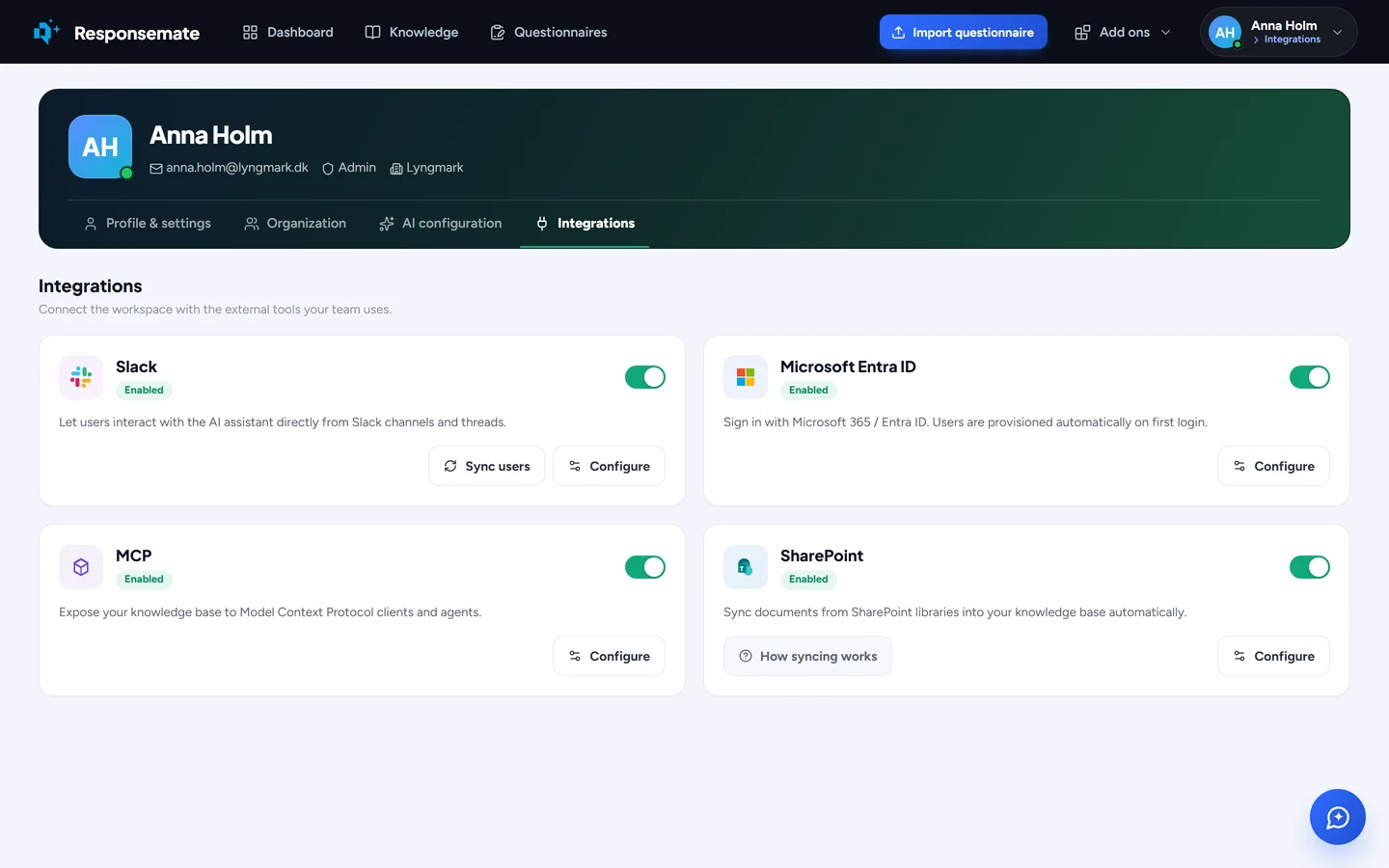
Fanen Integrations på siden Account.

SharePoint
De fleste teams har allerede deres politikker og certifikater i SharePoint. Tilslut det én gang, vælg bibliotekerne, så bliver filerne importeret og holdt opdaterede automatisk. En kollega opdaterer DPA-skabelonen i SharePoint, og inden for en time har Responsemate den nye version, mens gamle svar stadig viser, hvilken version de var baseret på. Alle filer, også dem du har uploadet manuelt, kan kontrolleres mod SharePoint for en nyere eller flyttet version og knyttes til den derfra.
- Gennemse eller søg i dine biblioteker, og markér de filer, der skal tilføjes
- Synkronisering holder dem opdaterede, tidligere versioner bliver i filens historik
- Kontrollér en hvilken som helst fil for en nyere eller flyttet kopi, erstat kun, når du vælger en
- Adgangsoplysninger til applikationen, opsat af din administrator, begrænset til de websteder, du tillader

Slack
Installer Slack-appen, og spørg Responsemate fra en kanal med en skråstregskommando eller en omtale. Den svarer fra din vidensbase, med kilderne, og kan sende en fil ind i tråden. Link din Slack-konto til din Responsemate-bruger, så det, du gør, registreres som dit, og få en Slack-besked, når en teamkollega nævner dig.
- Slash-kommando eller omtale i en hvilken som helst kanal
- Svar med kilder, filer sendt ind i tråden
- Slack-konto knyttet til din bruger i arbejdsområdet

Claude-connector
Forbind Responsemate med Claude, og arbejd derfra med dine egne rettigheder: søg i din viden, læs og opdater spørgeskemaer, tilføj Q&A-poster og filer, og tjek hvad der er udløbet. Forbindelsen bruger Model Context Protocol, så andre MCP-klienter, som dit team tager i brug, også kan bruge den. Adgangstokens udstedes pr. bruger og kan tilbagekaldes fra siden Account.
- Søg i viden, læs og opdater spørgeskemaer, tilføj poster og filer, tjek udløb
- Dine egne tilladelser, et token pr. bruger
- Standard MCP, så det ikke kun virker med Claude

Sign in with Microsoft og roller
Organisationer på Microsoft 365 logger ind med den konto, de allerede bruger på arbejdet, med den MFA og betingede adgang, du har sat op i Entra ID. En administrator sætter det op én gang. Inviter kolleger via e-mail, og giv dem en rolle: admin, member eller viewer. En tabel viser, hvad hver rolle kan gøre. Når nogen stopper, kan du deaktivere kontoen uden at slette deres arbejde.
- Log ind med Microsoft Entra ID via OpenID Connect; adgangskodekonti virker stadig
- Administrator, medlem, seer, med en tabel over, hvad hver rolle kan gøre
- Deaktiver en konto, og behold dens historik; genaktiver den senere
- Notifikationer i klokken på alle sider, en tilstedeværelsesprik viser, hvem der arbejder nu
Dit valg af AI-udbyder
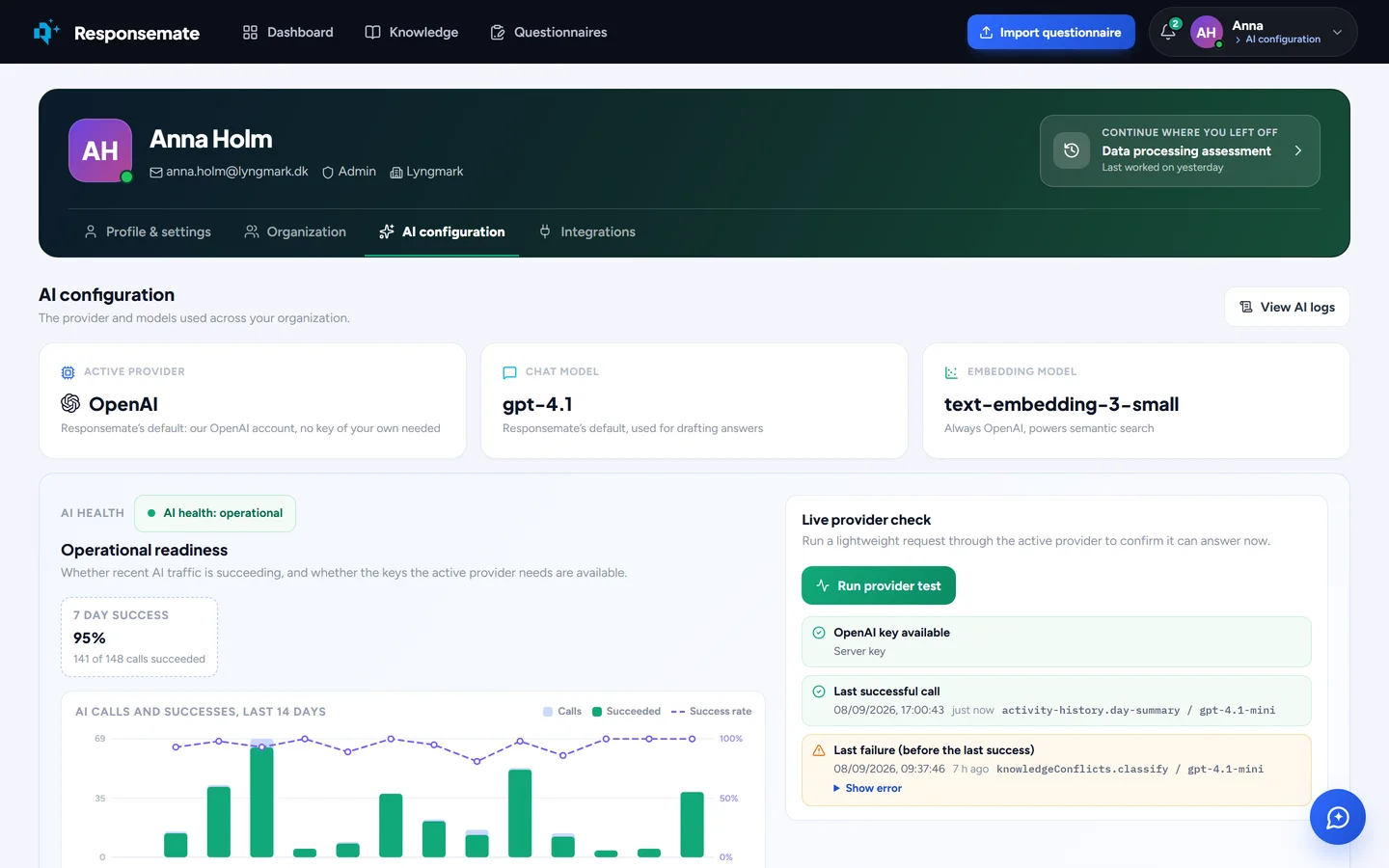
En administrator vælger udbyderen på fanen AI og indtaster dine egne nøgler, som gemmes krypteret. Hver type AI-arbejde kan køre på sin egen model: tunge vurderinger på den stærke model, mekanisk læsning på den hurtige. Test forbindelsen, før du gemmer. Fanen Organization udarbejder også udkast til politik- og efterlevelsesdokumenter fra din vidensbase, med mangler markeret, så du kan bekræfte dem, og henter dem som Word.
Relateret