Alt, hvad Responsemate gør for at besvare sikkerhedsspørgeskemaer
71 funktioner, grupperet som du møder dem i produktet. Start med det område, du bruger det meste af dagen i, eller tag et af dine egne spørgeskemaer med til en demo og se dem arbejde på dine data. Selve produktet er på engelsk; spørgeskemaer og kilder kan være på ethvert sprog.
Spørgeskemaer
Fra filen, en kunde sender til dig, til godkendte svar i kundens eget layout.
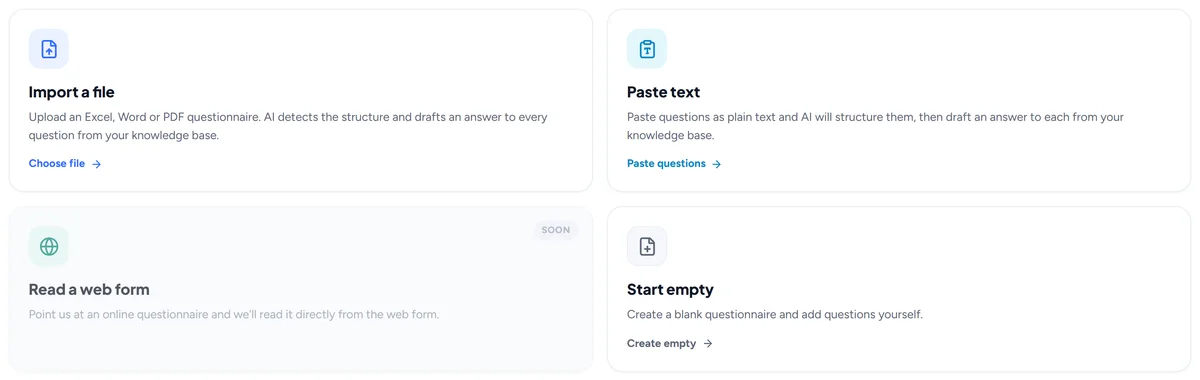
Importer ethvert spørgeskema
Upload Excel eller Word, indsæt tekst, læs en webformular, eller start tomt. AI’en læser filen og udfylder importformularen for dig.
Klik på Import questionnaire, slip den Excel- eller Word-fil, kunden har sendt, indsæt tekst, læs en webformular fra dens link, eller start tomt. AI’en læser filen, foreslår titel, kunde og deadline, finder spørgsmål- og svarkolonnerne på hvert ark og udfylder importformularen. Du tjekker den og trykker på Import. Spørgeskemaet er klar i kundens eget layout.
For eksempel En kunde sender en projektmappe med 300 spørgsmål og fire ark: importformularen udfyldes for dig, og AI'en begynder at lave svarudkast, så snart du bekræfter.
Read a web form (beta)
Indsæt linket til en offentlig Google Form, Microsoft Form eller webside, og spørgsmålene læses direkte fra den. En formular, der kræver login, læses fra en gemt side.
Vælg Read a web form i importguiden, og indsæt linket. En offentlig Google Form eller Microsoft Form læses spørgsmål for spørgsmål, med svarmulighederne; enhver anden side læses, som du ser den, og AI’en finder spørgsmålene. Når en portal kræver login, åbner du den i din browser, gemmer siden og uploader den gemte fil i stedet. Derfra er det den almindelige import: formularen udfyldes for dig, og AI’en laver udkast til hvert svar. Det er en beta, så fortæl os om en formular, den ikke kunne læse.
For eksempel En kunde sender et link til sit sikkerhedsspørgeskema i Microsoft Forms: indsæt det, tjek de spørgsmål, der blev fundet, og udkastene går i gang.
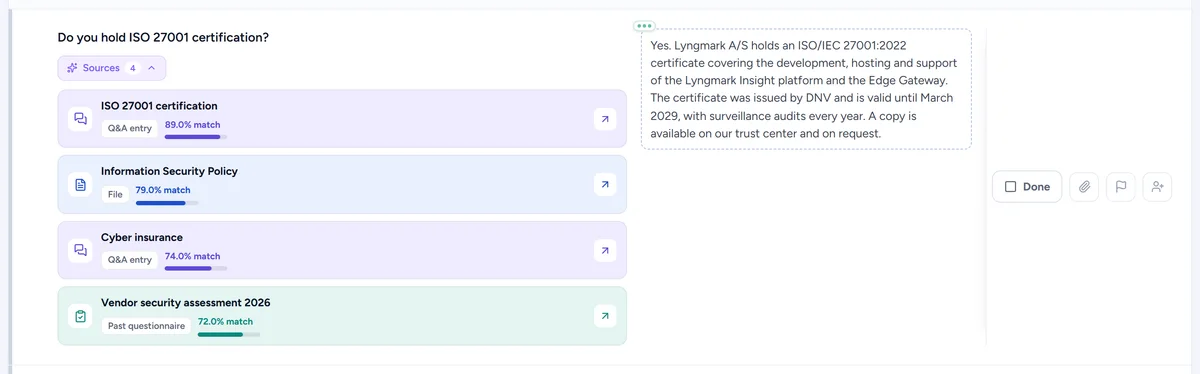
AI-udkast til svar med deres kilder
Hvert spørgsmål får et udkast fra din vidensbase med de kilder, det har brugt, klar til at godkende eller redigere.
Så snart et spørgeskema er importeret, laver AI'en et udkast til svar på hvert spørgsmål ud fra din vidensbase: spørgsmål og svar-poster, filer, link og tidligere spørgeskemaer. Hvert udkast viser de kilder, det har brugt, så du kan tjekke det, redigere det eller godkende det, som det er. Udkast kommer ét ad gangen, mens du arbejder.
For eksempel "Er kundedata krypteret i hvile?" besvares ud fra din krypteringspolitik og den Q&A-post, du godkendte sidste kvartal, begge vist under udkastet.
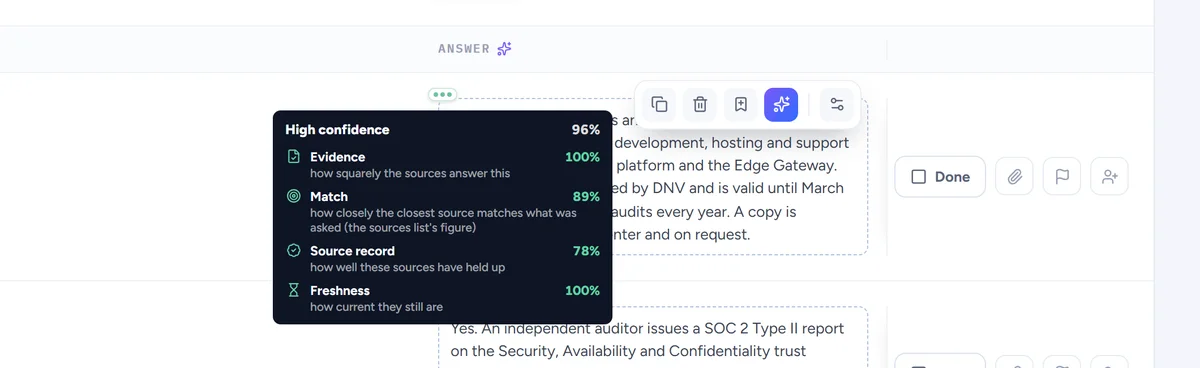
Tillid til hvert udkast
High, Medium eller Low med begrundelsen: hvor direkte kilderne svarer, hvor godt de matcher, hvordan de klarede sig, og hvor aktuelle de er.
Hvert AI-udkast har en sikkerhedsscore: High, Medium eller Low, med begrundelsen. Den vurderer, hvor direkte kilderne svarer på spørgsmålet, hvor godt de matcher det, hvordan tidligere udkast fra de samme kilder klarede sig i gennemgangen, og hvor aktuelle kilderne er. Sortér efter sikkerhedsscore for at gennemgå de svageste udkast først.
For eksempel Et udkast med sikkerhedsscoren Low siger, at den eneste kilde er en to år gammel politik, som kun delvist svarer på spørgsmålet. Så ved du, at du selv skal skrive det svar.
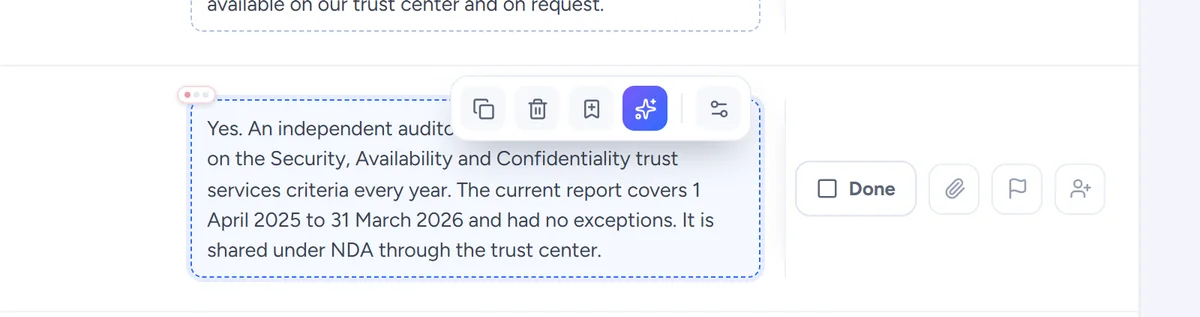
AI-værktøjer i hver celle
Valider, forbedr eller forkort et svar, forklar spørgsmålet, eller find lignende spørgsmål, fra cellen eller i AI-sidepanelet.
Hver svarcelle har en lille AI-værktøjslinje: kontrollér svaret op mod dine kilder, forbedr eller forkort det, forklar hvad spørgsmålet spørger om, eller find lignende spørgsmål, du har svaret på før. De samme værktøjer findes i AI-sidepanelet, hvor du kan bede om en omskrivning med dine egne ord.
For eksempel Kunden vil have hvert svar under 50 ord: tryk på Shorten på de lange, og bevar meningen.
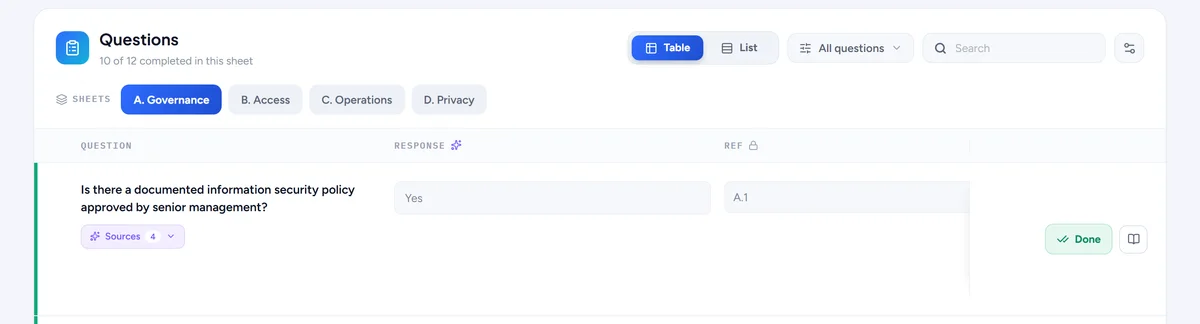
Projektmapper med flere ark
Hvert ark i kundens Excel-fil indlæses for sig, med indstillinger for, hvilke ark og kolonner AI’en udfylder.
Et spørgeskema bevarer hvert ark i kundens arbejdsbog. Ark indlæses ét ad gangen, først det du kigger på, og hvert ark har indstillinger for, hvilke kolonner der vises, hvilke AI udfylder, og om arket overhovedet er en del af AI-kørslen.
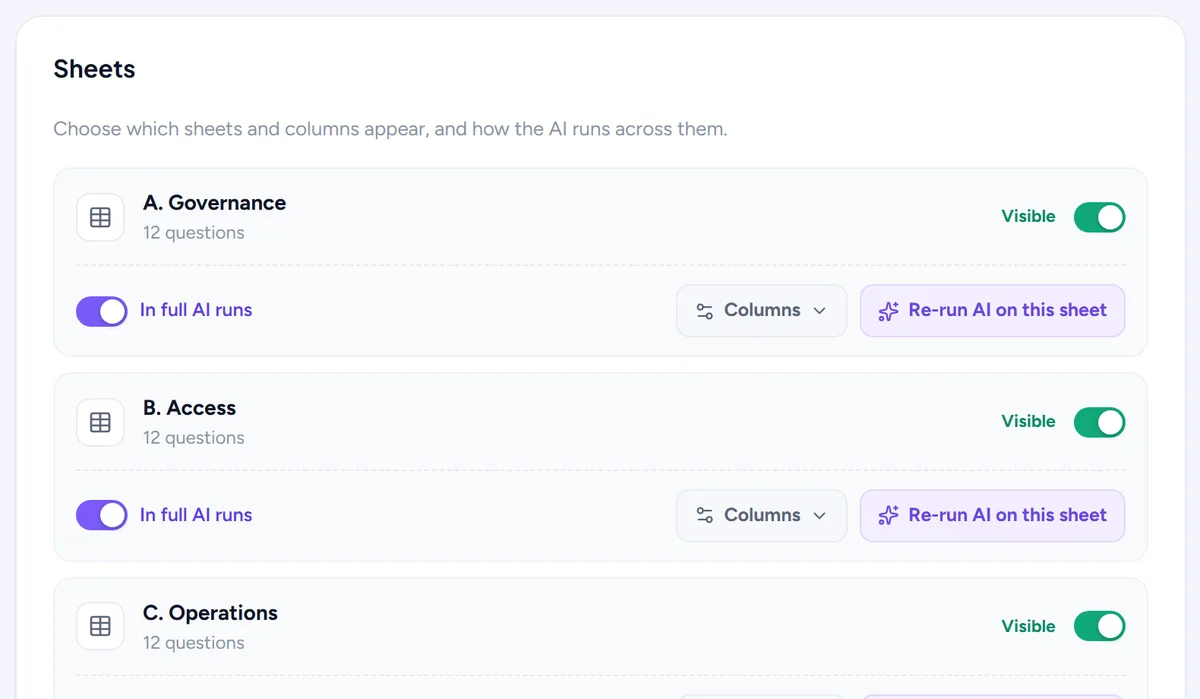
Celle- og kolonneindstillinger
Angiv en celles type, hvem der må redigere den, og om AI'en skal udfylde den, med en instruktion og en prioritet pr. kolonne.
For hver kolonne angiver du, hvem der må redigere den, om AI skal udfylde den, en instruktion AI følger for den kolonne, og en prioritet. For hver celle angiver du typen: fritekst, en rullemenu med faste valgmuligheder, et ja eller nej, eller skrivebeskyttet tekst, der bliver stående, som den kom ind.
For eksempel Kolonnen Comments får instruktionen "én sætning, henvis til politikken ved navn", og kolonnen Compliant bliver til en rullemenu med Yes / No / Partial.
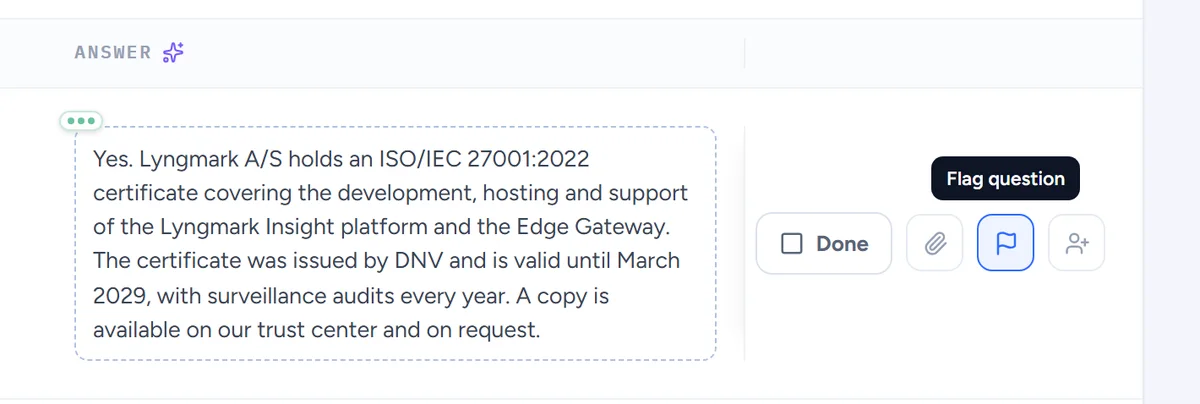
Godkend, markér og tildel
Godkend svar ét for ét eller alle på én gang, markér et spørgsmål med en begrundelse, tildel det til en kollega, og genåbn det ved behov.
Godkend et svar, når det er korrekt, ét ad gangen eller alle på én gang. Markér et spørgsmål med en årsag, så en kollega kan se, hvad der er galt, tildel det til den person, der ved det, og genåbn et godkendt svar, når kunden vender tilbage med et opfølgende spørgsmål.
For eksempel Det juridiske spørgsmål går til din jurist med et flag, der siger "tjek opbevaringsperioden"; resten godkender du samlet.
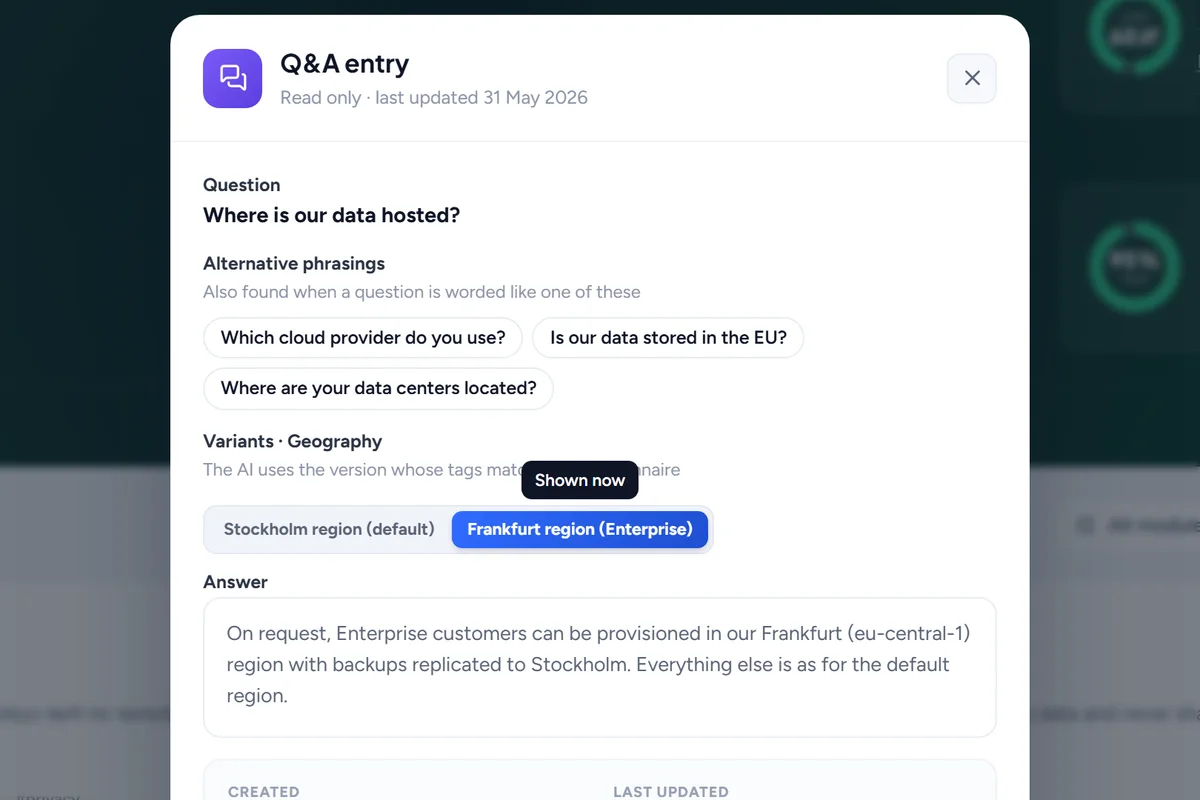
Vælg den svarvariant, der passer
Når en Q&A-post har flere svar, vælger du det rigtige for denne kunde og bruger det alle steder, hvor spørgsmålet stilles.
Når et Q&A-punkt rummer flere svar, efter region, segment, driftsopsætning, produkt eller rammeværk, kan du ved et matchende spørgsmål vælge den variant, kunden har brug for, og bruge den alle steder, hvor det samme spørgsmål stilles i spørgeskemaet.
For eksempel EU-kunden får EU-varianten for dataplacering på alle tolv spørgsmål, der berører det, med ét klik.

Udfyld spørgeskemaer manuelt
Tilføj selv spørgsmål, når der ikke er nogen fil, eller importer dem senere til et tomt spørgeskema.
Ingen fil? Start et tomt spørgeskema, og tilføj selv spørgsmål, ark for ark. Du kan importere en fil til det senere, og AI laver udkast til svar som normalt.
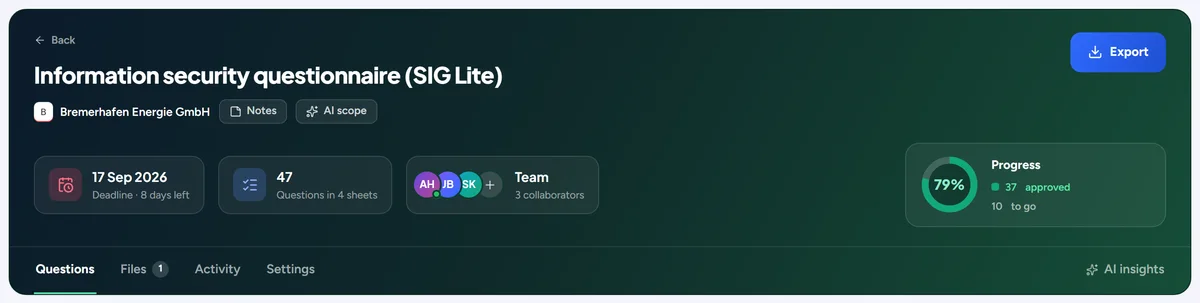
Deadlines, team og fremdrift
En deadline, samarbejdspartnere og opgaver på hvert spørgeskema, med fremdrift der tæller godkendelser med.
Hvert spørgeskema har en frist, en ansvarlig, deltagere og tildelinger pr. spørgsmål. Fremdrift tæller godkendte svar, ikke udkast, så bjælken viser, hvor meget der reelt er færdigt. Fristerne vises i overblikket og kalenderen.
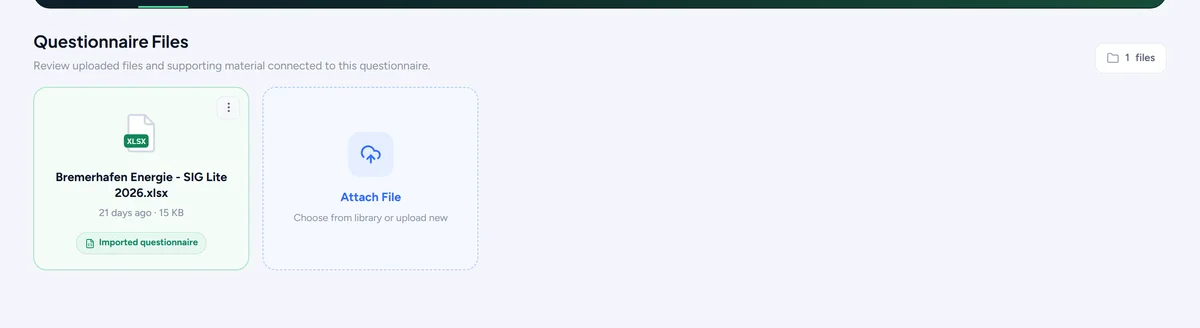
Filer og noter til spørgeskemaet
Vedhæft kundens filer, behold personlige noter ved siden af spørgsmålene og en fælles note til teamet.
Vedhæft kundens egne filer til spørgeskemaet, behold en fælles note, som hele teamet kan se, og personlige noter, som kun du kan se. Enkelte spørgsmål kan også have vedhæftede filer, og AI foreslår, hvilke af dine filer der hører til et svar.
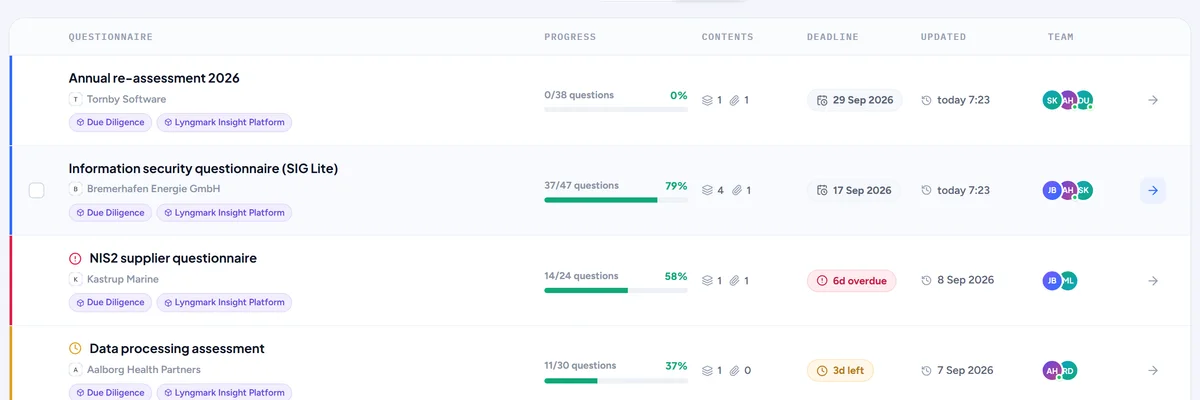
Massehandlinger på listen
Vælg flere spørgeskemaer, og angiv fristen, godkend alle, deaktiver, skift samarbejdspartnere, moduler og mærker, eller slet.
Vælg flere spørgeskemaer på listen og udfør handlinger på dem alle på én gang: sæt en frist, godkend alt, deaktivér, skift samarbejdspartnere, moduler eller tags, eller slet.
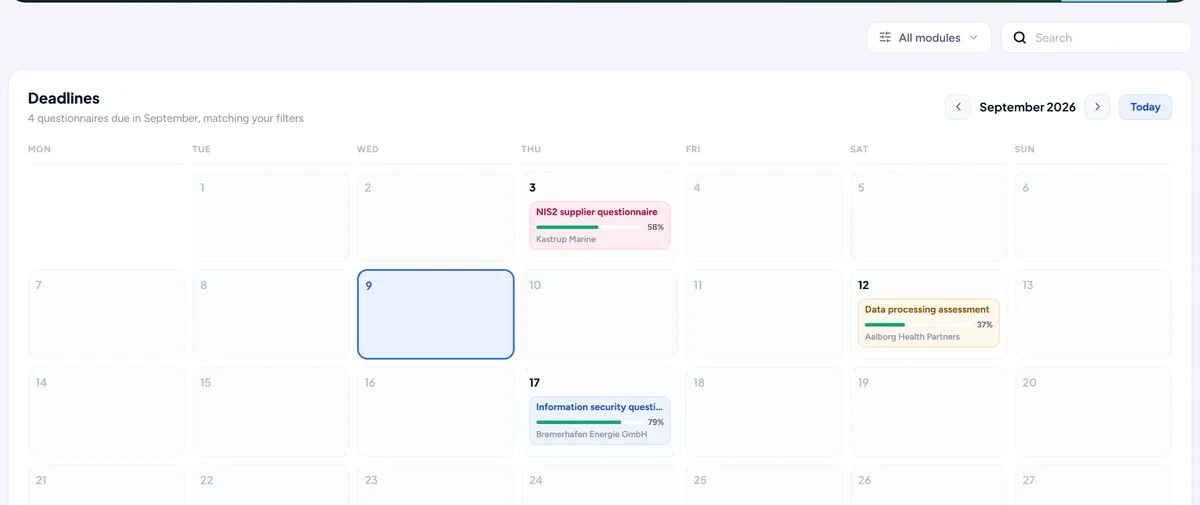
Kalender med deadlines
En månedsvisning af, hvornår hvert åbent spørgeskema har frist, én fane fra listen.
Fanen Calendar på siden Spørgeskemaer viser en måned med alle åbne spørgeskemaer på den dag, de har frist, farvekodet efter, hvordan det går. Klik på en dag for at åbne det, der lander dér.
Deaktivér og genaktivér
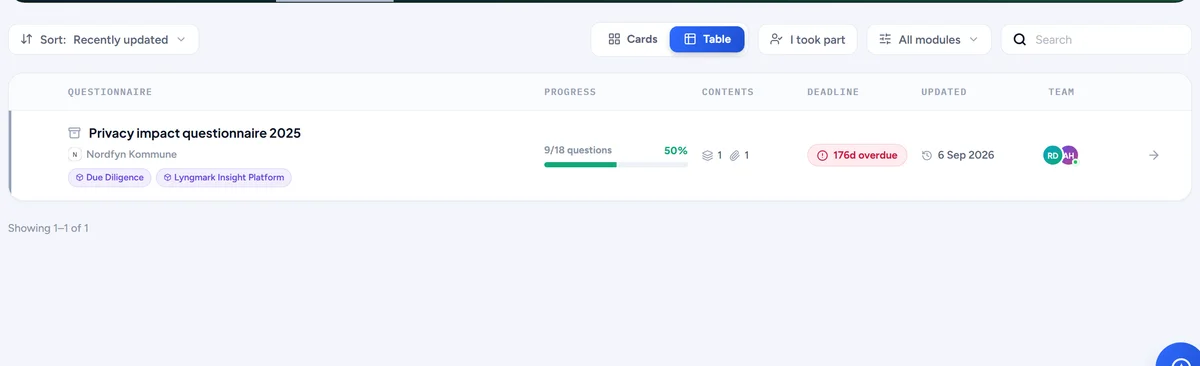
Parker et spørgeskema, du ikke arbejder på. Det tages ud af alle optællinger og AI'ens hukommelse, indtil du henter det tilbage.
Et spørgeskema, du ikke arbejder på, kan parkeres. Det fjernes fra optællingerne, kontrolpanelet og AI'ens hukommelse, så dets svar ikke bruges til nye udkast, indtil du henter det tilbage, præcis som det var.
For eksempel En potentiel kunde bliver tavs: Deaktiver kundens spørgeskema, så de halvfærdige svar ikke længere påvirker AI'en, og genaktiver det, når kunden vender tilbage.
Eksportér til Excel eller Word
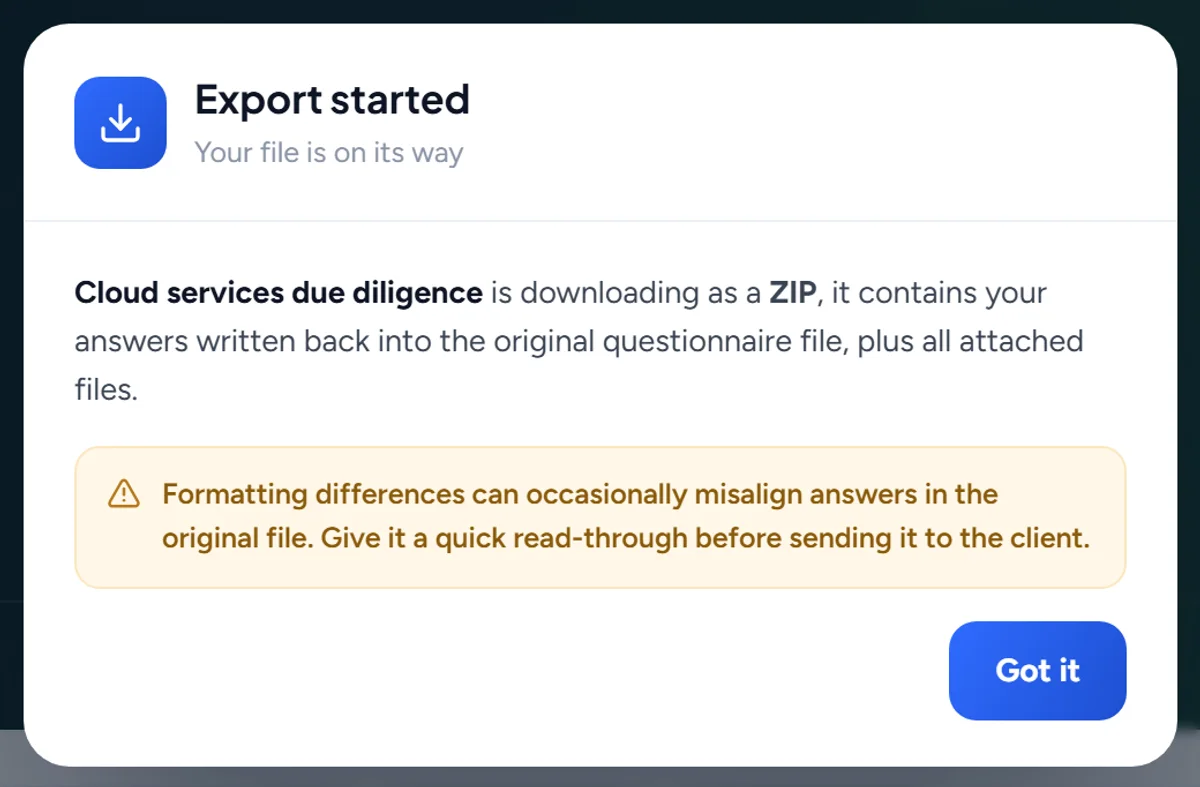
Download det færdige spørgeskema i kundens eget layout, som den Excel- eller Word-fil, de sendte til dig.
Når svarene er godkendt, kan du downloade spørgeskemaet som den fil, kunden sendte, med alle ark og kolonner på plads og svarene udfyldt, eller som et Word-dokument. Svar fra rullemenuer mappes tilbage til kundens egne valgmuligheder.
Hver ændring er registreret
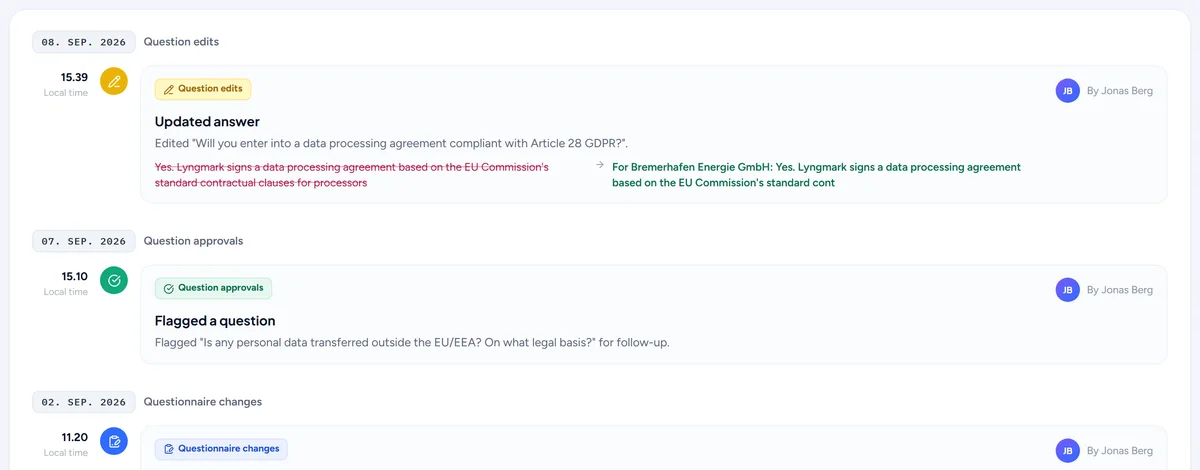
Hvert spørgeskema har sin egen aktivitetsfane: hvem der godkendte, redigerede, importerede eller eksporterede hvad, og hvornår.
Hvert spørgeskema har fanen Activity: hvem der importerede, godkendte, redigerede, markerede, tildelte eller eksporterede hvad og hvornår, inklusive hvad AI'en udarbejdede som udkast, og hvad Responsemate gjorde på egen hånd. De samme poster vises i aktivitetsoversigten for hele arbejdsområdet.
AI insights pr. spørgeskema
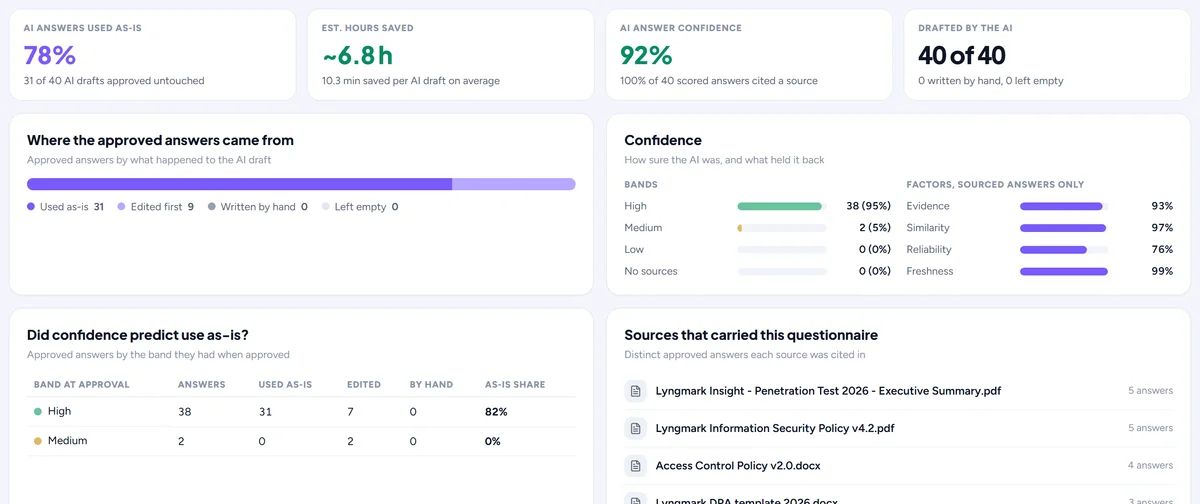
Fanen AI på hvert spørgeskema: udkast bevaret, som de er, redigeret eller erstattet, tillid over tid og de kilder, som bar svarene.
Fanen AI på et spørgeskema viser, hvordan AI'en klarede sig på netop det spørgeskema: hvor mange udkast der blev godkendt, som de var, redigeret eller erstattet, hvor sikker AI'en var over tid, hvilke kilder der bar svarene, og hvordan godkendelsesprocenten udviklede sig, mens teamet arbejdede sig igennem det.

Se, hvem der ellers er i spørgeskemaet
Listen og Team-feltet viser, hvem der er i et spørgeskema lige nu, og et spørgsmål, som en anden redigerer, siger det og venter på dem.
Spørgeskemalisten fortæller, hvem der er i hvert spørgeskema lige nu, og inde i et spørgeskema fremhæver feltet Team deres avatarer og nævner dem med navn og den fane, de står på. Et spørgsmål, som en anden redigerer, viser "Anna redigerer dette", og dets felter venter på hende; når hun går, åbner de igen, eller du kan vælge Rediger alligevel. Luk siden eller skift væk, og du forsvinder inden for et minut, så intet viser folk, der ikke faktisk er der.
For eksempel Anna er på spørgsmål 12, mens du scroller i det samme ark. Rækken siger "Anna redigerer dette", så du tager spørgsmål 13.
Viden
Alt det, AI'en svarer ud fra, holdt aktuelt og ryddeligt.
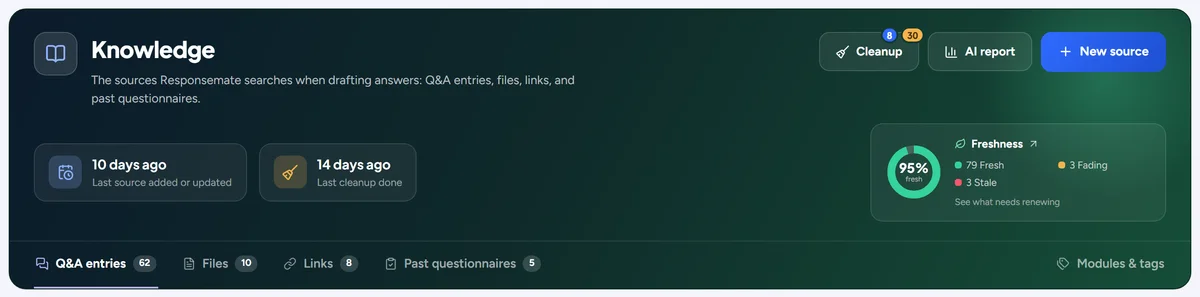
Én vidensbase
Q&A-punkter, filer og link på én side, ordnet efter modul og tag.
Siden Knowledge indeholder alt det, AI'en svarer ud fra: Q&A-poster, filer, links og tidligere spørgeskemaer, hver sorteret efter modul og tag, søgbare og filtrerbare på én side. Hver post viser, hvem der sidst ændrede den, og hvornår indholdet blev ændret.

Alternative formuleringer
Giv en spørgsmål og svar-post de andre måder, kunder stiller spørgsmålet på, så AI'en matcher flere spørgsmål.
En Q&A-post kan rumme de andre måder, kunder stiller samme spørgsmål på. AI'en matcher et spørgsmål mod postens spørgsmål og alle dens formuleringer, så én velholdt post kan besvare mange forskelligt formulerede spørgsmål.
For eksempel "Krypterer du data i hvile?", "Er lagrede data krypteret?" og "Hvilken krypteringsstandard beskytter lagrede data?" ender alle på samme post.
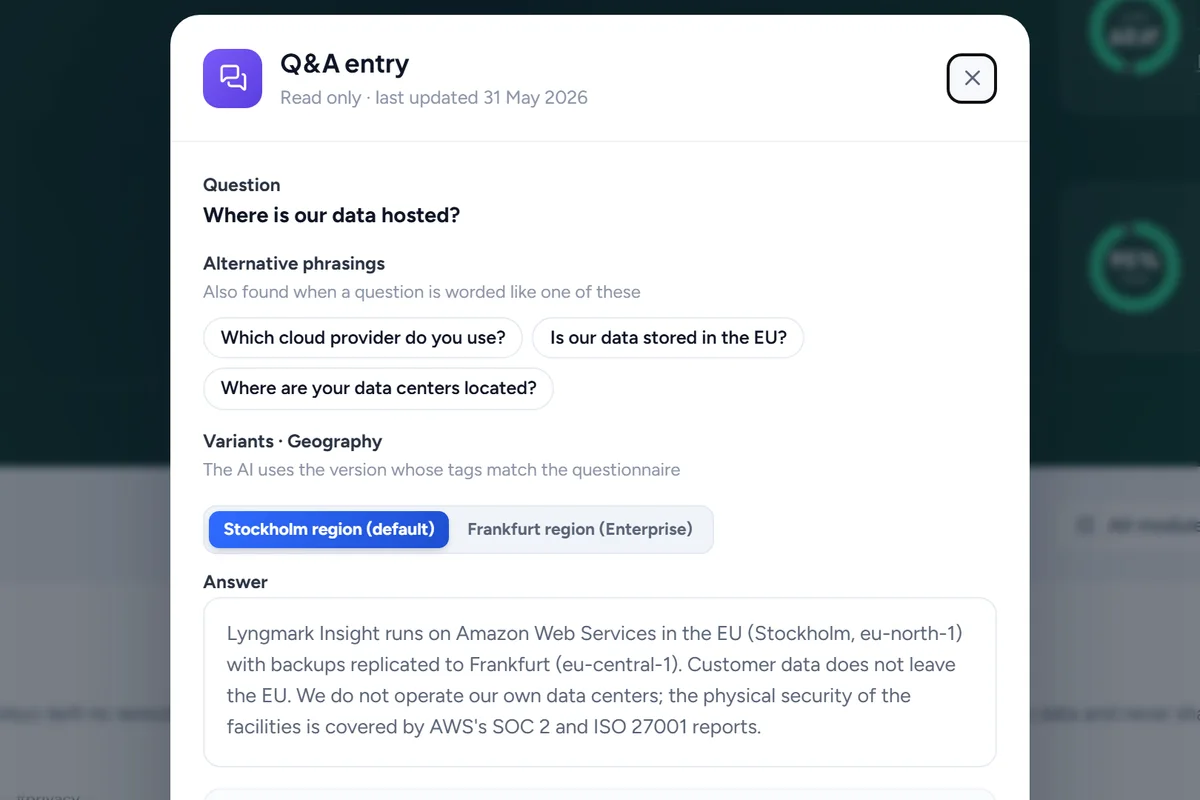
Flere svar på én post
Gem svarvarianter på et Q&A-punkt, efter region, segment, driftsopsætning, produkt eller rammeværk, og vælg én per spørgeskema.
Én Q&A-post kan have flere svar side om side efter region, kundesegment, udrulningsmodel, produkt eller rammeværk. AI'en vælger den variant, der matcher spørgeskemaet, og du kan skifte den for hvert spørgeskema.
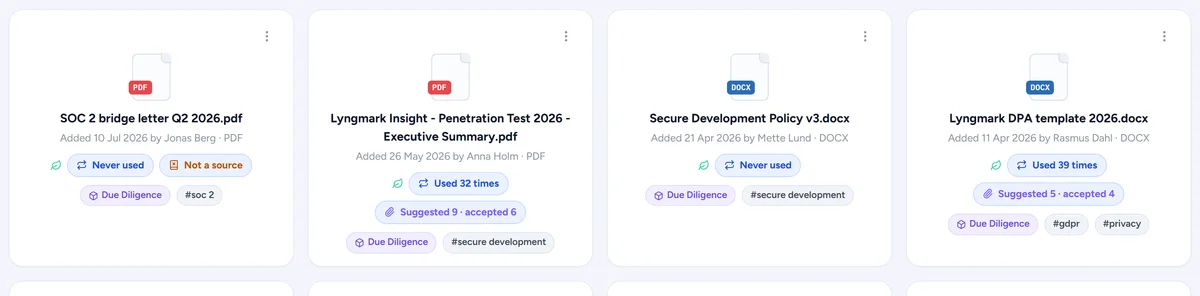
Filer og links læses automatisk
Overfør filer eller tilføj websider. De læses, opdeles og indekseres automatisk, og et link kan scannes igen når som helst.
Upload en fil eller tilføj en webadresse, så læser Responsemate indholdet, deler det op i afsnit, opsummerer det og indekserer det til AI'en, helt af sig selv. Et link kan læses igen når som helst for at få ændringer med, og en fil viser, hvornår den blev behandlet.
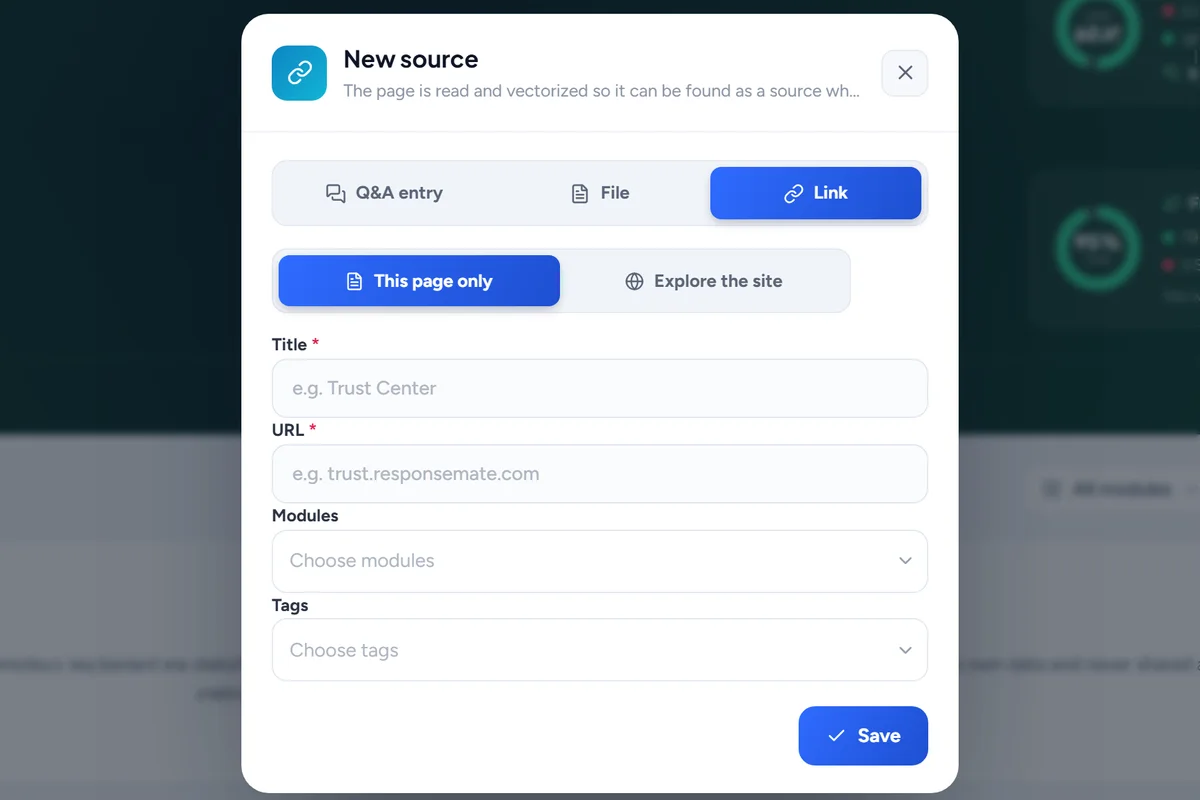
Udforsk et websted for kilder
Angiv én adresse, så gennemgår AI'en webstedet og foreslår de sider, der er værd at tilføje som kilder.
Giv én adresse, for eksempel dit trustcenter eller dokumentationssite, og AI'en går sitet igennem og foreslår de sider, der er værd at tilføje som kilder, med en linje om, hvad hver side dækker. Sæt flueben ved dem, du vil have med.
API-dokumentation som kilde
Importer en OpenAPI- eller Swagger-fil, så svarer AI'en også ud fra din API-dokumentation.
Importer en OpenAPI- eller Swagger-fil, eller dens adresse, og AI svarer på tekniske spørgsmål ud fra din API-dokumentation: slutpunkter, autentificering, dataformater.
Erstat en fil, behold dens historik
Upload en ny version af en fil. Gamle svar peger stadig på den version, de brugte. Nye svar bruger den nye.
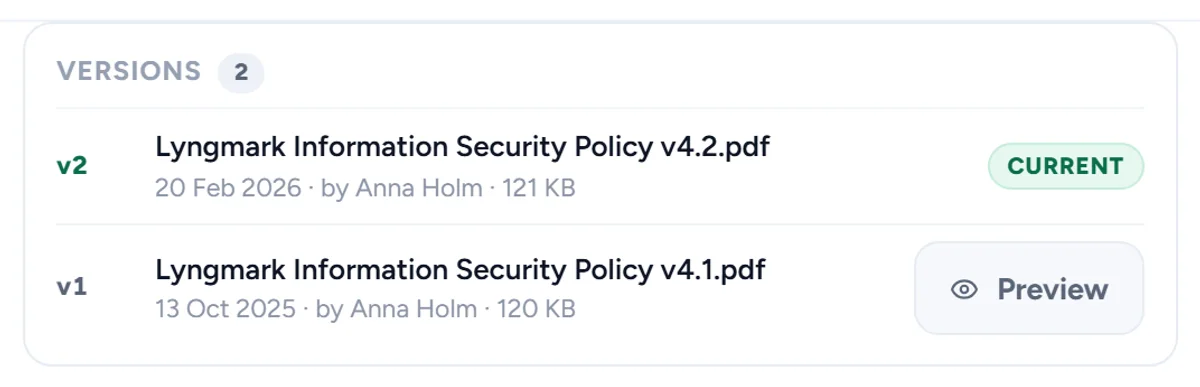
Upload en ny version af en fil, og den gamle arkiveres, ikke slettes. Svar, der brugte den gamle version, peger stadig på den. Nye svar bruger den nye. Hver fil viser, hvem der lagde den op, og dens fulde versionshistorik.
For eksempel Informationssikkerhedspolitikken får sin årlige revision: upload version 4, og sidste års godkendte svar viser stadig, at de var baseret på version 3.
AI-skrevne beskrivelser og datoer
Lad AI beskrive en fil eller et link, foreslå en udløbsdato for den og sige, hvilken slags dokument det er.
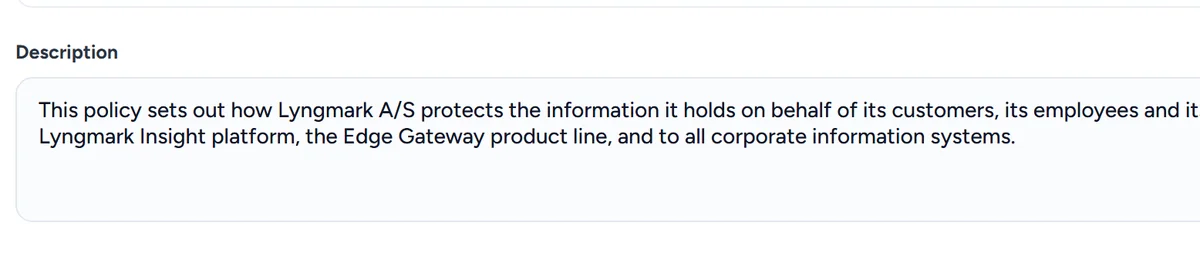
Når en fil eller et link tilføjes, skriver AI'en en kort beskrivelse, angiver hvilken type dokument det er, og foreslår en udløbsdato ud fra indholdet. Du kan acceptere eller ændre hvert forslag.
SharePoint-filer
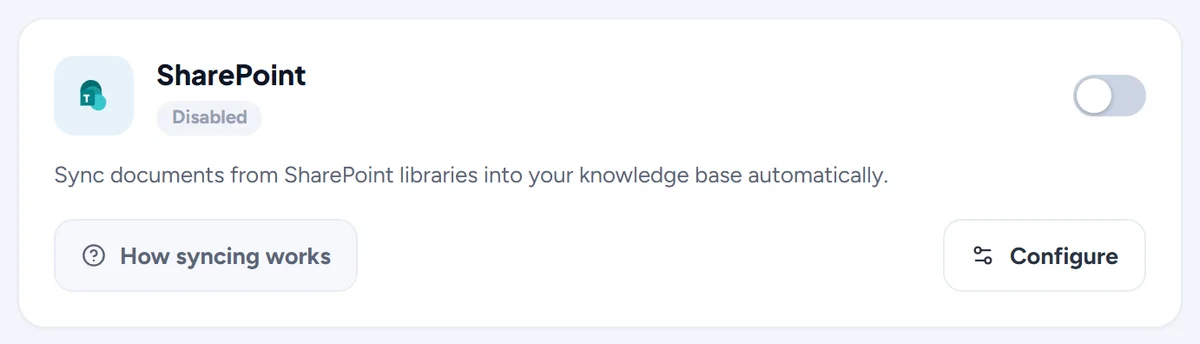
Forbind SharePoint for at importere filer, holde dem synkroniseret, tjekke en fil for en nyere eller flyttet version, erstatte den med en hvilken som helst fil fra biblioteket og se, hvad du endnu ikke har tilføjet.
Forbind SharePoint på siden Account, og vælg de biblioteker, der skal synkroniseres. Filer importeres og holdes automatisk opdateret, og alle filer i din vidensbase kan tjekkes mod SharePoint for en nyere eller flyttet version. Oprydningssiden viser biblioteksfiler, du endnu ikke har tilføjet.
For eksempel En kollega opdaterer DPA-skabelonen i SharePoint: inden for en time har Responsemate den nye version, og gamle svar viser stadig, hvilken version de brugte.
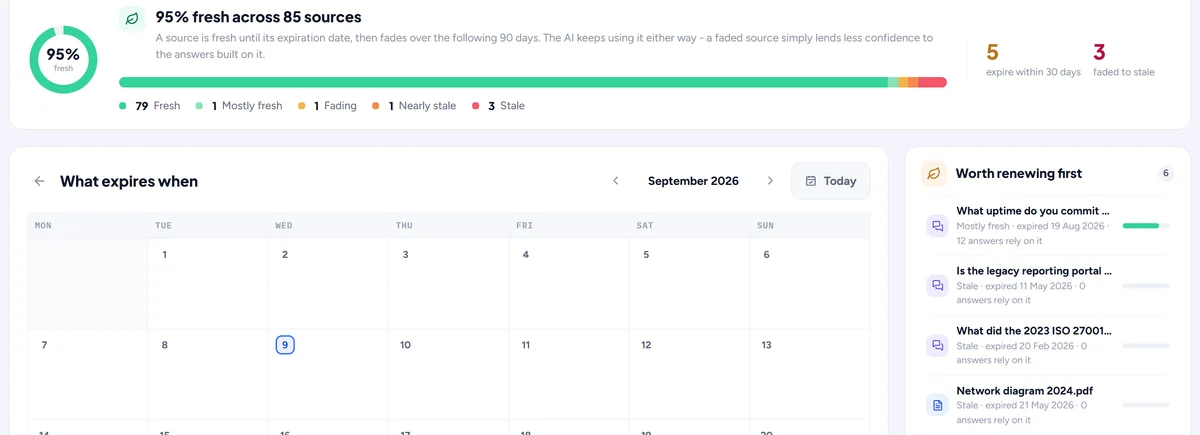
Aktualitet
Giv kilder en udløbsdato. AI'en bliver ved med at bruge dem, men du kan se, hvornår de mister aktualitet, og hvad du skal fornye først.
Giv enhver Q&A-post, fil eller link en udløbsdato. AI'en bliver ved med at bruge den, men dens sikkerhed falder, efterhånden som kilden ældes, og visningen Freshness viser, hvad der mister værdi hvornår, og hvad der bør fornys først. Fornyelse kræver ét klik.
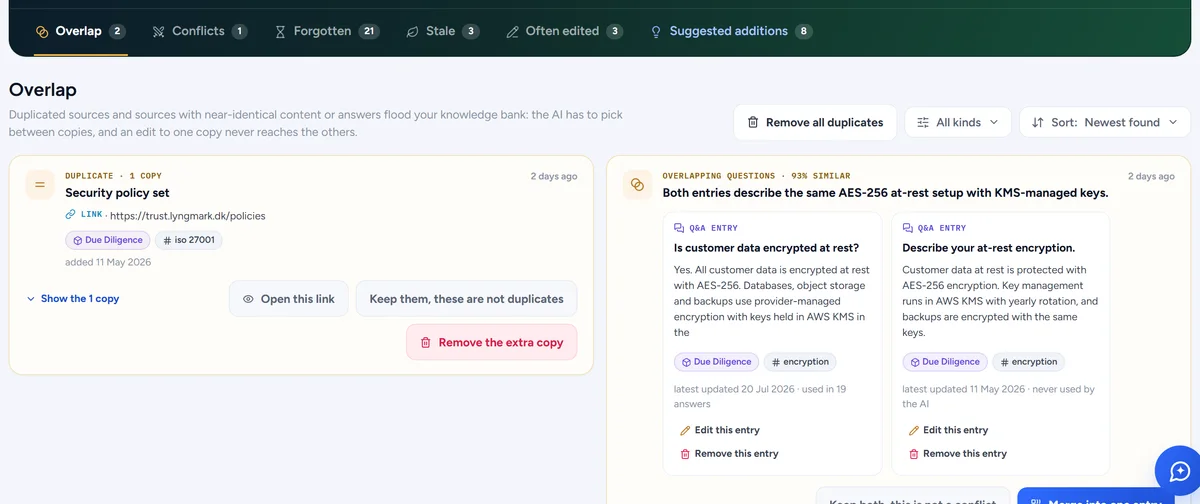
Oprydning
Dubletter, overlap, konflikter, glemte og forældede kilder samt kilder, hvis svar ofte bliver redigeret, med muligheder for at flette, beholde og fjerne.
En natlig scanning finder dubletter, overlappende poster, modsigelser, glemte og forældede kilder samt kilder, hvis svar som regel bliver redigeret. Oprydningssiden lader dig flette to poster (hvor du vælger, hvilken der bliver), beholde begge eller fjerne én, med en forhåndsvisning af, hvad der ændrer sig.
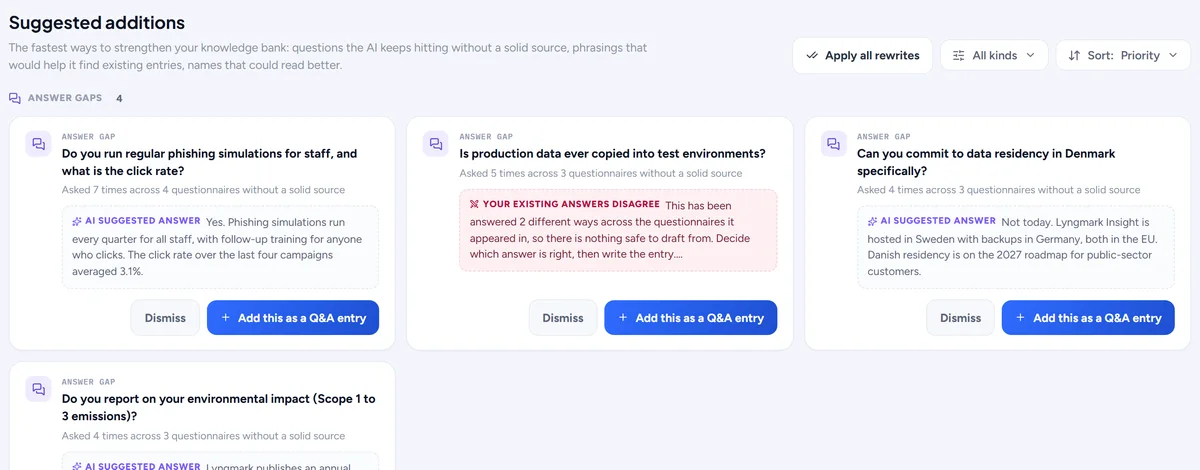
Suggested additions
Mangler i dit bibliotek, fundet ud fra de spørgsmål, du bliver ved med at få, med et udkast til svar, du kan acceptere.
Ud fra de spørgsmål, du bliver ved med at få uden et genanvendeligt svar, foreslår Responsemate nye spørgsmål og svar-poster med et udkast til svar. Accepter én, og den lander i biblioteket, rediger den først, eller afvis den.
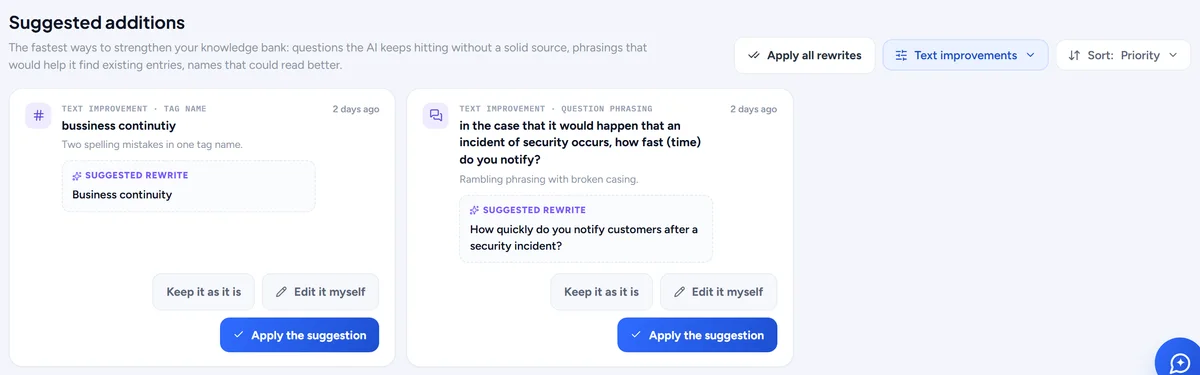
Text improvements
Tydeligere navne på moduler og tags samt bedre formulerede Q&A-spørgsmål, foreslået af AI og anvendt med ét klik.
AI foreslår klarere navne til moduler og tags og bedre formulerede Q&A-spørgsmål, altid formuleret som spørgsmål. Anvend et med ét klik, rediger det selv, eller lad det stå.
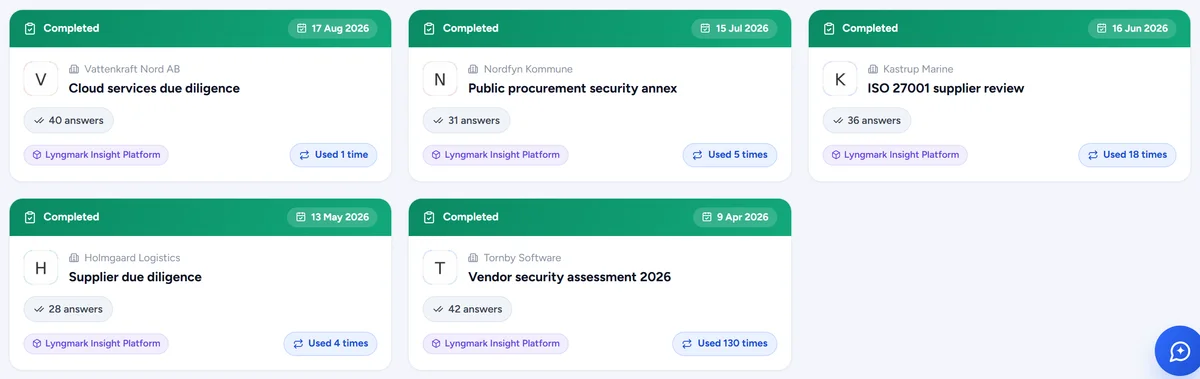
Past questionnaires som viden
Udfyldte spørgeskemaer bruges til fremtidige svar. Udelad ethvert svar, du helst vil have, at AI'en glemmer.
Hvert godkendt svar i et afsluttet spørgeskema indgår i fremtidige udkast. Hvis et svar kun var rigtigt for én kunde, skal du udelade det fra vidensbasen, så glemmer AI'en det.
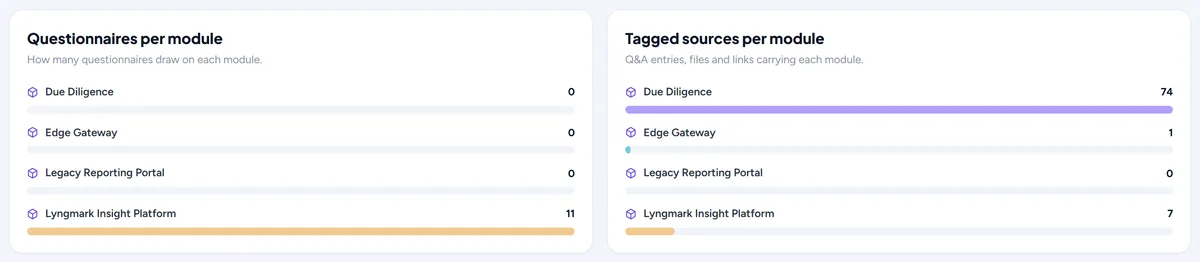
Moduler og tags
Organisér din viden efter modul og tag, flet dubletter, og se, hvad ingen bruger.
Organiser din viden efter modul, for eksempel et produkt, en tjeneste eller en region, og tag inden for modulet. Taksonomifanen viser, hvad hvert modul og tag indeholder, fletter dubletter og peger på det, ingen bruger.
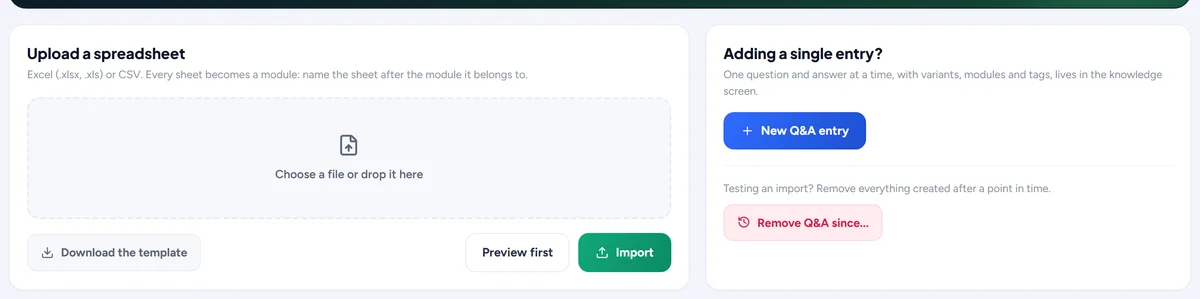
Importér Q&A samlet fra Excel
Upload et regneark med spørgsmål og svar med en forhåndsvisning først, og fortryd hele importen, hvis noget gik galt.
Upload et regneark med spørgsmål og svar. Du ser en forhåndsvisning, hvor kolonnerne er tilknyttet, før noget bliver skrevet, og hvis importen gik galt, kan du fortryde hele importen.
Eksporter biblioteket
Download alle Q&A-poster som én Excel-projektmappe.
Download alle Q&A-poster med formuleringer, varianter, modul og tags som én Excel-projektmappe, så du kan gennemgå dem uden for Responsemate eller lave en backup. Knappen Export Q&A sidder øverst på siden Knowledge.
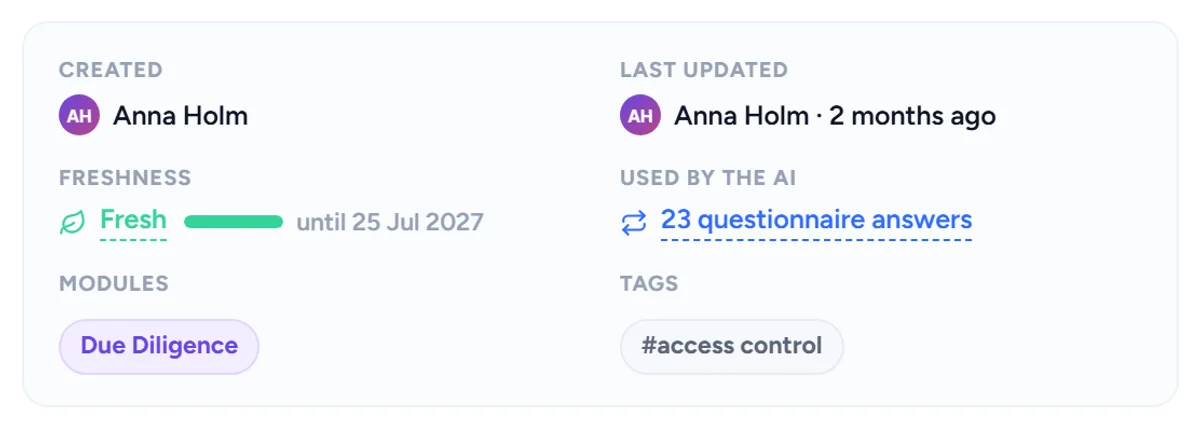
Hvor en kilde er blevet brugt
Åbn en post, fil eller link, og se hvilke svar der brugte den som grundlag, og hvor ofte.
Åbn en hvilken som helst post, fil eller link, og se hvilke svar der trak på den og hvor ofte, og for filer, hvor ofte AI'en foreslog den som bilag, og hvor ofte det forslag blev accepteret.
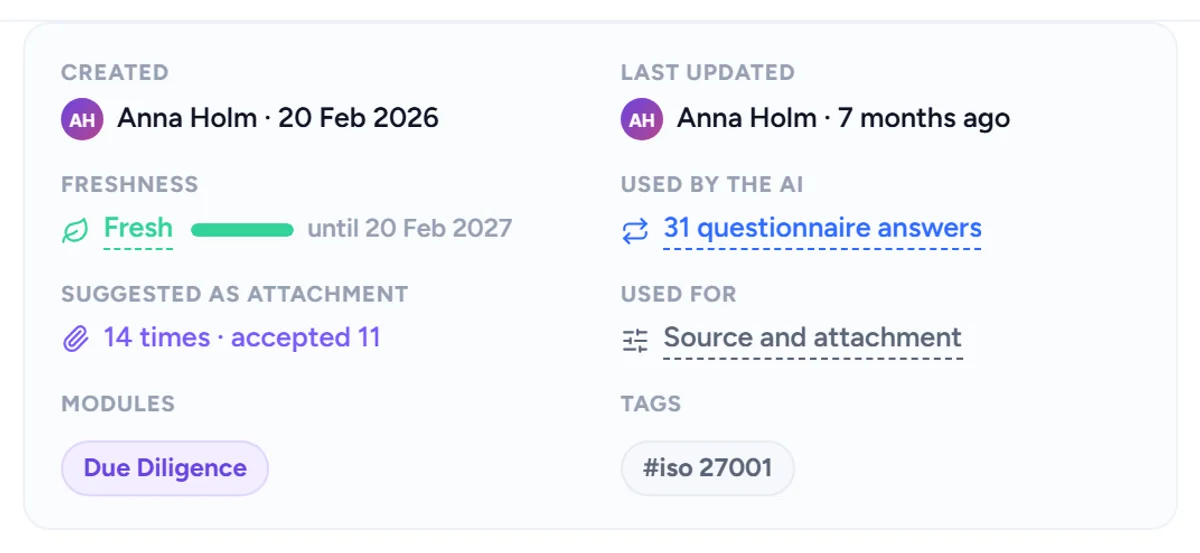
Hvem der uploadede en fil, og hver version
Hver fil viser, hvem der har uploadet den, hvornår indholdet blev ændret, og en historik over tidligere versioner.
Hver fil viser, hvem der har uploadet den, og hvornår indholdet sidst blev ændret, og gemmer tidligere versioner i en historik, du kan åbne. Når du erstatter en fil, arkiveres den gamle version i stedet for at blive slettet.
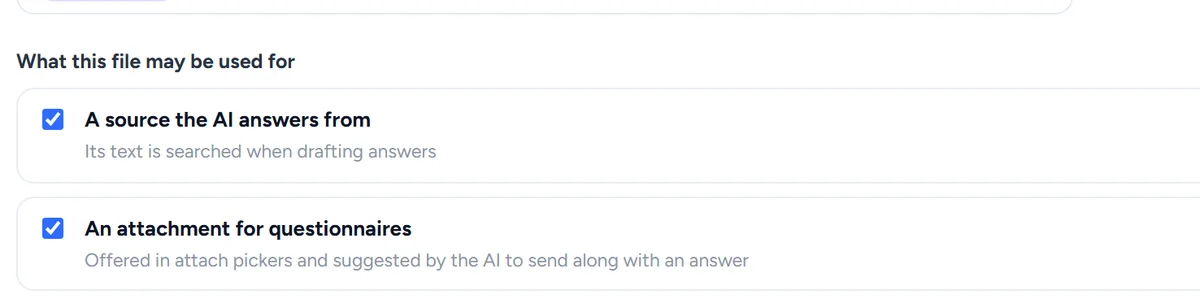
Tillad en fil som kilde, vedhæftning eller begge dele
To indstillinger pr. fil: må AI'en svare ud fra den, og må den foreslå den som dokumentation til et spørgsmål.
Hver fil har to kontakter: tillad den som en kilde, AI'en kan svare ud fra, og tillad den som en vedhæftning, AI'en må foreslå til et spørgsmål. En fortrolig fil kan være det ene uden at være det andet.
For eksempel Pen-test-rapporten kan være vedhæftet som dokumentation, men bør ikke bruges til at danne svar: vedhæftning slået til, kilde slået fra.
Søg i alt
Ét søgefelt på hver side, kun Ctrl+K væk: spørgeskemaer, spørgsmålene i det åbne spørgeskema, Q&A-poster, filer, link og kunder.
Søgeknappen øverst på hver side, eller Ctrl+K (Cmd+K på en Mac), åbner ét søgefelt. Skriv to bogstaver, så vises resultaterne grupperet: spørgeskemaer, Q&A-poster, filer og link, kunder. I et spørgeskema søger afgrænsningen "Denne side" i dets egne spørgsmål. Piletasterne flytter markeringen, Enter åbner.
AI-assistent
På hver side. Den svarer, og den kan handle, men intet ændres, før du bekræfter.
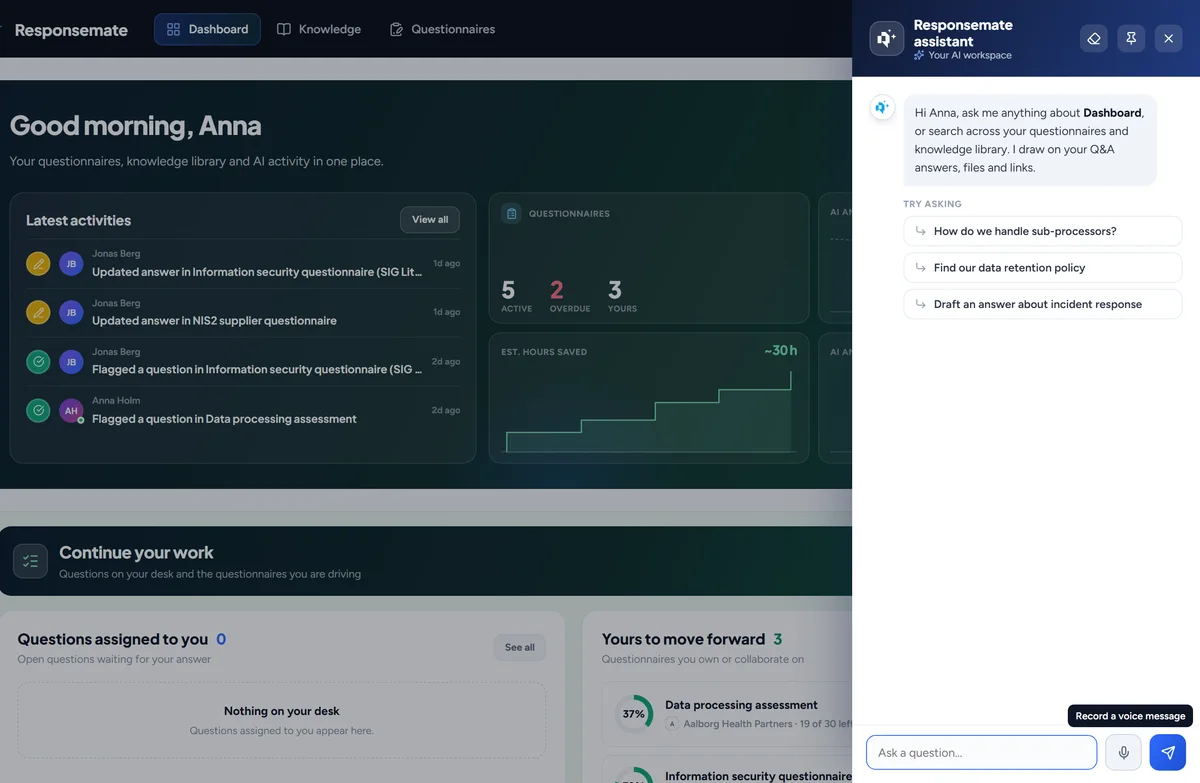
Et sidepanel på hver side
Åbn assistenten hvor som helst. Den ved, hvilken side du er på, opsummerer den og svarer, mens den skriver.
Assistentknappen nederst til højre åbner et sidepanel på alle sider. Den ved, hvilken side du er på, og hvad der er på den, så "opsummér det her" eller "hvad er for sent her" virker uden forklaring. Samtalen følger dig mellem sider.
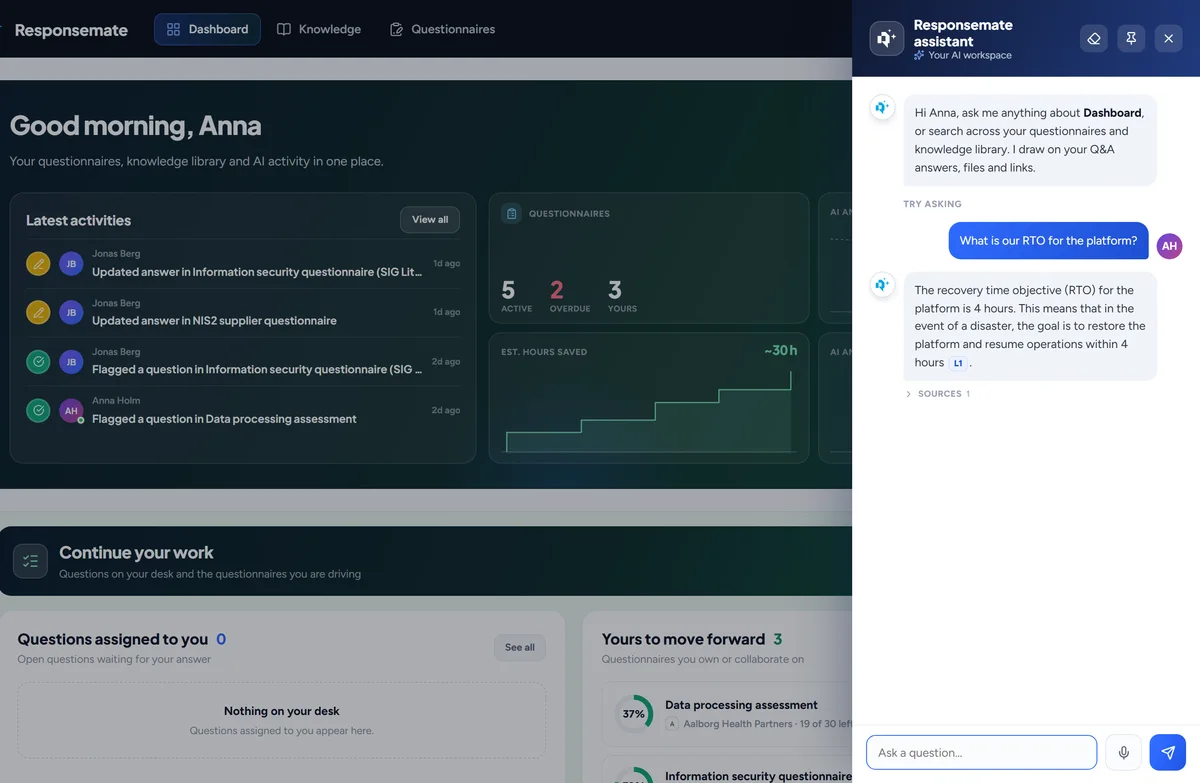
Svar fra din vidensbase
Stil et spørgsmål, og få et svar med de kilder, det kommer fra, afgrænset til det åbne spørgeskema eller hele arbejdsområdet.
Stil et spørgsmål med dine egne ord, og assistenten svarer ud fra dine spørgsmål og svar, filer, links og tidligere spørgeskemaer og viser de kilder, den brugte. I et spørgeskema kan den afgrænse sig til det spørgeskema; andre steder ser den på hele arbejdsområdet.
For eksempel "Hvad siger vi om underdatabehandlere?" returnerer svaret med databehandleraftalen og de to Q&A-poster, det kom fra.
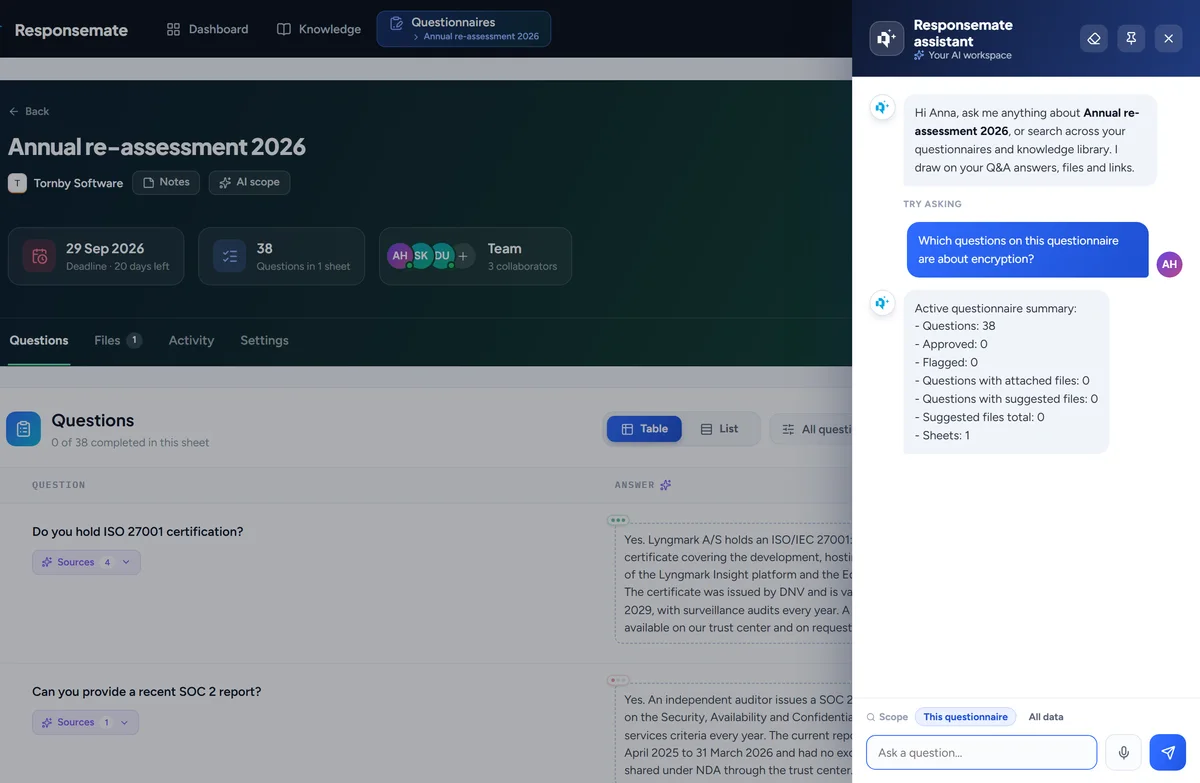
Fungerer på det åbne spørgeskema
Godkend, genåbn, markér eller tildel spørgsmål, angiv deadline, samarbejdspartnere eller note, ryd celler, eller kør AI på dem igen.
I et spørgeskema kan assistenten godkende, genåbne, markere eller tildele spørgsmål, angive frist, deltagere eller note, rydde celler eller køre AI’en på dem igen. Hver handling vises som et forslag med en knap til Confirm.
For eksempel "Tildel alle spørgsmål om backups til Maria, og markér dem med lav vurderingssikkerhed" bliver til to forslag, du bekræfter.
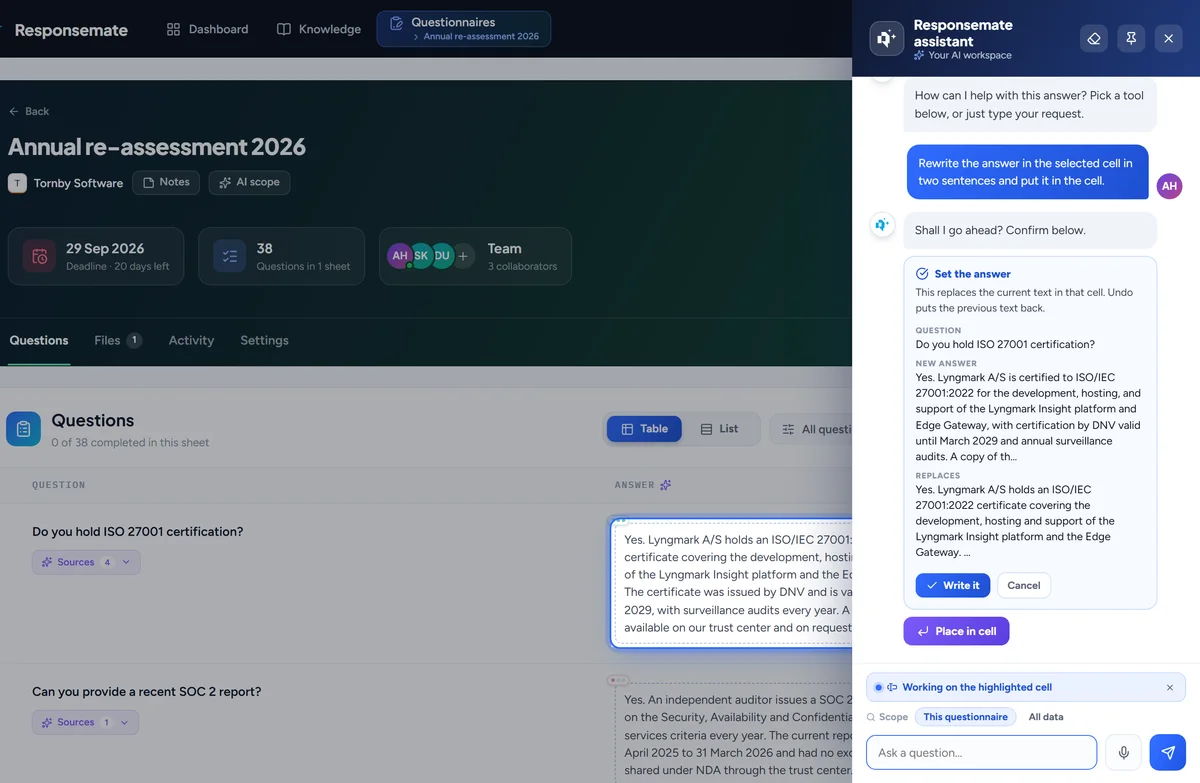
Skriver og retter svar i celler
Bed om et udkast, en forbedring eller en omskrivning, og indsæt det i cellen, eller skift en celle fra tekst til en rullemenu.
Bed om et udkast, en forbedring eller en omskrivning af et svar, og assistenten sætter det ind i cellen eller ændrer en celle fra fritekst til en rulleliste med de valgmuligheder, du giver den.
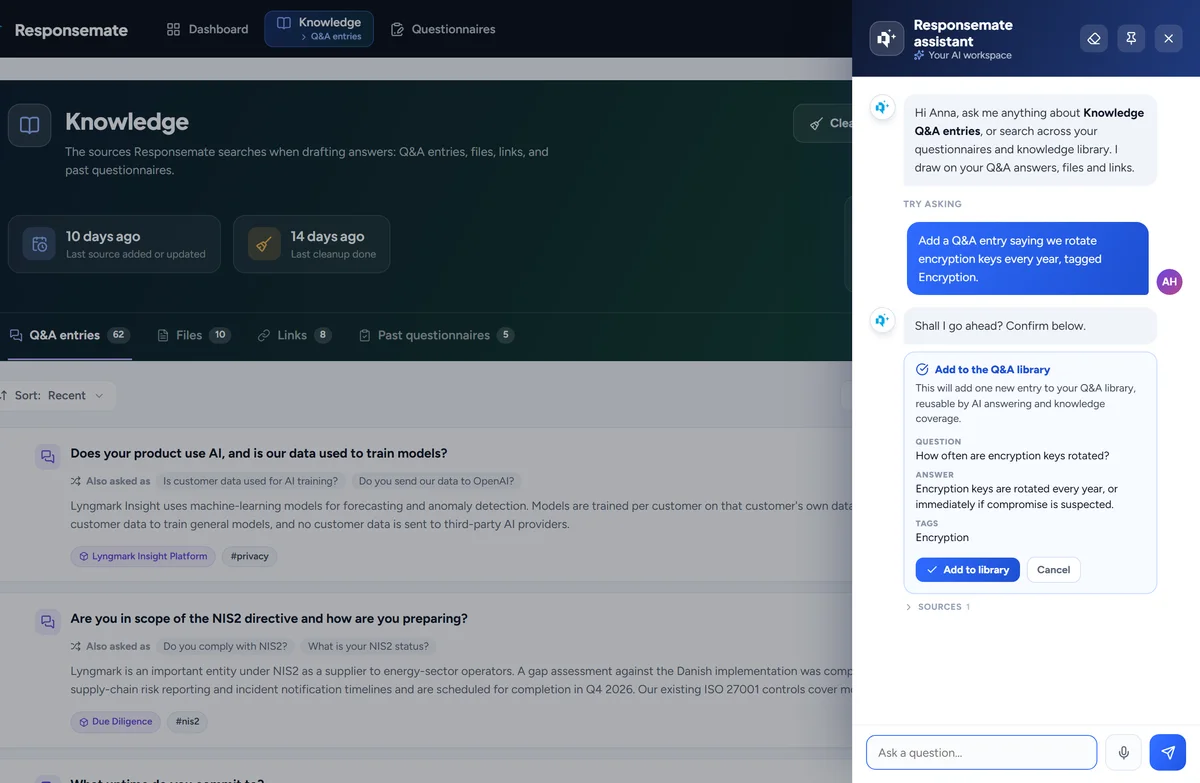
Holder vidensbasen ajour
Opret, rediger eller slet Q&A-poster, tilføj links, forny udløbsdatoer, prøv fastkørte filer igen og løs konflikter.
Assistenten kan oprette, redigere eller slette Q&A-opslag, tilføje links, forny udløbsdatoer, prøve filer igen, der er gået i stå, og løse konflikter, som oprydningen fandt, ud fra en enkel anmodning.
For eksempel "Tilføj et opslag med spørgsmål og svar, der siger, at vi roterer nøgler hver 90. dag, tagget Kryptering" opretter opslaget, når du har bekræftet.
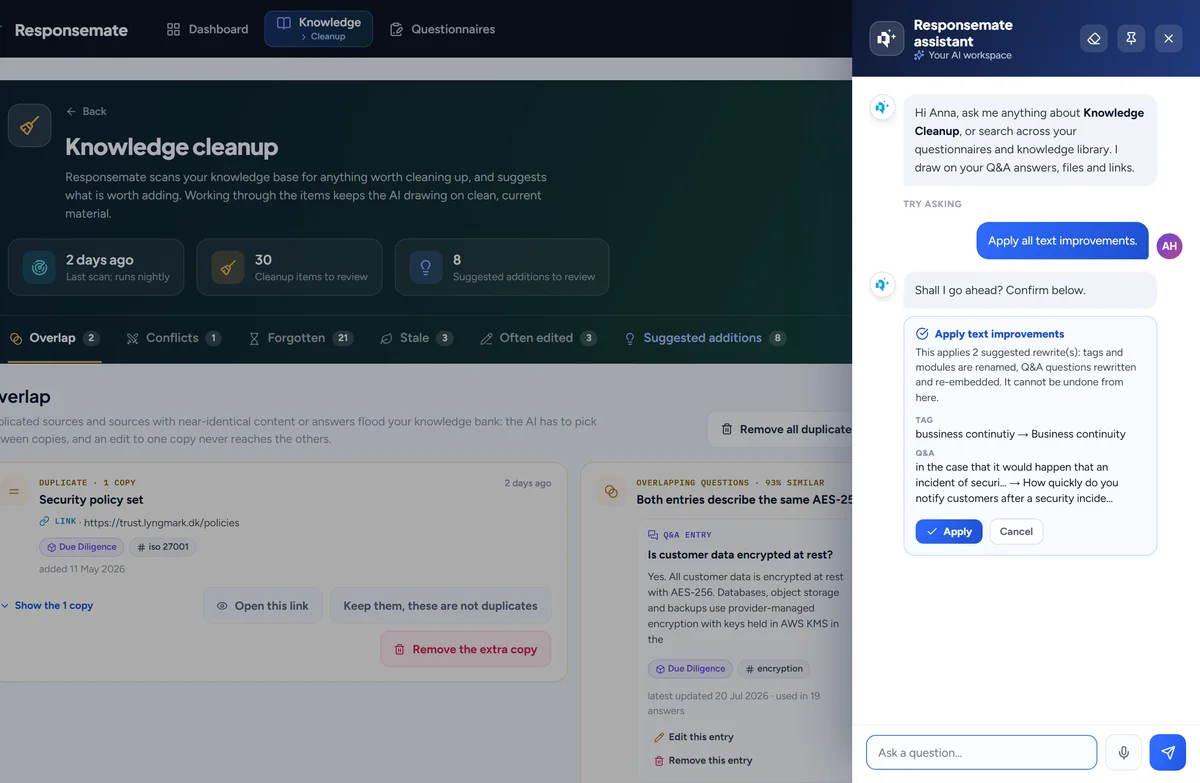
Kører oprydningen
Start en scanning, anvend tekstforbedringer, flet eller behold overlappende par, tag imod eller afvis forslag.
Fra oprydningssiden kan assistenten starte en scanning, anvende tekstforbedringer, flette eller beholde overlappende par og acceptere eller afvise forslag, samlet hvis du beder om det.
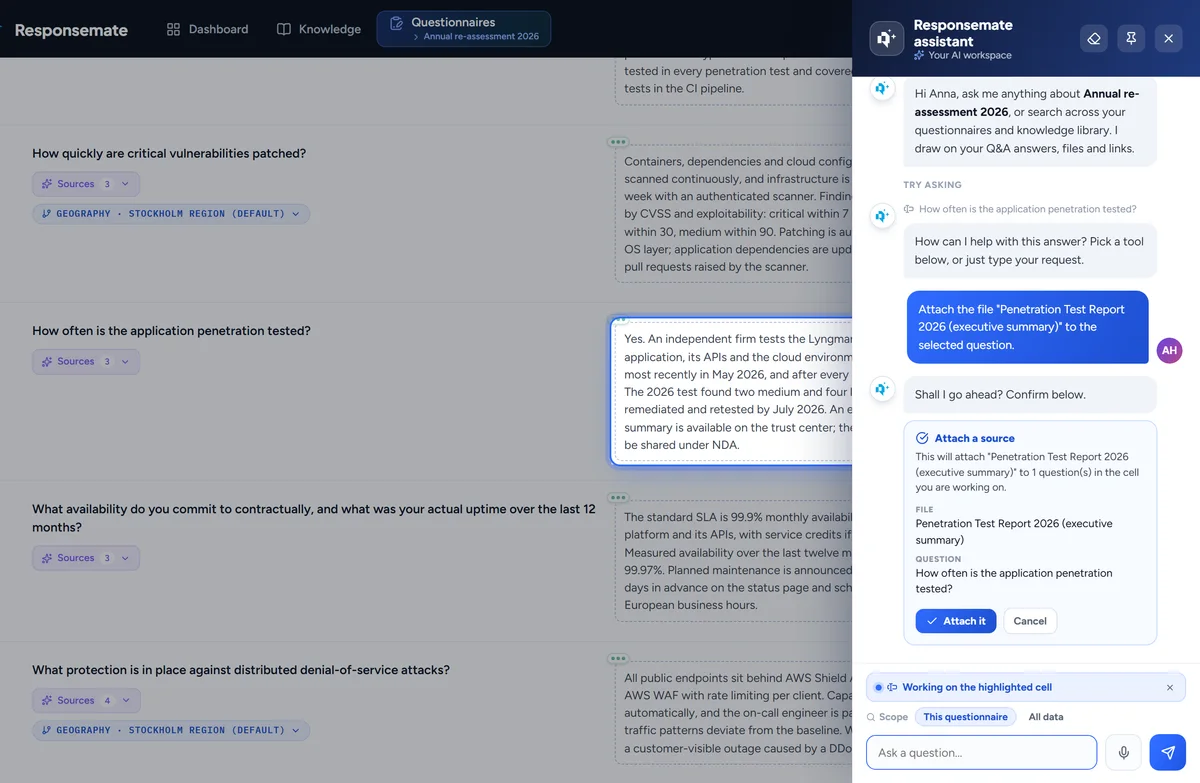
Vedhæfter dokumentation
Vælg Attach a file for at vedhæfte en fil fra biblioteket til spørgsmål, eller godkend de filer, AI foreslog til dem.
Assistenten vedhæfter en fil fra dit bibliotek til et eller flere spørgsmål eller accepterer de filer, AI'en allerede har foreslået til dem.
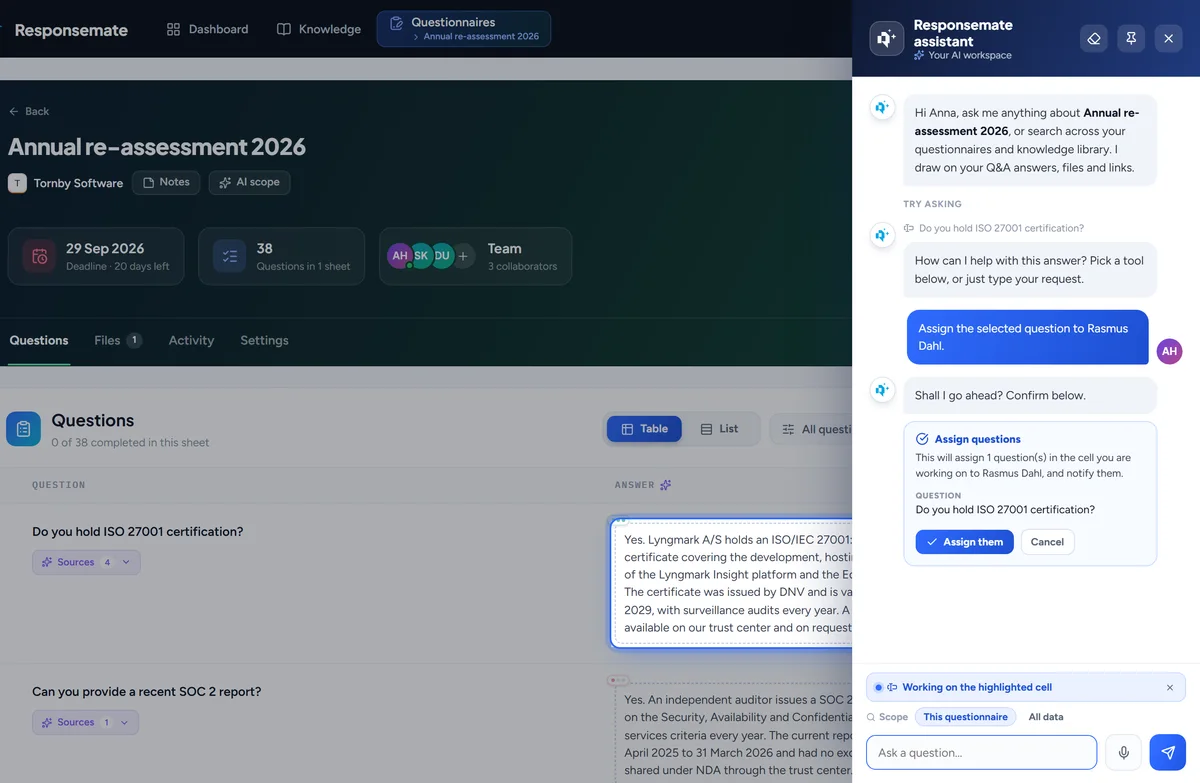
Intet ændres, før du bekræfter
Hver handling vises først som et forslag. Du bekræfter det, og de fleste kan fortrydes fra det samme svar.
Hver handling, assistenten vil udføre, vises først som et forslag, der præcist angiver, hvad der ændres. Du bekræfter eller afviser det, og de fleste handlinger kan fortrydes fra samme svar.
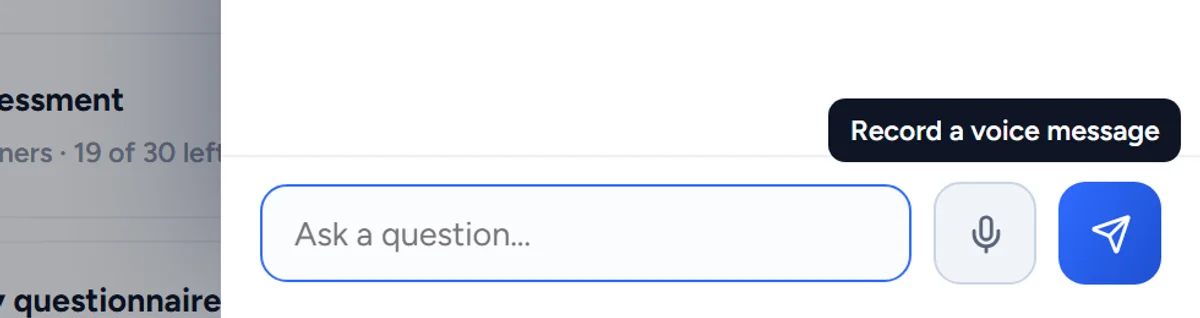
Diktér med din mikrofon
Tal i stedet for at skrive i assistenten. Den transskriberede tekst lander i feltet, så du kan læse den, før du sender.
Tryk på mikrofonen i assistenten, og tal. Transskriptionen lander i feltet, så du kan læse og rette den, før du sender den. Lyd bruges kun til at danne teksten og gemmes aldrig.
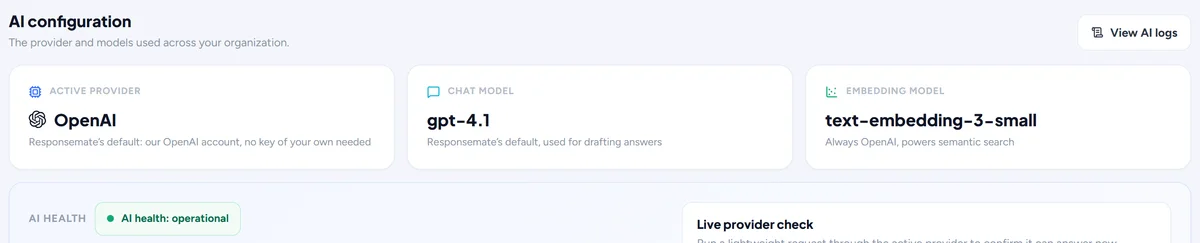
Dit valg af AI-udbyder
OpenAI, Anthropic, Azure OpenAI, Google, Mistral eller Bedrock, med dine egne nøgler gemt krypteret.
På fanen AI på siden Account vælger en administrator udbyder, OpenAI, Anthropic, Azure OpenAI, Google, Mistral eller Bedrock, og indtaster jeres egne nøgler, som opbevares krypteret. Test forbindelsen, før du gemmer.
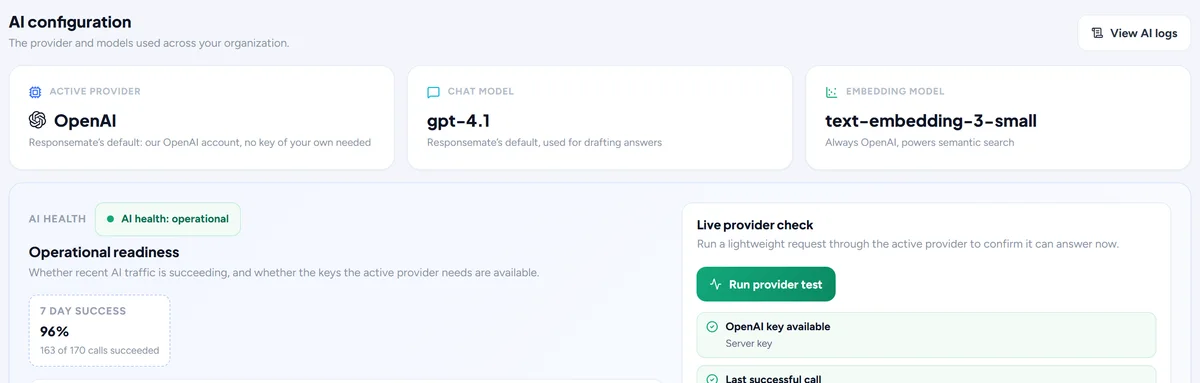
En model pr. funktion
Vælg, hvilken model der laver udkast til svar, chatter, læser importer, opsummerer og vedligeholder, og test forbindelsen.
Hver type AI-arbejde, udarbejdelse af svarudkast, samtaler, læsning af importer, opsummering af dokumenter og vedligeholdelse, kan køre på sin egen model. Tunge vurderinger går til den stærke model, mekanisk læsning til den hurtige.
Søgning og matchning hos din udbyder
Embedding-modellen bag søgning, udkast og oprydning: OpenAI, Azure OpenAI, Google, Mistral eller Bedrock, på din nøgle. Et skift embedder igen én gang; søgningen bliver ved med at virke.
Søgning, udkast og oprydning finder den rigtige viden gennem en embedding-model, og den model vælger arbejdsområdet selv: OpenAI, Azure OpenAI, Google, Mistral eller Amazon Bedrock på din egen nøgle. Et skift viser først antal, omtrentlig pris og tid, embedder din viden igen én gang, mens søgningen bliver ved med at virke, og kan afbrydes.
For eksempel Et arbejdsområde, der holder al sin AI på Azure, flytter også søgning og matchning dertil, og knappen Knowledge viser fremdriften, indtil det er færdigt.

Hjælp om selve Responsemate
Spørg assistenten, hvad en rolle kan gøre, eller hvad der sker, når en SharePoint-fil flyttes: Den svarer ud fra Responsemates egne hjælpeartikler.
Assistenten kan besvare spørgsmål om Responsemate selv, for eksempel hvad en admin kan gøre sammenlignet med en viewer, eller hvad der sker, når en linket SharePoint-fil flyttes, ud fra Responsemates egne hjælpeartikler ved siden af din vidensbase. En admin kan slå det fra på fanen AI.
For eksempel "Hvad kan en viewer gøre?" besvares ud fra hjælpeartiklen om roller, markeret som Responsemate-hjælp i kilderne.
Rapporter og kunder
Hver kundes historik, hvordan AI'en klarer sig, og loggen over alt, der er sket.
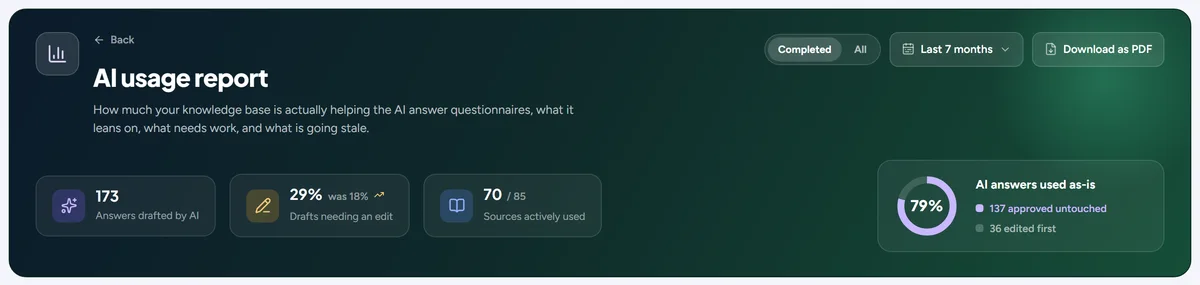
AI usage report
Hvilke kilder AI'en brugte, hvor ofte dens udkast blev beholdt, som de var, sparede timer og sikkerhedsscore over tid. Download det som PDF.
En rapport om, hvordan AI'en klarer sig: hvilke kilder den brugte mest, hvor ofte dens udkast blev beholdt, som de var, sparede timer og sikkerhed over tid, pr. periode. Download den som PDF til en leder eller en kunde.
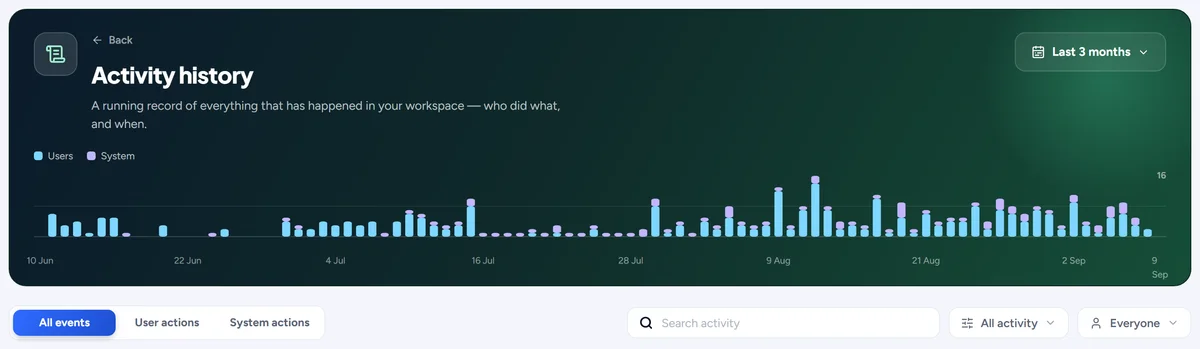
Activity history
Alt, hvad der er sket i dit arbejdsområde, dag for dag, søgbart, filtreret efter person eller type, også med systemets egne handlinger.
Alt, hvad der er sket i dit arbejdsområde, dag for dag: hvem der gjorde hvad, hvornår, og hvad Responsemate gjorde af sig selv, markeret som Af systemet. Søg i det, filtrér efter person eller handlingstype, og åbn enhver post dér, hvor det skete.
Kunder
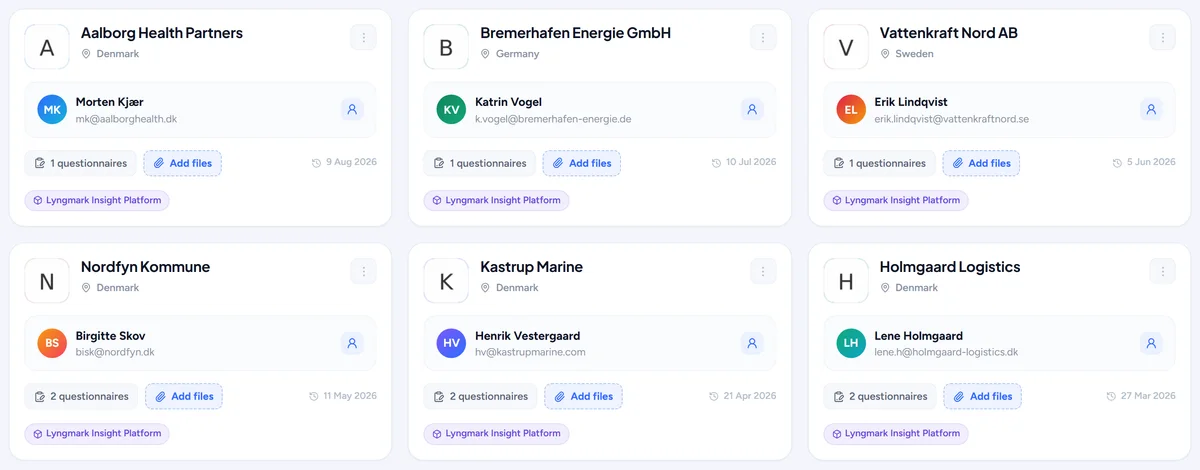
Hver kunde med kontraktdokumenter, spørgeskemahistorik og en sammenligning af to spørgeskemaer side om side.
Hver kunde har en side med sine kontraktdokumenter, sin spørgeskemahistorik og tidslinje, sin egen vidensbase med svar, der kun gælder for kunden, og en sammenligning af to spørgeskemaer side om side.
AI logs
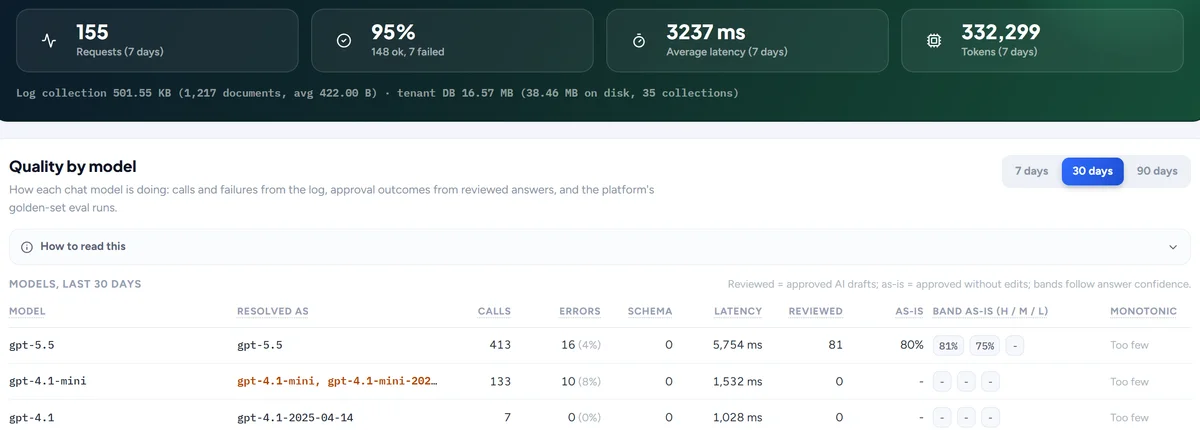
Til administratorer: alle kald, AI'en har foretaget, hvad den blev spurgt om, og hvad den svarede, med en syvdagesoversigt.
Til administratorer: hvert kald AI'en foretog, hvad den blev spurgt om, og hvad den svarede, med varighed, model, resultat og en syvdagesoversigt over kvalitet pr. model.
MCP log
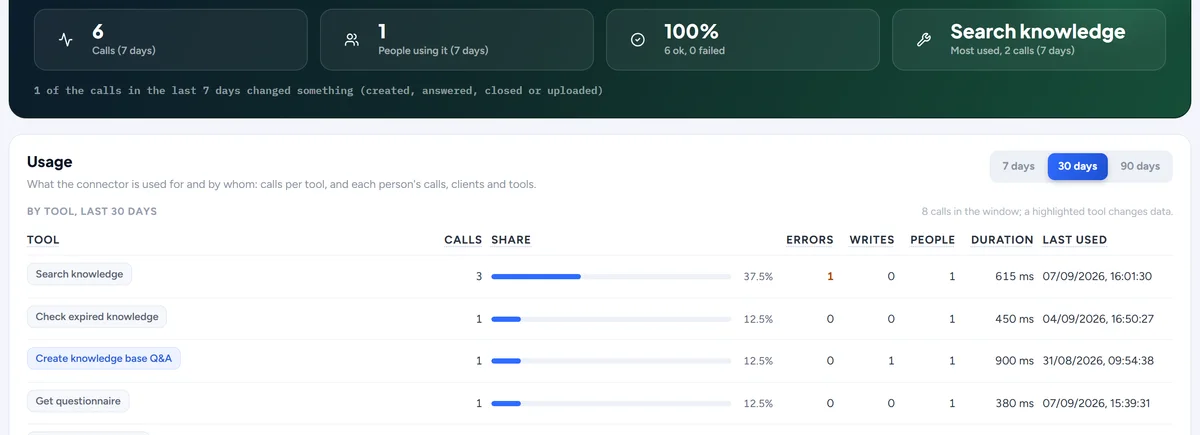
Til administratorer: hvert kald foretaget via MCP-connectoren, hvem der foretog det, hvilket værktøj, til hvad, og hvor meget hver person bruger det.
For administratorer: hvert kald, der foretages gennem MCP-forbindelsen fra Claude, ChatGPT eller en anden klient. Hver række viser, hvem der foretog det, hvilket værktøj der blev brugt, et resumé på én linje af, hvad der blev bedt om, en søgning, en læsning af et spørgeskema, et skrevet svar, en uploadet fil, hvor lang tid det tog, og om det lykkedes. En forbrugsvisning opdeler de seneste 7, 30 eller 90 dage efter værktøj og person.
For eksempel Se, at en kollega søgte i vidensbasen fyrre gange i sidste uge fra Claude, og at ingen har brugt spørgeskemaværktøjerne endnu.
Dashboard
Hvad der kræver din opmærksomhed i dag, og hvordan AI'en klarer sig.
Hvad der kræver din hjælp, og hvordan AI'en klarer sig
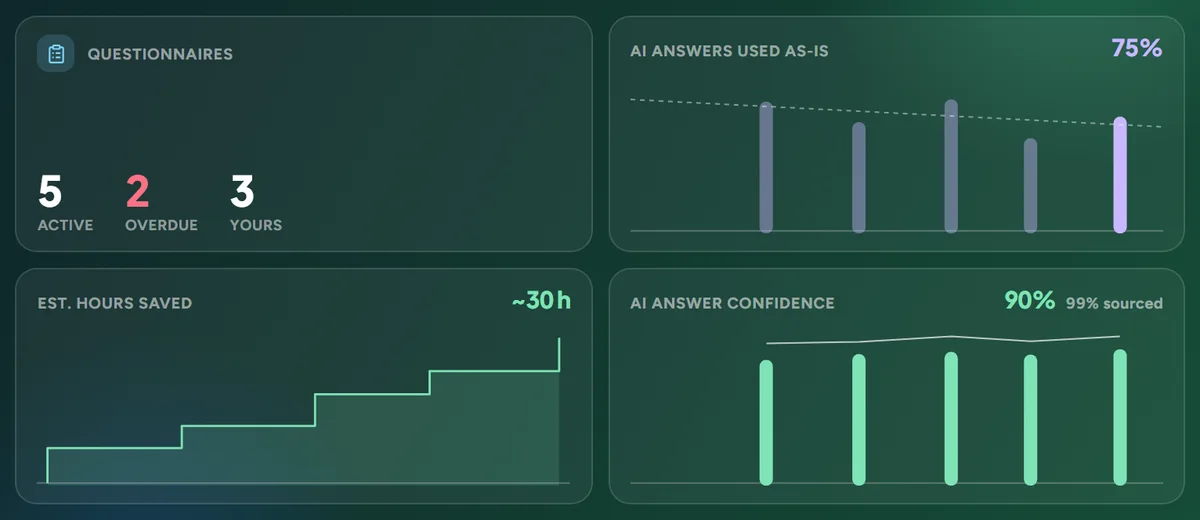
Aktive, forfaldne og dine egne spørgeskemaer, oprydning og forslag, aktualitet, ved siden af svar brugt uændret, vurderingssikkerhed og sparede timer.
De fire felter øverst på overblikssiden tæller, hvad der ligger hos dig, og hvad AI'en har gjort ved det: spørgeskemaer, der er aktive, forsinkede eller dine, oprydning og forslag, der venter på siden Knowledge, og hvordan AI'en klarer sig på svar brugt, som de kom, sikkerhedsscore for svar og sparede timer. Hvert tal er et link til siden bag det.
For eksempel To spørgeskemaer er forsinkede, og sikkerhedsscoren faldt i denne uge: Klik på feltet, så er du på listen, filtreret til de to.
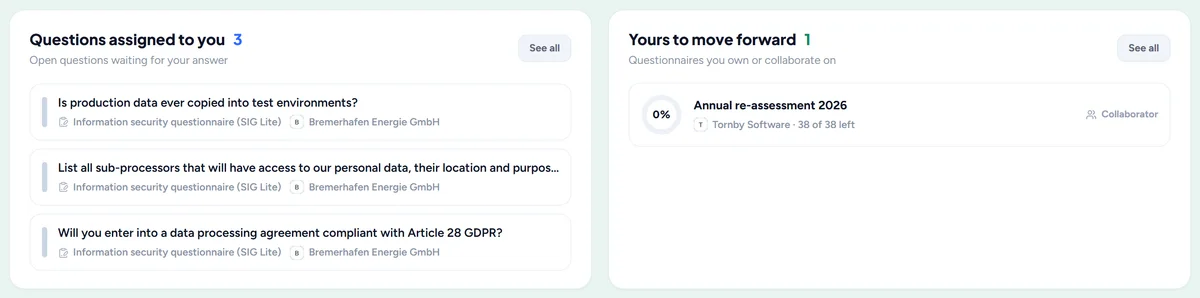
Fortsæt dit arbejde
Spørgsmålene på dit bord og de spørgeskemaer, du driver, ét klik fra hvor du slap.
Dashboardet viser en liste over de spørgsmål, der er tildelt dig, og de spørgeskemaer, du ejer eller samarbejder om, hver med det sted, hvor du slap. Ét klik åbner spørgeskemaet på det rigtige ark og den rigtige række.
For eksempel Du var halvvejs gennem Security-arket i går: kortet tager dig tilbage til det ark med det næste åbne spørgsmål i visningen.
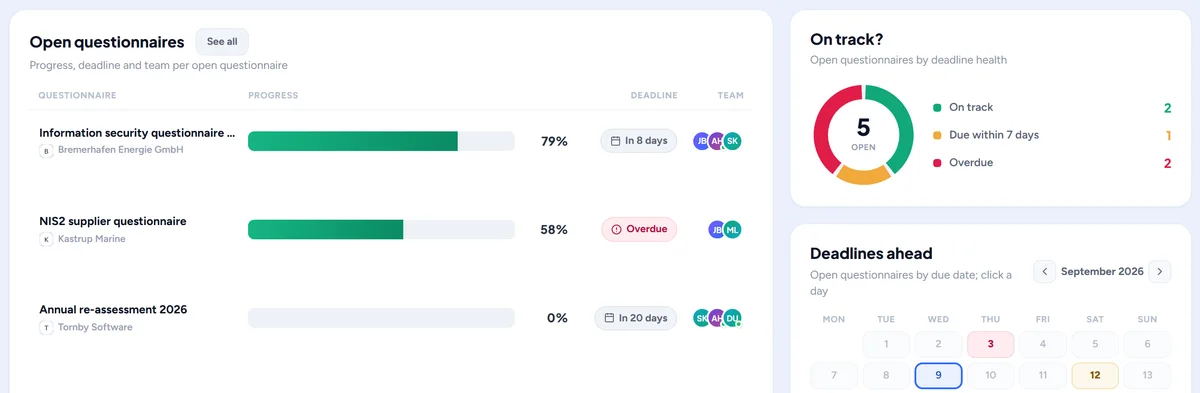
Igangværende spørgeskemaer
Alle åbne spørgeskemaer med fremdrift, deadline og team, en statusring for deadlines og en kalender over, hvad der lander hvornår.
Alle åbne spørgeskemaer vises med fremdrift, deadline og team, ved siden af en statusring for deadlines, der viser, hvor mange der er på sporet, i risiko eller forsinkede, samt en kalender over, hvad der lander i de kommende uger.
For eksempel Tre spørgeskemaer lander i samme uge: Kalenderen viser ophobningen, før den bliver et problem.
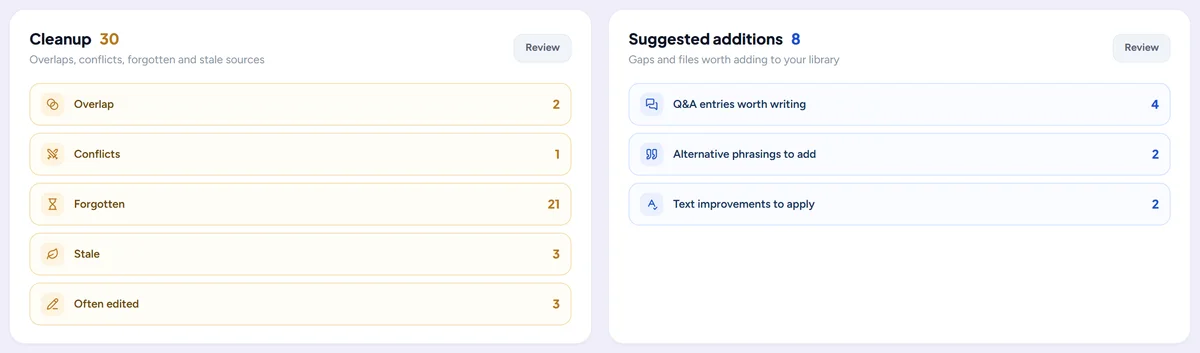
Din vidensbank på et øjeblik
Oprydning og forslag fordelt efter type, kilderne, der trækker det store læs, hvor svarene kommer fra, og hvor aktuelt det hele er.
En række små diagrammer om din vidensbase: oprydning og forslag efter type, de kilder AI'en bruger mest, hvor svarene kommer fra (Q&A-poster, filer, links eller tidligere spørgeskemaer), og hvor aktuelt det hele er. Hvert diagram linker til den side, hvor du kan handle på det.
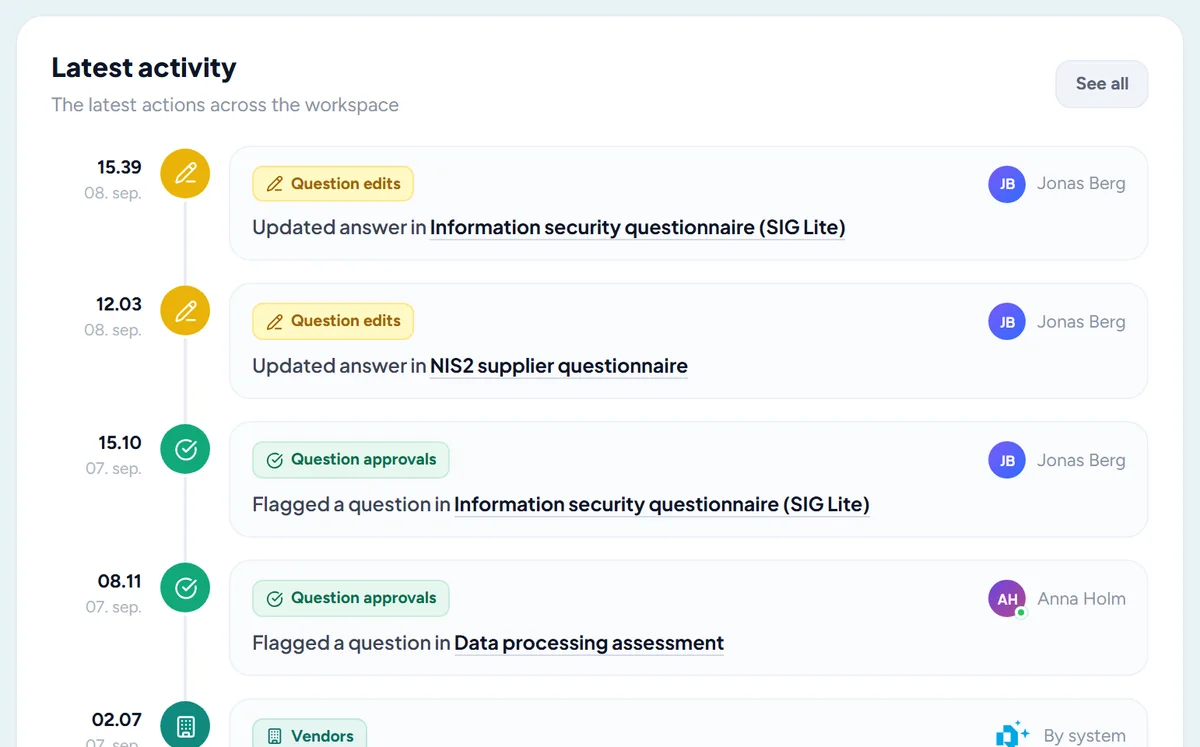
Seneste aktivitet
Hvad dine kolleger har gjort i dag, med et link til den fulde historik.
De nyeste poster i aktivitetshistorikken på kontrolpanelet: hvem der har godkendt, redigeret, importeret eller uploadet hvad i dag, og hvad Responsemate gjorde på egen hånd, med et link til hele historikken.
Team og integrationer
Dine medarbejdere, dine indstillinger og de værktøjer, du allerede bruger.
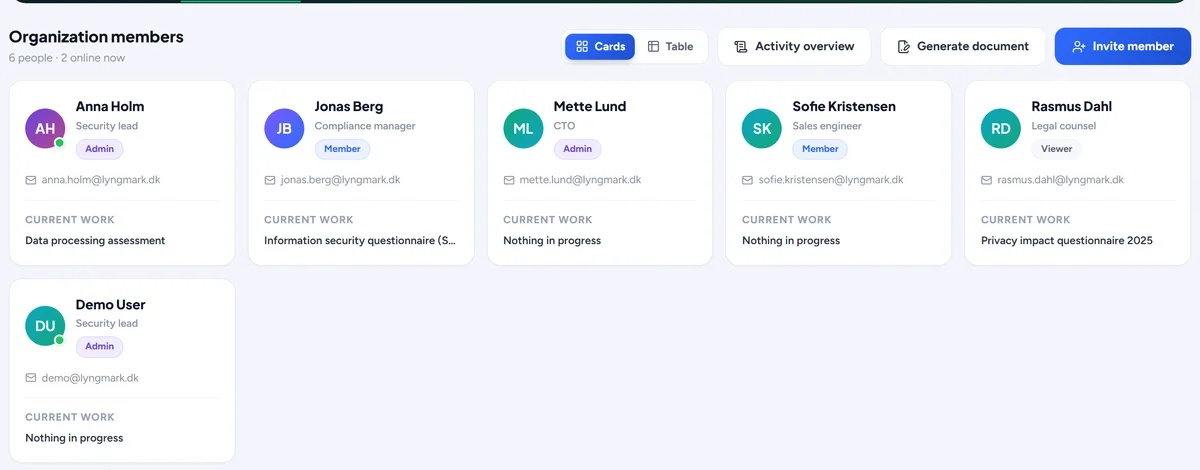
Team og roller
Invitér kolleger via e-mail, angiv administratorer, medlemmer og seere, se hvad hver rolle kan gøre, og deaktivér en konto uden at slette dens arbejde.
Inviter kolleger via e-mail, og angiv deres rolle: admin, member eller viewer. En tabel viser, hvad hver rolle kan gøre, der hvor du vælger den. Deaktiver en konto, når nogen stopper, uden at slette deres arbejde, og aktivér den igen senere.
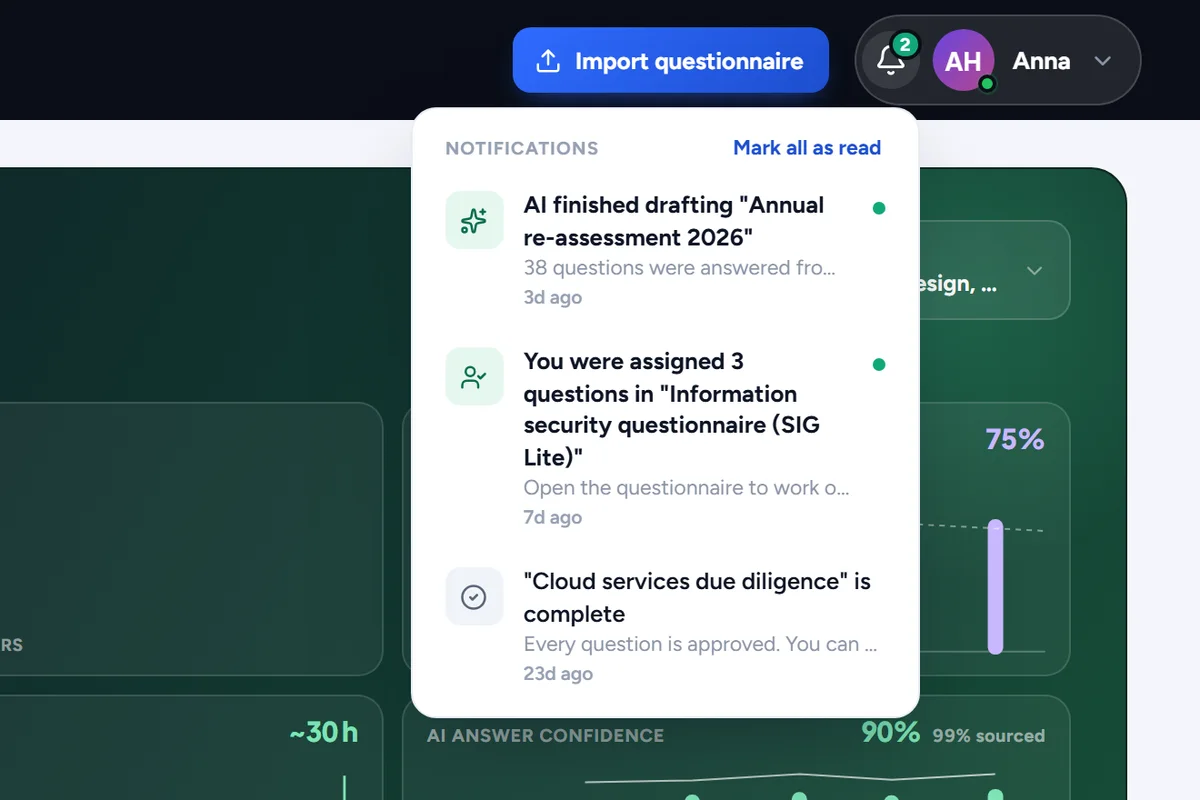
Notifikationer
Udkast, der er klar, spørgsmål tildelt til dig og afsluttede spørgeskemaer, i klokkebakken øverst på hver side.
Klokken øverst på hver side samler det, der vedrører dig: udkast klar til gennemgang, spørgsmål tildelt til dig og udfyldte spørgeskemaer. Hver notifikation åbner dér, hvor det skete.
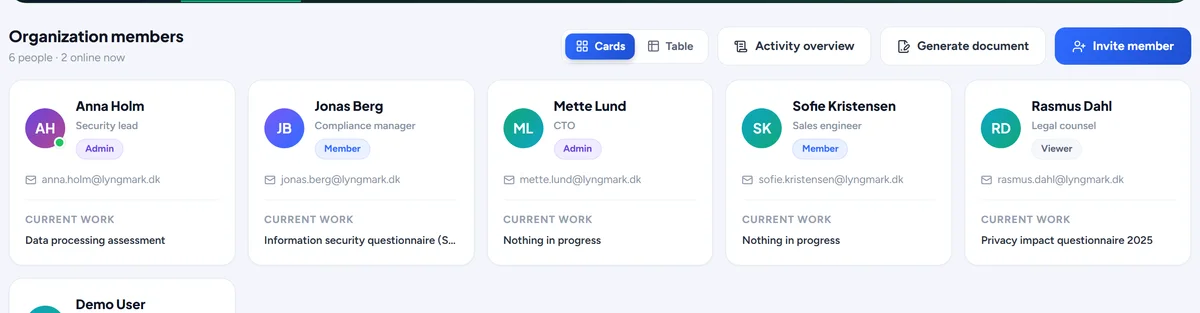
Hvem er online
En statusprik på hvert profilbillede viser, hvem der arbejder lige nu, og et profilkort er kun ét klik væk.
En grøn prik på et profilbillede betyder, at personen arbejder i Responsemate lige nu. Klik på et profilbillede for at se et profilkort med kontaktoplysninger og seneste arbejde.
Sign in with Microsoft
Log ind med den Microsoft-konto, du allerede bruger på arbejdet, uden en separat adgangskode at huske.
Organisationer på Microsoft 365 logger ind med den Microsoft-konto, de allerede bruger på arbejdet, uden en separat adgangskode. En administrator sætter det op én gang med din Microsoft-tenant.
Claude-connector
Brug Responsemate fra Claude: søg i viden, læs og opdater spørgeskemaer, tilføj Q&A-poster og filer, og tjek, hvad der er udløbet.
Forbind Responsemate til Claude, og arbejd derfra: søg i din viden, læs og opdater spørgeskemaer, tilføj Q&A-poster og filer, og se, hvad der er udløbet, alt sammen med dine egne tilladelser.
Slack
Spørg Responsemate fra Slack med en slash-kommando eller en omtale, og knyt din Slack-konto til din bruger i arbejdsområdet.
Installer Slack-appen, og spørg Responsemate fra en kanal med en skråstregkommando eller en omtale. Den svarer ud fra din vidensbase og kan sende filer. Knyt din Slack-konto til din Responsemate-bruger, så handlingerne er dine.
Dataopbevaring, du styrer
Gem aktivitetshistorikken og AI log for altid eller i 24, 12 eller 6 måneder eller 90 dage, og vælg om AI log skal gemme prompter og svar.
På fanen Organization vælger en administrator, hvor længe aktivitetshistorikken, AI log og connector-loggen gemmes: for altid, som er standard, eller 24, 12 eller 6 måneder eller 90 dage, hvorefter ældre poster slettes hver nat. En anden kontakt afgør, om AI log gemmer prompten og svaret for hvert kald eller kun modellen, tokens, tidsforbruget og resultatet. En deaktiveret konto kan også anonymiseres, så en tidligere kollegas navn og adresse er væk, mens arbejdet bliver.
For eksempel Et arbejdsområde med en politik om 12 måneders logning sætter perioden én gang; revisionssporet er komplet for det seneste år, og intet ældre gemmes.
Jeres juridiske dokumenter, ét klik væk
Databehandleraftalen, kundeaftalen, vilkårene, listen over underdatabehandlere og sikkerhedsoversigten med jeres navn udfyldt, til at læse i et vindue eller downloade som Word eller PDF.
En certificeringsrevision beder om databehandleraftalen med hver leverandør, og den, der samler dem ind, er sjældent den, der skrev under. Knappen Juridiske dokumenter på fanen Organization åbner alle aftaler og erklæringer bag jeres arbejdsområde: databehandleraftalen på Datatilsynets standardkontraktbestemmelser, kundeaftalen, servicevilkårene, listen over underdatabehandlere og sikkerhedsoversigten. Hver af dem kan læses på en side eller downloades som Word-fil med jeres organisations navn udfyldt på forhånd og de felter, parterne skal udfylde, markeret med gult.
For eksempel Jeres ISO 27001-revisor beder om leverandørens databehandleraftale; et medlem åbner Juridiske dokumenter, downloader den og afleverer den i samme minut.