Team og integrasjoner: Microsoft 365, SharePoint, Slack og din egen AI-leverandør
Dine folk, dine innstillinger og verktøyene du allerede bruker. Responsemate passer inn i Microsoft 365, Slack og Claude, og kjører på AI-leverandøren du velger.
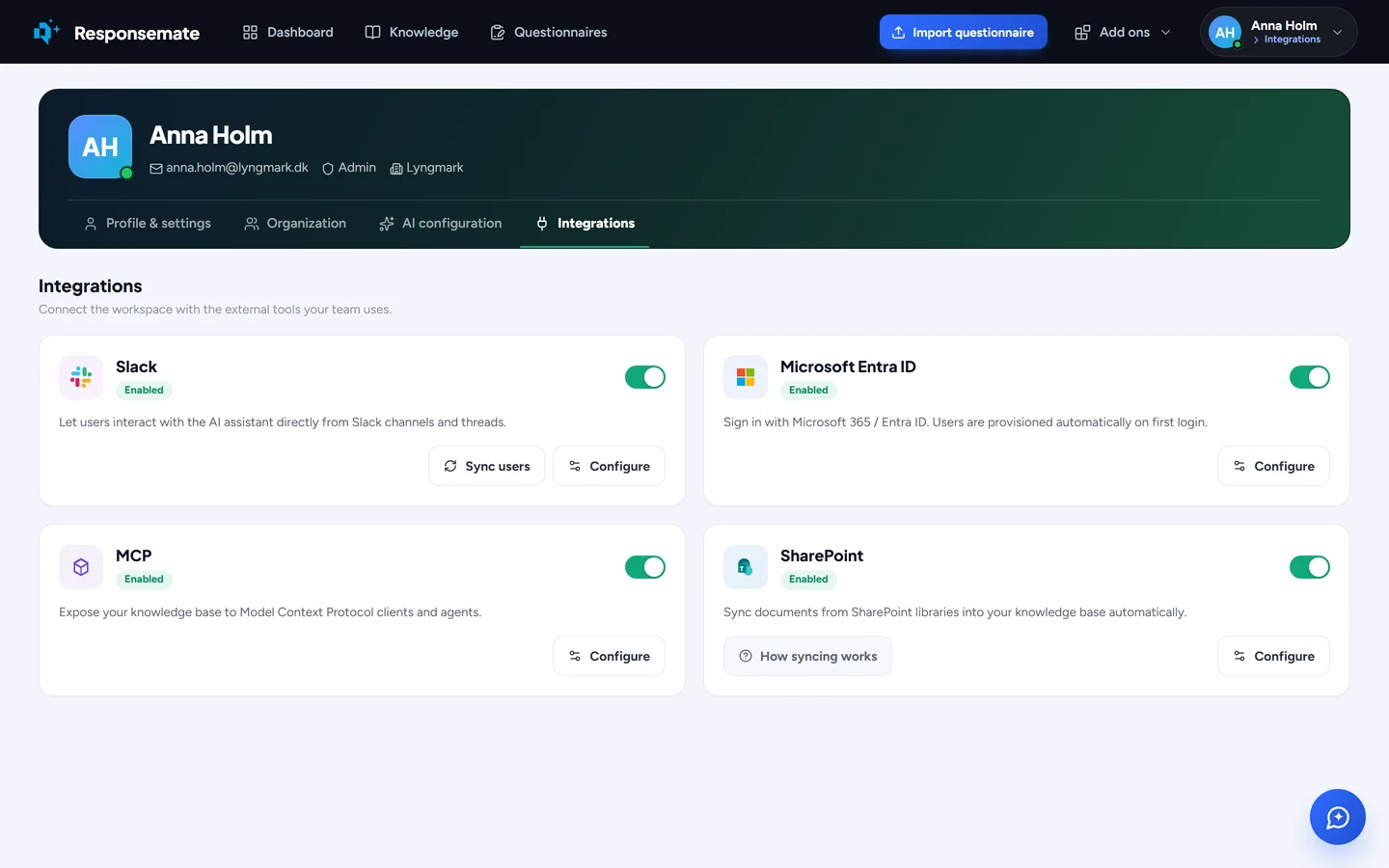
Fanen Integrations på siden Account.

SharePoint
De fleste team har allerede retningslinjer og sertifikater i SharePoint. Koble til én gang, velg bibliotekene, og filene importeres og holdes oppdatert av seg selv. En kollega oppdaterer malen for databehandleravtalen i SharePoint; innen en time har Responsemate den nye versjonen, og gamle svar viser fortsatt hvilken versjon de bygde på. Enhver fil, også dem du lastet opp for hånd, kan sjekkes mot SharePoint for en nyere eller flyttet versjon og kobles derfra.
- Bla eller søk i bibliotekene dine og huk av filene som skal legges til
- Synkronisering holder dem oppdaterte; tidligere versjoner blir i filens historikk
- Sjekk enhver fil for en nyere eller flyttet kopi, erstatt bare når du velger en
- Applikasjonslegitimasjon satt opp av administratoren din, begrenset til nettstedene du tillater

Slack
Installer Slack-appen og spør Responsemate fra en kanal med en skråstrekkommando eller en omtale. Den svarer fra kunnskapsbasen din, med kildene, og kan sende en fil inn i tråden. Koble Slack-kontoen din til Responsemate-brukeren din, så det du gjør registreres som ditt, og få en Slack-melding når en kollega nevner deg.
- Skråstrekkommando eller omtale i enhver kanal
- Svar med kilder, filer sendt inn i tråden
- Slack-konto koblet til brukeren din i arbeidsområdet

Claude-kobling
Koble Responsemate til Claude og jobb derfra med dine egne tilganger: søk i kunnskapen din, les og oppdater spørreskjemaer, legg til Q&A-oppføringer og filer, og sjekk hva som har utløpt. Koblingen bruker Model Context Protocol, så andre MCP-klienter teamet ditt tar i bruk kan også bruke den. Token utstedes per bruker og kan trekkes tilbake fra siden Account.
- Søk i kunnskap, les og oppdater spørreskjemaer, legg til oppføringer og filer, sjekk utløp
- Dine egne tilganger, ett token per bruker
- Standard MCP, så det fungerer utover Claude

Sign in with Microsoft, og roller
Organisasjoner på Microsoft 365 logger på med kontoen de allerede bruker på jobb, med MFA-en og den betingede tilgangen du har satt i Entra ID. En administrator setter det opp én gang. Inviter kolleger på e-post og gi dem en rolle: administrator, medlem eller leser. En tabell viser hva hver rolle kan gjøre. Når noen slutter, deaktiverer du kontoen uten å slette arbeidet deres.
- Pålogging med Microsoft Entra ID via OpenID Connect; passordkontoer fungerer fortsatt
- Administrator, medlem, leser, med en tabell over hva hver kan gjøre
- Deaktiver en konto og behold historikken; aktiver den igjen senere
- Varsler i bjellen på hver side; en tilstedeværelsesprikk viser hvem som jobber nå
Ditt valg av AI-leverandør
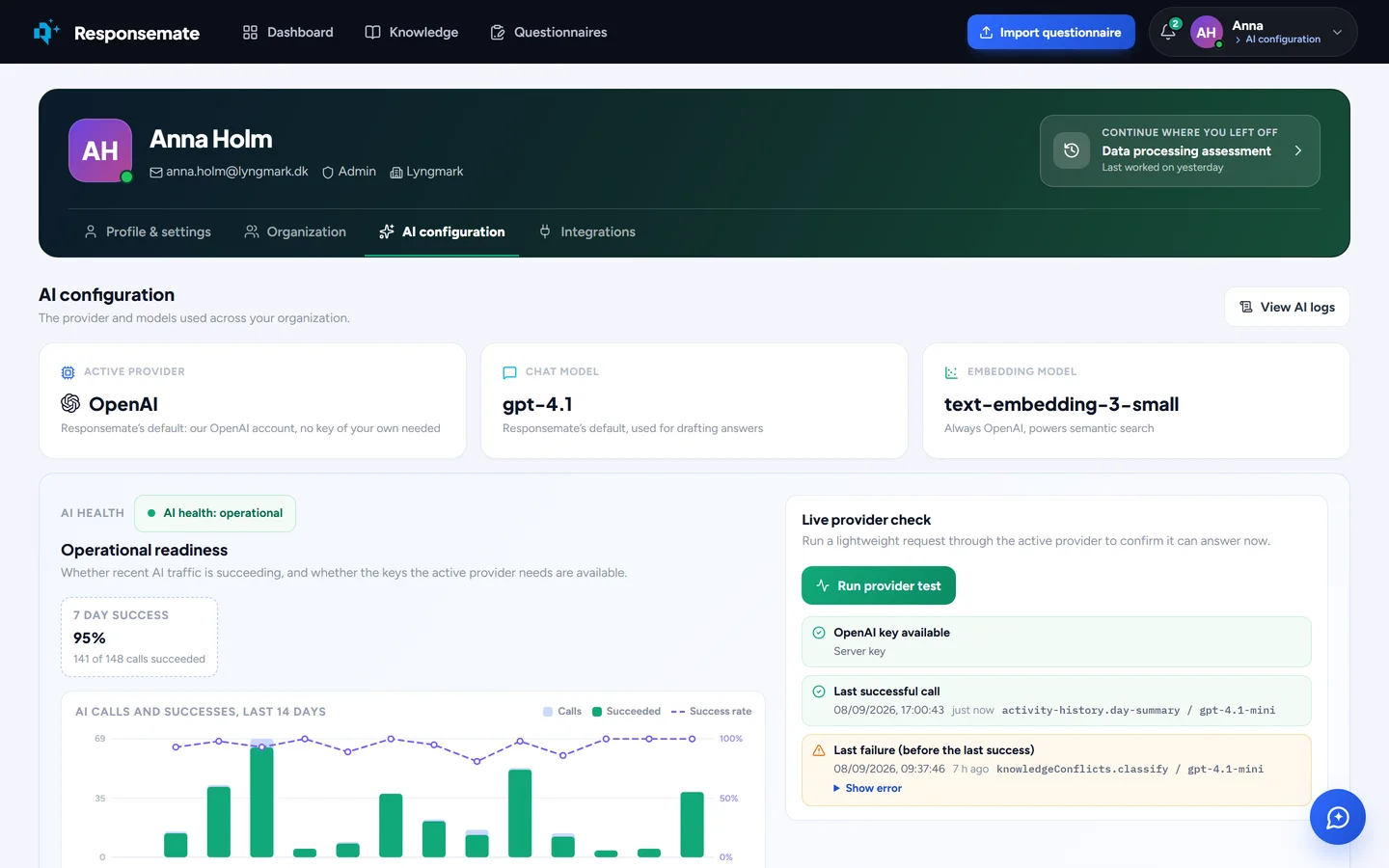
En administrator velger leverandør på fanen AI og legger inn dine egne nøkler, lagret kryptert. Hver type AI-arbeid kan kjøre på sin egen modell: tung vurdering på den sterke modellen, mekanisk lesing på den raske. Test tilkoblingen før du lagrer. Fanen Organization lager også utkast til retningslinjer og etterlevelsesdokumenter fra kunnskapsbasen din, med hull markert for at du skal bekrefte dem, og laster dem ned som Word.
Relatert