Alt Responsemate gjør for å besvare sikkerhetsspørreskjemaer
71 funksjoner, gruppert slik du møter dem i produktet. Start med området du bruker mesteparten av dagen i, eller ta med et av dine egne spørreskjemaer til en demo og se dem jobbe med dine data. Selve produktet er på engelsk; spørreskjemaer og kilder kan være på hvilket som helst språk.
Spørreskjemaer
Fra filen en kunde sender deg til godkjente svar i deres eget oppsett.
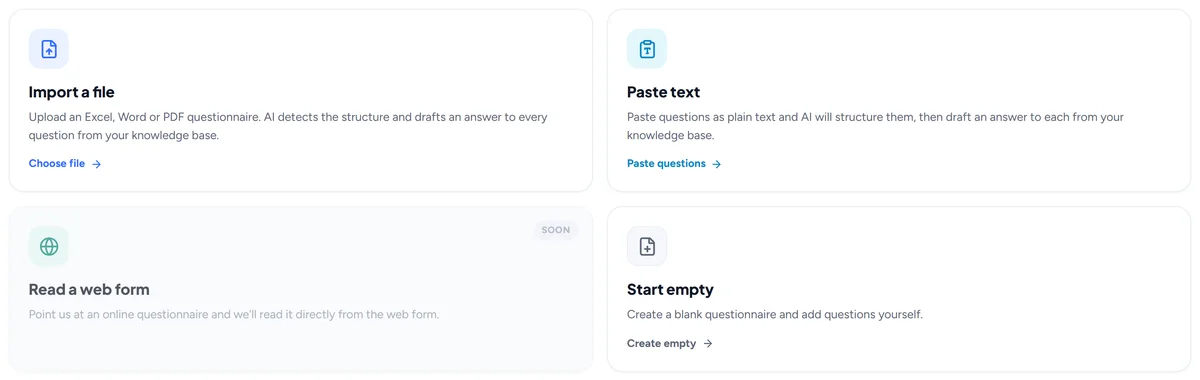
Importer ethvert spørreskjema
Last opp Excel eller Word, lim inn tekst, les et webskjema, eller start tomt. AI-en leser filen og fyller ut importskjemaet for deg.
Klikk på Import questionnaire, slipp Excel- eller Word-filen kunden sendte, lim inn tekst, les et nettskjema fra lenken, eller start tomt. AI-en leser filen, foreslår tittel, kunde og frist, finner spørsmåls- og svarkolonnene på hvert ark og fyller ut importskjemaet; du sjekker det og trykker Import. Spørreskjemaet er klart i kundens eget oppsett.
For eksempel En kunde sender en arbeidsbok med 300 spørsmål fordelt på fire ark: importskjemaet fylles ut for deg, og AI-en begynner å lage utkast til svar så snart du bekrefter.
Read a web form (beta)
Lim inn lenken til et offentlig Google Forms- eller Microsoft Forms-skjema eller en nettside, så leses spørsmålene derfra. Et skjema som krever innlogging, leses fra en lagret side.
Velg Read a web form i importveiviseren og lim inn lenken. Et offentlig Google Form eller Microsoft Form leses spørsmål for spørsmål, med svaralternativene; andre sider leses slik du ser dem, og AI-en plukker ut spørsmålene. Når en portal krever innlogging, åpner du den i nettleseren, lagrer siden og laster opp den lagrede filen i stedet. Derfra er det den vanlige importen: skjemaet fylles ut for deg, og AI-en lager utkast til hvert svar. Dette er en beta, så fortell oss om et skjema den ikke klarte å lese.
For eksempel En kunde sender en lenke til sikkerhetsspørreskjemaet sitt i Microsoft Forms: lim den inn, sjekk spørsmålene den fant, og utkastene begynner å komme.
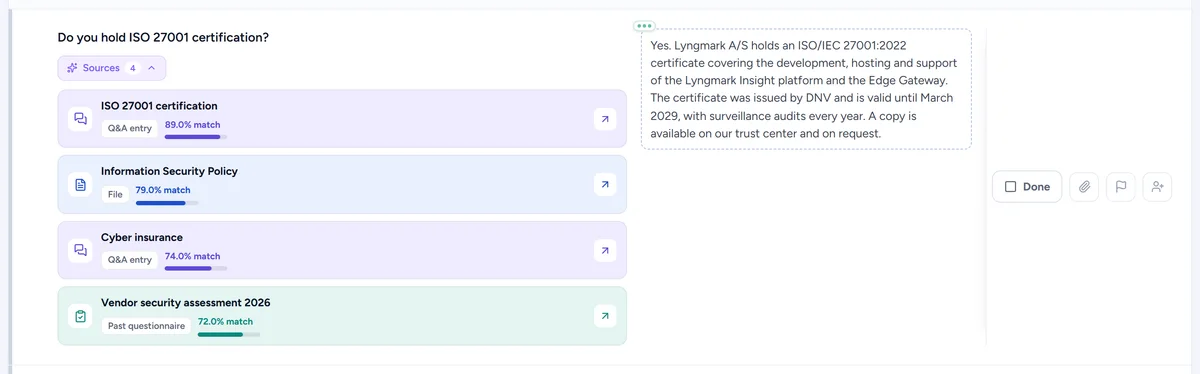
AI-utkast til svar med kildene sine
Hvert spørsmål får et utkast fra kunnskapsbasen din, med kildene det brukte, klart til å godkjenne eller redigere.
Så snart et spørreskjema er importert, lager AI-en et utkast til svar på hvert spørsmål fra kunnskapsbasen din: Q&A-oppføringer, filer, lenker og tidligere spørreskjemaer. Hvert utkast viser kildene det brukte, så du kan sjekke det, redigere det eller godkjenne det som det er. Utkastene kommer ett og ett mens du jobber.
For eksempel «Er kundedata kryptert i hvile?» besvares fra krypteringspolicyen din og Q&A-oppføringen du godkjente forrige kvartal, begge listet under utkastet.
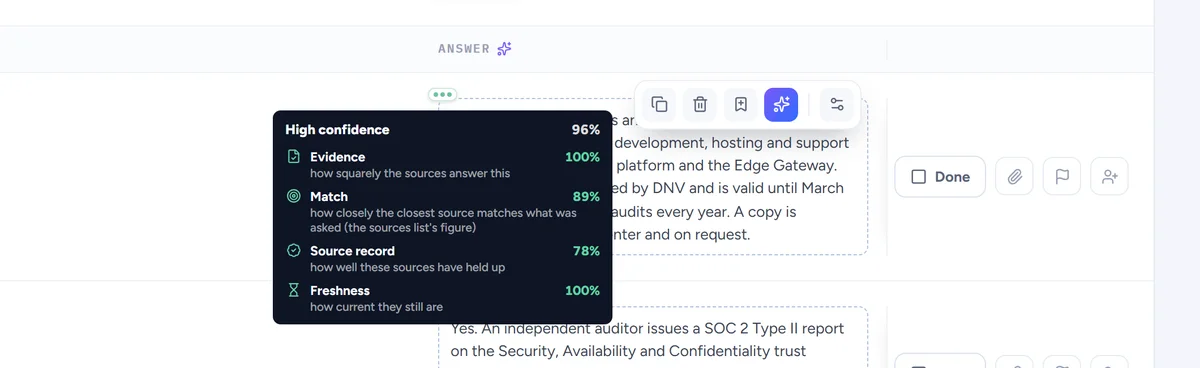
Konfidens på hvert utkast
High, Medium eller Low med begrunnelsen: hvor direkte kildene svarer, hvor godt de treffer, hvordan de har holdt seg, og hvor ferske de er.
Hvert AI-utkast har en konfidens: High, Medium eller Low, med begrunnelsen. Den veier hvor direkte kildene besvarer spørsmålet, hvor godt de treffer det, hvordan tidligere utkast fra de samme kildene klarte seg i gjennomgang, og hvor ferske kildene er. Sorter på konfidens for å gjennomgå de svakeste utkastene først.
For eksempel Et Low-utkast sier at eneste kilde er en to år gammel policy som bare halvveis besvarer spørsmålet: da vet du at det svaret må du skrive selv.
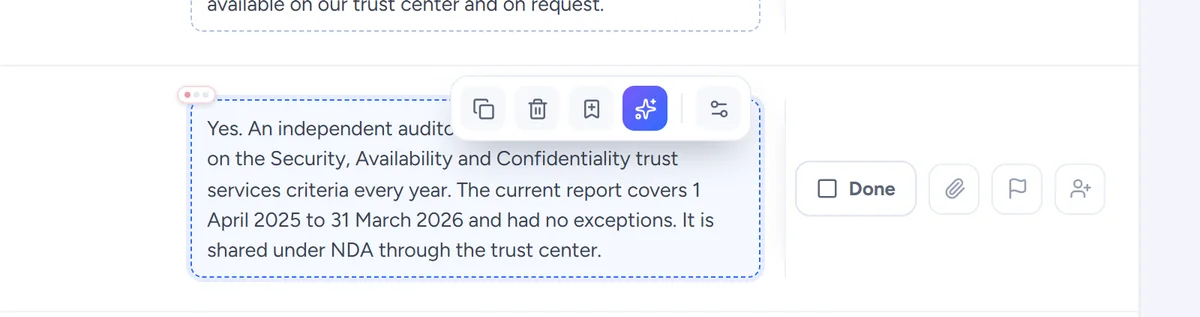
AI-verktøy på hver celle
Valider, forbedre eller forkort et svar, forklar spørsmålet eller finn lignende, fra cellen eller i AI-sidepanelet.
Hver svarcelle har en liten AI-verktøylinje: valider svaret mot kildene dine, forbedre eller forkort det, forklar hva spørsmålet spør om, eller finn lignende spørsmål du har besvart før. De samme verktøyene finnes i AI-sidepanelet, der du kan be om en omskriving med dine egne ord.
For eksempel Kunden vil ha hvert svar under 50 ord: trykk Shorten på de lange og behold meningen.
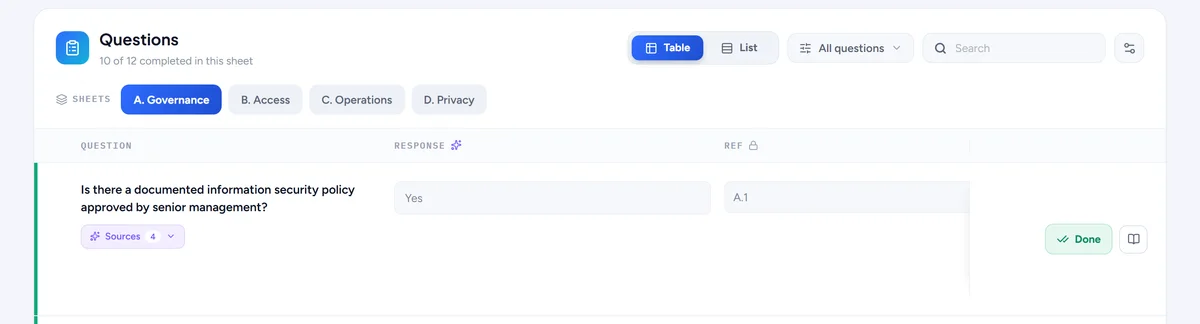
Arbeidsbøker med flere ark
Hvert ark i kundens Excel-fil, hver lastet for seg, med innstillinger for hvilke ark og kolonner AI-en fyller.
Et spørreskjema beholder hvert ark i kundens arbeidsbok. Arkene lastes ett om gangen, det du ser på først, og hvert ark har innstillinger for hvilke kolonner som vises, hvilke AI-en fyller og om arket i det hele tatt er med i AI-kjøringen.
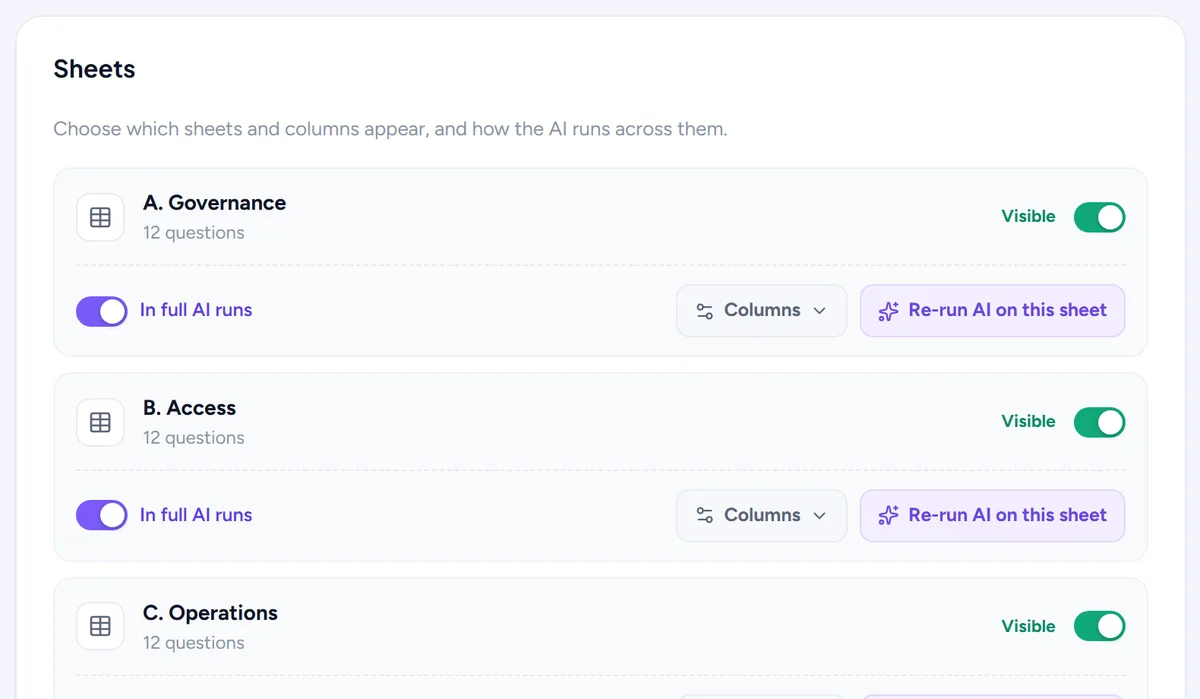
Celle- og kolonneinnstillinger
Angi en celles type, hvem som kan redigere den og om AI-en skal fylle den, med en instruks og en prioritet per kolonne.
Per kolonne angir du hvem som kan redigere den, om AI-en skal fylle den, en instruks AI-en følger for den kolonnen og en prioritet. Per celle angir du typen: fritekst, en nedtrekksliste med faste valg, et ja eller nei, eller skrivebeskyttet tekst som blir som den kom.
For eksempel Kolonnen Comments får instruksen "én setning, henvis til policyen ved navn", og kolonnen Compliant blir en nedtrekksliste med Yes / No / Partial.
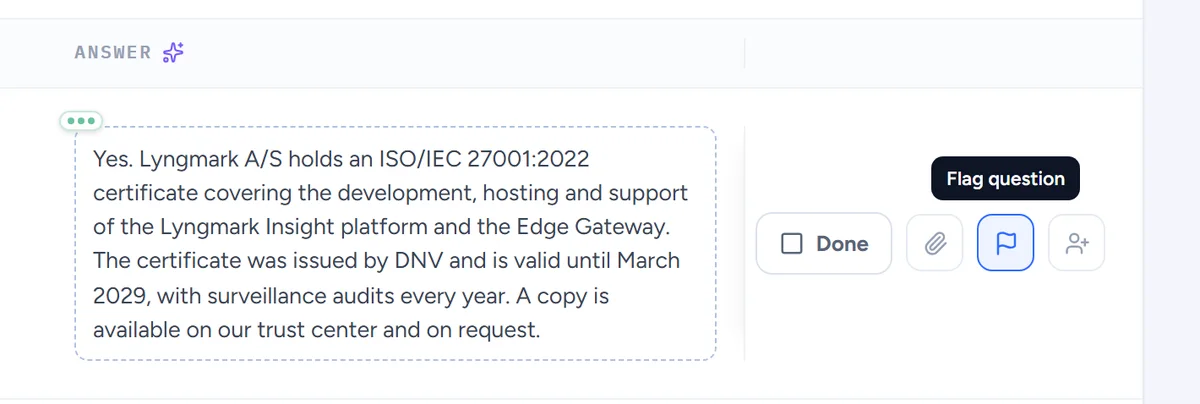
Godkjenn, flagg og tildel
Godkjenn svar ett og ett eller alle på én gang, flagg et spørsmål med en begrunnelse, tildel det til en kollega, gjenåpne det ved behov.
Godkjenn et svar når det er riktig, ett om gangen eller alle på én gang. Flagg et spørsmål med en begrunnelse så en kollega ser hva som er galt, tildel det til den som vet, og gjenåpne et godkjent svar når kunden kommer tilbake med et oppfølgingsspørsmål.
For eksempel Det juridiske spørsmålet går til advokaten din med et flagg som sier «sjekk oppbevaringstiden»; resten godkjenner du i bulk.
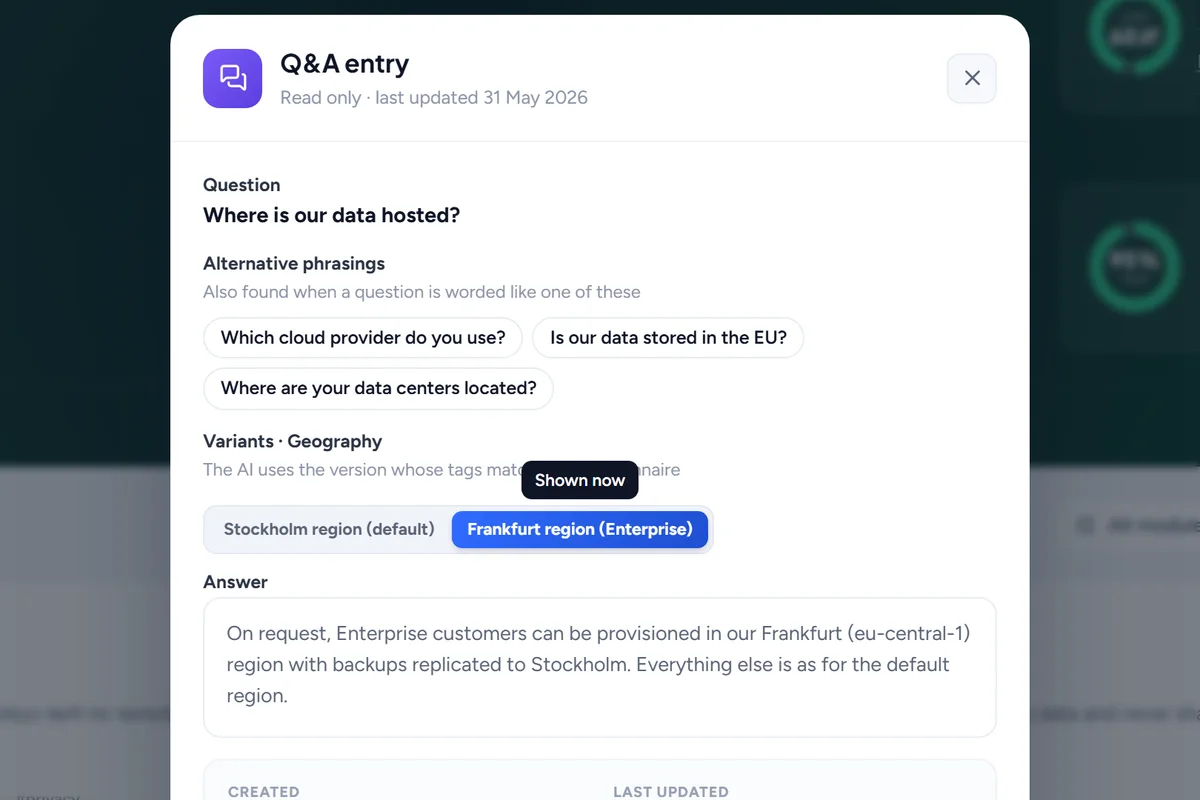
Velg svarvarianten som passer
Når en Q&A-oppføring har flere svar, velger du det som passer denne kunden og bruker det overalt der spørsmålet stilles.
Når en Q&A-oppføring har flere svar, etter region, segment, driftsmodell, produkt eller rammeverk, lar et spørsmål som treffer den deg velge varianten denne kunden trenger, og bruke den overalt der samme spørsmål stilles i spørreskjemaet.
For eksempel EU-kunden får varianten for datalagring i EU på alle tolv spørsmålene som berører det, med ett klikk.
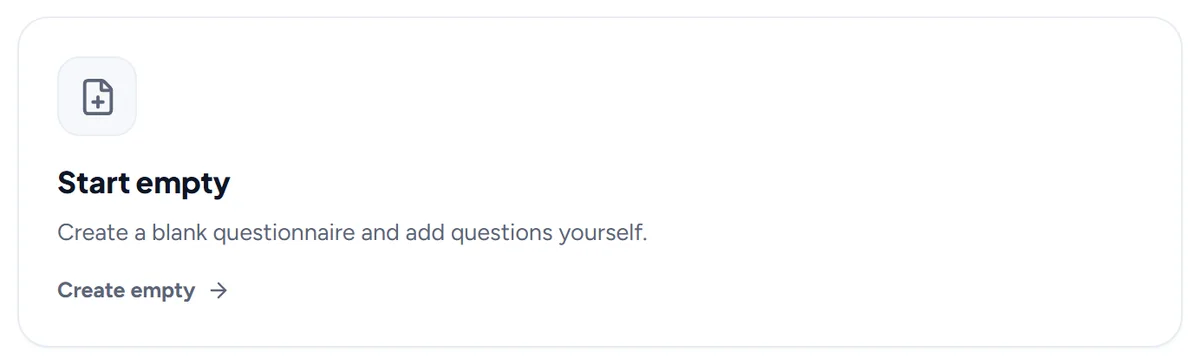
Skriv spørreskjemaer for hånd
Legg til spørsmål selv når det ikke finnes noen fil, eller importer inn i et tomt spørreskjema senere.
Ingen fil? Start et tomt spørreskjema og legg til spørsmål selv, ark for ark. Du kan importere en fil inn i det senere, og AI-en skriver utkast til svar som vanlig.
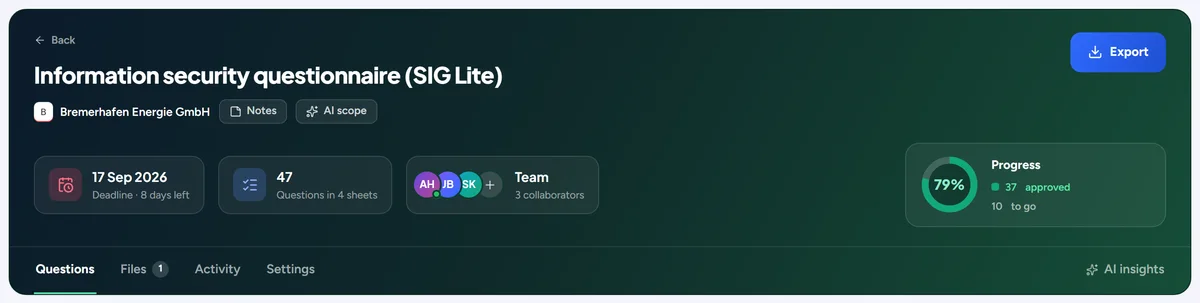
Frister, team og fremdrift
Frist, samarbeidspartnere og tildelinger på hvert spørreskjema, med fremdrift som teller godkjenninger.
Hvert spørreskjema har en frist, en eier, samarbeidspartnere og tildelinger per spørsmål. Fremdriften teller godkjente svar, ikke utkast, så linjen sier hvor mye som faktisk er gjort. Fristene mates inn i dashbordet og kalenderen.
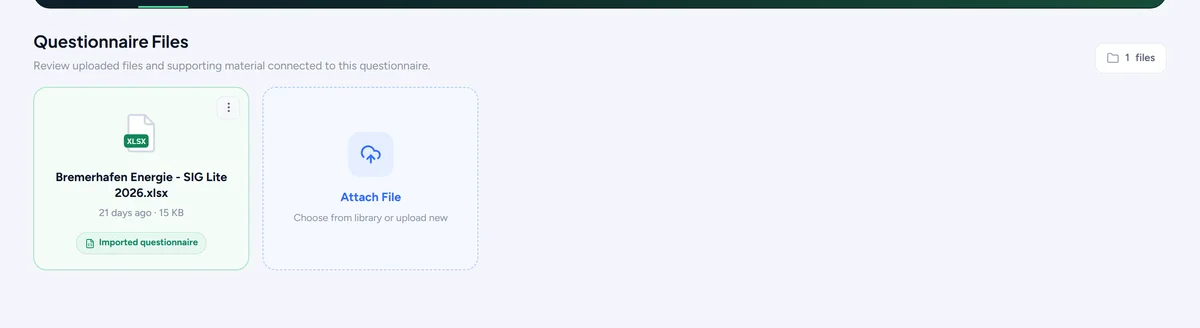
Filer og notater på spørreskjemaet
Legg ved kundens filer, hold personlige notater ved siden av spørsmålene og et delt notat for teamet.
Legg kundens egne filer ved spørreskjemaet, hold et delt notat hele teamet ser, og personlige notater bare du ser. Enkeltspørsmål kan også ha vedlegg, og AI-en foreslår hvilke av filene dine som hører til et svar.
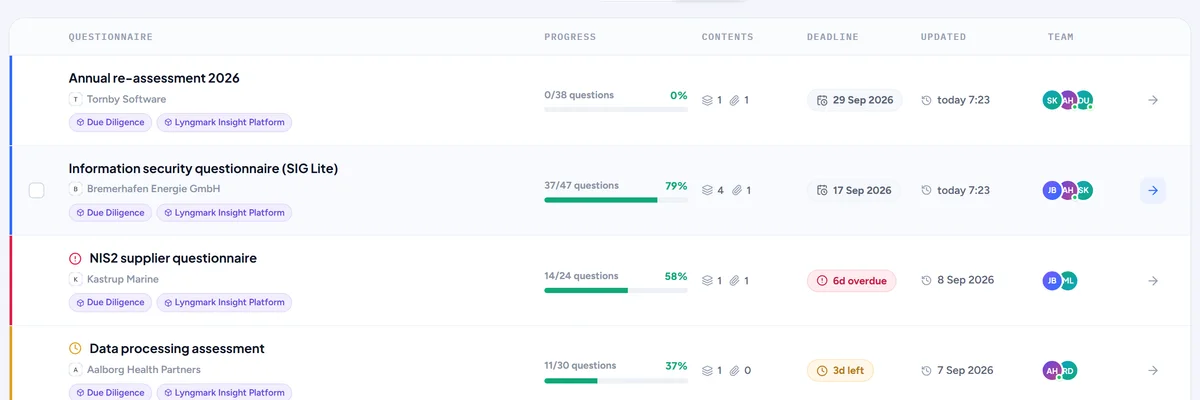
Massehandlinger i listen
Velg flere spørreskjemaer og sett fristen, godkjenn alle, deaktiver, endre samarbeidspartnere, moduler og tagger, eller slett.
Velg flere spørreskjemaer i listen og håndter alle på én gang: sett frist, godkjenn alt, deaktiver, endre samarbeidspartnere, moduler eller tagger, eller slett.
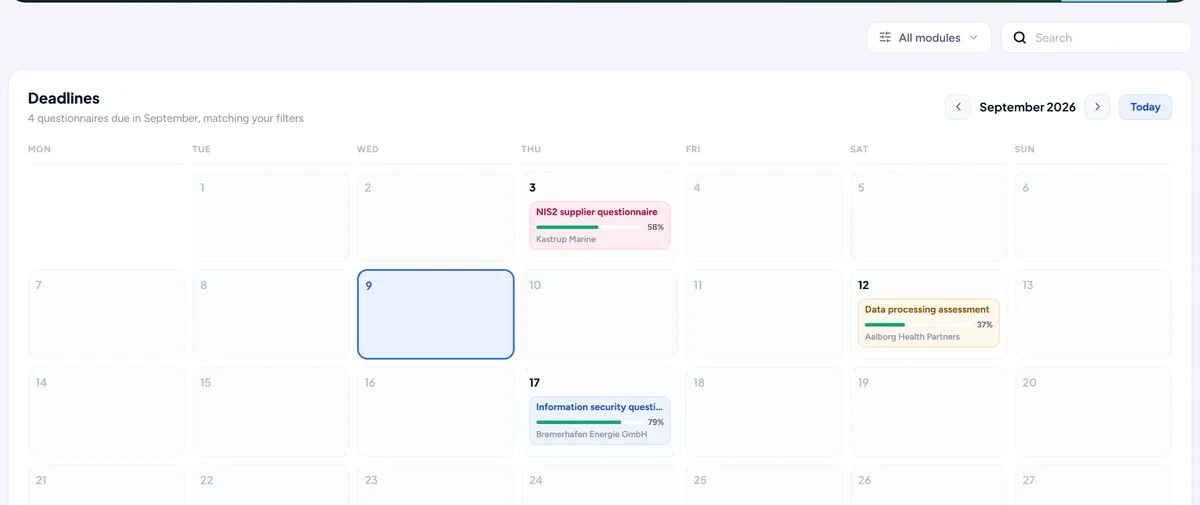
Kalender over frister
En månedsvisning av når hvert åpne spørreskjema forfaller, én fane unna listen.
Fanen Calendar på spørreskjemasiden viser en måned med hvert åpne spørreskjema på dagen det forfaller, fargekodet etter hvordan det går. Klikk på en dag for å åpne det som lander da.
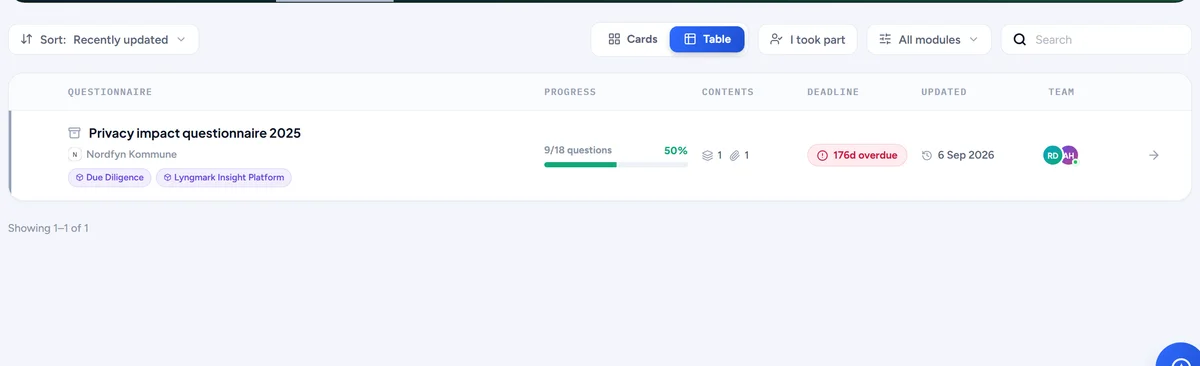
Deaktiver og reaktiver
Parker et spørreskjema du ikke jobber med. Det forlater alle tellinger og AI-ens minne til du henter det tilbake.
Et spørreskjema du ikke jobber med, kan parkeres. Det forsvinner fra tellingene, dashbordet og AI-ens minne, så svarene ikke mater nye utkast, til du henter det tilbake nøyaktig som det var.
For eksempel En potensiell kunde blir taus: deaktiver spørreskjemaet, så de halvferdige svarene slutter å påvirke AI-en, og reaktiver det når de kommer tilbake.
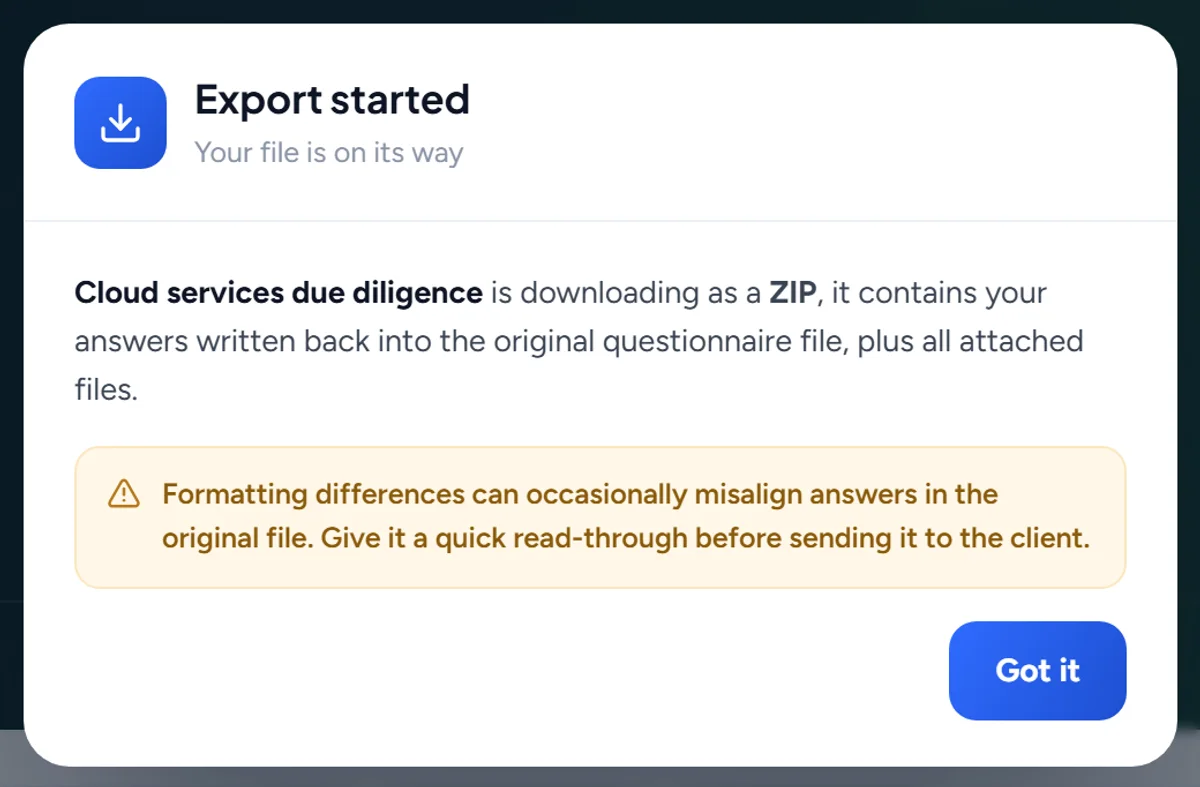
Eksporter til Excel eller Word
Last ned det ferdige spørreskjemaet i kundens eget oppsett, som Excel- eller Word-filen de sendte deg.
Når svarene er godkjent, laster du ned spørreskjemaet som filen kunden sendte, med hvert ark og hver kolonne på plass og svarene fylt inn, eller som et Word-dokument. Nedtrekkssvar mappes tilbake til kundens egne valg.
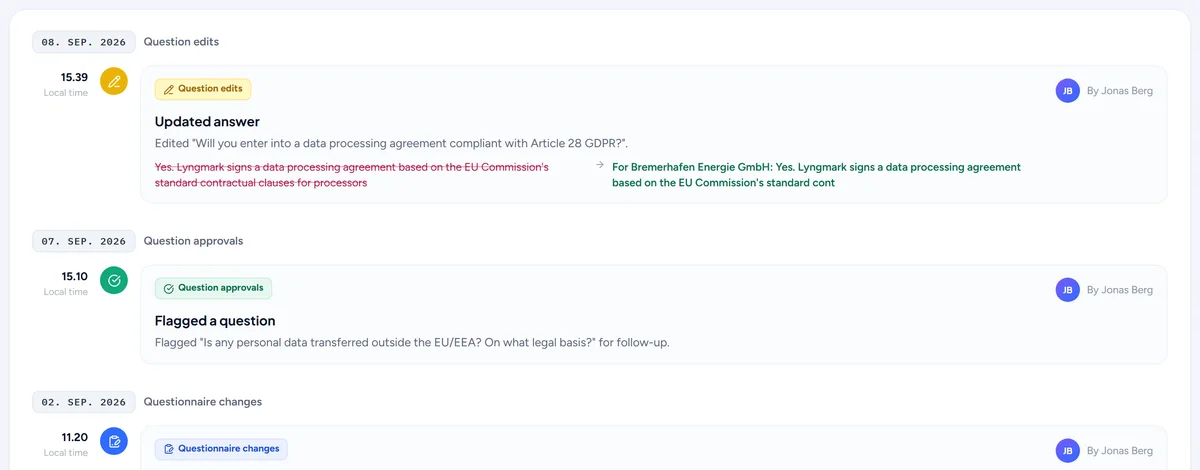
Hver endring loggført
Hvert spørreskjema har sin egen aktivitetsfane: hvem som godkjente, redigerte, importerte eller eksporterte hva, og når.
Hvert spørreskjema har en Activity-fane: hvem som importerte, godkjente, redigerte, flagget, tildelte eller eksporterte hva, og når, inkludert hva AI-en skrev utkast til og hva Responsemate gjorde på egen hånd. De samme oppføringene vises i aktivitetshistorikken for hele arbeidsområdet.
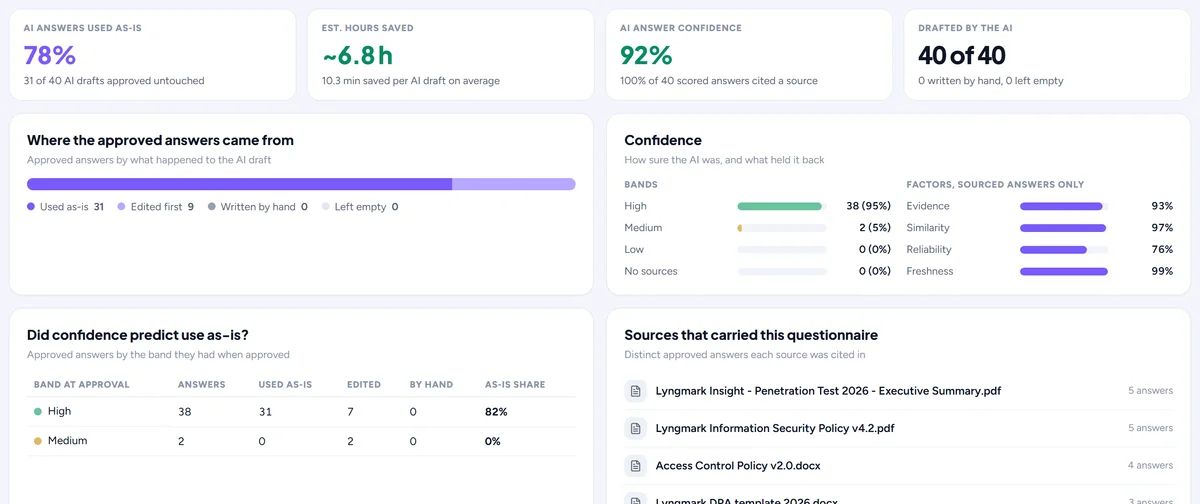
AI insights per spørreskjema
En AI-fane på hvert spørreskjema: utkast beholdt som de var, redigert eller erstattet, konfidens over tid og kildene som bar svarene.
Fanen AI på et spørreskjema viser hvordan AI-en gjorde det på akkurat det spørreskjemaet: hvor mange utkast som ble godkjent som de kom, redigert eller erstattet, konfidensen over tid, hvilke kilder som bar svarene og hvordan godkjenningsraten beveget seg mens teamet jobbet seg gjennom det.

Se hvem andre som er i spørreskjemaet
Listen og teamflisen viser hvem som er i et spørreskjema akkurat nå, og et spørsmål en annen redigerer, sier fra om det og venter på dem.
Spørreskjemalisten viser hvem som er inne i hvert spørreskjema akkurat nå, og inne i ett ringer Team-boksen inn avatarene deres og navngir dem, med fanen de står på. Et spørsmål som en annen redigerer, viser "Anna is editing this", og feltene venter på henne; når hun går, åpnes de igjen, eller du kan velge Edit anyway. Lukker du siden eller bytter bort, faller du av innen et minutt, så ingenting viser folk som ikke faktisk er der.
For eksempel Anna er på spørsmål 12 mens du blar i samme ark. Raden sier "Anna is editing this", så du tar spørsmål 13.
Kunnskap
Alt AI-en svarer fra, holdt ferskt og ryddig.
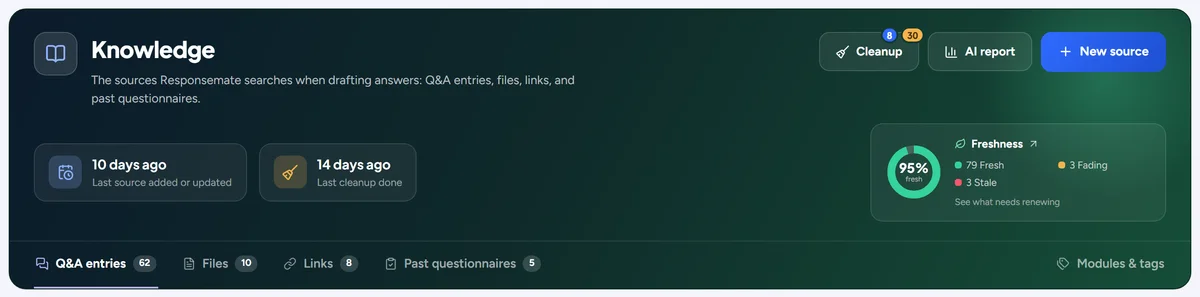
Én kunnskapsbase
Q&A-oppføringer, filer og lenker på én side, sortert etter modul og tagg.
Siden Knowledge inneholder alt AI-en svarer fra: Q&A-oppføringer, filer, lenker og tidligere spørreskjemaer, hver sortert etter modul og tagg, søkbart og filtrerbart på én side. Hver oppføring viser hvem som sist endret den og når innholdet ble endret.

Alternative formuleringer
Gi en Q&A-oppføring de andre måtene kundene spør på, så AI-en treffer flere spørsmål.
En Q&A-oppføring kan bære de andre måtene kunder spør om det samme på. AI-en matcher et spørsmål mot oppføringens spørsmål og alle formuleringene, så én godt vedlikeholdt oppføring besvarer mange ulikt formulerte spørsmål.
For eksempel "Krypterer dere data i hvile?", "Er lagrede data kryptert?" og "Hvilken krypteringsstandard beskytter lagrede data?" lander alle på samme oppføring.
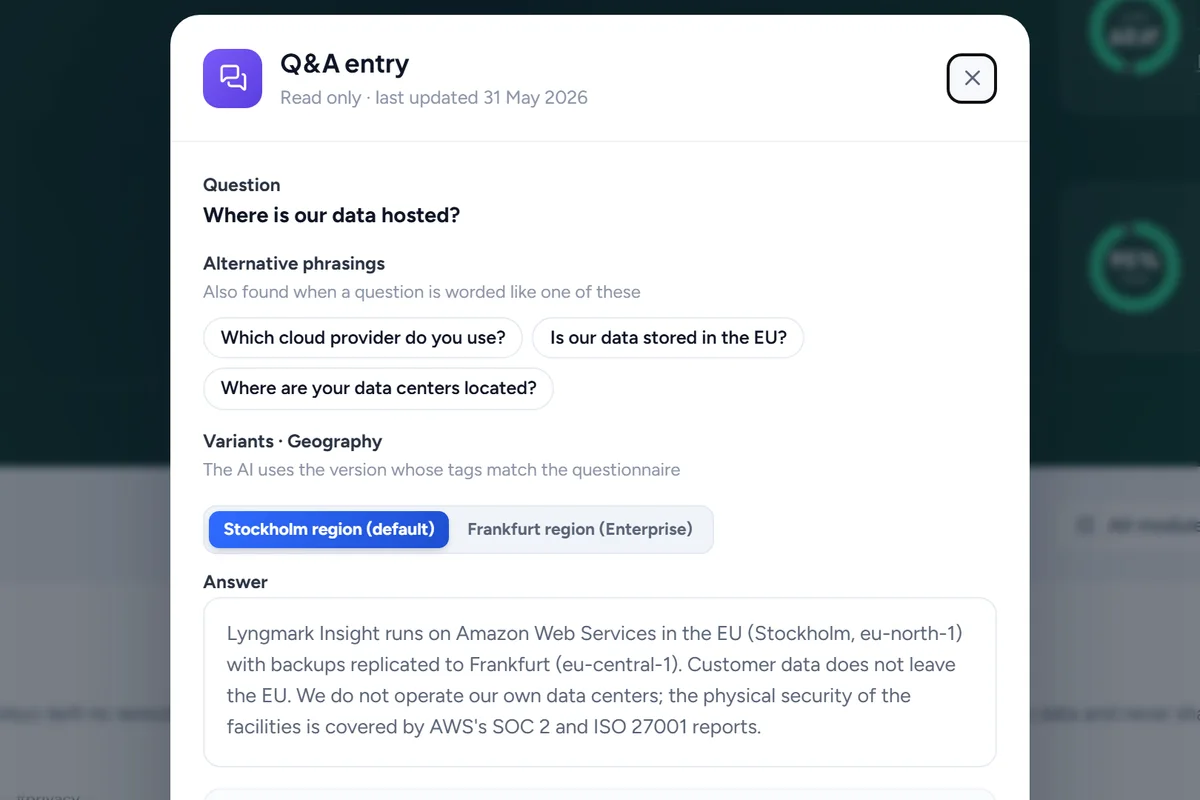
Flere svar på én oppføring
Hold svarvarianter på en Q&A-oppføring, etter region, segment, driftsmodell, produkt eller rammeverk, og velg én per spørreskjema.
Én Q&A-oppføring kan ha flere svar side om side, etter region, kundesegment, driftsmodell, produkt eller rammeverk. AI-en velger varianten som passer spørreskjemaet, og du kan bytte den per spørreskjema.
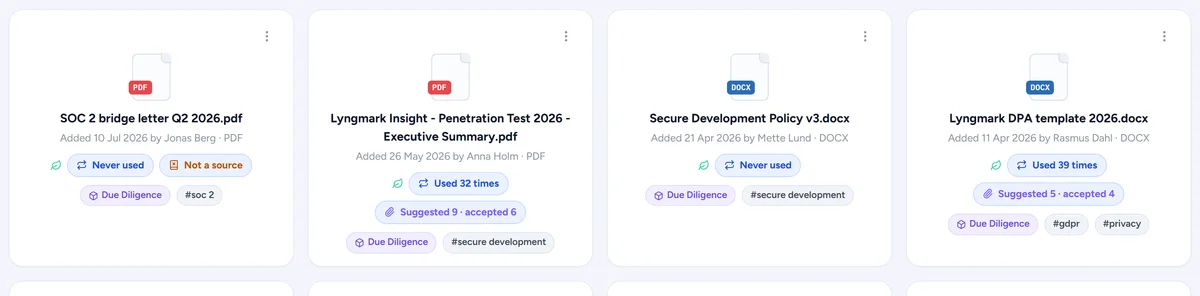
Filer og lenker, lest automatisk
Last opp filer eller legg til nettsider. De leses, deles opp og indekseres av seg selv, og en lenke kan skannes på nytt når som helst.
Last opp en fil eller legg til en nettadresse, så leser Responsemate den, deler den i seksjoner, oppsummerer den og indekserer den for AI-en, helt på egen hånd. En lenke kan skannes på nytt når som helst for å fange opp endringer, og en fil viser når den ble behandlet.
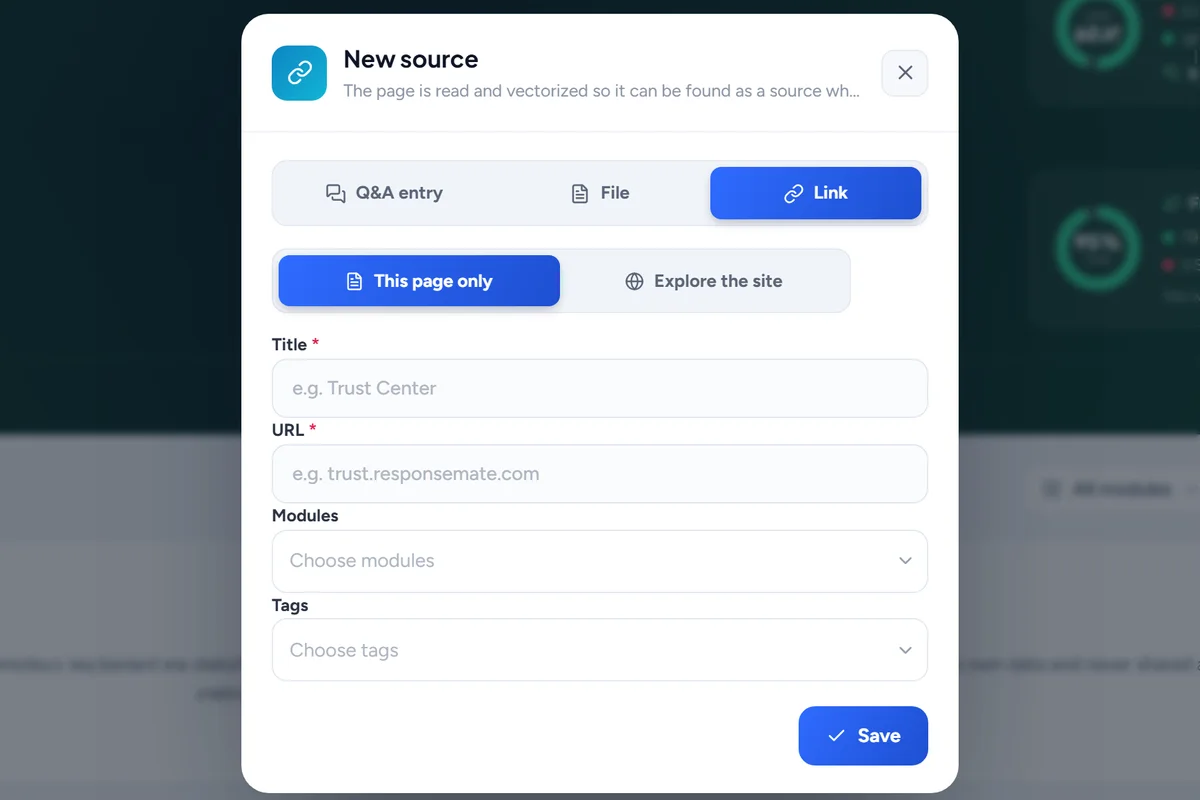
Utforsk et nettsted etter kilder
Oppgi én adresse, så går AI-en gjennom nettstedet og foreslår sidene som er verdt å legge til som kilder.
Oppgi én adresse, for eksempel ditt trust center eller dokumentasjonsnettsted, så går AI-en gjennom nettstedet og foreslår sidene som er verdt å legge til som kilder, med en linje om hva hver dekker. Kryss av for dem du vil ha.
API-dokumentasjon som kilde
Importer en OpenAPI- eller Swagger-fil, så svarer AI-en fra API-dokumentasjonen din også.
Importer en OpenAPI- eller Swagger-fil, eller adressen dens, så svarer AI-en på tekniske spørsmål fra API-dokumentasjonen din: endepunkter, autentisering, dataformater.
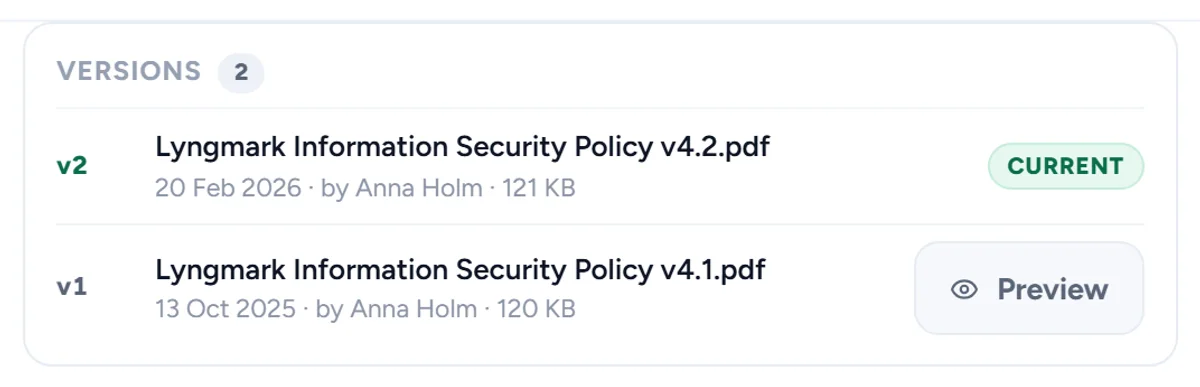
Erstatt en fil, behold historikken
Last opp en ny versjon av en fil. Gamle svar peker fortsatt på versjonen de brukte; nye svar bruker den nye.
Last opp en ny versjon av en fil, og den gamle arkiveres, ikke slettes. Svar som brukte den gamle versjonen peker fortsatt til den; nye svar bruker den nye. Hver fil viser hvem som lastet den opp og hele versjonshistorikken.
For eksempel Informasjonssikkerhetspolicyen får sin årlige revisjon: last opp versjon 4, og fjorårets godkjente svar viser fortsatt at de bygget på versjon 3.
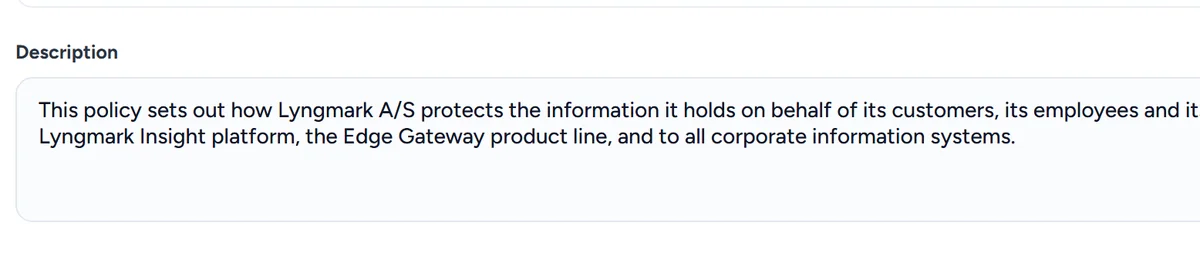
AI-skrevne beskrivelser og datoer
La AI-en beskrive en fil eller lenke, foreslå utløpsdato og si hva slags dokument det er.
Når en fil eller lenke legges til, skriver AI-en en kort beskrivelse, sier hva slags dokument det er og foreslår en utløpsdato ut fra innholdet. Du kan godta eller endre hver av dem.
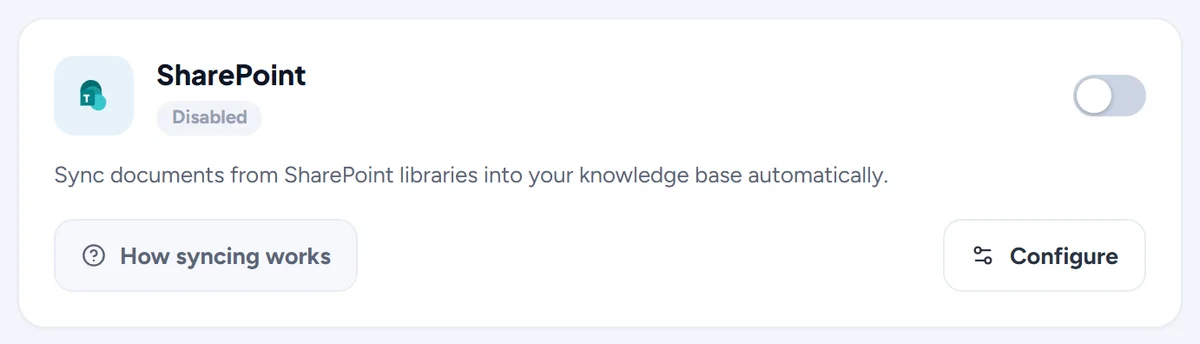
SharePoint-filer
Koble til SharePoint for å importere filer, holde dem synkronisert, sjekke en fil for en nyere eller flyttet versjon, erstatte den med en hvilken som helst bibliotekfil, og se hva du ikke har lagt til ennå.
Koble til SharePoint på siden Account og velg bibliotekene som skal synkroniseres. Filer importeres og holdes oppdatert av seg selv, og enhver fil i kunnskapsbasen din kan sjekkes mot SharePoint for en nyere eller flyttet versjon. Oppryddingssiden lister bibliotekfiler du ikke har lagt til ennå.
For eksempel En kollega oppdaterer malen for databehandleravtalen i SharePoint: innen en time har Responsemate den nye versjonen, og gamle svar viser fortsatt hvilken versjon de brukte.
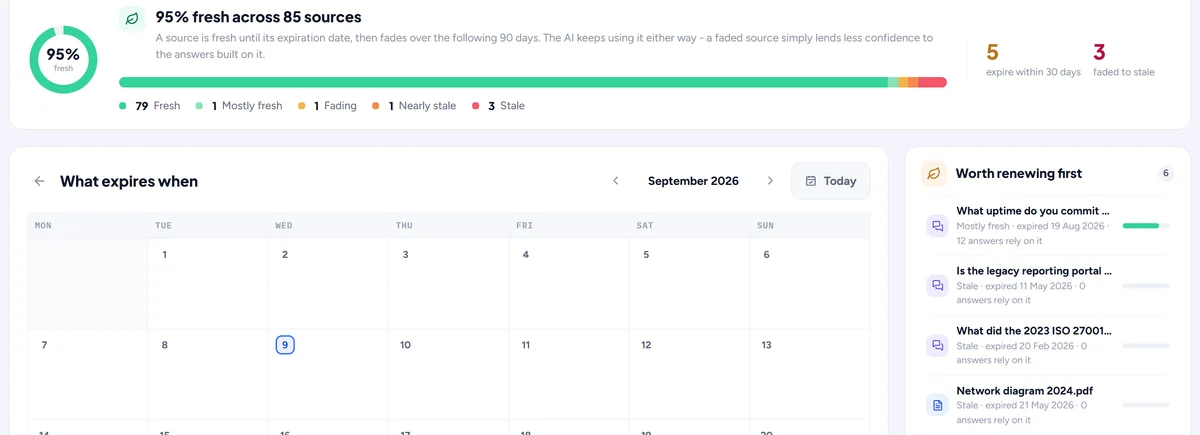
Aktualitet
Gi kildene en utløpsdato. AI-en fortsetter å bruke dem, men du ser når de falmer og hva som bør fornyes først.
Gi en Q&A-oppføring, fil eller lenke en utløpsdato. AI-en fortsetter å bruke den, men konfidensen synker etter hvert som kilden eldes, og visningen Freshness viser hva som falmer når, og hva du bør fornye først. Fornying er ett klikk.
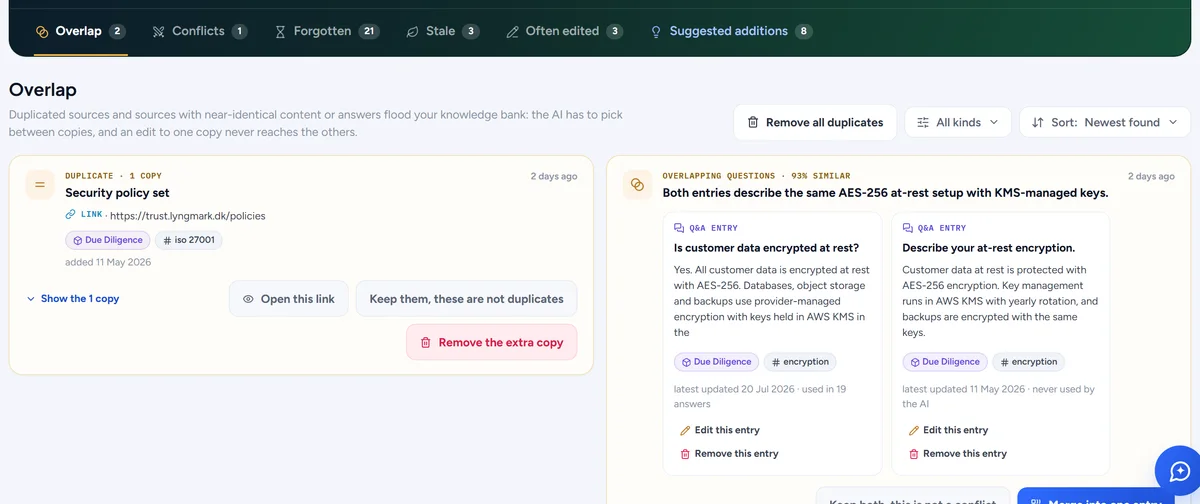
Opprydding
Duplikater, overlapp, konflikter, glemte og utdaterte kilder, og kilder hvis svar som regel blir redigert, med slå sammen, behold og fjern.
En nattlig skanning finner duplikater, overlappende oppføringer, motsigelser, glemte og utdaterte kilder, og kilder hvis svar som regel blir redigert. Oppryddingssiden lar deg slå sammen to oppføringer (og velge hvilken som blir igjen), beholde begge, eller fjerne én, med en forhåndsvisning av hva som endres.
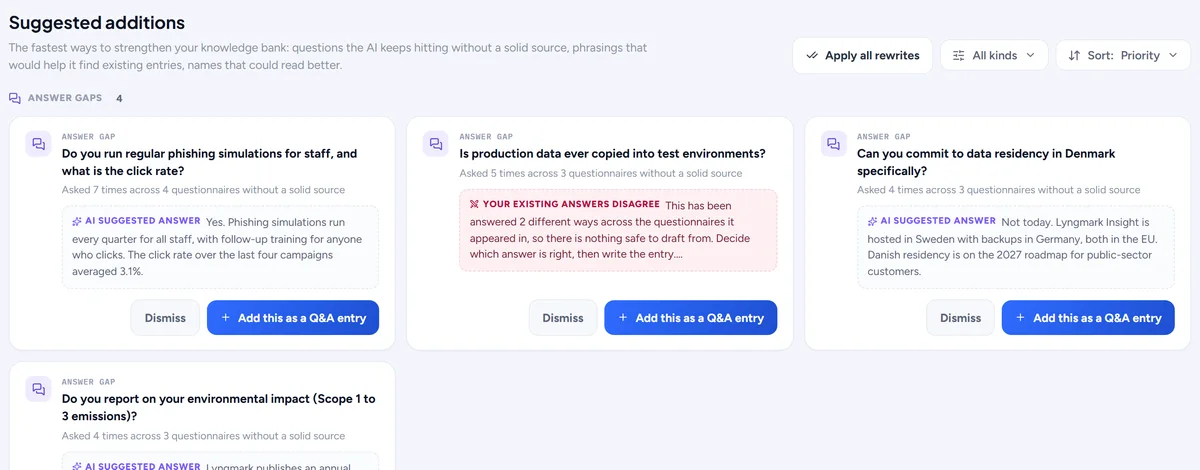
Suggested additions
Hull i biblioteket ditt funnet fra spørsmålene du stadig får, med et utkast til svar å godta.
Fra spørsmålene du stadig får uten et gjenbrukbart svar, foreslår Responsemate nye Q&A-oppføringer med et svarutkast. Godta ett, så havner det i biblioteket, rediger det først, eller avvis det.
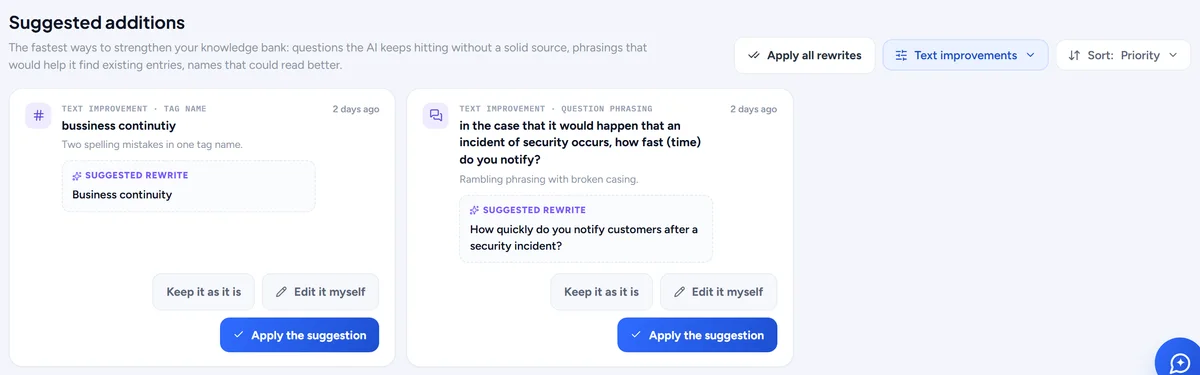
Text improvements
Tydeligere navn på moduler og tagger og bedre formulerte Q&A-spørsmål, foreslått av AI-en og brukt med ett klikk.
AI-en foreslår tydeligere navn på moduler og tagger og bedre formulerte Q&A-spørsmål, alltid formulert som spørsmål. Bruk et forslag med ett klikk, rediger det selv, eller la det ligge.
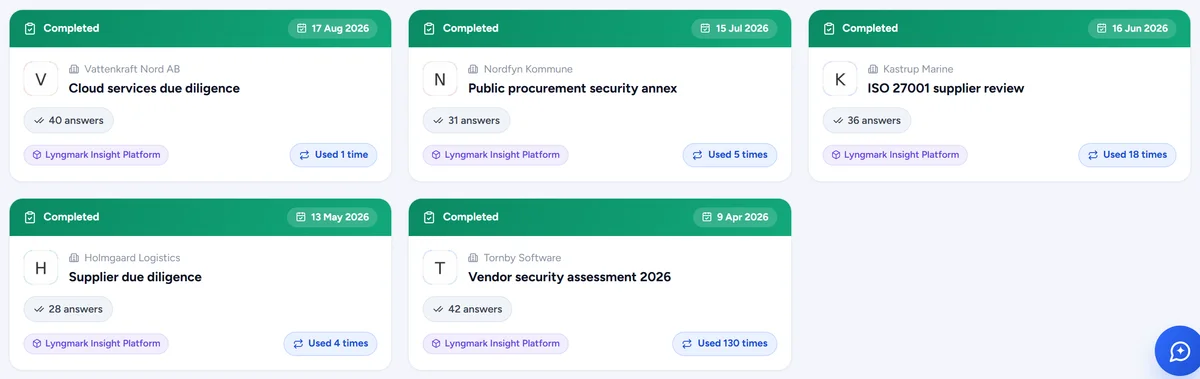
Past questionnaires som kunnskap
Fullførte spørreskjemaer mater fremtidige svar. Utelat svar du helst vil at AI-en glemmer.
Hvert godkjente svar i et fullført spørreskjema mater fremtidige utkast. Var et svar riktig bare for én kunde, utelater du det fra kunnskapsbasen, og AI-en glemmer det.
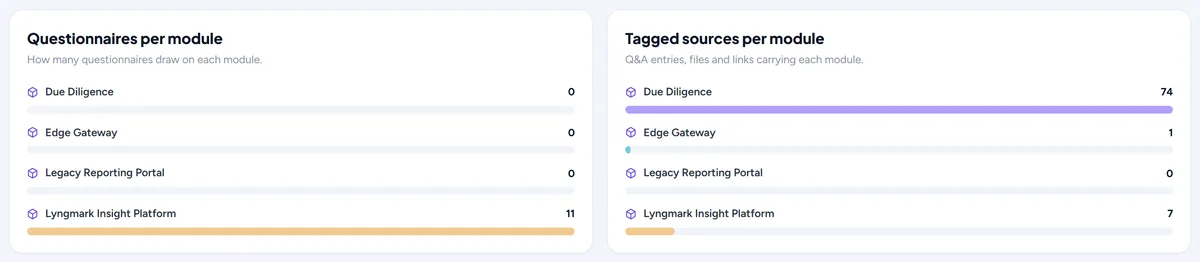
Moduler og tagger
Sorter kunnskapen din etter modul og tagg, slå sammen duplikater og se hva ingen bruker.
Sorter kunnskapen din etter modul (et produkt, en tjeneste, en region) og tagg innenfor den. Taksonomifanen viser hva hver modul og tagg inneholder, slår sammen duplikater og peker på det ingen bruker.
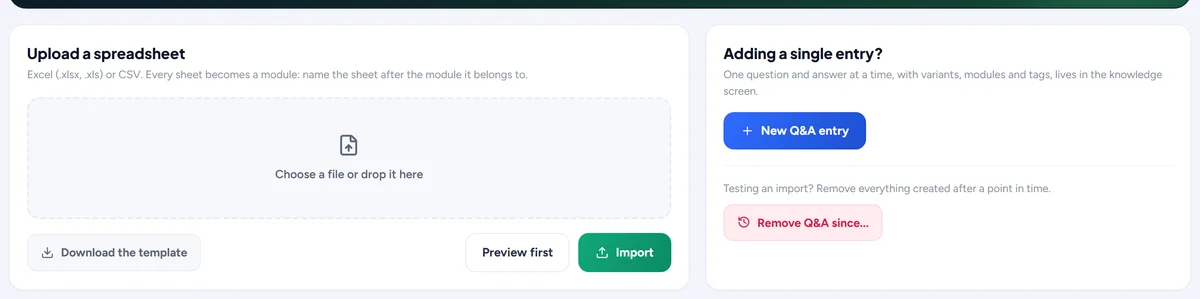
Masseimporter Q&A fra Excel
Last opp et regneark med spørsmål og svar, med forhåndsvisning først, og angre hele importen hvis den gikk galt.
Last opp et regneark med spørsmål og svar. Du ser en forhåndsvisning med kolonnene tilordnet før noe skrives, og gikk importen galt, kan du angre hele importen.
Eksporter biblioteket
Last ned hver Q&A-oppføring som én Excel-arbeidsbok.
Last ned hver Q&A-oppføring, med formuleringer, varianter, modul og tagger, som én Excel-arbeidsbok, for gjennomgang utenfor Responsemate eller som sikkerhetskopi. Knappen Export Q&A ligger i toppfeltet på siden Knowledge.
Hvor en kilde har vært brukt
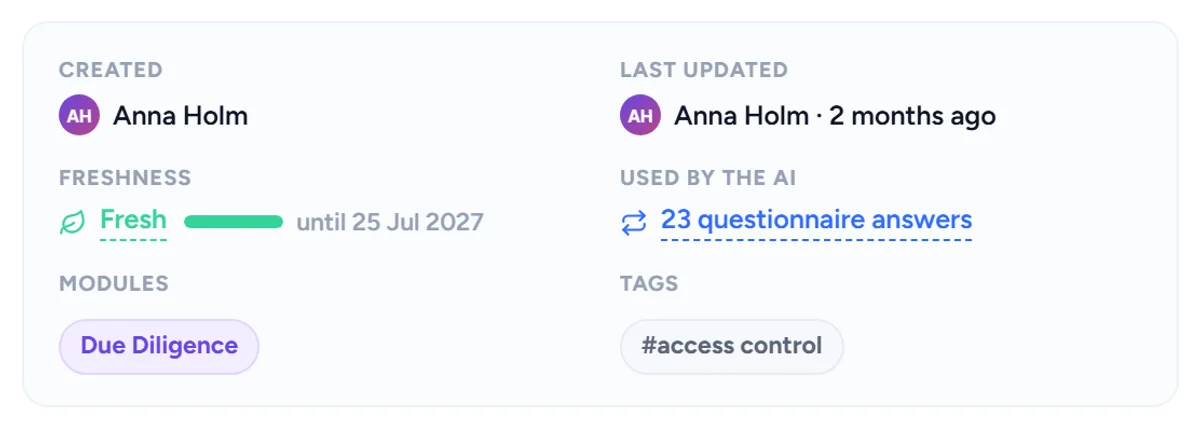
Åpne en oppføring, fil eller lenke og se hvilke svar som bygde på den, og hvor ofte.
Åpne en oppføring, fil eller lenke og se hvilke svar som bygget på den og hvor ofte, og for filer hvor ofte AI-en foreslo den som vedlegg og hvor ofte forslaget ble godtatt.
Hvem som lastet opp en fil, og hver versjon
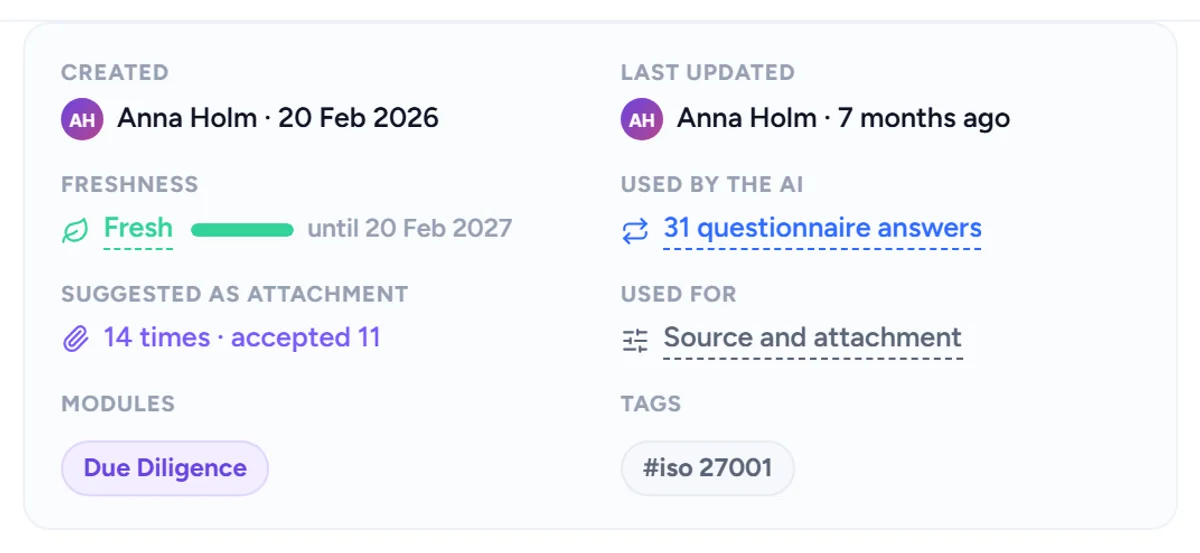
Hver fil viser hvem som lastet den opp, når innholdet ble endret og en historikk over tidligere versjoner.
Hver fil viser hvem som lastet den opp og når innholdet sist ble endret, og beholder tidligere versjoner i en historikk du kan åpne. Erstatter du en fil, arkiveres den gamle versjonen i stedet for å slettes.
Tillat en fil som kilde, som vedlegg, eller begge deler
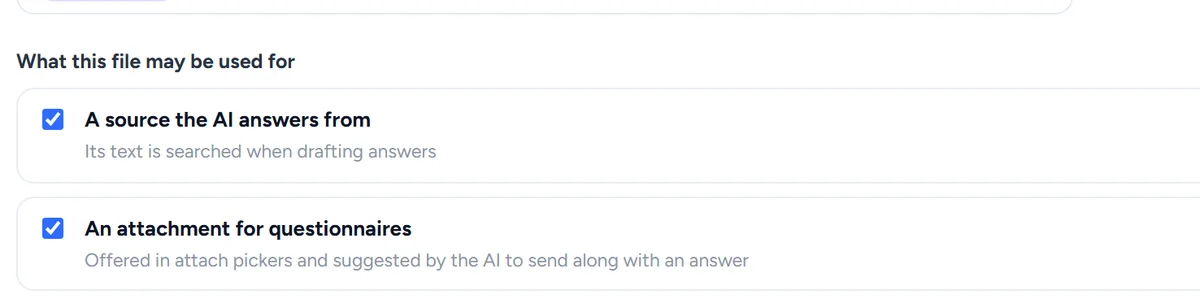
To brytere per fil: får AI-en svare fra den, og får den foreslå den som dokumentasjon til et spørsmål.
Hver fil har to brytere: tillat den som kilde AI-en svarer fra, og tillat den som vedlegg AI-en kan foreslå til et spørsmål. En konfidensiell fil kan være det ene uten det andre.
For eksempel Pentest-rapporten kan legges ved som dokumentasjon, men skal ikke mate svar: vedlegg på, kilde av.
Søk i alt
Ett søkefelt på hver side, bare Ctrl+K unna: spørreskjemaer, spørsmålene i det åpne spørreskjemaet, Q&A-oppføringer, filer, lenker og kunder.
Søkeknappen øverst på hver side, eller Ctrl+K (Cmd+K på Mac), åpner ett søkefelt. Skriv to bokstaver, så vises treffene gruppert: spørreskjemaer, Q&A-oppføringer, filer og lenker, kunder. I et spørreskjema søker omfanget "This page" i spørsmålene i det. Piltastene flytter markeringen, Enter åpner.
AI-assistent
På hver side. Den svarer, og den kan handle, men ingenting endres før du bekrefter.
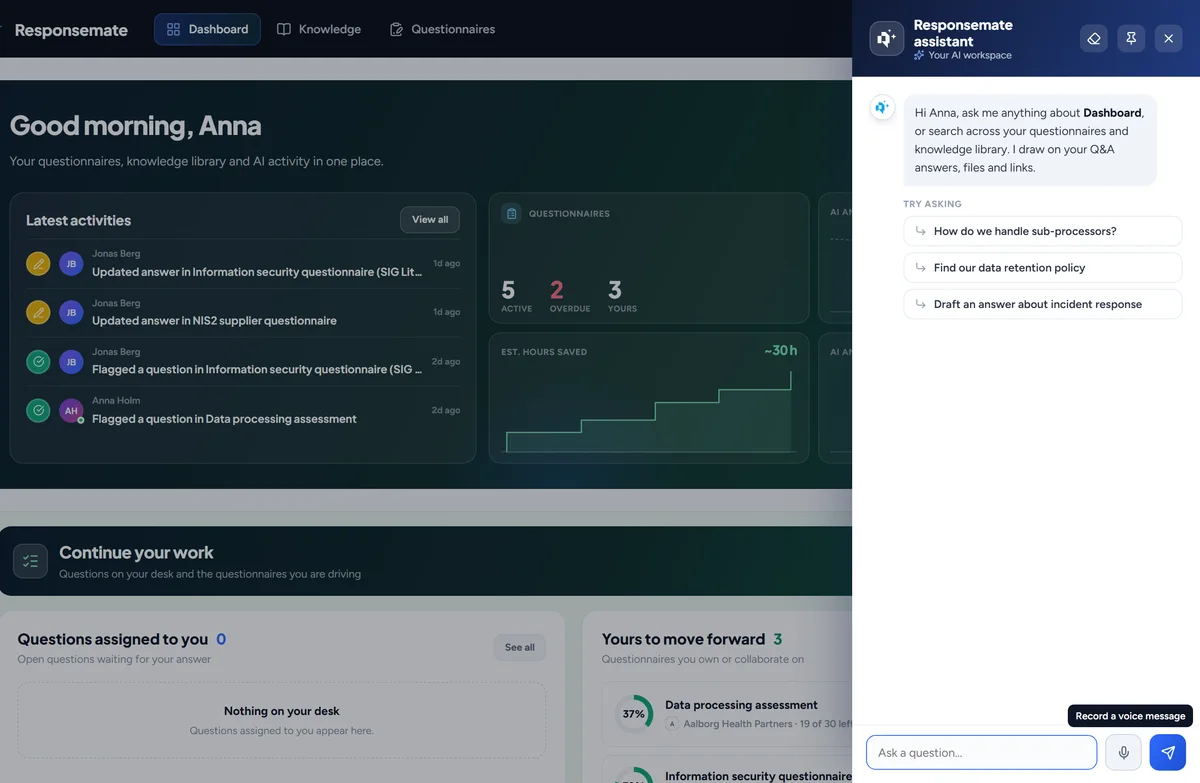
Et sidepanel på hver side
Åpne assistenten hvor som helst. Den vet hvilken side du er på, oppsummerer den og svarer mens den skriver.
Assistentknappen nederst til høyre åpner et sidepanel på hver side. Den vet hvilken side du er på og hva som står der, så «oppsummer dette» eller «hva er forfalt her» fungerer uten forklaring. Samtalen følger deg mellom sidene.
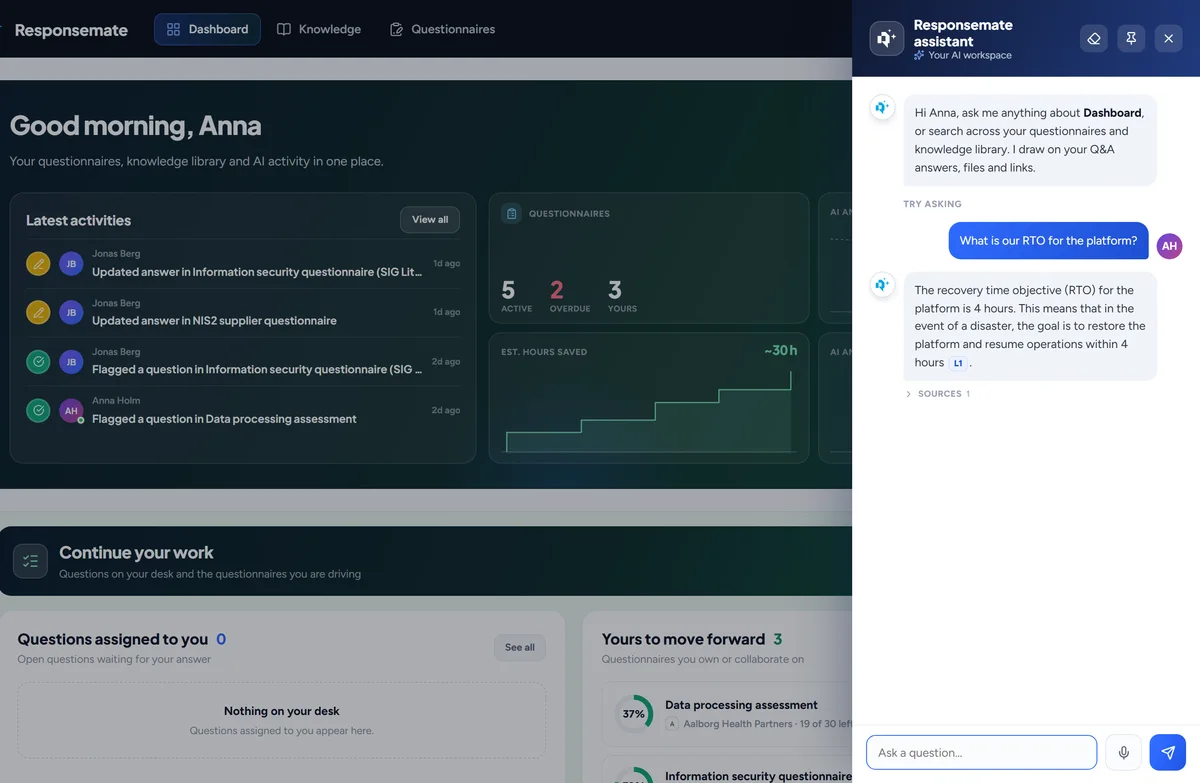
Svar fra kunnskapsbasen din
Still et spørsmål og få et svar med kildene det kom fra, avgrenset til det åpne spørreskjemaet eller hele arbeidsområdet.
Still et spørsmål med dine egne ord, så svarer assistenten fra Q&A-oppføringene, filene, lenkene og tidligere spørreskjemaer, og lister kildene den brukte. På et spørreskjema kan den avgrense seg til det spørreskjemaet; ellers ser den på hele arbeidsområdet.
For eksempel «Hva sier vi om underdatabehandlere?» gir svaret med databehandleravtalen og de to Q&A-oppføringene det kom fra.
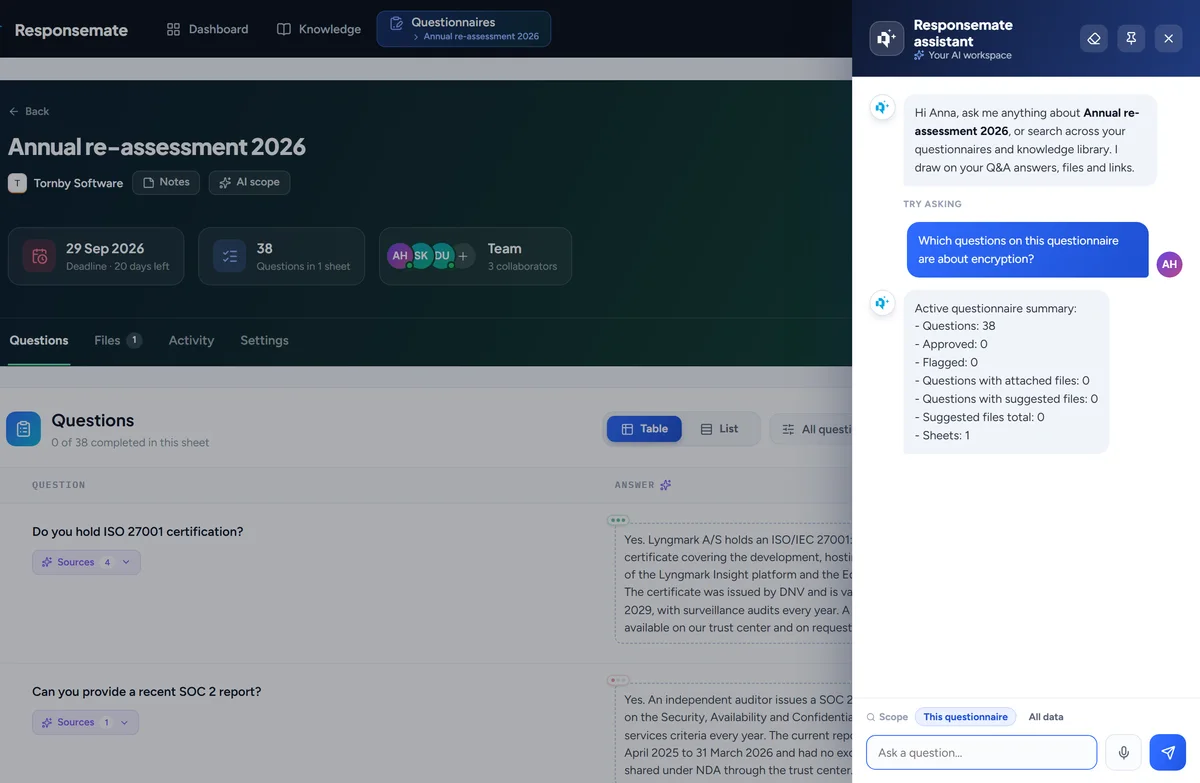
Jobber på det åpne spørreskjemaet
Godkjenn, gjenåpne, flagg eller tildel spørsmål, sett fristen, samarbeidspartnere eller notat, tøm celler eller kjør AI-en på dem på nytt.
På et spørreskjema kan assistenten godkjenne, gjenåpne, flagge eller tildele spørsmål, sette fristen, samarbeidspartnere eller notat, tømme celler eller kjøre AI-en på dem på nytt. Hver handling vises som et forslag med en Confirm-knapp.
For eksempel «Tildel alle spørsmål om sikkerhetskopier til Maria og flagg dem med lav konfidens» blir to forslag du bekrefter.
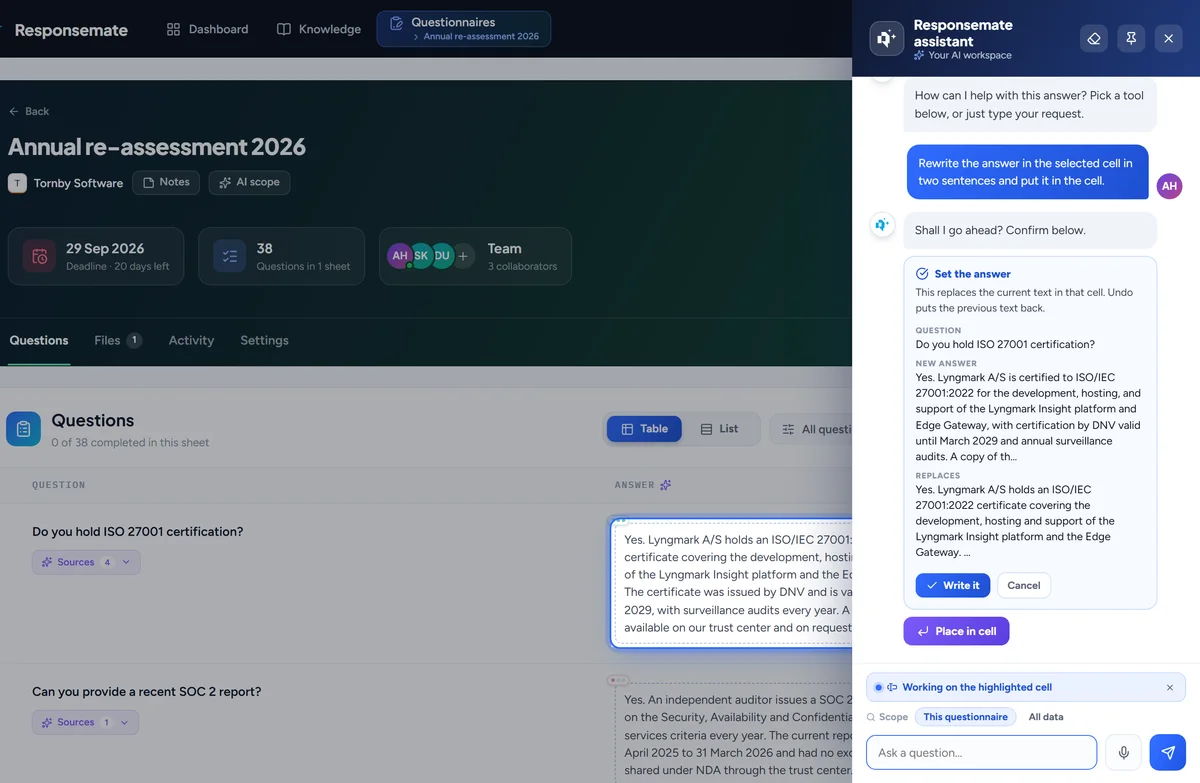
Skriver og retter svar i celler
Be om et utkast, en forbedring eller en omskriving og plasser det i cellen, eller endre en celle fra tekst til nedtrekksliste.
Be om et utkast, en forbedring eller en omskriving av et svar, og assistenten legger det i cellen, eller gjør om en celle fra fritekst til en nedtrekksliste med valgene du gir den.
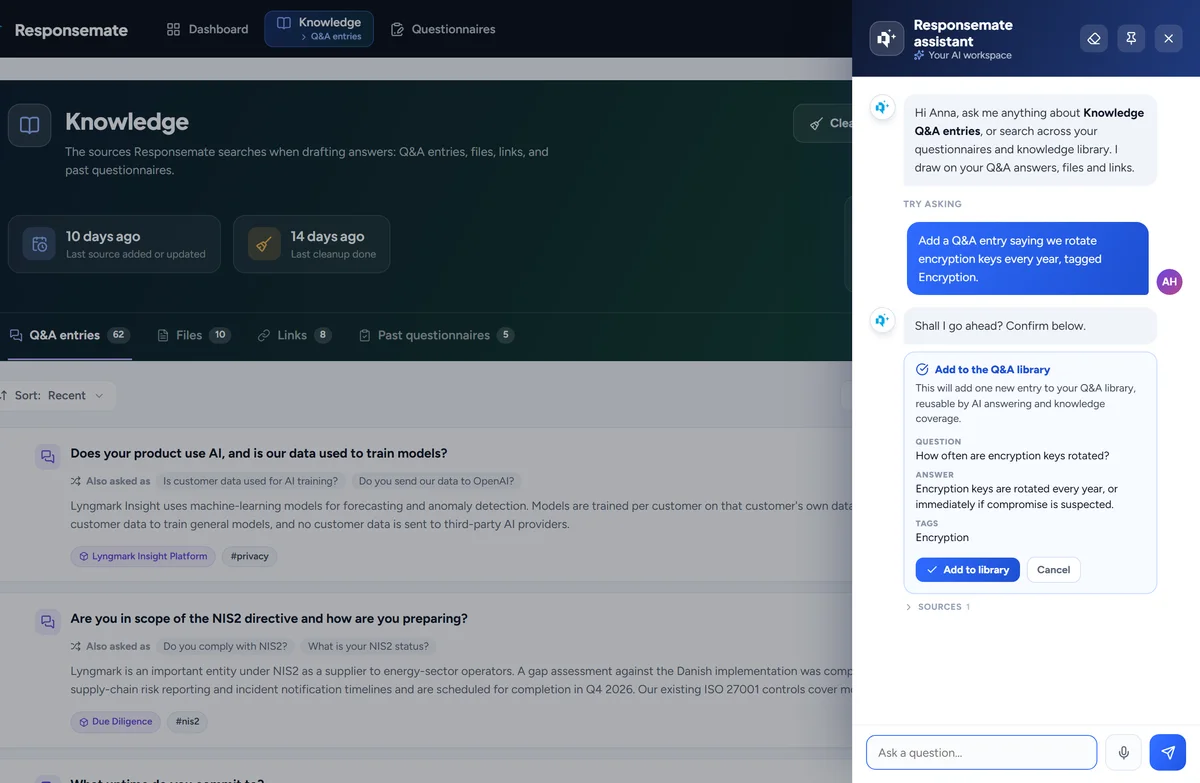
Holder kunnskapsbasen oppdatert
Opprett, rediger eller slett Q&A-oppføringer, legg til lenker, forny utløpsdatoer, prøv fastlåste filer på nytt og avgjør konflikter.
Assistenten kan opprette, redigere eller slette Q&A-oppføringer, legge til lenker, fornye utløpsdatoer, prøve filer som satte seg fast på nytt og avgjøre konflikter oppryddingen fant, ut fra en enkel forespørsel.
For eksempel "Legg til en Q&A-oppføring om at vi roterer nøkler hver 90. dag, merket Encryption" oppretter oppføringen når du har bekreftet.
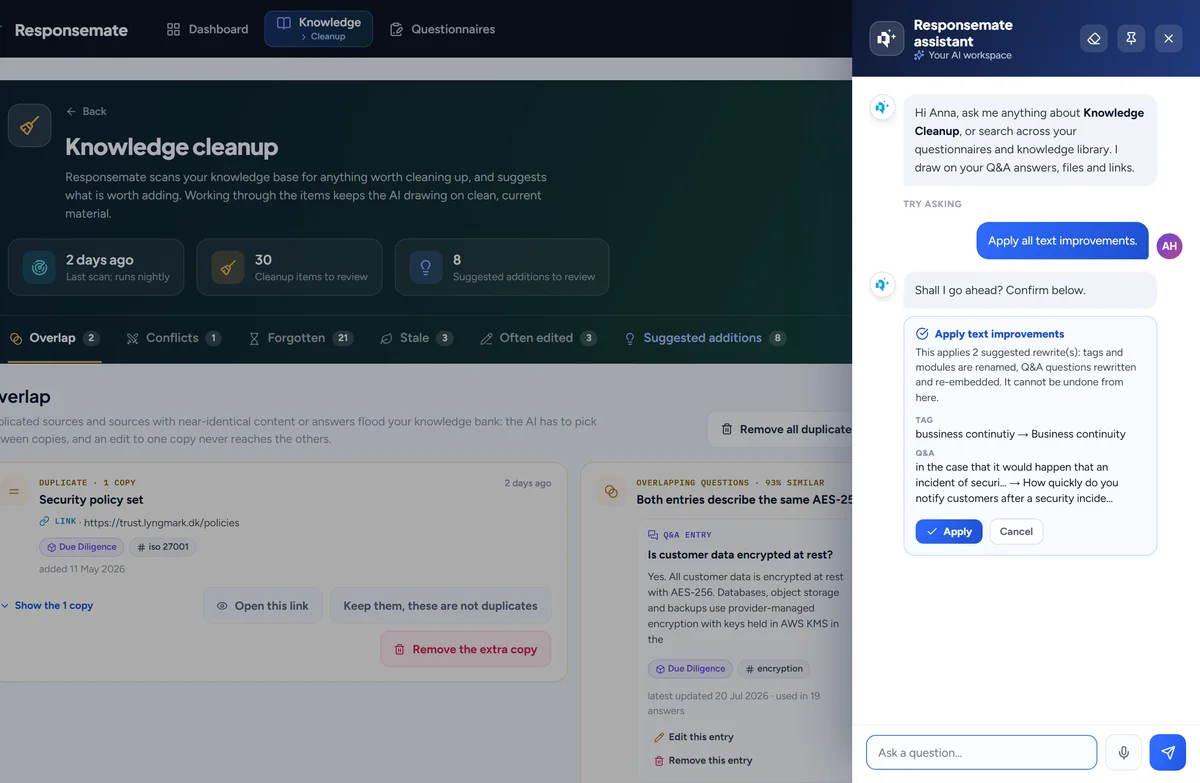
Kjører oppryddingen
Start en skanning, bruk tekstforbedringer, slå sammen eller behold overlappende par, godta eller avvis forslag.
Fra oppryddingssiden kan assistenten starte en skanning, bruke tekstforbedringer, slå sammen eller beholde overlappende par og godta eller avvise forslag, i bulk hvis du ber om det.
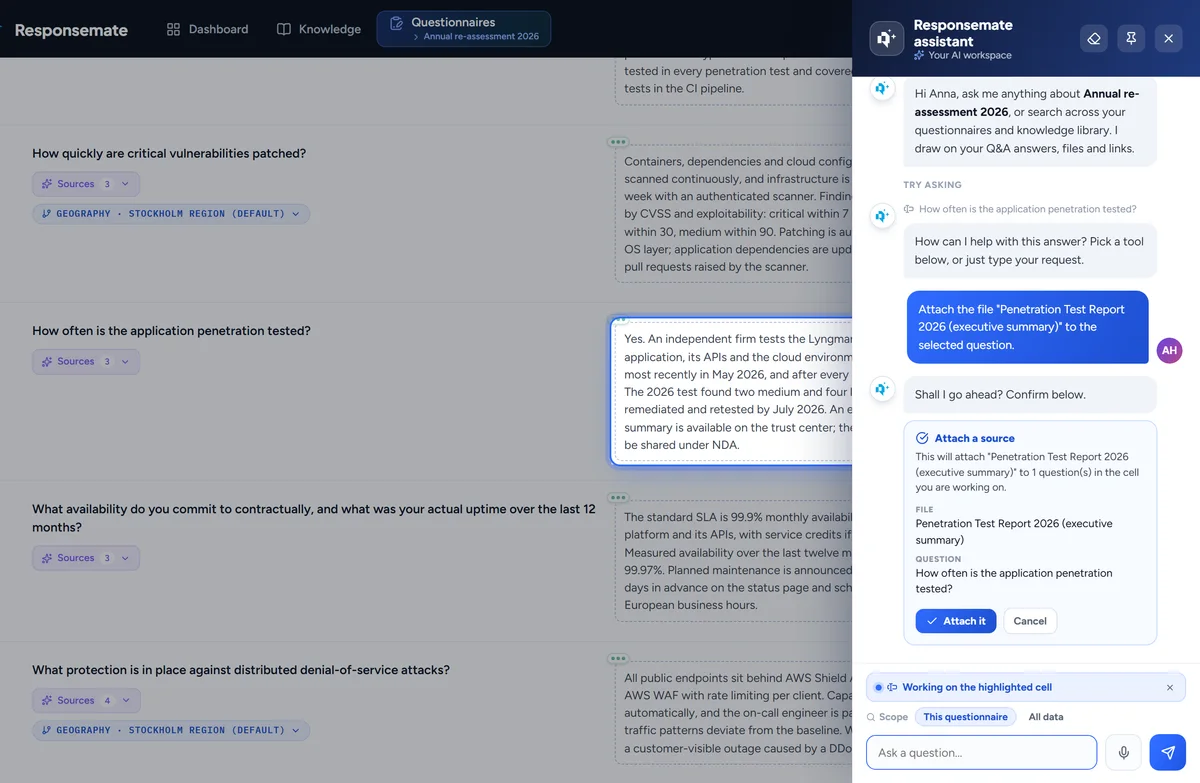
Legger ved dokumentasjon
Attach a file fra biblioteket til spørsmål, eller godta filene AI-en foreslo for dem.
Assistenten legger ved en fil fra biblioteket ditt til ett eller flere spørsmål, eller godtar filene AI-en allerede foreslo for dem.
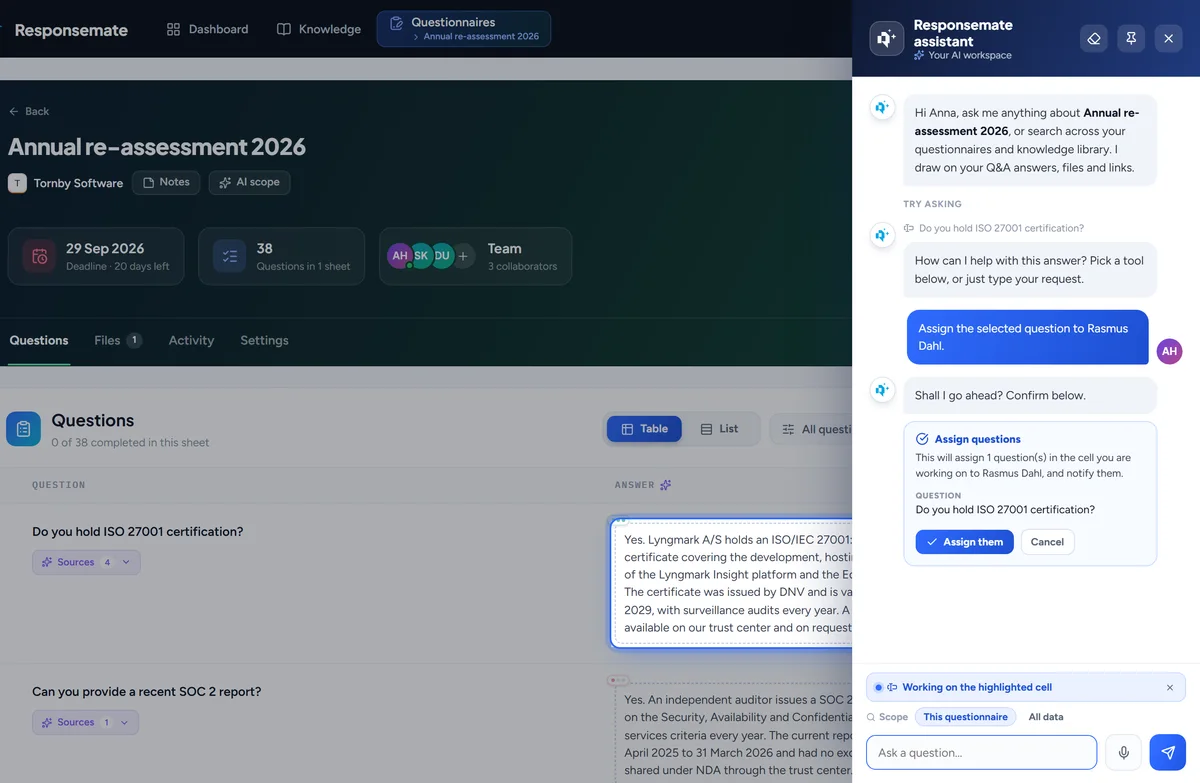
Ingenting endres før du bekrefter
Hver handling vises først som et forslag. Du bekrefter den, og de fleste kan angres fra samme svar.
Hver handling assistenten vil utføre, vises først som et forslag som sier nøyaktig hva som endres. Du bekrefter eller forkaster det, og de fleste handlinger kan angres fra samme svar.
Dikter med mikrofonen
Snakk i stedet for å skrive i assistenten. Transkripsjonen havner i boksen så du kan lese den før du sender.
Trykk på mikrofonen i assistenten og snakk. Transkripsjonen lander i feltet, så du kan lese og rette før du sender. Lyden brukes bare til å lage teksten og lagres aldri.
Ditt valg av AI-leverandør
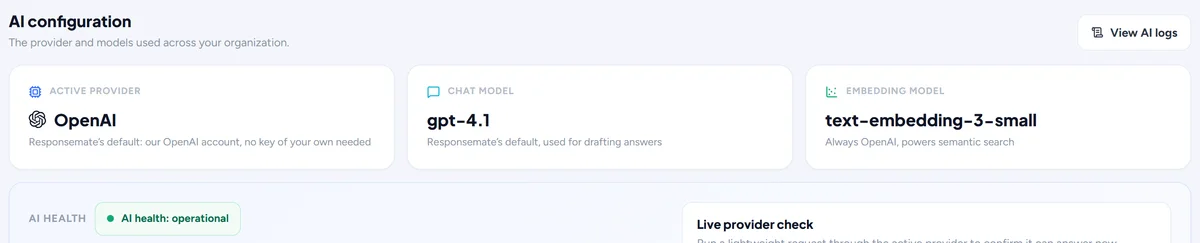
OpenAI, Anthropic, Azure OpenAI, Google, Mistral eller Bedrock, med dine egne nøkler lagret kryptert.
På fanen AI på siden Account velger en administrator leverandøren, OpenAI, Anthropic, Azure OpenAI, Google, Mistral eller Bedrock, og legger inn dine egne nøkler, lagret kryptert. Test tilkoblingen før du lagrer.
En modell per funksjon
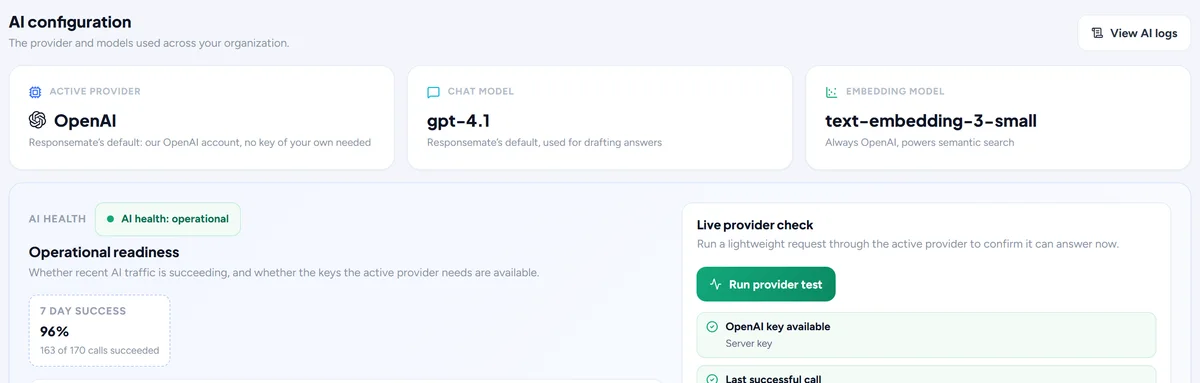
Velg hvilken modell som skriver utkast, chatter, leser importer, oppsummerer og vedlikeholder, og test tilkoblingen.
Hver type AI-arbeid, svarutkast, chat, lesing av importer, oppsummering av dokumenter og vedlikehold, kan kjøre på sin egen modell. Tunge vurderinger går til den sterke modellen, mekanisk lesing til den raske.
Søk og matching hos din leverandør
Embedding-modellen bak søk, utkast og opprydding: OpenAI, Azure OpenAI, Google, Mistral eller Bedrock, på din nøkkel. Et bytte re-embedder én gang; søket fortsetter å virke.
Søk, utkast og opprydding finner riktig kunnskap gjennom en embedding-modell, og den modellen er et valg per arbeidsområde: OpenAI, Azure OpenAI, Google, Mistral eller Amazon Bedrock på din egen nøkkel. Et bytte viser først antallet, den omtrentlige kostnaden og tidsbruken, re-embedder kunnskapen din én gang mens søket fortsetter å virke, og kan avbrytes.
For eksempel Et arbeidsområde som holder all sin AI på Azure, flytter søk og matching dit også, og knappen Knowledge viser fremdriften til det er ferdig.

Hjelp om Responsemate selv
Spør assistenten hva en rolle kan gjøre, eller hva som skjer når en SharePoint-fil flyttes: den svarer fra Responsemates egne hjelpeartikler.
Assistenten kan svare på spørsmål om Responsemate selv, for eksempel hva en administrator kan gjøre sammenlignet med en viewer, eller hva som skjer når en koblet SharePoint-fil flyttes, fra Responsemates egne hjelpeartikler, ved siden av kunnskapsbasen din. En administrator kan slå det av på fanen AI.
For eksempel "Hva kan en viewer gjøre?" besvares fra hjelpeartikkelen om roller, merket som Responsemate help i kildene.
Rapporter og kunder
Hver kundes historikk, hvordan AI-en gjør det, og loggen over alt som har skjedd.
AI usage report
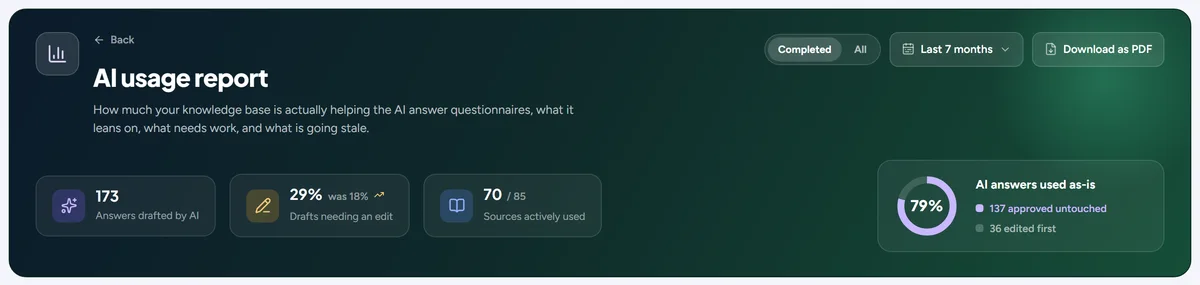
Hvilke kilder AI-en brukte, hvor ofte utkastene ble beholdt som de kom, sparte timer og konfidens over tid. Last det ned som PDF.
En rapport om hvordan AI-en gjør det: hvilke kilder den brukte mest, hvor ofte utkastene ble beholdt som de kom, sparte timer og konfidens over tid, per periode. Last den ned som PDF til en leder eller en kunde.
Activity history
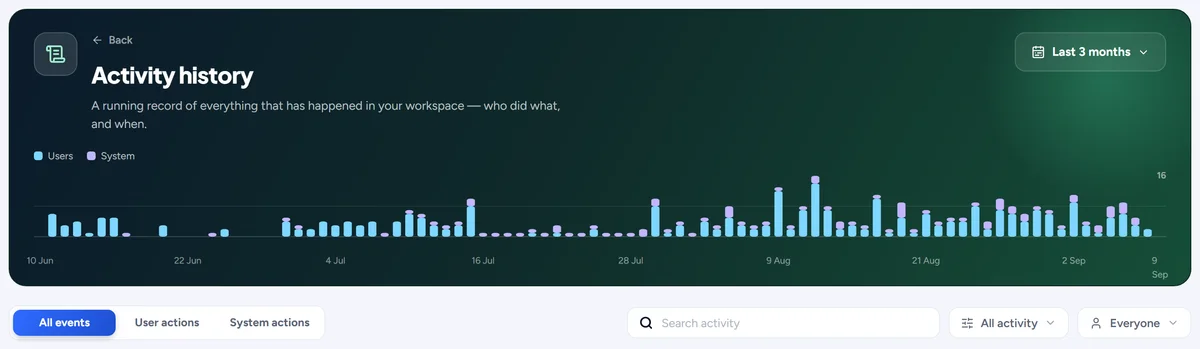
Alt som har skjedd i arbeidsområdet ditt, dag for dag, søkbart, filtrert på person eller type, med systemets egne handlinger også.
Alt som har skjedd i arbeidsområdet ditt, dag for dag: hvem som gjorde hva, når, og hva Responsemate gjorde på egen hånd, merket By system. Søk i det, filtrer på person eller type handling, og åpne enhver oppføring der det skjedde.
Kunder
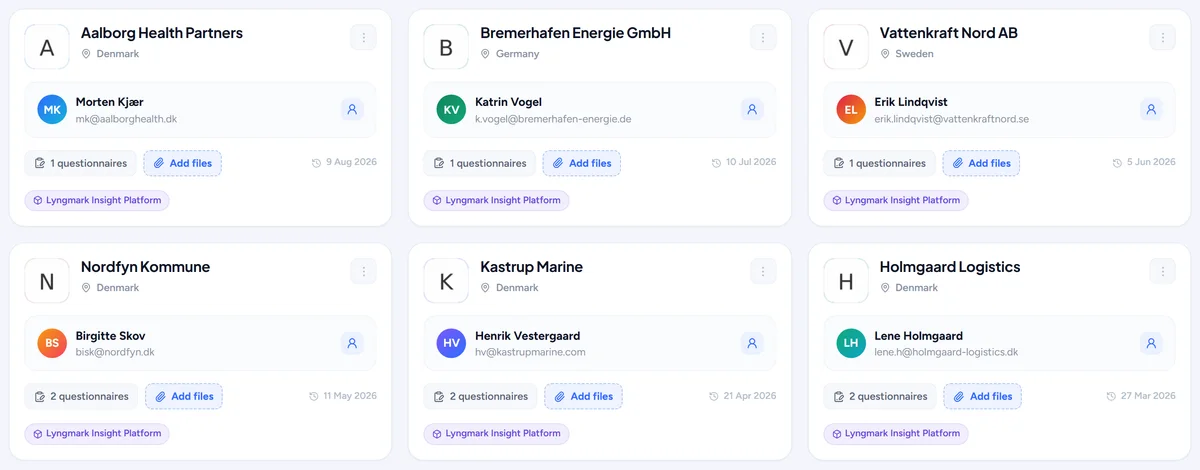
Hver kunde med kontraktsdokumenter, spørreskjemahistorikk og en side-om-side-sammenligning av to spørreskjemaer.
Hver kunde har en side med kontraktsdokumentene sine, spørreskjemahistorikk og tidslinje, en egen kunnskapsbase med svar som bare gjelder dem, og en side-ved-side-sammenligning av to spørreskjemaer.
AI logs
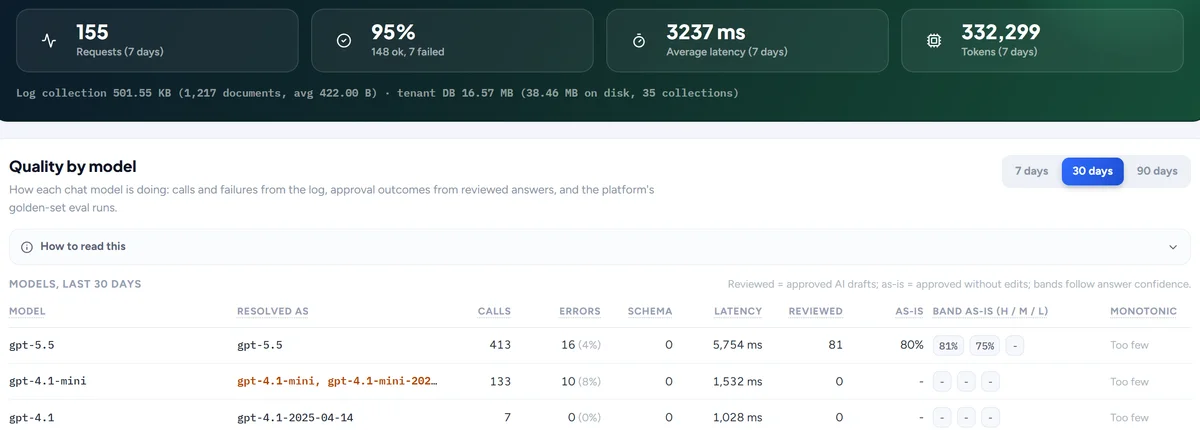
For administratorer: hvert kall AI-en gjorde, hva den ble spurt om og hva den svarte, med en sjudagers oppsummering.
For administratorer: hvert kall AI-en gjorde, hva den ble spurt om og hva den svarte, med varighet, modell, resultat og et sjudagers sammendrag av kvalitet per modell.
MCP log
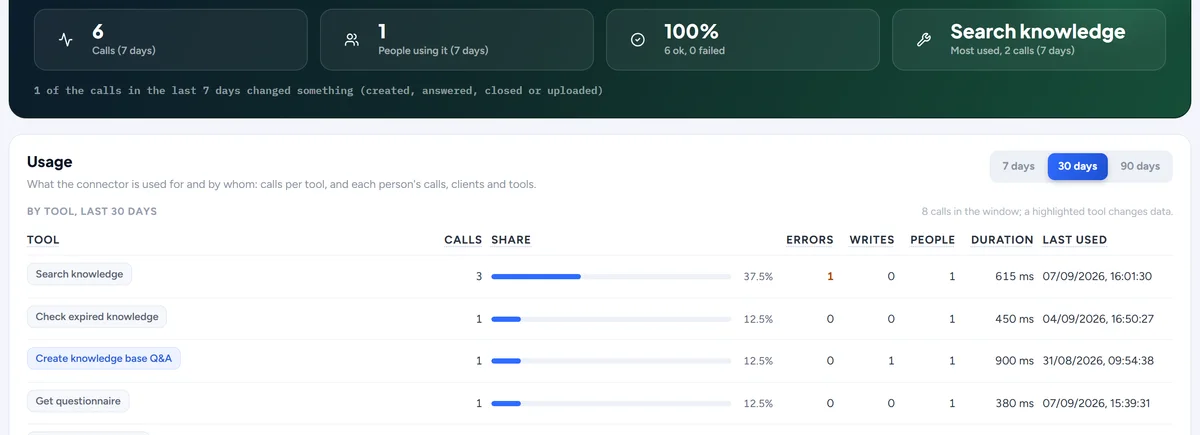
For administratorer: hvert kall gjort gjennom MCP-koblingen, hvem som gjorde det, hvilket verktøy, til hva, og hvor mye hver person bruker det.
For administratorer: hvert kall gjort gjennom MCP-koblingen fra Claude, ChatGPT eller en annen klient. Hver rad viser hvem som gjorde det, hvilket verktøy, et sammendrag på én linje av hva som ble bedt om (et søk, et spørreskjema lest, et svar skrevet, en fil lastet opp), hvor lang tid det tok og om det lyktes. Et brukskort bryter de siste 7, 30 eller 90 dagene ned etter verktøy og person.
For eksempel Se at én kollega søkte i kunnskapsbasen førti ganger forrige uke fra Claude, og at ingen har brukt spørreskjemaverktøyene ennå.
Dashbord
Hva som trenger deg i dag, og hvordan AI-en gjør det.
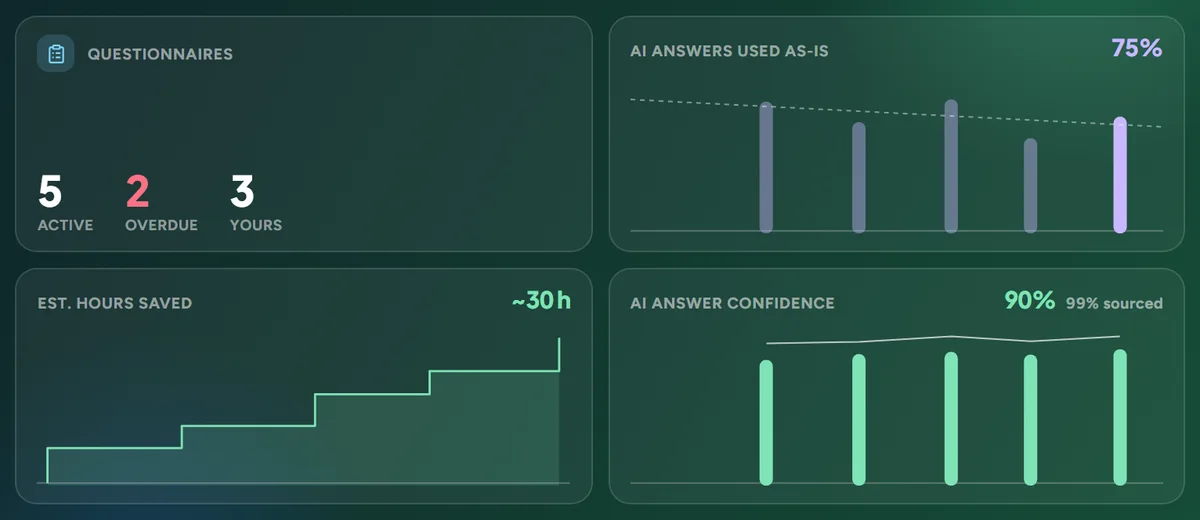
Det som trenger deg, og hvordan AI-en gjør det
Aktive, forfalte og dine egne spørreskjemaer, opprydding og forslag, aktualitet, ved siden av svar brukt som de kom, konfidens og sparte timer.
De fire boksene øverst på dashbordet teller hva du har på bordet og hva AI-en har gjort med det: spørreskjemaer som er aktive, forfalte eller dine, opprydding og forslag som venter på siden Knowledge, og hvordan AI-en gjør det på svar brukt som de kom, svarkonfidens og sparte timer. Hvert tall er en lenke til siden bak.
For eksempel To spørreskjemaer er forfalt og konfidensen falt denne uken: klikk på flisen, og du står i listen, filtrert til de to.
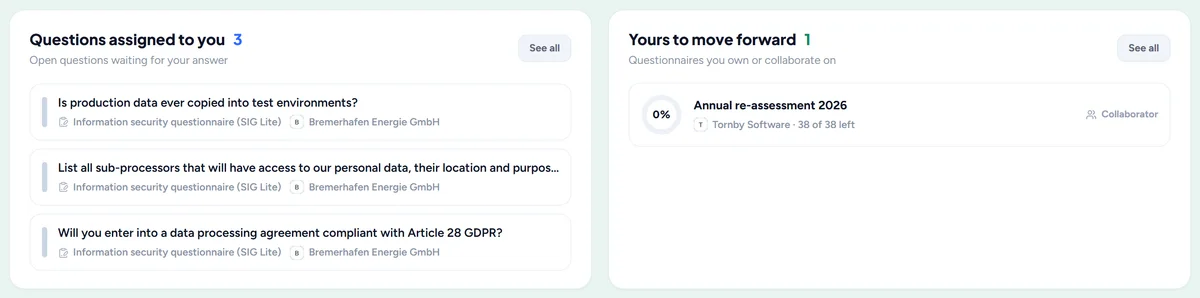
Fortsett arbeidet ditt
Spørsmålene på bordet ditt og spørreskjemaene du driver, ett klikk fra der du slapp.
Dashbordet holder en liste over spørsmålene som er tildelt deg og spørreskjemaene du eier eller samarbeider om, hvert med stedet du slapp. Ett klikk åpner spørreskjemaet på riktig ark og rad.
For eksempel Du var halvveis gjennom Security-arket i går: kortet tar deg tilbake til det arket, med neste åpne spørsmål i sikte.
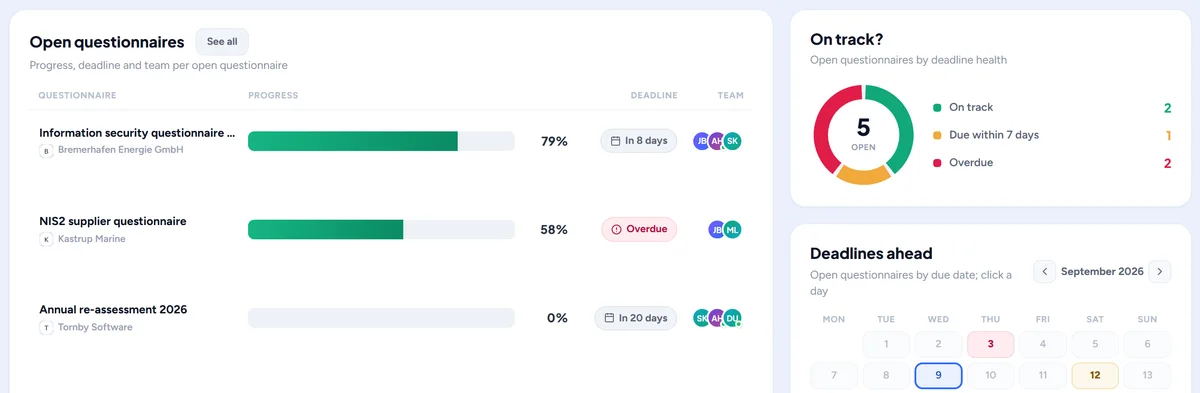
Spørreskjemaer underveis
Hvert åpne spørreskjema med fremdrift, frist og team, en statusring for frister og en kalender over hva som lander når.
Hvert åpne spørreskjema er listet med fremdrift, frist og team, ved siden av en fristring som viser hvor mange som er i rute, i faresonen eller forsinket, og en kalender over hva som kommer de neste ukene.
For eksempel Tre spørreskjemaer lander i samme uke: kalenderen viser opphopningen før den blir et problem.
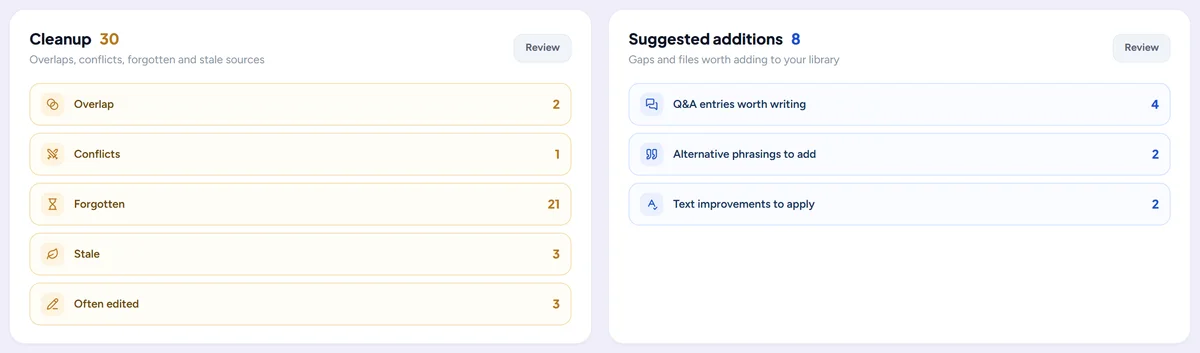
Kunnskapsbasen din i overblikk
Opprydding og forslag etter type, kildene som bærer mest, hvor svarene kommer fra og hvor ferskt alt er.
Et sett små diagrammer om kunnskapsbasen din: opprydding og forslag etter type, kildene AI-en støtter seg mest på, hvor svarene kommer fra (Q&A-oppføringer, filer, lenker eller tidligere spørreskjemaer) og hvor ferskt alt er. Hvert diagram lenker til siden der du handler på det.
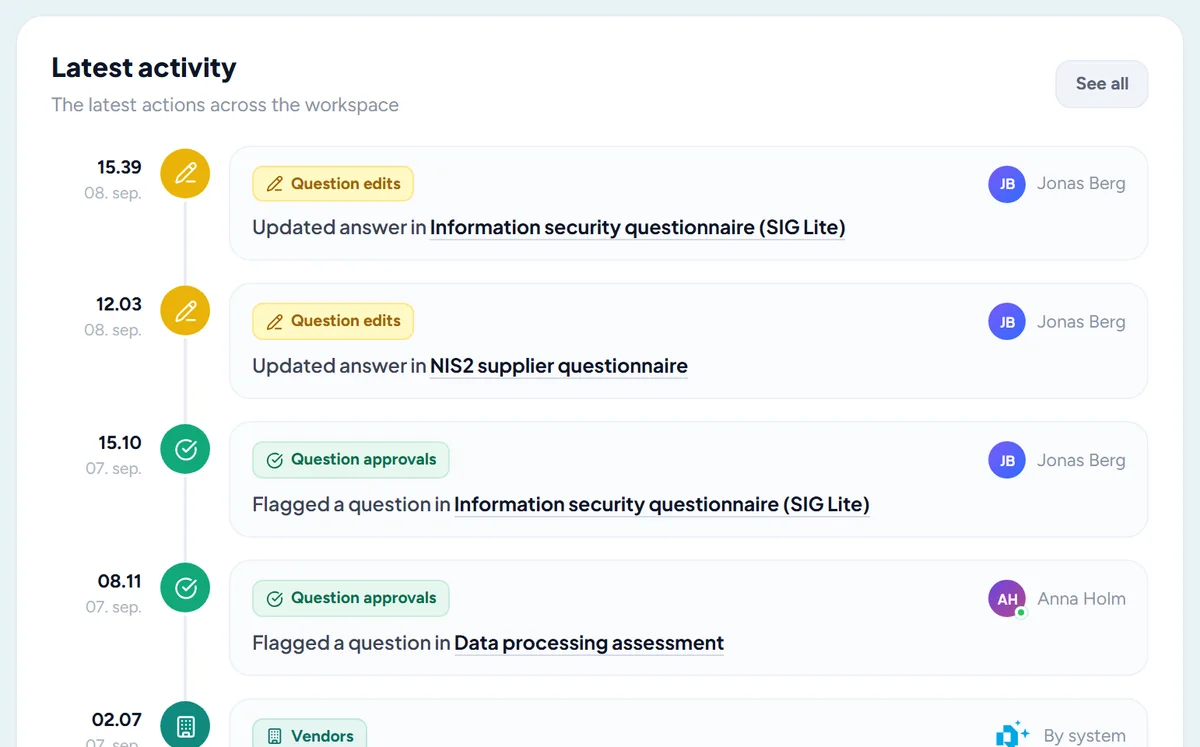
Siste aktivitet
Hva kollegene dine gjorde i dag, med lenke til hele historikken.
De nyeste oppføringene i aktivitetshistorikken på dashbordet: hvem som godkjente, redigerte, importerte eller lastet opp hva i dag, og hva Responsemate gjorde på egen hånd, med lenke til hele historikken.
Team og integrasjoner
Folkene dine, innstillingene dine og verktøyene du allerede bruker.
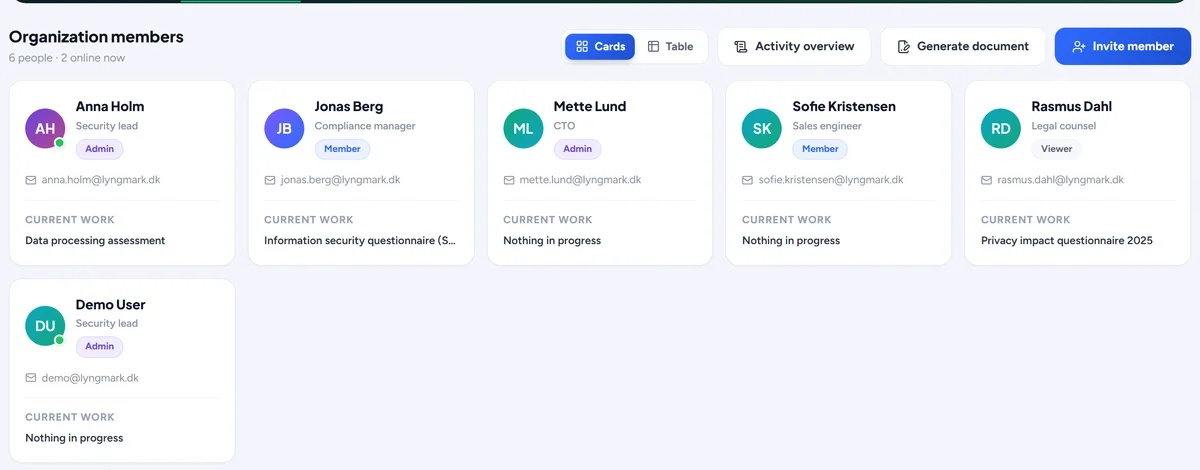
Team og roller
Inviter kolleger på e-post, sett administratorer, medlemmer og lesere, se hva hver rolle kan gjøre, og deaktiver en konto uten å slette arbeidet.
Inviter kolleger på e-post og sett rollen deres: administrator, medlem eller leser. En tabell viser hva hver rolle kan gjøre der du velger den. Deaktiver en konto når noen slutter, uten å slette arbeidet deres, og aktiver den igjen senere.
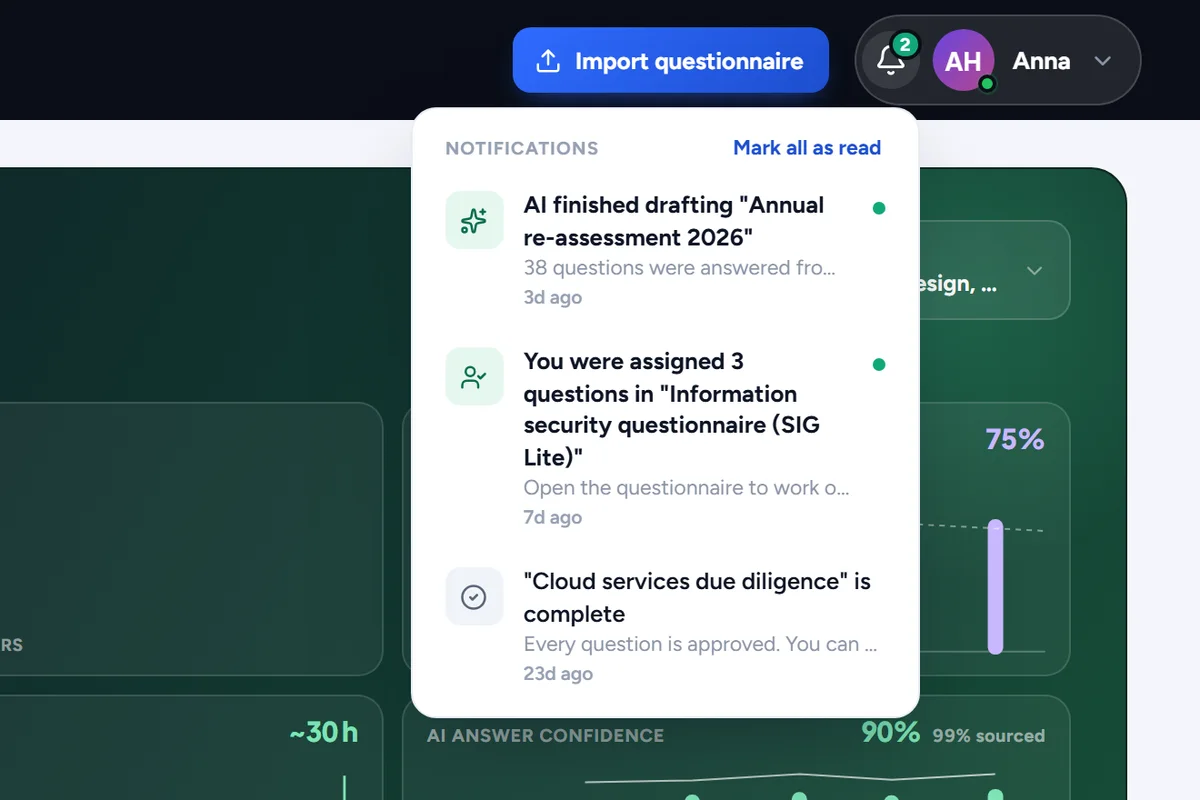
Varsler
Klare utkast, spørsmål tildelt deg og fullførte spørreskjemaer, i varslingspanelet under bjella øverst på hver side.
Bjella øverst på hver side samler det som angår deg: utkast klare til gjennomgang, spørsmål tildelt deg og fullførte spørreskjemaer. Hvert varsel åpner der det skjedde.
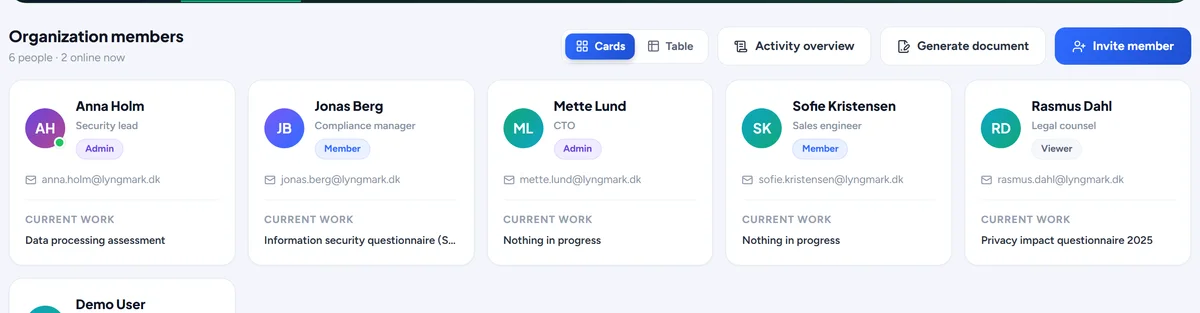
Hvem er pålogget
En tilstedeværelsesprikk på hver avatar viser hvem som jobber akkurat nå, og et profilkort er ett klikk unna.
En grønn prikk på en avatar betyr at personen jobber i Responsemate akkurat nå. Klikk på en avatar for et profilkort med kontaktinformasjon og nylig arbeid.
Sign in with Microsoft
Logg inn med Microsoft-kontoen du allerede bruker på jobb, uten et eget passord å huske.
Organisasjoner på Microsoft 365 logger inn med Microsoft-kontoen de allerede bruker på jobb, uten eget passord. En administrator setter det opp én gang med din Microsoft-tenant.
Claude-kobling
Bruk Responsemate fra Claude: søk i kunnskapen, les og oppdater spørreskjemaer, legg til Q&A-oppføringer og filer, sjekk hva som er utløpt.
Koble Responsemate til Claude og jobb derfra: søk i kunnskapen din, les og oppdater spørreskjemaer, legg til Q&A-oppføringer og filer, og sjekk hva som er utløpt, alt med dine egne tilganger.
Slack
Spør Responsemate fra Slack med en skråstrekkommando eller en omtale, og koble Slack-kontoen din til brukeren din i arbeidsområdet.
Installer Slack-appen og spør Responsemate fra en kanal med en skråstrekkommando eller en omtale. Den svarer fra kunnskapsbasen din og kan sende filer. Koble Slack-kontoen din til Responsemate-brukeren din, så handlingene blir dine.
Datalagring du styrer
Oppbevar aktivitetshistorikken og AI log for alltid eller i 24, 12 eller 6 måneder eller 90 dager, og velg om AI log skal lagre prompter og svar.
På fanen Organization velger en administrator hvor lenge aktivitetshistorikken, AI log og koblingsloggen oppbevares: for alltid, som er standard, eller 24, 12 eller 6 måneder eller 90 dager, hvoretter eldre oppføringer slettes hver natt. En andre bryter avgjør om AI log lagrer prompten og svaret for hvert kall, eller bare modellen, tokenene, tidsbruken og utfallet. En deaktivert konto kan også anonymiseres, slik at navnet og adressen til en tidligere kollega blir borte mens arbeidet beholdes.
For eksempel Et arbeidsområde med en loggpolicy på 12 måneder setter perioden én gang; revisjonssporet er komplett for det siste året, og ingenting eldre beholdes.
De juridiske dokumentene deres, ett klikk unna
Databehandleravtalen, kundeavtalen, vilkårene, listen over underdatabehandlere og sikkerhetsoversikten, med navnet deres fylt inn, til å lese i et vindu eller laste ned som Word eller PDF.
En sertifiseringsrevisjon ber om databehandleravtalen med hver leverandør, og den som samler dem inn, er sjelden den som skrev under. Knappen Juridiske dokumenter på fanen Organization åpner alle avtaler og erklæringer bak arbeidsområdet deres: databehandleravtalen på det danske Datatilsynets standardkontraktsklausuler, kundeavtalen, tjenestevilkårene, listen over underdatabehandlere og sikkerhetsoversikten. Hvert dokument kan leses på en side eller lastes ned som Word-fil, med organisasjonens navn allerede fylt inn og feltene partene skal fylle ut, merket med gult.
For eksempel ISO 27001-revisoren deres ber om leverandørens databehandleravtale; et medlem åpner Juridiske dokumenter, laster den ned og leverer den samme minutt.