Sicherheitsfragebögen mit KI beantworten, direkt in der Datei des Kunden
Von der Datei, die ein Kunde Ihnen schickt, zu freigegebenen Antworten in seinem eigenen Layout. Die KI schreibt den ersten Entwurf jeder Antwort und sagt Ihnen, woher er stammt und wie sicher sie ist. Ihr Team macht den Rest.
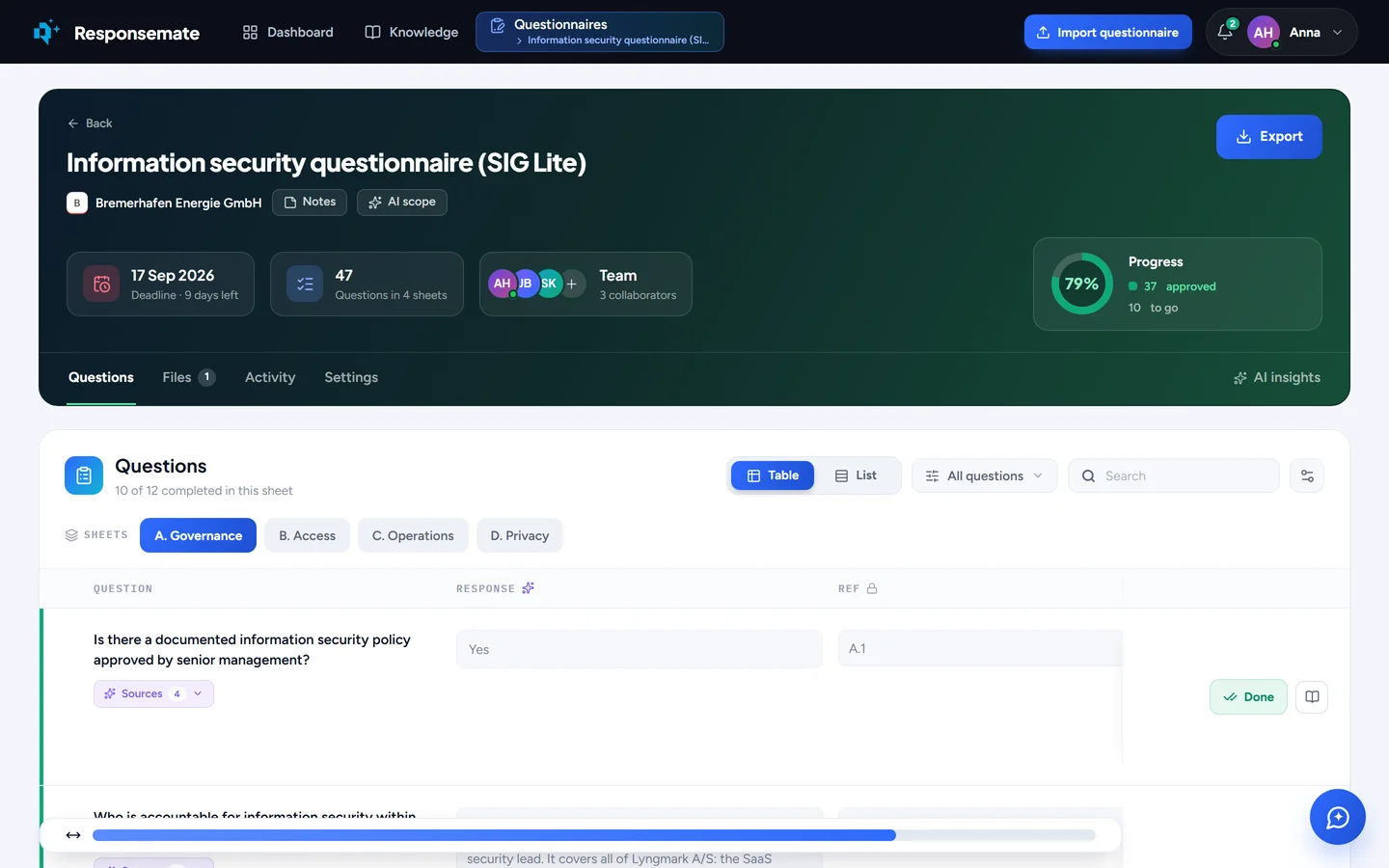
Ein Fragebogen: Frist, Team und Fortschritt oben, darunter die Fragen in den Spalten des Kunden.
Der Fragebogen kommt als Datei an. Er geht als dieselbe Datei zurück, ausgefüllt.
Die meisten Teams bekommen dieselben Fragen in hundert verschiedenen Layouts. Responsemate behält das Layout, das der Kunde gewählt hat, entwirft hinein und lässt Sie genau das zurückschicken, was Sie bekommen haben. Jedes Tabellenblatt, jede Spalte, jedes Dropdown.
- Excel-, Word- und PDF-Dateien, eingefügter Text oder ein von Hand geschriebener Fragebogen
- Ein Entwurf zu jeder Frage mit den genutzten Quellen und einem Konfidenzwert
- Einzeln oder alle auf einmal freigeben, mit Begründung markieren, einer Kollegin oder einem Kollegen zuweisen
- Mehrere Antworten in einem Q&A-Eintrag: Wählen Sie die Variante, die dieser Kunde braucht
- Fristen, Mitarbeitende, ein Kalender und ein Fortschritt, der Freigaben zählt, nicht Entwürfe
- Export nach Excel oder Word im Originallayout, mit jeder Änderung im Protokoll
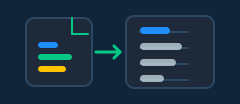
Jeden Fragebogen importieren
Ziehen Sie die Datei hinein. Die KI liest sie, schlägt Titel, Kunde und Frist vor, findet auf jedem Tabellenblatt die Frage- und Antwortspalten und füllt das Importformular aus. Sie prüfen es und klicken auf Import. Eine Arbeitsmappe mit 300 Fragen auf vier Tabellenblättern ist in einer Minute bereit, und die Entwürfe starten, sobald Sie bestätigen.
- Excel- und Word-Dateien, PDF, aus einer E-Mail eingefügter Text oder ein Webformular, das über seinen Link gelesen wird (Beta)
- Arbeitsmappen mit mehreren Tabellenblättern, jedes mit eigenen Einstellungen, was die KI ausfüllt
- Je Spalte: wer sie bearbeiten darf, ob die KI sie ausfüllt, eine Anweisung und eine Priorität
- Je Zelle: Freitext, ein Dropdown mit den Optionen des Kunden, Ja oder Nein, oder schreibgeschützt
- Keine Datei? Start empty wählen, die Fragen selbst schreiben, später hinein importieren

Entwürfe mit Quellen und Konfidenzwert
Jede Frage bekommt einen Entwurf aus Ihrer Wissensdatenbank: Q&A-Einträge, Dateien, Links und die Antworten, die Sie in früheren Fragebögen freigegeben haben. Jeder Entwurf führt die genutzten Quellen auf. Er trägt außerdem eine Konfidenz, High, Medium oder Low, mit der Begründung: wie direkt die Quellen die Frage beantworten, wie gut sie zu ihr passen, wie sich frühere Entwürfe aus denselben Quellen in der Prüfung gehalten haben und wie aktuell diese Quellen sind. Ein Entwurf mit Konfidenz Low, dessen einzige Quelle eine zwei Jahre alte Richtlinie ist, sagt Ihnen: Diesen schreiben Sie besser selbst.
- Quellen unter jedem Entwurf, ein Klick zur genutzten Passage
- Konfidenz, nach der Sie sortieren können, damit die schwächsten Entwürfe zuerst geprüft werden
- Entwürfe treffen nacheinander ein, während Sie arbeiten; nach neuem Wissen lassen Sie die KI auf jeder Zelle erneut laufen
- Eine Antwort ohne belastbare Quelle sagt das, statt zu raten

Gemeinsam prüfen
Jede Antwortzelle hat eine kleine KI-Leiste: die Antwort gegen Ihre Quellen validieren, sie verbessern oder kürzen, erklären lassen, worauf die Frage hinauswill, oder ähnliche Fragen finden, die Sie schon beantwortet haben. Weisen Sie die juristische Frage Ihrer Rechtsabteilung zu, mit einer Markierung, was zu prüfen ist, geben Sie den Rest gesammelt frei und öffnen Sie eine Antwort wieder, wenn der Kunde mit einer Nachfrage zurückkommt. Persönliche Notizen bleiben Ihre; eine geteilte Notiz geht an das ganze Team.
- Freigeben, mit Begründung markieren, zuweisen, wieder öffnen
- Validieren, verbessern, kürzen, erklären, Ähnliches finden, aus der Zelle oder dem KI-Seitenpanel
- Wenn ein Q&A-Eintrag mehrere Antworten enthält, wählen Sie die Variante für diesen Kunden und wenden sie überall an, wo die Frage gestellt wird
- Dateien als Nachweise anhängen oder die Dateien übernehmen, die die KI für eine Frage vorgeschlagen hat
- Formatierter Text in Antworten, wo die Datei des Kunden es zulässt
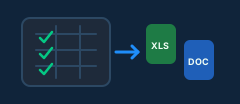
Exportieren, Protokoll behalten
Sind die Antworten freigegeben, laden Sie den Fragebogen als die Datei herunter, die der Kunde geschickt hat, mit jedem Tabellenblatt und jeder Spalte an ihrem Platz und Dropdown-Antworten zurück auf seine eigenen Optionen abgebildet, oder als Word-Dokument. Der Fragebogen hat seinen eigenen Aktivitäts-Tab: wer was wann importiert, freigegeben, bearbeitet, markiert, zugewiesen oder exportiert hat. Ein Tab AI insights zeigt, wie sich die Entwürfe allein auf diesem Fragebogen geschlagen haben.
- Excel oder Word, im Originallayout
- Fortschritt, der Freigaben zählt, und nur freigegebene Antworten gehen raus
- Aktivität je Fragebogen, und dieselben Einträge im Verlauf des Arbeitsbereichs
- AI insights: Entwürfe unverändert übernommen, bearbeitet oder ersetzt, Konfidenz im Zeitverlauf, die Quellen, die die Antworten getragen haben
- Frist, Kalender, Sammelaktionen in der Liste und ein Parkplatz für Fragebögen, an denen Sie gerade nicht arbeiten
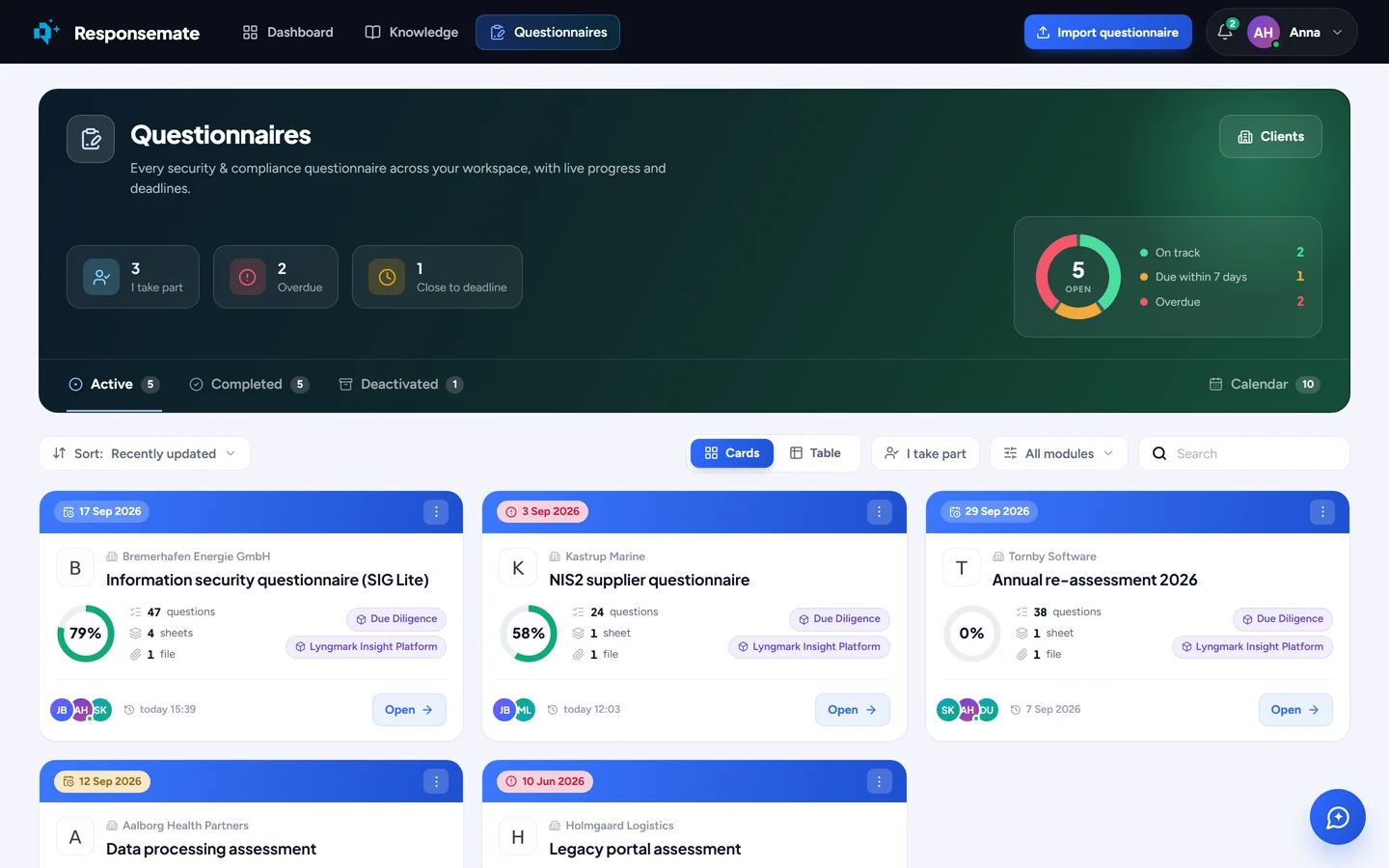
Jeder Fragebogen an einem Ort
Aktive, abgeschlossene und geparkte Fragebögen mit Fortschritt, Frist und Team auf jeder Karte, ein Fristenring, der zeigt, was im Plan liegt, diese Woche fällig oder überfällig ist, und ein Kalender einen Tab weiter.
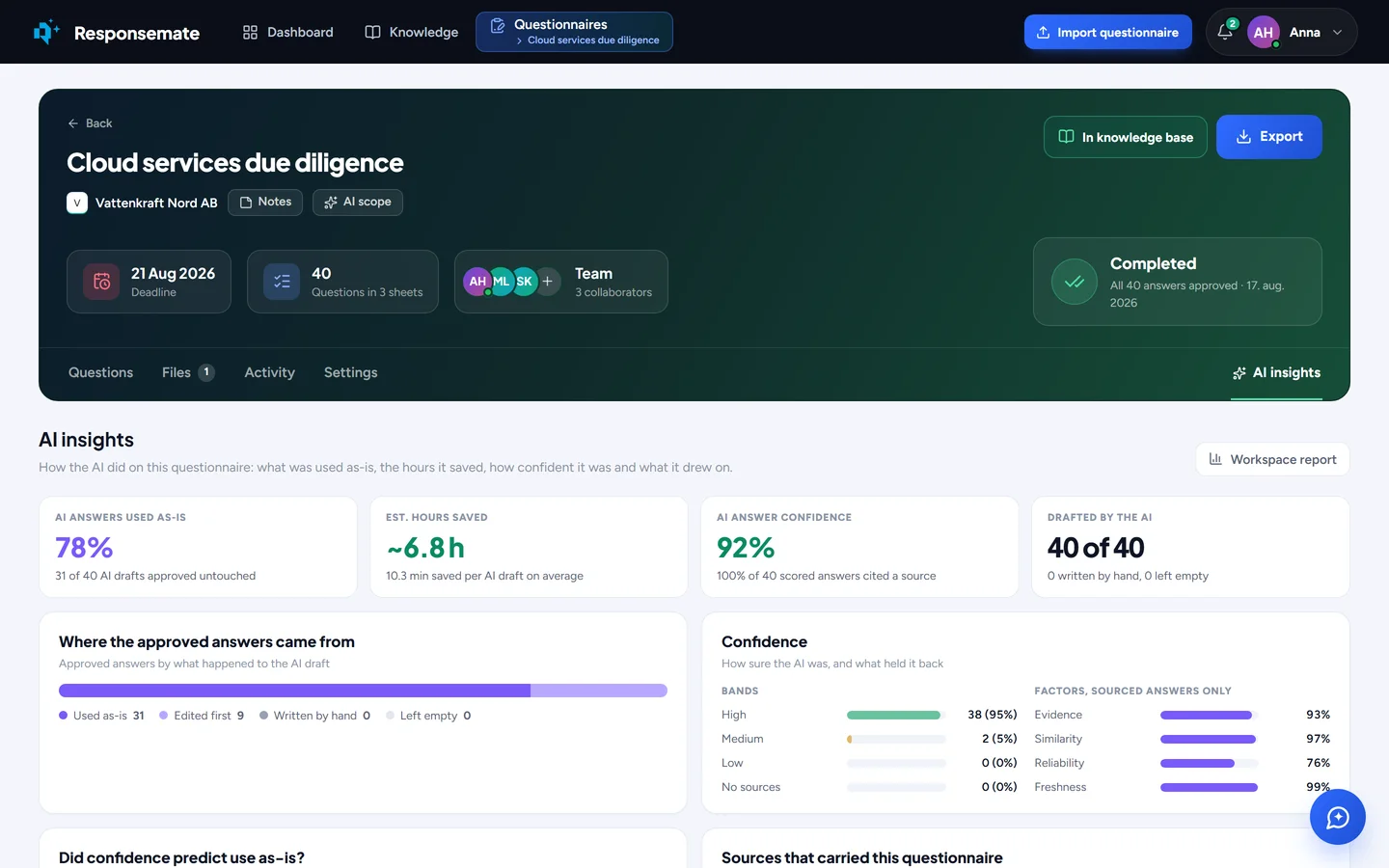
Der Tab AI insights eines Fragebogens.
Verwandte Themen