Alles, was Responsemate tut, um Sicherheitsfragebögen zu beantworten
71 Funktionen, gruppiert so, wie Sie ihnen im Produkt begegnen. Beginnen Sie mit dem Bereich, in dem Sie den größten Teil Ihres Tages verbringen, oder bringen Sie einen Ihrer eigenen Fragebögen zu einer Demo mit und sehen Sie zu, wie sie mit Ihren Daten arbeiten. Das Produkt selbst ist auf Englisch; Fragebögen und Quellen können in jeder Sprache sein.
Fragebögen
Von der Datei, die ein Kunde Ihnen schickt, zu freigegebenen Antworten in seinem eigenen Layout.
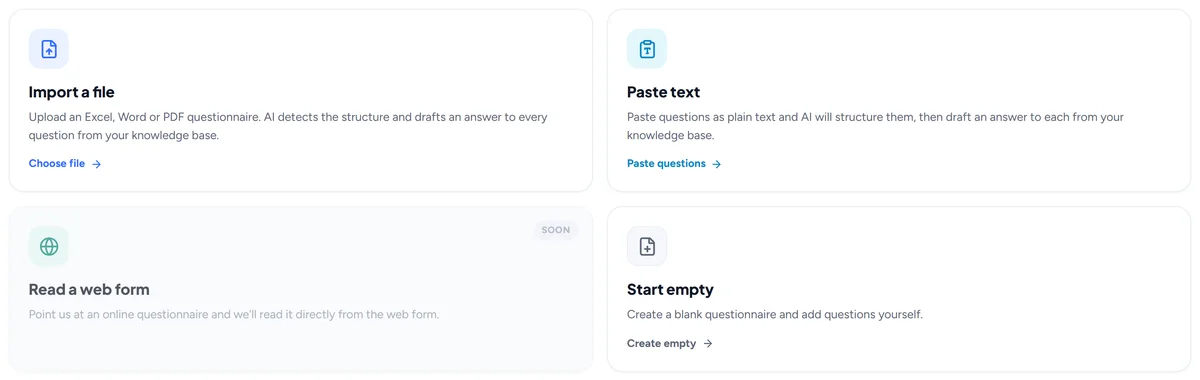
Jeden Fragebogen importieren
Laden Sie Excel oder Word hoch, fügen Sie Text ein, lesen Sie ein Webformular ein oder beginnen Sie leer. Die KI liest die Datei und füllt das Importformular für Sie aus.
Klicken Sie auf Import questionnaire, legen Sie die Excel- oder Word-Datei des Kunden ab, fügen Sie Text ein, lesen Sie ein Webformular über seinen Link oder beginnen Sie leer. Die KI liest die Datei, schlägt Titel, Kunde und Frist vor, findet auf jedem Tabellenblatt die Frage- und Antwortspalten und füllt das Importformular aus; Sie prüfen es und klicken auf Import. Der Fragebogen ist im Layout des Kunden bereit.
Zum Beispiel Ein Kunde schickt eine Arbeitsmappe mit 300 Fragen auf vier Tabellenblättern: Das Importformular wird für Sie ausgefüllt, und die KI beginnt mit den Antwortentwürfen, sobald Sie bestätigen.
Read a web form (Beta)
Fügen Sie den Link zu einem öffentlichen Google Form, Microsoft Form oder einer Webseite ein, und die Fragen werden daraus gelesen. Ein Formular, das eine Anmeldung verlangt, wird aus einer gespeicherten Seite gelesen.
Wählen Sie im Importassistenten Read a web form und fügen Sie den Link ein. Ein öffentliches Google Form oder Microsoft Form wird Frage für Frage gelesen, samt Antwortoptionen; jede andere Seite wird so gelesen, wie Sie sie sehen, und die KI greift die Fragen heraus. Verlangt ein Portal eine Anmeldung, öffnen Sie es im Browser, speichern die Seite und laden stattdessen die gespeicherte Datei hoch. Ab dort ist es der gewohnte Import: Das Formular wird für Sie ausgefüllt, und die KI entwirft jede Antwort. Das ist eine Beta, sagen Sie uns also Bescheid, wenn ein Formular nicht gelesen werden konnte.
Zum Beispiel Ein Kunde schickt einen Link zu seinem Sicherheitsfragebogen in Microsoft Forms: Link einfügen, die gefundenen Fragen prüfen, und die Entwürfe entstehen.
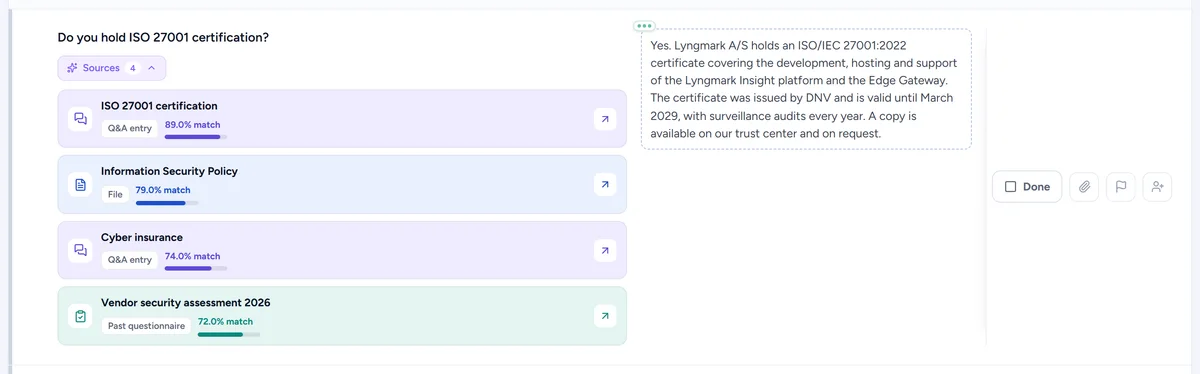
KI-Antwortentwürfe mit ihren Quellen
Jede Frage bekommt einen Entwurf aus Ihrer Wissensdatenbank, mit den verwendeten Quellen, bereit zum Freigeben oder Bearbeiten.
Sobald ein Fragebogen importiert ist, entwirft die KI für jede Frage eine Antwort aus Ihrer Wissensdatenbank: Q&A-Einträge, Dateien, Links und frühere Fragebögen. Jeder Entwurf zeigt die verwendeten Quellen, damit Sie ihn prüfen, bearbeiten oder unverändert freigeben können. Die Entwürfe treffen nach und nach ein, während Sie arbeiten.
Zum Beispiel „Werden Kundendaten im Ruhezustand verschlüsselt?“ wird aus Ihrer Verschlüsselungsrichtlinie und dem Q&A-Eintrag beantwortet, den Sie im letzten Quartal freigegeben haben, beide unter dem Entwurf aufgeführt.
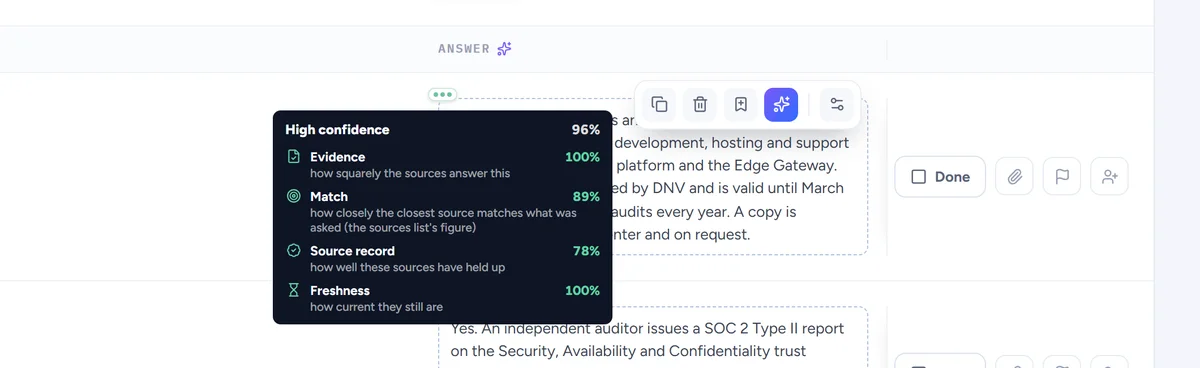
Konfidenz bei jedem Entwurf
High, Medium oder Low mit Begründung: wie direkt die Quellen antworten, wie gut sie passen, wie sie sich bewährt haben, wie aktuell sie sind.
Jeder KI-Entwurf trägt eine Konfidenz: High, Medium oder Low, mit Begründung. Sie gewichtet, wie direkt die Quellen die Frage beantworten, wie gut sie dazu passen, wie frühere Entwürfe aus denselben Quellen die Prüfung überstanden haben und wie aktuell die Quellen sind. Sortieren Sie nach Konfidenz, um die schwächsten Entwürfe zuerst zu prüfen.
Zum Beispiel Ein Entwurf mit Konfidenz Low nennt als einzige Quelle eine zwei Jahre alte Richtlinie, die die Frage nur halb beantwortet: Den schreiben Sie besser selbst.
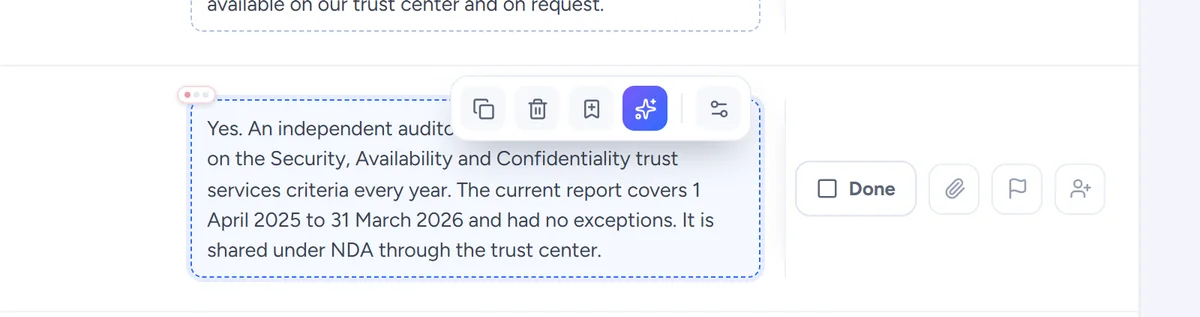
KI-Werkzeuge in jeder Zelle
Eine Antwort validieren, verbessern oder kürzen, die Frage erklären oder ähnliche finden, aus der Zelle oder im KI-Seitenpanel.
Jede Antwortzelle hat eine kleine KI-Werkzeugleiste: die Antwort gegen Ihre Quellen validieren, sie verbessern oder kürzen, erklären, was die Frage verlangt, oder ähnliche Fragen finden, die Sie schon beantwortet haben. Dieselben Werkzeuge gibt es im KI-Seitenpanel, wo Sie in eigenen Worten um eine Umformulierung bitten können.
Zum Beispiel Der Kunde will jede Antwort unter 50 Wörtern: Drücken Sie bei den langen auf Shorten und behalten Sie den Sinn.
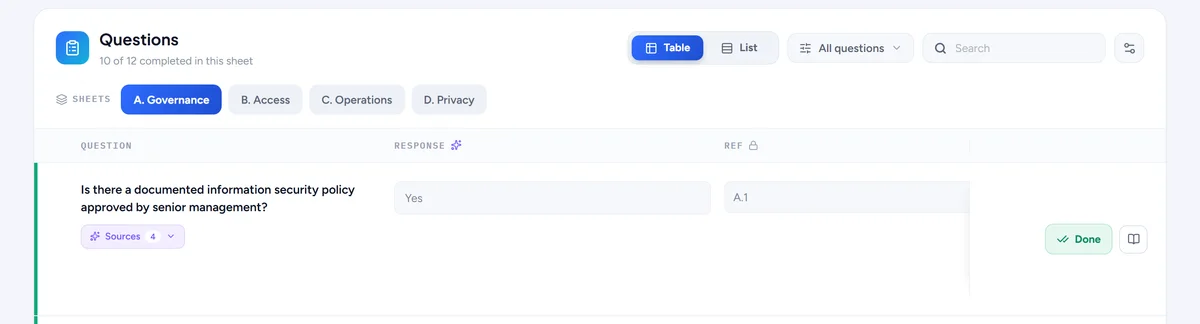
Arbeitsmappen mit mehreren Tabellenblättern
Jedes Tabellenblatt der Excel-Datei des Kunden, jedes wird einzeln geladen, mit Einstellungen dafür, welche Blätter und Spalten die KI ausfüllt.
Ein Fragebogen behält jedes Tabellenblatt der Kundenarbeitsmappe. Die Blätter laden nacheinander, das gerade sichtbare zuerst, und jedes Blatt hat Einstellungen, welche Spalten angezeigt werden, welche die KI befüllt und ob das Blatt überhaupt Teil des KI-Laufs ist.
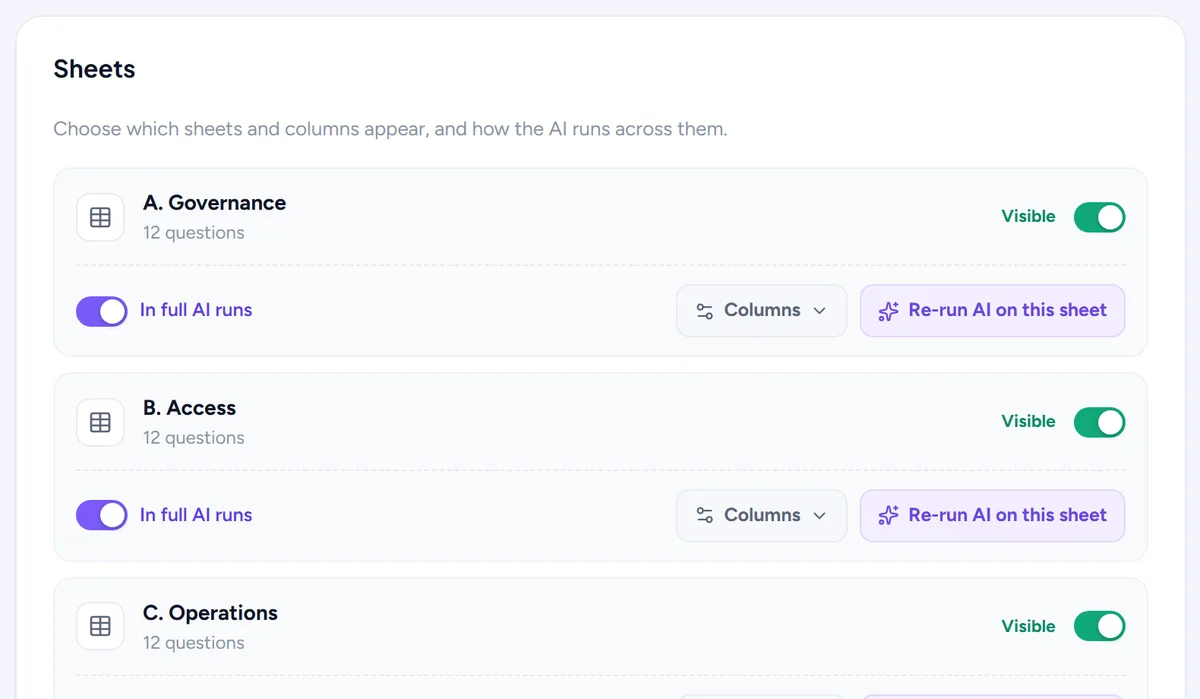
Zellen- und Spalteneinstellungen
Legen Sie den Typ einer Zelle fest, wer sie bearbeiten darf und ob die KI sie befüllt, mit einer Anweisung und einer Priorität je Spalte.
Pro Spalte legen Sie fest, wer sie bearbeiten darf, ob die KI sie befüllt, eine Anweisung, der die KI für diese Spalte folgt, und eine Priorität. Pro Zelle legen Sie den Typ fest: Freitext, ein Dropdown mit festen Optionen, ein Ja oder Nein oder schreibgeschützter Text, der bleibt, wie er kam.
Zum Beispiel Die Spalte Kommentare bekommt die Anweisung „ein Satz, Richtlinie beim Namen nennen“, und die Spalte Konform wird zu einem Dropdown mit Ja / Nein / Teilweise.
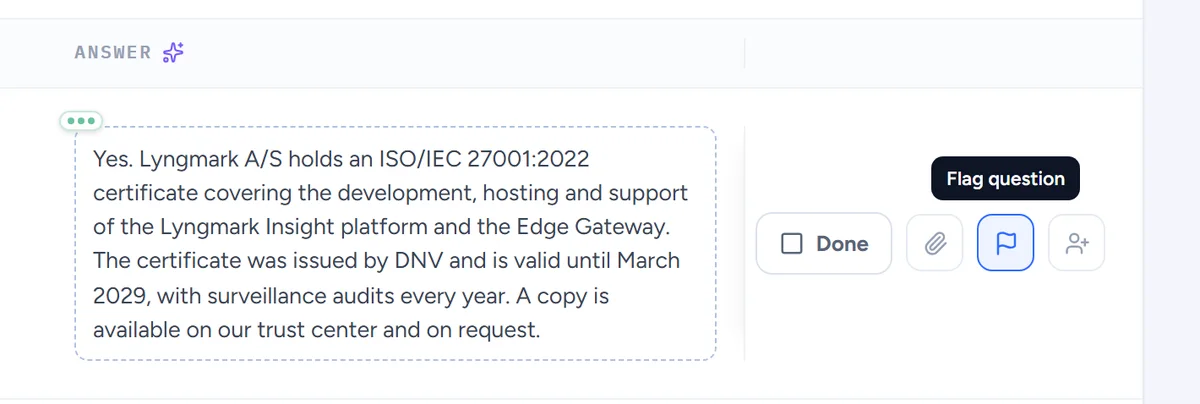
Freigeben, markieren und zuweisen
Geben Sie Antworten einzeln oder alle auf einmal frei, markieren Sie eine Frage mit Begründung, weisen Sie sie einer Kollegin oder einem Kollegen zu, öffnen Sie sie bei Bedarf wieder.
Geben Sie eine Antwort frei, wenn sie stimmt, einzeln oder alle auf einmal. Markieren Sie eine Frage mit einer Begründung, damit Kolleginnen und Kollegen sehen, was nicht passt, weisen Sie sie der Person zu, die es weiß, und öffnen Sie eine freigegebene Antwort wieder, wenn der Kunde mit einer Rückfrage kommt.
Zum Beispiel Die juristische Frage geht mit dem Hinweis „Aufbewahrungsfrist prüfen“ an Ihre Rechtsberatung; den Rest geben Sie gesammelt frei.
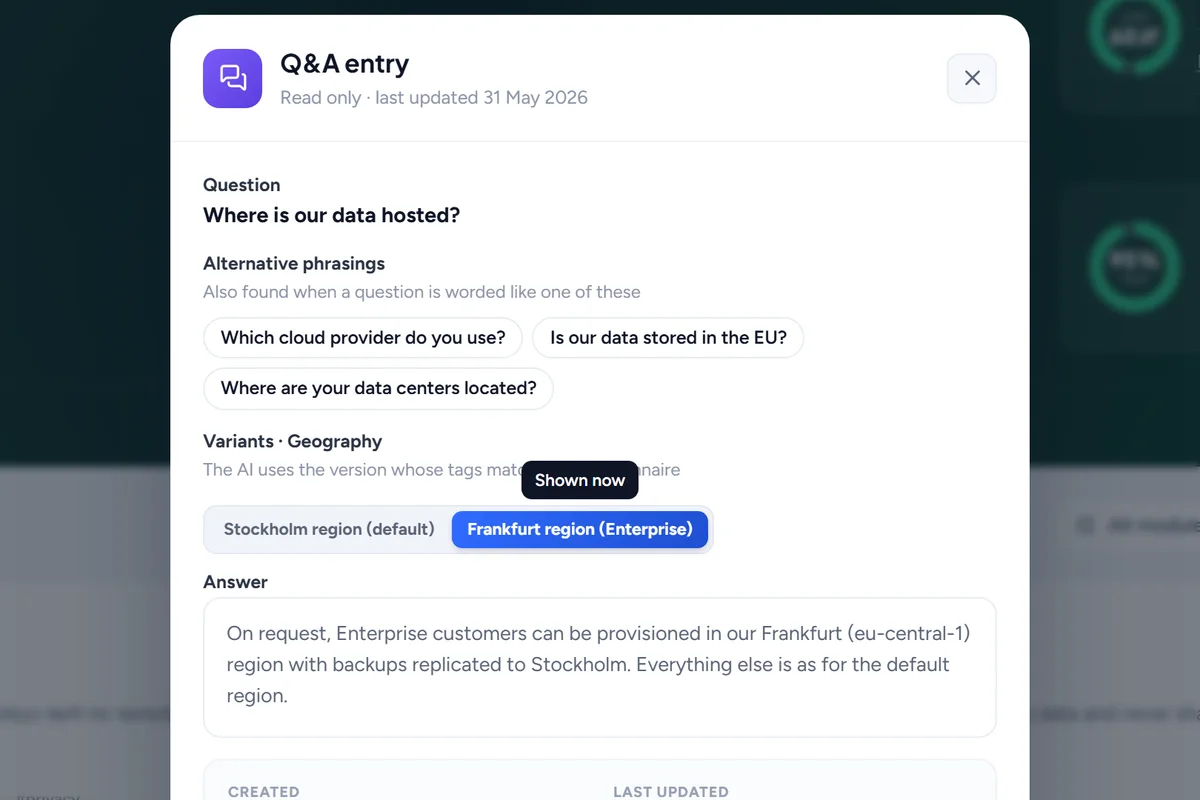
Die passende Antwortvariante wählen
Wenn ein Q&A-Eintrag mehrere Antworten führt, wählen Sie die für diesen Kunden und wenden sie überall an, wo die Frage gestellt wird.
Wenn ein Q&A-Eintrag mehrere Antworten führt, nach Region, Segment, Bereitstellung, Produkt oder Rahmenwerk, können Sie bei einer passenden Frage die Variante wählen, die dieser Kunde braucht, und sie überall dort anwenden, wo dieselbe Frage im Fragebogen gestellt wird.
Zum Beispiel Der EU-Kunde bekommt die Variante zur Datenhaltung in der EU bei allen zwölf Fragen, die sie betreffen, mit einem Klick.

Fragebögen von Hand schreiben
Fügen Sie Fragen selbst hinzu, wenn es keine Datei gibt, oder importieren Sie später in einen leeren Fragebogen.
Keine Datei? Beginnen Sie mit einem leeren Fragebogen und fügen Sie die Fragen selbst hinzu, Tabellenblatt für Tabellenblatt. Eine Datei können Sie später importieren, und die KI entwirft die Antworten wie gewohnt.
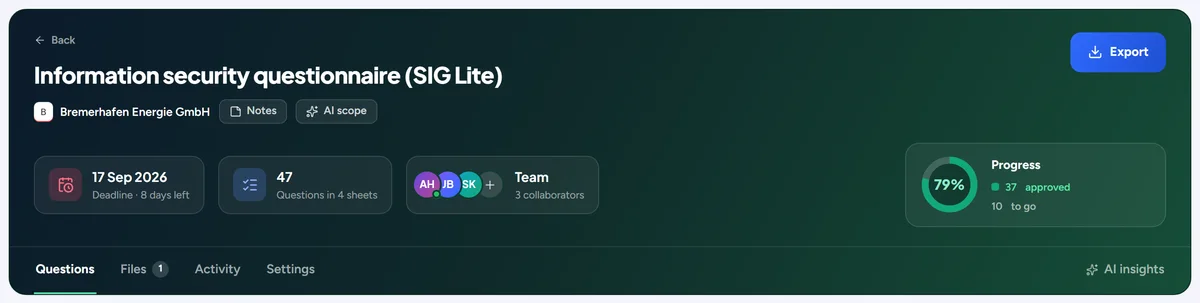
Fristen, Team und Fortschritt
Frist, Mitarbeitende und Zuweisungen auf jedem Fragebogen, mit einem Fortschritt, der Freigaben zählt.
Jeder Fragebogen hat eine Frist, eine verantwortliche Person, Mitarbeitende und Zuweisungen je Frage. Der Fortschritt zählt freigegebene Antworten, nicht Entwürfe, der Balken zeigt also, wie viel wirklich erledigt ist. Fristen fließen in das Dashboard und den Kalender ein.
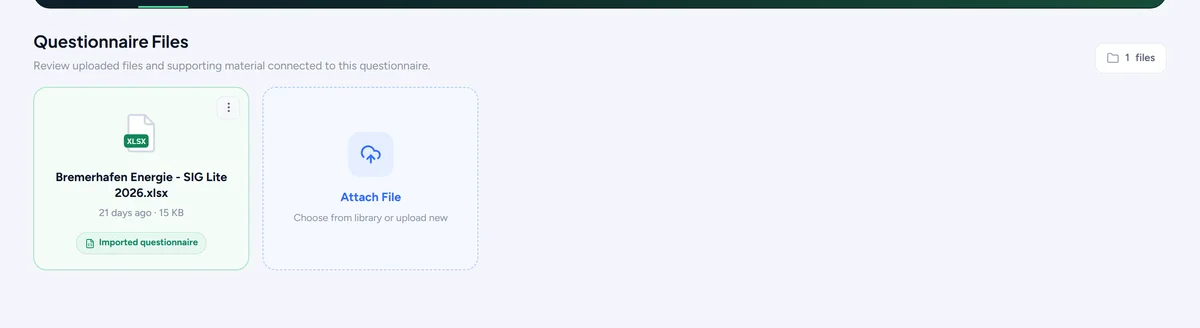
Dateien und Notizen am Fragebogen
Hängen Sie die Dateien des Kunden an, führen Sie persönliche Notizen neben den Fragen und eine gemeinsame Notiz für das Team.
Hängen Sie die Dateien des Kunden an den Fragebogen, führen Sie eine gemeinsame Notiz, die das ganze Team sieht, und persönliche Notizen nur für Sie. Auch einzelne Fragen können Anhänge tragen, und die KI schlägt vor, welche Ihrer Dateien zu einer Antwort gehören.
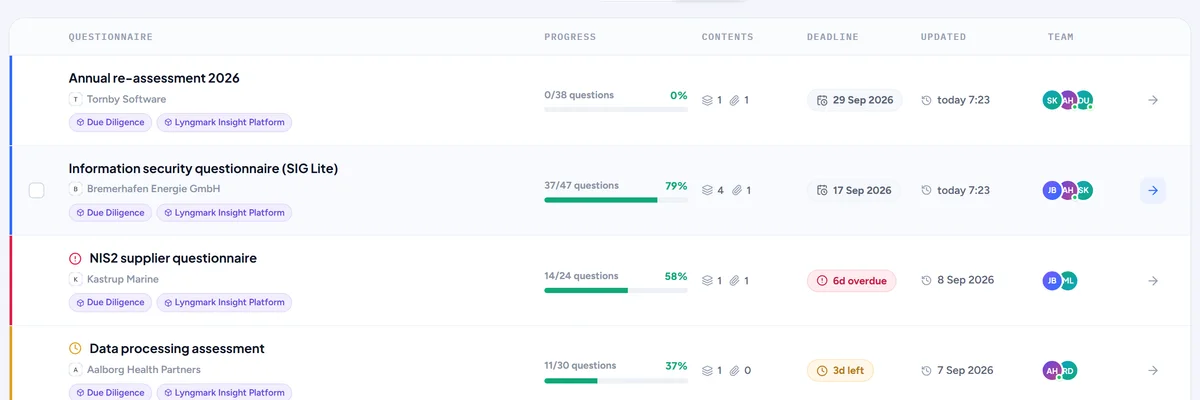
Sammelaktionen in der Liste
Wählen Sie mehrere Fragebögen aus und setzen Sie die Frist, geben Sie alles frei, deaktivieren Sie, ändern Sie Mitarbeitende, Module und Tags oder löschen Sie.
Wählen Sie mehrere Fragebögen in der Liste aus und bearbeiten Sie alle auf einmal: Frist setzen, alles freigeben, deaktivieren, Mitarbeitende, Module oder Tags ändern oder löschen.
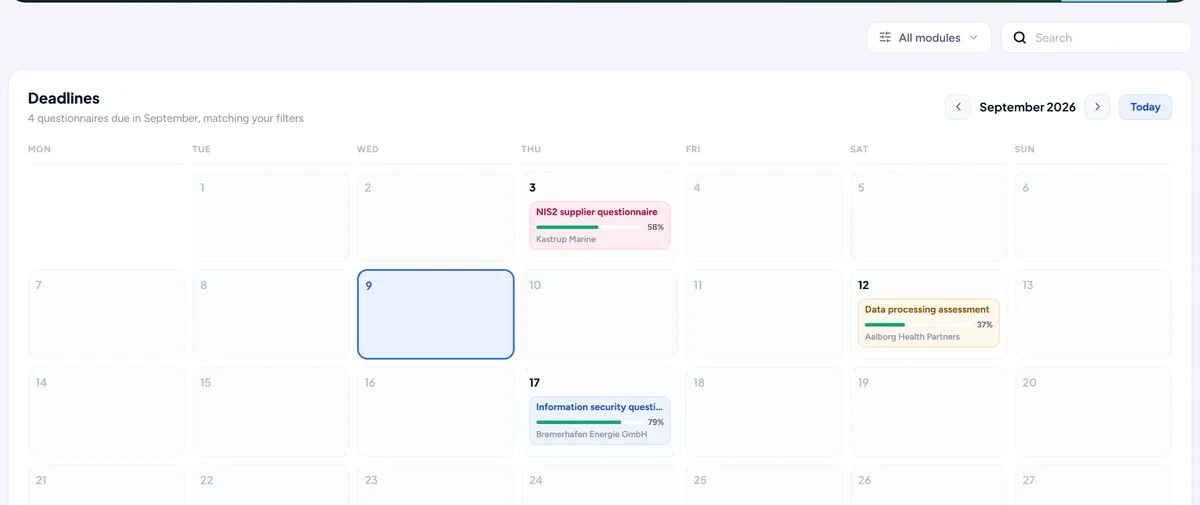
Fristenkalender
Eine Monatsansicht, wann jeder offene Fragebogen fällig ist, einen Reiter neben der Liste.
Der Tab Calendar auf der Seite Fragebögen zeigt einen Monat mit jedem offenen Fragebogen an seinem Fälligkeitstag, farblich nach Stand markiert. Klicken Sie auf einen Tag, um zu öffnen, was dann fällig ist.
Deaktivieren und reaktivieren
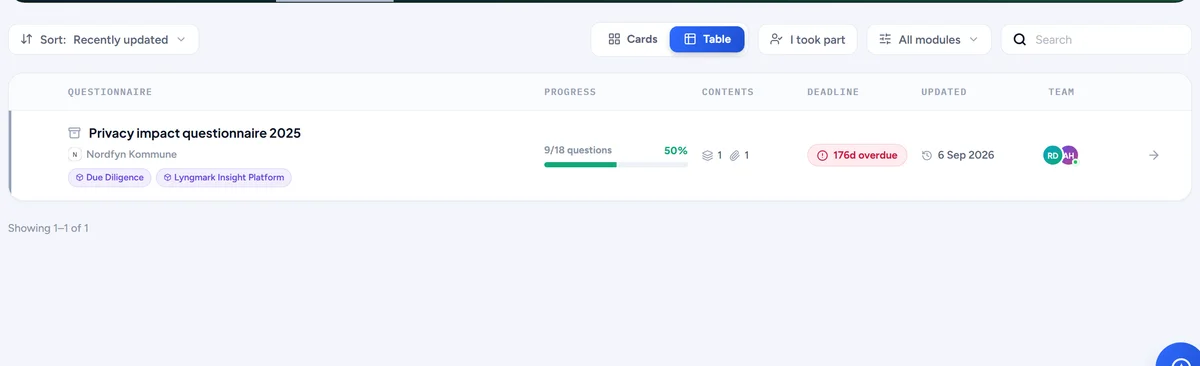
Parken Sie einen Fragebogen, an dem Sie nicht arbeiten. Er verschwindet aus jeder Zählung und aus dem Gedächtnis der KI, bis Sie ihn zurückholen.
Einen Fragebogen, an dem Sie nicht arbeiten, können Sie parken. Er verschwindet aus den Zählungen, dem Dashboard und dem Gedächtnis der KI, sodass seine Antworten keine neuen Entwürfe speisen, bis Sie ihn genau so zurückholen, wie er war.
Zum Beispiel Ein Interessent meldet sich nicht mehr: Deaktivieren Sie seinen Fragebogen, damit die halbfertigen Antworten die KI nicht mehr beeinflussen, und aktivieren Sie ihn wieder, wenn er zurückkommt.
Export nach Excel oder Word
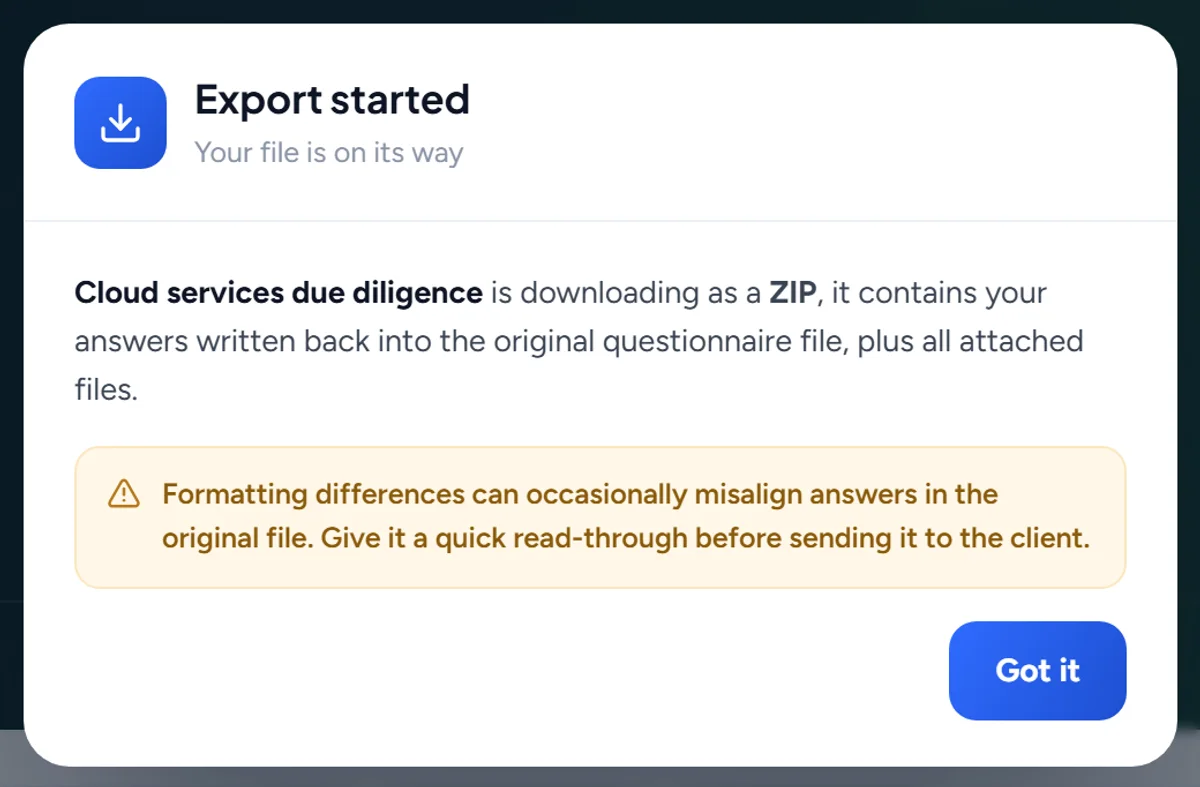
Laden Sie den fertigen Fragebogen im Layout des Kunden herunter, als die Excel- oder Word-Datei, die er Ihnen geschickt hat.
Sind die Antworten freigegeben, laden Sie den Fragebogen als die Datei herunter, die der Kunde geschickt hat, mit jedem Tabellenblatt und jeder Spalte an ihrem Platz und den Antworten ausgefüllt, oder als Word-Dokument. Dropdown-Antworten werden auf die Auswahlmöglichkeiten des Kunden zurückgeführt.
Jede Änderung dokumentiert
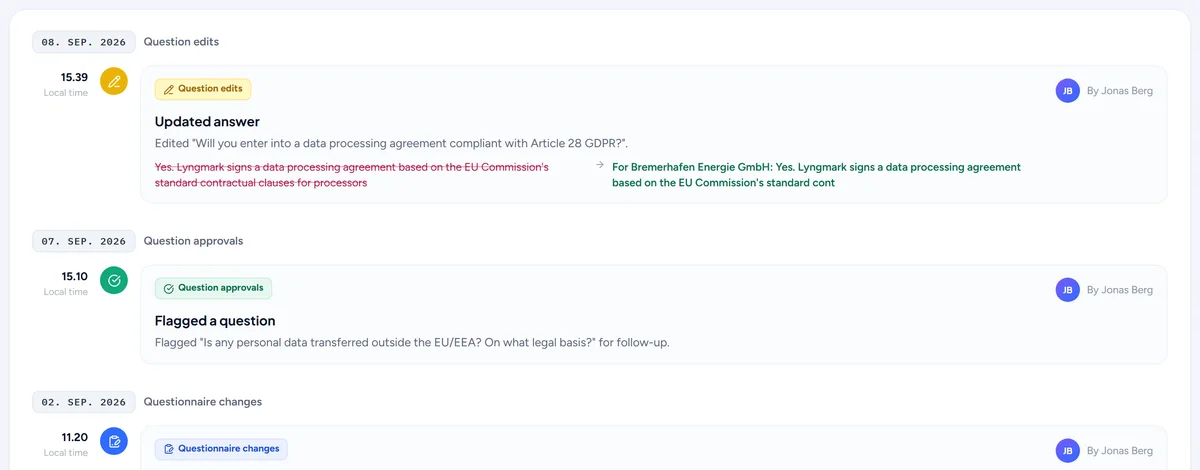
Jeder Fragebogen hat einen eigenen Aktivitäts-Reiter: wer was freigegeben, bearbeitet, importiert oder exportiert hat, und wann.
Jeder Fragebogen hat einen Reiter Activity: wer was importiert, freigegeben, bearbeitet, markiert, zugewiesen oder exportiert hat, und wann, einschließlich dessen, was die KI entworfen und was Responsemate von sich aus getan hat. Dieselben Einträge erscheinen in der Aktivitätshistorie des ganzen Arbeitsbereichs.
AI insights pro Fragebogen
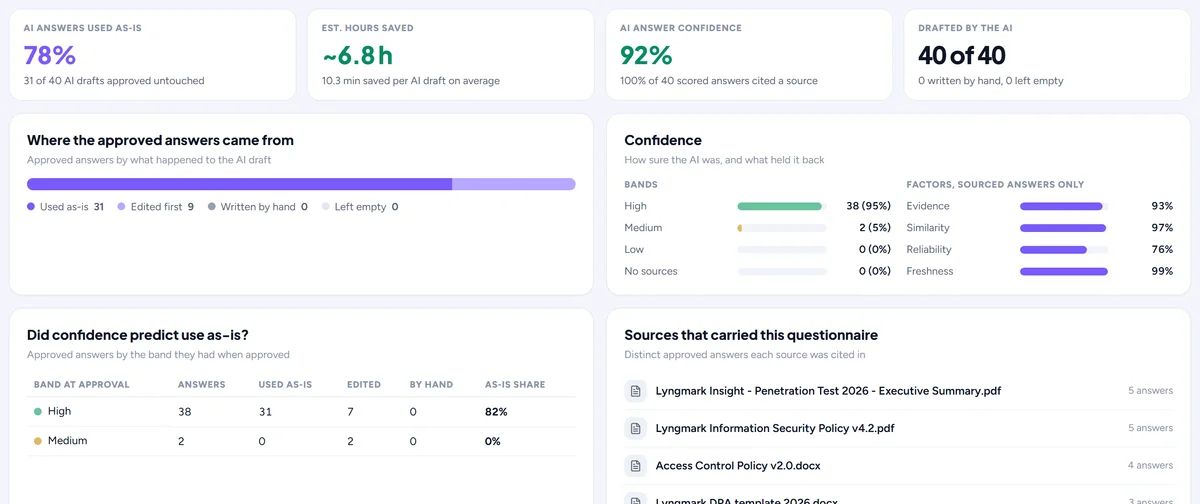
Ein Reiter AI auf jedem Fragebogen: Entwürfe, die unverändert blieben, bearbeitet oder ersetzt wurden, Konfidenz im Zeitverlauf und die Quellen, die die Antworten getragen haben.
Der Tab AI eines Fragebogens zeigt, wie die KI allein bei diesem Fragebogen abgeschnitten hat: wie viele Entwürfe unverändert freigegeben, bearbeitet oder ersetzt wurden, die Konfidenz im Zeitverlauf, welche Quellen die Antworten getragen haben und wie sich die Freigabequote entwickelt hat, während das Team ihn durchgearbeitet hat.

Sehen, wer sonst noch im Fragebogen ist
Liste und Team-Kachel zeigen, wer gerade in einem Fragebogen ist, und eine Frage, die jemand anderes bearbeitet, sagt das und wartet auf die Person.
Die Fragebogenliste zeigt, wer gerade in welchem Fragebogen ist, und im Fragebogen selbst umrahmt die Kachel Team die Avatare und nennt die Namen, mit dem Reiter, auf dem sie gerade sind. Eine Frage, die jemand anderes bearbeitet, zeigt „Anna bearbeitet das gerade“, und ihre Felder warten; wenn sie geht, öffnen sie sich wieder, oder Sie wählen Trotzdem bearbeiten. Schließen Sie die Seite oder wechseln Sie weg, verschwinden Sie innerhalb einer Minute, sodass niemand angezeigt wird, der nicht wirklich da ist.
Zum Beispiel Anna ist bei Frage 12, während Sie durch dasselbe Tabellenblatt scrollen. In der Zeile steht „Anna bearbeitet dies“, also übernehmen Sie Frage 13.
Wissen
Alles, woraus die KI antwortet, aktuell und aufgeräumt.
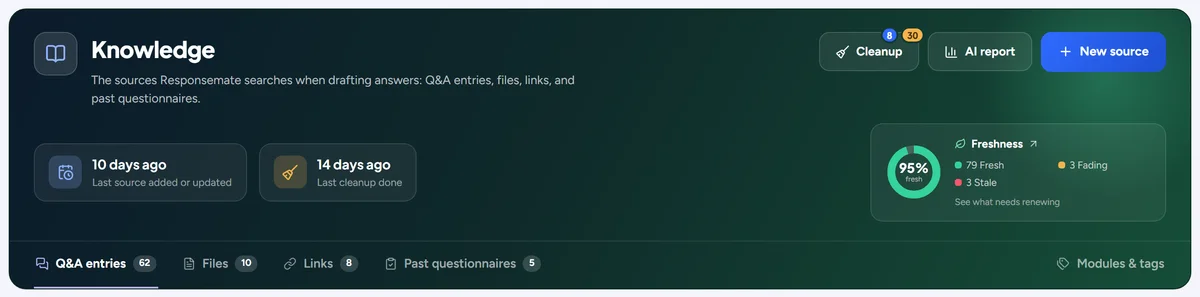
Eine Wissensdatenbank
Q&A-Einträge, Dateien und Links auf einer Seite, abgelegt nach Modul und Tag.
Die Seite Knowledge enthält alles, woraus die KI antwortet: Q&A-Einträge, Dateien, Links und frühere Fragebögen, jeweils nach Modul und Tag abgelegt, auf einer Seite durchsuchbar und filterbar. Jeder Eintrag zeigt, wer ihn zuletzt geändert hat und wann sich sein Inhalt geändert hat.

Alternative Formulierungen
Hinterlegen Sie bei einem Q&A-Eintrag die anderen Formulierungen, mit denen Kunden fragen, damit die KI mehr Fragen zuordnet.
Ein Q&A-Eintrag kann die anderen Formulierungen tragen, mit denen Kunden dasselbe fragen. Die KI gleicht eine Frage mit der Frage des Eintrags und allen seinen Formulierungen ab, sodass ein gut gepflegter Eintrag viele unterschiedlich formulierte Fragen beantwortet.
Zum Beispiel „Verschlüsseln Sie Daten im Ruhezustand?“, „Sind gespeicherte Daten verschlüsselt?“ und „Welcher Verschlüsselungsstandard schützt gespeicherte Daten?“ landen alle beim selben Eintrag.
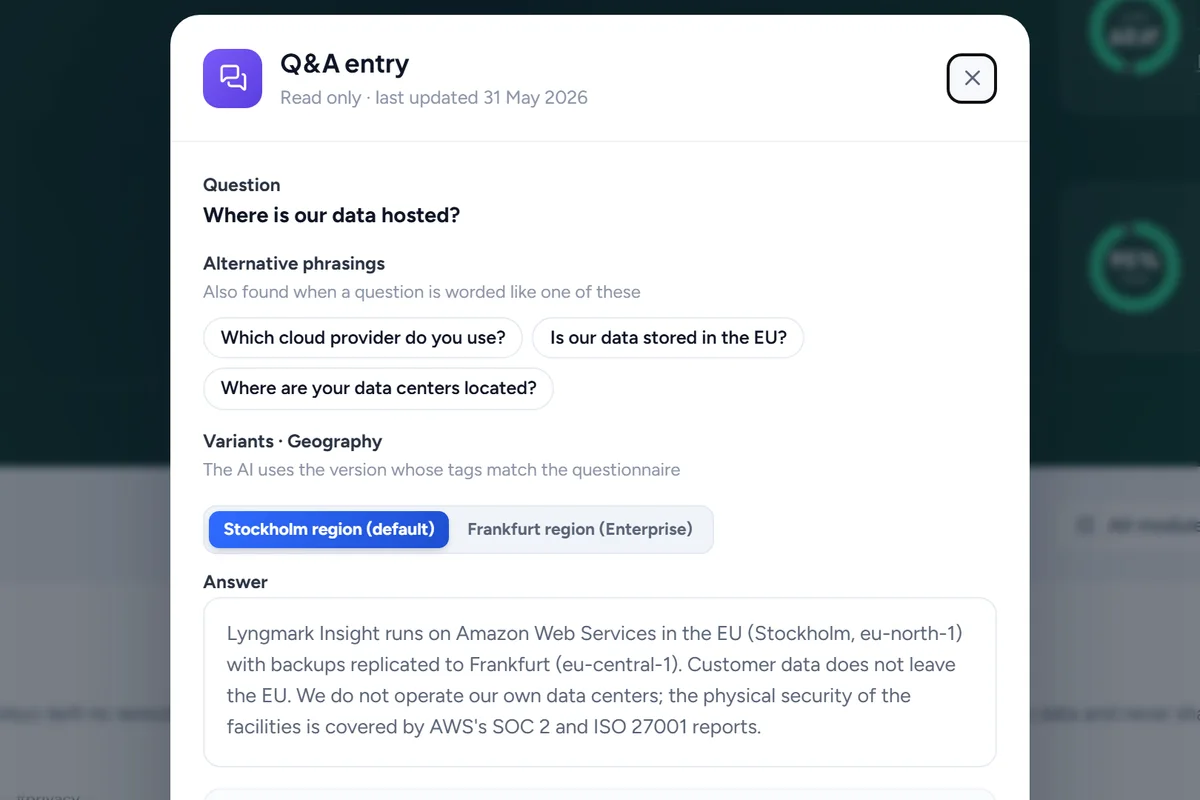
Mehrere Antworten in einem Eintrag
Führen Sie Antwortvarianten in einem Q&A-Eintrag, nach Region, Segment, Bereitstellung, Produkt oder Rahmenwerk, und wählen Sie je Fragebogen eine aus.
Ein Q&A-Eintrag kann mehrere Antworten nebeneinander führen, nach Region, Kundensegment, Bereitstellungsmodell, Produkt oder Rahmenwerk. Die KI wählt die Variante, die zum Fragebogen passt, und Sie können sie je Fragebogen umstellen.
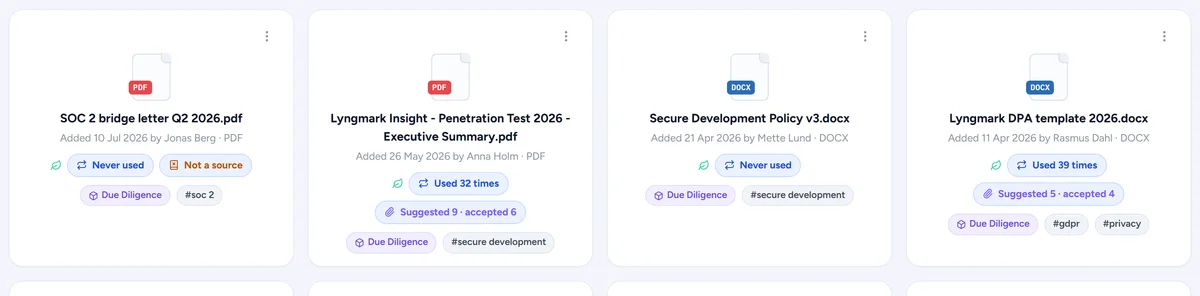
Dateien und Links, automatisch gelesen
Laden Sie Dateien hoch oder fügen Sie Webseiten hinzu. Sie werden von allein gelesen, aufgeteilt und indexiert, und ein Link lässt sich jederzeit neu scannen.
Laden Sie eine Datei hoch oder fügen Sie eine Webadresse hinzu, und Responsemate liest sie, teilt sie in Abschnitte, fasst sie zusammen und indexiert sie für die KI, ganz von allein. Ein Link lässt sich jederzeit neu scannen, um Änderungen aufzunehmen, und eine Datei zeigt, wann sie verarbeitet wurde.
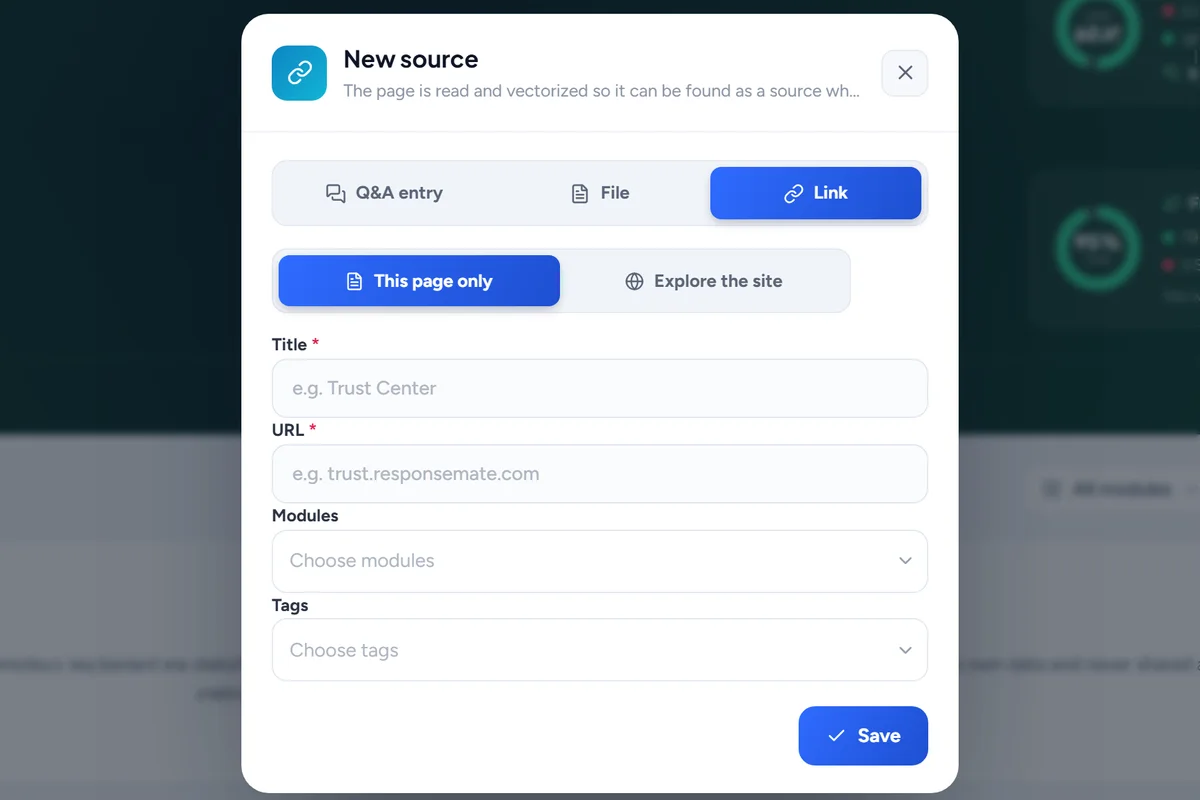
Eine Website nach Quellen durchsuchen
Geben Sie eine Adresse an, und die KI geht die Website durch und schlägt die Seiten vor, die sich als Quellen lohnen.
Geben Sie eine Adresse an, etwa Ihr Trust Center oder Ihre Dokumentationsseite, und die KI geht die Website durch und schlägt die Seiten vor, die sich als Quellen lohnen, mit einer Zeile dazu, was jede abdeckt. Haken Sie die gewünschten ab.

API-Dokumentation als Quelle
Importieren Sie eine OpenAPI- oder Swagger-Datei, und die KI antwortet auch aus Ihrer API-Dokumentation.
Importieren Sie eine OpenAPI- oder Swagger-Datei oder ihre Adresse, und die KI beantwortet technische Fragen aus Ihrer API-Dokumentation: Endpunkte, Authentifizierung, Datenformate.
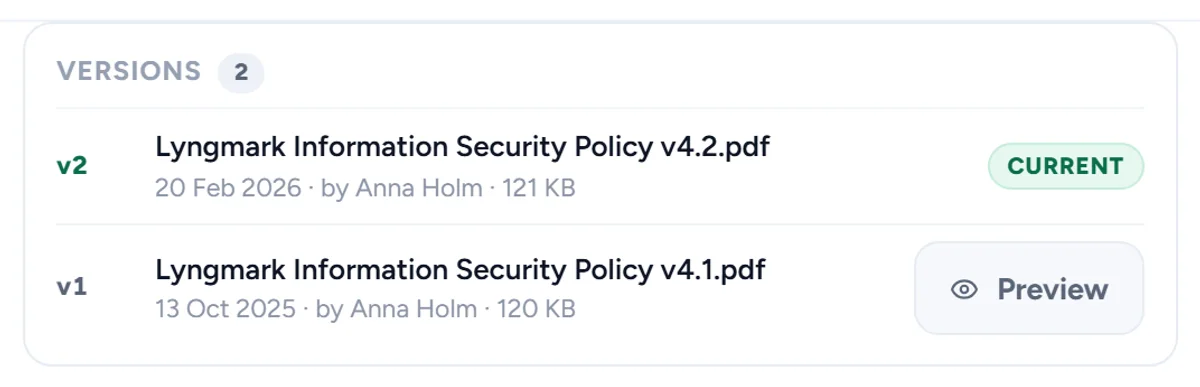
Datei ersetzen, Historie behalten
Laden Sie eine neue Version einer Datei hoch. Alte Antworten verweisen weiter auf die Version, die sie verwendet haben; neue Antworten nutzen die neue.
Laden Sie eine neue Version einer Datei hoch, und die alte wird archiviert, nicht gelöscht. Antworten, die die alte Version genutzt haben, verweisen weiter auf sie; neue Antworten nutzen die neue. Jede Datei zeigt, wer sie hochgeladen hat, und ihre vollständige Versionshistorie.
Zum Beispiel Die Informationssicherheitsrichtlinie bekommt ihre jährliche Überarbeitung: Laden Sie Version 4 hoch, und die freigegebenen Antworten vom Vorjahr zeigen weiterhin, dass sie auf Version 3 beruhten.
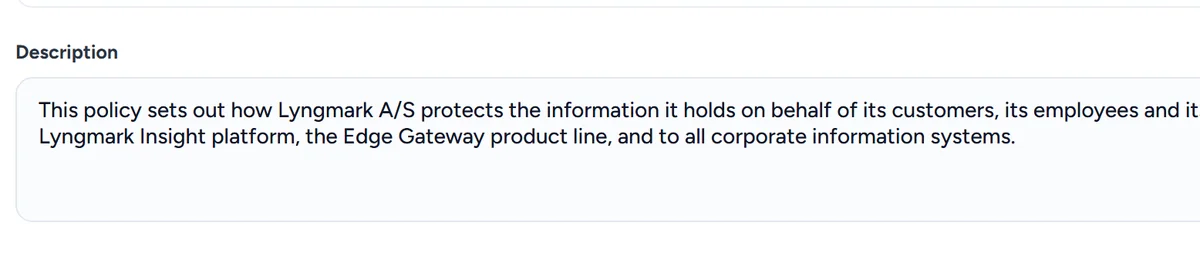
KI-geschriebene Beschreibungen und Daten
Lassen Sie die KI eine Datei oder einen Link beschreiben, ein Ablaufdatum vorschlagen und sagen, um welche Art von Dokument es sich handelt.
Wird eine Datei oder ein Link hinzugefügt, schreibt die KI eine kurze Beschreibung, benennt die Art des Dokuments und schlägt aus dem Inhalt ein Ablaufdatum vor. Jedes davon können Sie übernehmen oder ändern.
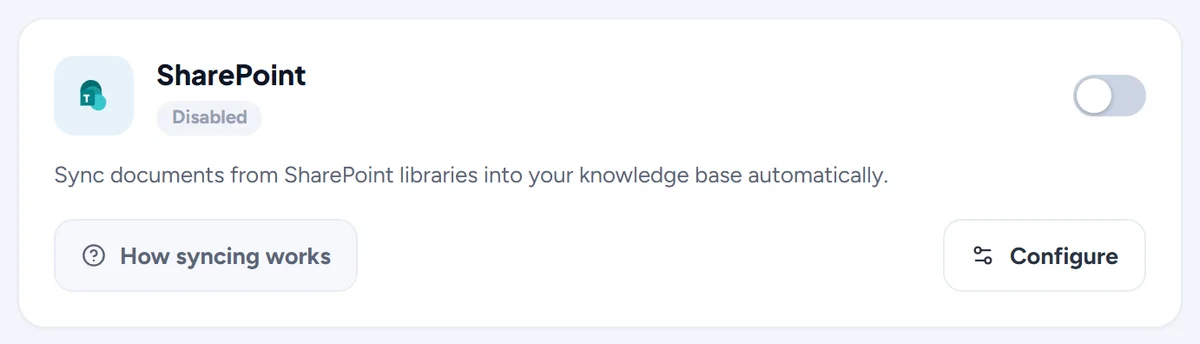
SharePoint-Dateien
Verbinden Sie SharePoint, um Dateien zu importieren, sie synchron zu halten, eine Datei auf eine neuere oder verschobene Version zu prüfen, sie durch eine beliebige Bibliotheksdatei zu ersetzen und zu sehen, was Sie noch nicht hinzugefügt haben.
Verbinden Sie SharePoint auf der Seite Account und wählen Sie die zu synchronisierenden Bibliotheken. Dateien werden von selbst importiert und aktuell gehalten, und jede Datei in Ihrer Wissensdatenbank lässt sich gegen SharePoint auf eine neuere oder verschobene Version prüfen. Die Bereinigungsseite listet Bibliotheksdateien, die Sie noch nicht hinzugefügt haben.
Zum Beispiel Eine Kollegin aktualisiert die AVV-Vorlage in SharePoint: Innerhalb einer Stunde hat Responsemate die neue Version, und alte Antworten zeigen weiterhin, welche Version sie verwendet haben.
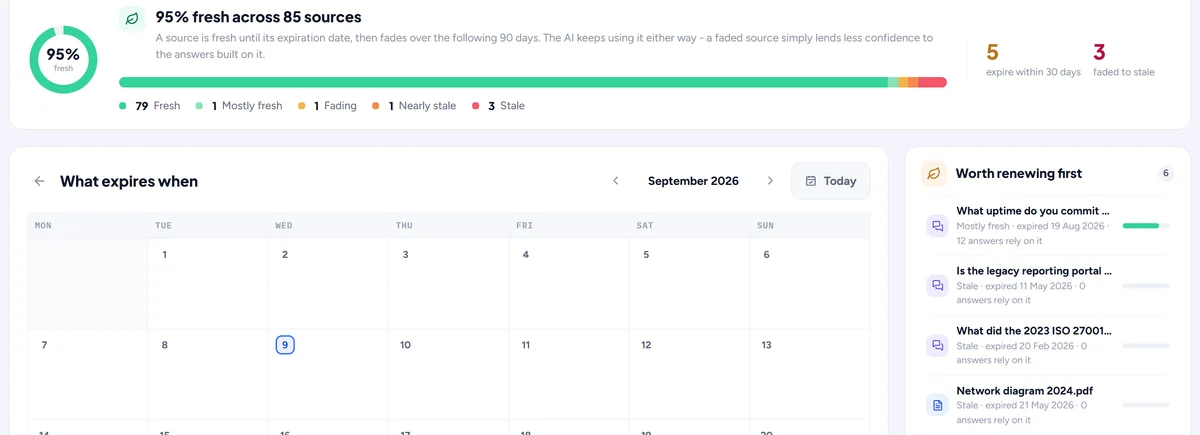
Aktualität
Geben Sie Quellen ein Ablaufdatum. Die KI nutzt sie weiter, aber Sie sehen, wann sie verblassen und was zuerst zu erneuern ist.
Geben Sie jedem Q&A-Eintrag, jeder Datei oder jedem Link ein Ablaufdatum. Die KI nutzt die Quelle weiter, aber ihre Konfidenz sinkt, je älter sie wird, und die Ansicht Freshness zeigt, was wann verblasst und was zuerst zu erneuern ist. Erneuern ist ein Klick.
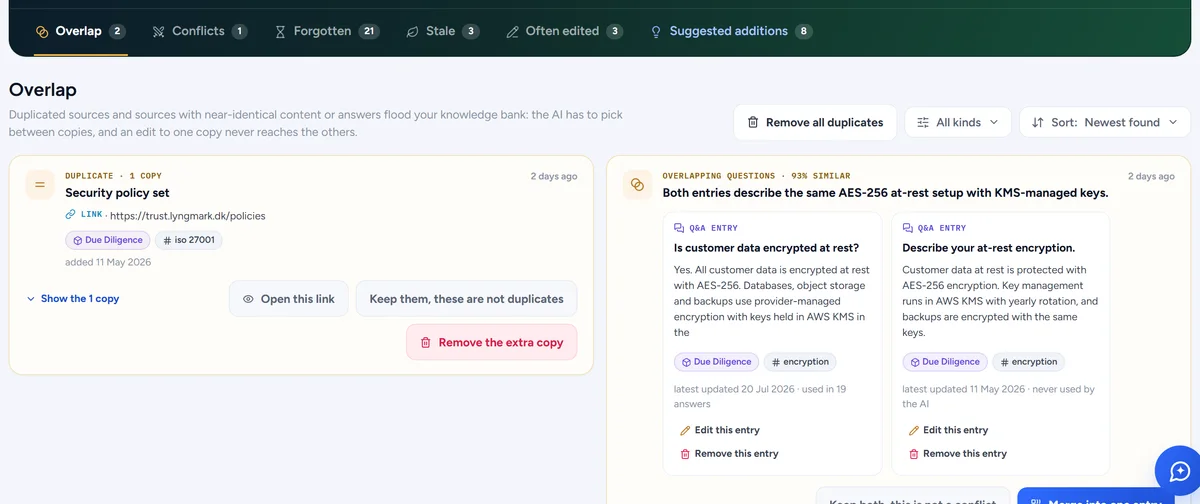
Bereinigung
Duplikate, Überschneidungen, Konflikte, vergessene und veraltete Quellen sowie Quellen, deren Antworten meist bearbeitet werden, mit Zusammenführen, Behalten und Entfernen.
Ein nächtlicher Scan findet Duplikate, sich überschneidende Einträge, Widersprüche, vergessene und veraltete Quellen sowie Quellen, deren Antworten meist nachbearbeitet werden. Auf der Bereinigungsseite führen Sie zwei Einträge zusammen (und wählen, welcher bleibt), behalten beide oder entfernen einen, mit einer Vorschau der Änderungen.
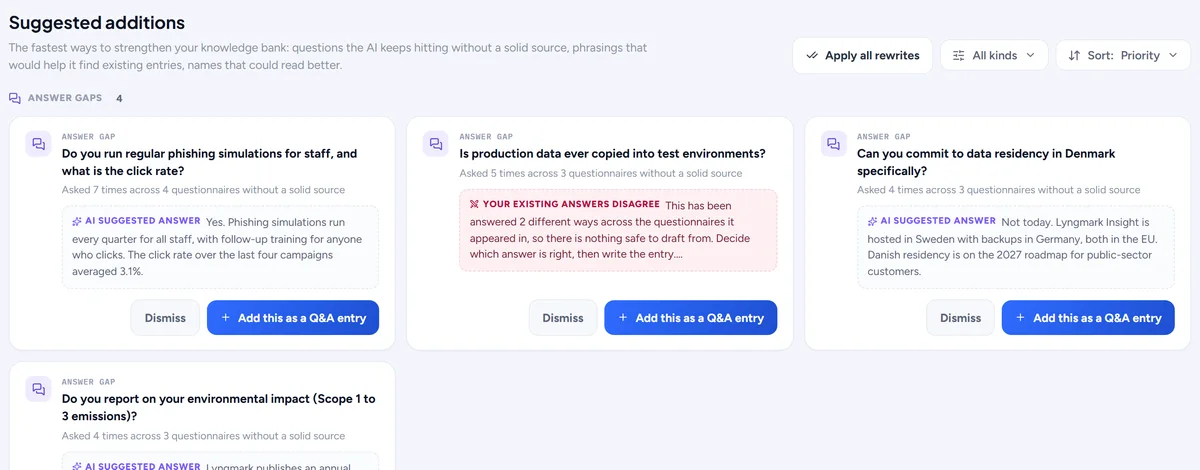
Suggested additions
Lücken in Ihrer Bibliothek, erkannt an den Fragen, die Sie immer wieder bekommen, mit einem Antwortentwurf zum Annehmen.
Aus den Fragen, die Sie immer wieder ohne wiederverwendbare Antwort erhalten, schlägt Responsemate neue Q&A-Einträge mit entworfener Antwort vor. Nehmen Sie einen an, und er landet in der Bibliothek, bearbeiten Sie ihn vorher, oder verwerfen Sie ihn.
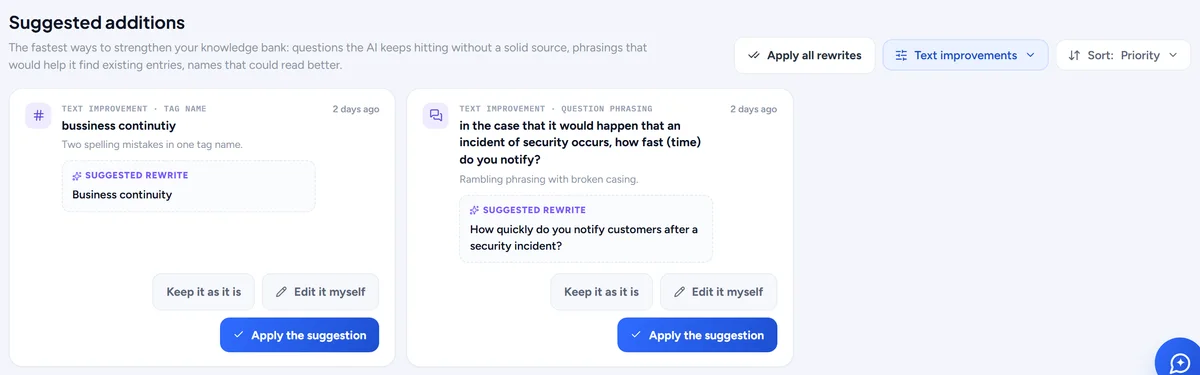
Text improvements
Klarere Namen für Module und Tags und besser formulierte Q&A-Fragen, von der KI vorgeschlagen und mit einem Klick übernommen.
Die KI schlägt klarere Namen für Module und Tags sowie besser formulierte Q&A-Fragen vor, immer als Frage formuliert. Übernehmen Sie einen Vorschlag mit einem Klick, bearbeiten Sie ihn selbst oder lassen Sie ihn liegen.
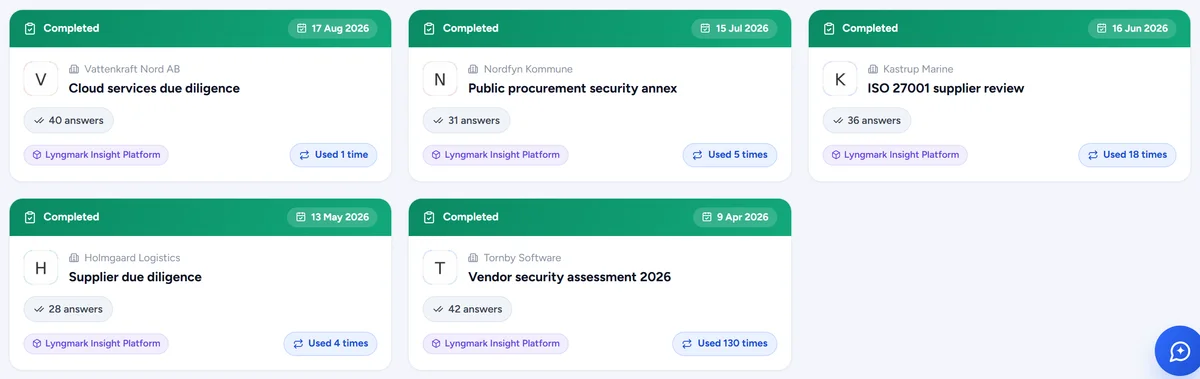
Past questionnaires als Wissen
Abgeschlossene Fragebögen speisen künftige Antworten. Schließen Sie jede Antwort aus, die die KI lieber vergessen soll.
Jede freigegebene Antwort in einem abgeschlossenen Fragebogen speist künftige Entwürfe. War eine Antwort nur für einen Kunden richtig, schließen Sie sie aus der Wissensdatenbank aus, und die KI vergisst sie.
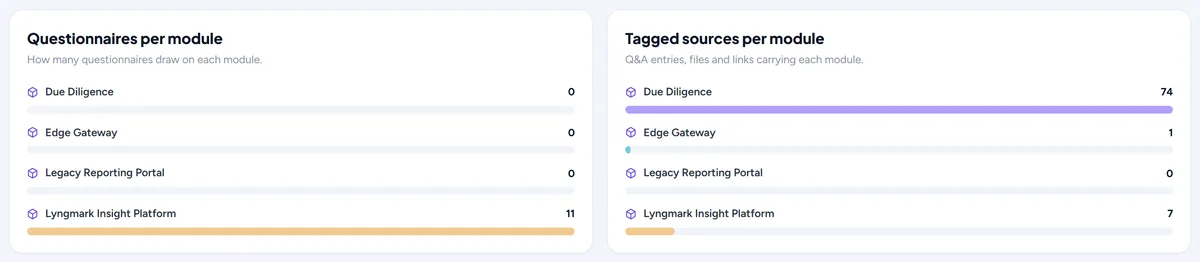
Module und Tags
Ordnen Sie Ihr Wissen nach Modul und Tag, führen Sie Duplikate zusammen und sehen Sie, was niemand nutzt.
Ordnen Sie Ihr Wissen nach Modulen (ein Produkt, ein Service, eine Region) und taggen Sie darin. Der Taxonomie-Reiter zeigt, was jedes Modul und jeder Tag enthält, führt Duplikate zusammen und weist auf das hin, was niemand nutzt.
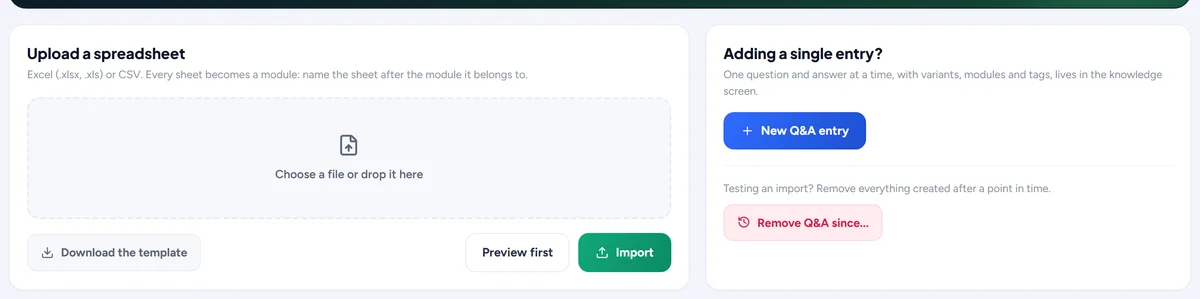
Q&A gesammelt aus Excel importieren
Laden Sie eine Tabelle mit Fragen und Antworten hoch, zuerst mit Vorschau, und machen Sie den ganzen Import rückgängig, wenn er schiefging.
Laden Sie eine Tabelle mit Fragen und Antworten hoch. Sie sehen eine Vorschau mit zugeordneten Spalten, bevor etwas geschrieben wird, und wenn der Import schiefging, machen Sie den ganzen Stapel rückgängig.
Bibliothek exportieren
Laden Sie jeden Q&A-Eintrag als eine Excel-Arbeitsmappe herunter.
Laden Sie jeden Q&A-Eintrag mit seinen Formulierungen, Varianten, dem Modul und den Tags als eine Excel-Arbeitsmappe herunter, zur Prüfung außerhalb von Responsemate oder als Sicherungskopie. Die Schaltfläche Export Q&A befindet sich im Kopfbereich der Seite Knowledge.
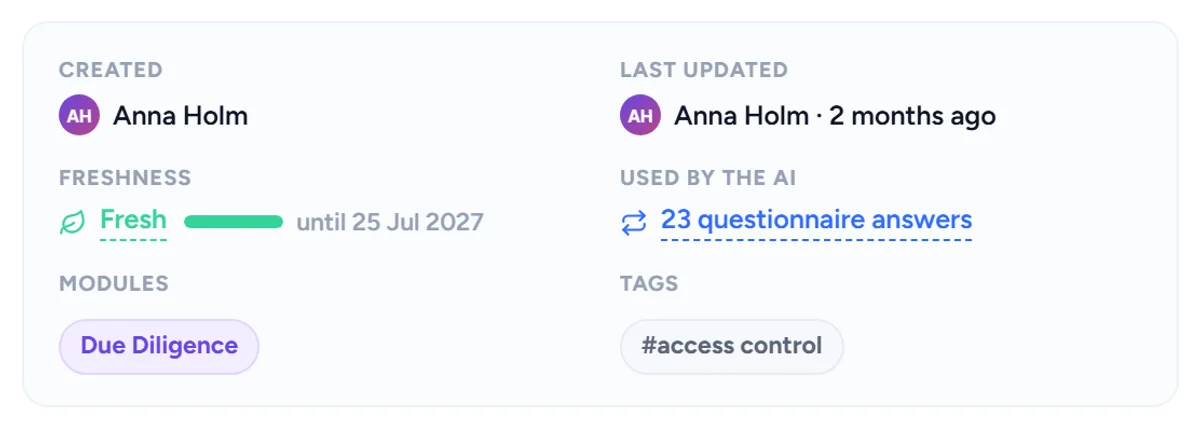
Wo eine Quelle verwendet wurde
Öffnen Sie einen Eintrag, eine Datei oder einen Link und sehen Sie, welche Antworten darauf aufgebaut haben, und wie oft.
Öffnen Sie einen Eintrag, eine Datei oder einen Link und sehen Sie, welche Antworten darauf aufgebaut haben und wie oft, und bei Dateien, wie oft die KI sie als Anhang vorgeschlagen hat und wie oft dieser Vorschlag angenommen wurde.
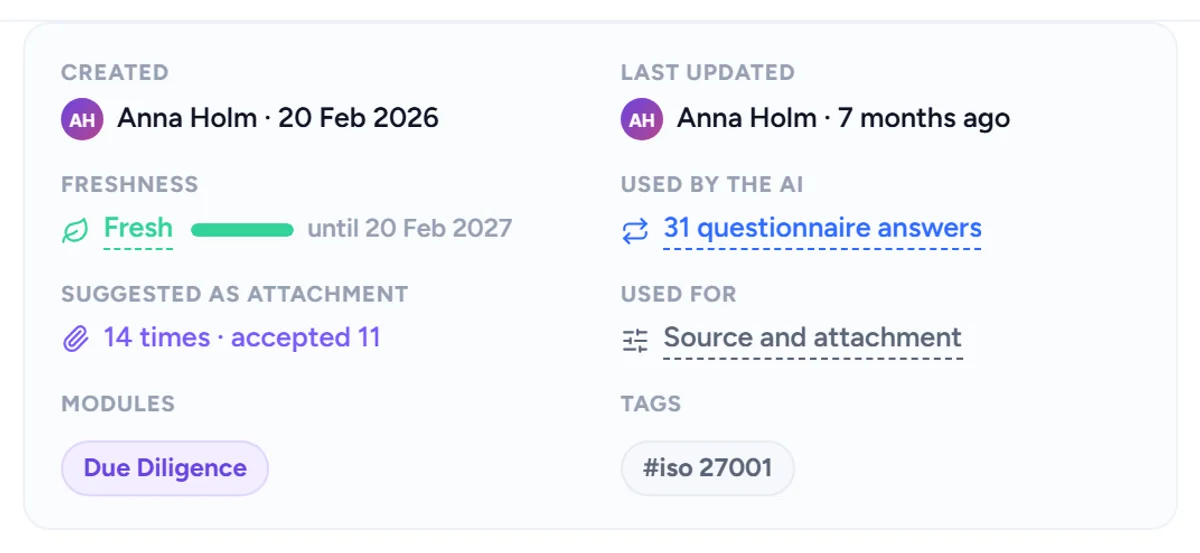
Wer eine Datei hochgeladen hat, und jede Version
Jede Datei zeigt, wer sie hochgeladen hat, wann sich ihr Inhalt geändert hat, und eine Historie ihrer früheren Versionen.
Jede Datei zeigt, wer sie hochgeladen hat und wann sich ihr Inhalt zuletzt geändert hat, und bewahrt ihre früheren Versionen in einer Historie, die Sie öffnen können. Beim Ersetzen einer Datei wird die alte Version archiviert, nicht gelöscht.
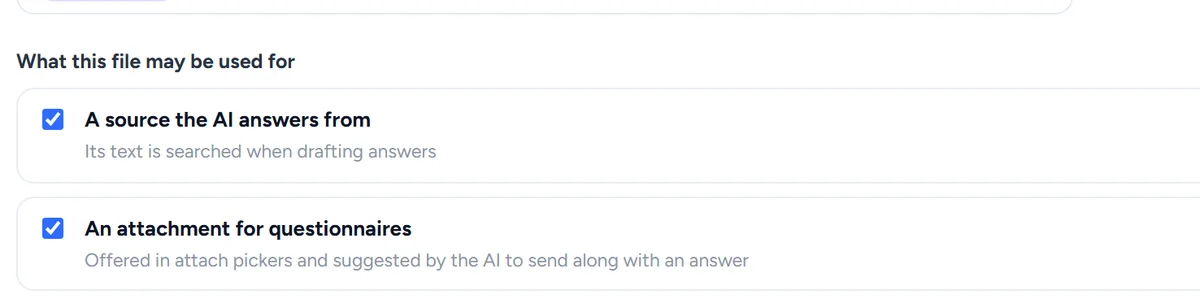
Eine Datei als Quelle, als Anhang oder als beides zulassen
Zwei Schalter pro Datei: Darf die KI daraus antworten, und darf sie die Datei als Nachweis für eine Frage vorschlagen.
Jede Datei hat zwei Schalter: als Quelle zulassen, aus der die KI antwortet, und als Anhang zulassen, den die KI für eine Frage vorschlagen darf. Eine vertrauliche Datei kann das eine sein, ohne das andere.
Zum Beispiel Der Pentest-Bericht darf als Nachweis angehängt werden, soll aber keine Antworten speisen: Anhang an, Quelle aus.
Alles durchsuchen
Ein Suchfeld auf jeder Seite, erreichbar über Strg+K: Fragebogen, die Fragen des geöffneten Fragebogens, Q&A-Einträge, Dateien, Links und Kunden.
Die Suchschaltfläche oben auf jeder Seite oder Strg+K (Cmd+K auf einem Mac) öffnet ein Suchfeld. Geben Sie zwei Buchstaben ein, und die Treffer werden gruppiert angezeigt: Fragebogen, Q&A-Einträge, Dateien und Links, Kunden. In einem Fragebogen durchsucht der Bereich "This page" dessen eigene Fragen. Mit den Pfeiltasten bewegen Sie sich, Enter öffnet den Treffer.
KI-Assistent
Auf jeder Seite. Er antwortet und kann handeln, aber nichts ändert sich, bevor Sie bestätigen.
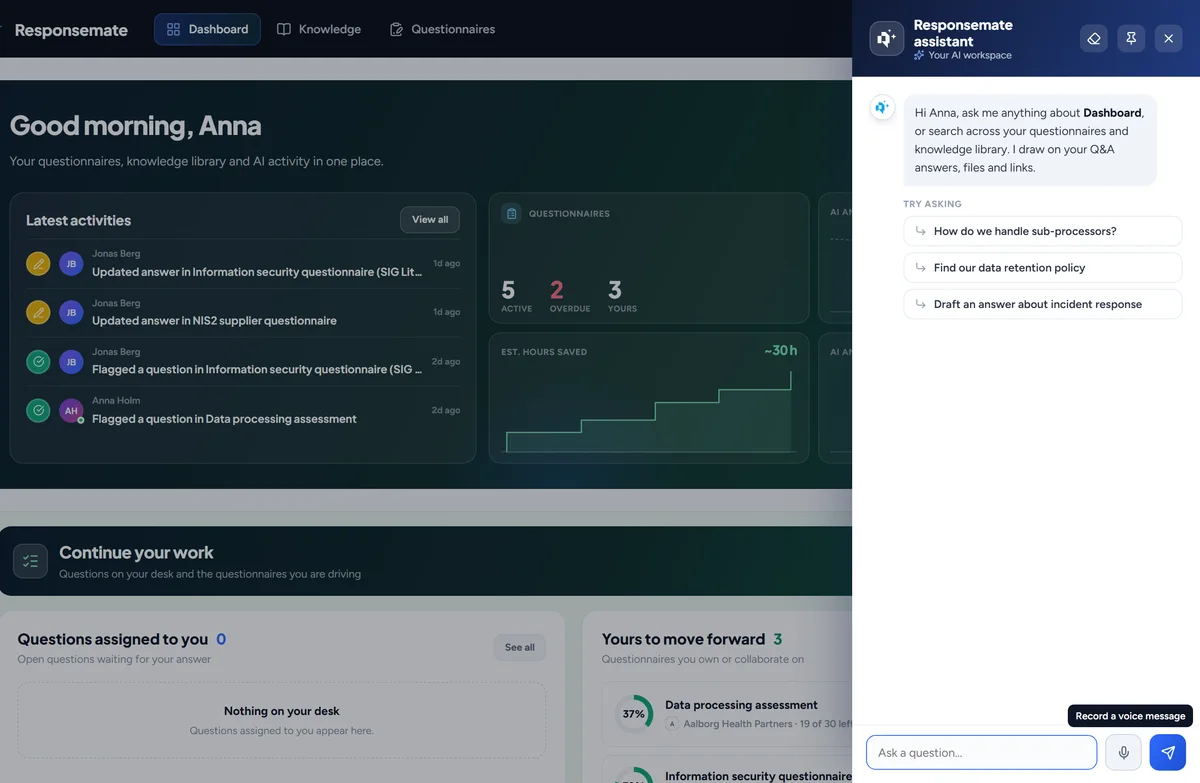
Ein Seitenpanel auf jeder Seite
Öffnen Sie den Assistenten überall. Er weiß, auf welcher Seite Sie sind, fasst sie zusammen und antwortet, während er schreibt.
Die Assistent-Schaltfläche unten rechts öffnet auf jeder Seite ein Seitenpanel. Er weiß, auf welcher Seite Sie sind und was darauf steht, sodass „fass das zusammen“ oder „was ist hier überfällig“ ohne Erklärung funktionieren. Das Gespräch begleitet Sie von Seite zu Seite.
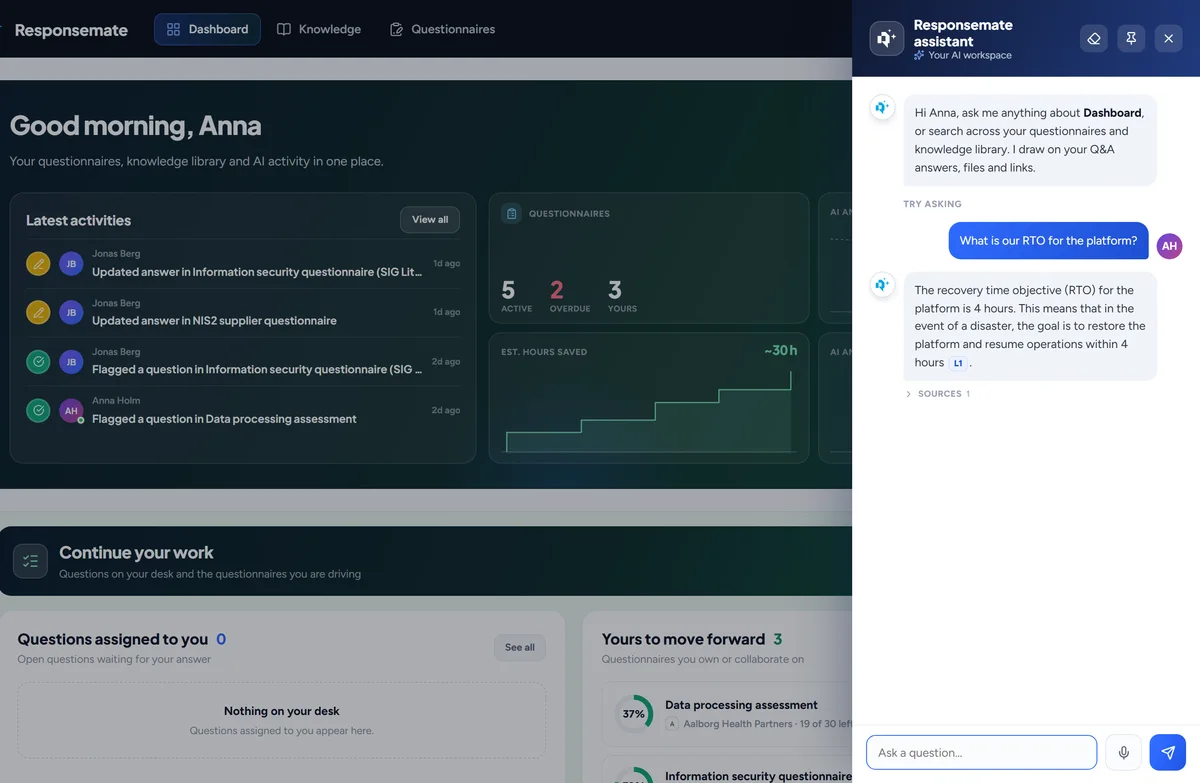
Antworten aus Ihrer Wissensdatenbank
Stellen Sie eine Frage und erhalten Sie eine Antwort mit den Quellen, aus denen sie stammt, beschränkt auf den geöffneten Fragebogen oder den ganzen Arbeitsbereich.
Stellen Sie eine Frage in Ihren eigenen Worten, und der Assistent antwortet aus Ihren Q&A-Einträgen, Dateien, Links und früheren Fragebögen und nennt die verwendeten Quellen. In einem Fragebogen kann er sich auf diesen Fragebogen beschränken; anderswo sieht er den ganzen Arbeitsbereich.
Zum Beispiel „Was sagen wir zu Auftragsverarbeitern?“ liefert die Antwort mit dem AVV und den zwei Q&A-Einträgen, aus denen sie stammt.
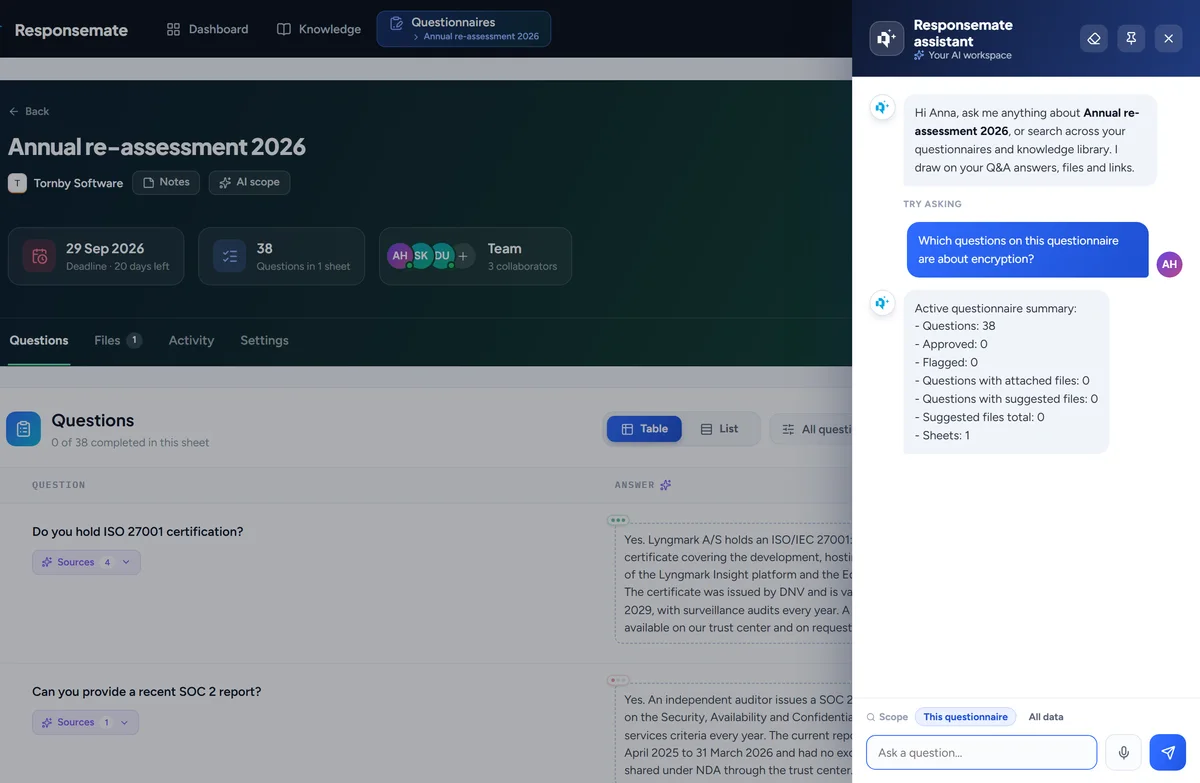
Arbeitet im geöffneten Fragebogen
Fragen freigeben, wieder öffnen, markieren oder zuweisen, Frist, Mitarbeitende oder Notiz setzen, Zellen leeren oder die KI darauf erneut laufen lassen.
In einem Fragebogen kann der Assistent Fragen freigeben, wieder öffnen, markieren oder zuweisen, Frist, Mitarbeitende oder Notiz setzen, Zellen leeren oder die KI darauf erneut laufen lassen. Jede Aktion erscheint als Vorschlag mit einer Schaltfläche Confirm.
Zum Beispiel „Weise alle Fragen zu Backups Maria zu und markiere die mit niedriger Konfidenz“ wird zu zwei Vorschlägen, die Sie bestätigen.
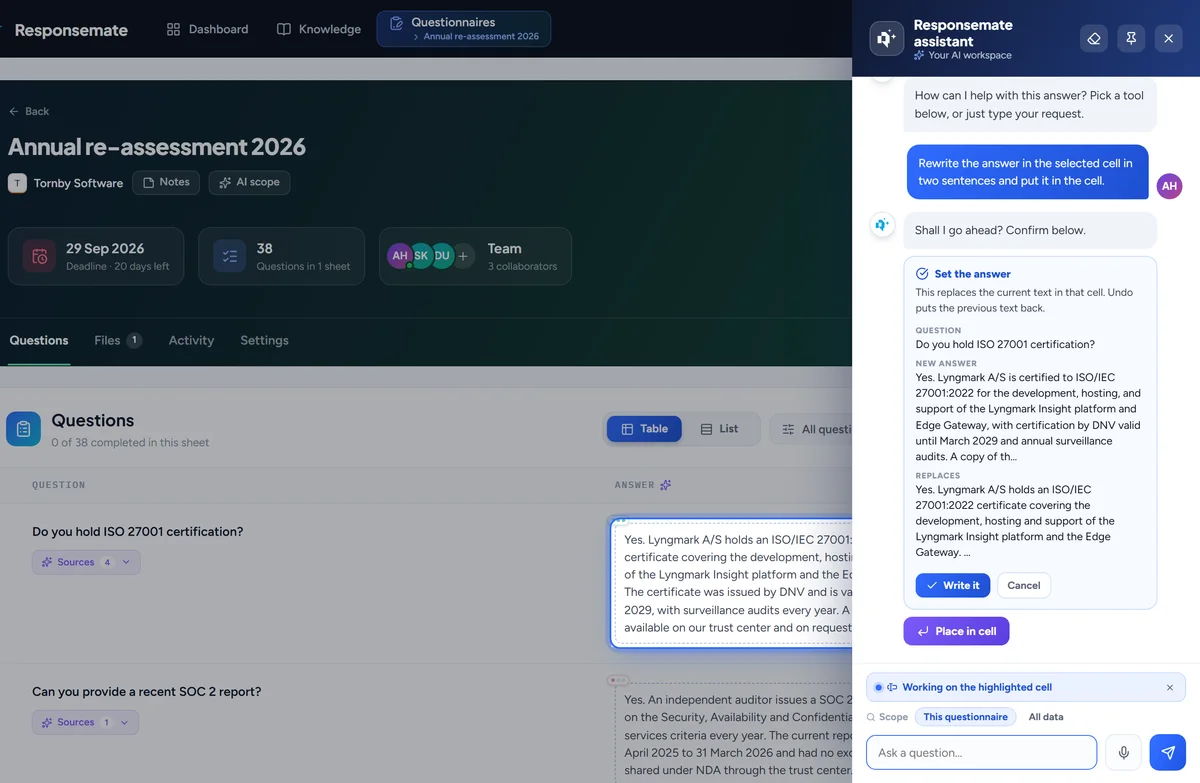
Schreibt und korrigiert Antworten in Zellen
Bitten Sie um einen Entwurf, eine Verbesserung oder eine Umformulierung und setzen Sie sie in die Zelle, oder ändern Sie eine Zelle von Text zu einem Dropdown.
Bitten Sie um einen Entwurf, eine Verbesserung oder eine Neuformulierung einer Antwort, und der Assistent setzt sie in die Zelle, oder er wandelt eine Zelle von Freitext in ein Dropdown mit den Optionen um, die Sie ihm nennen.
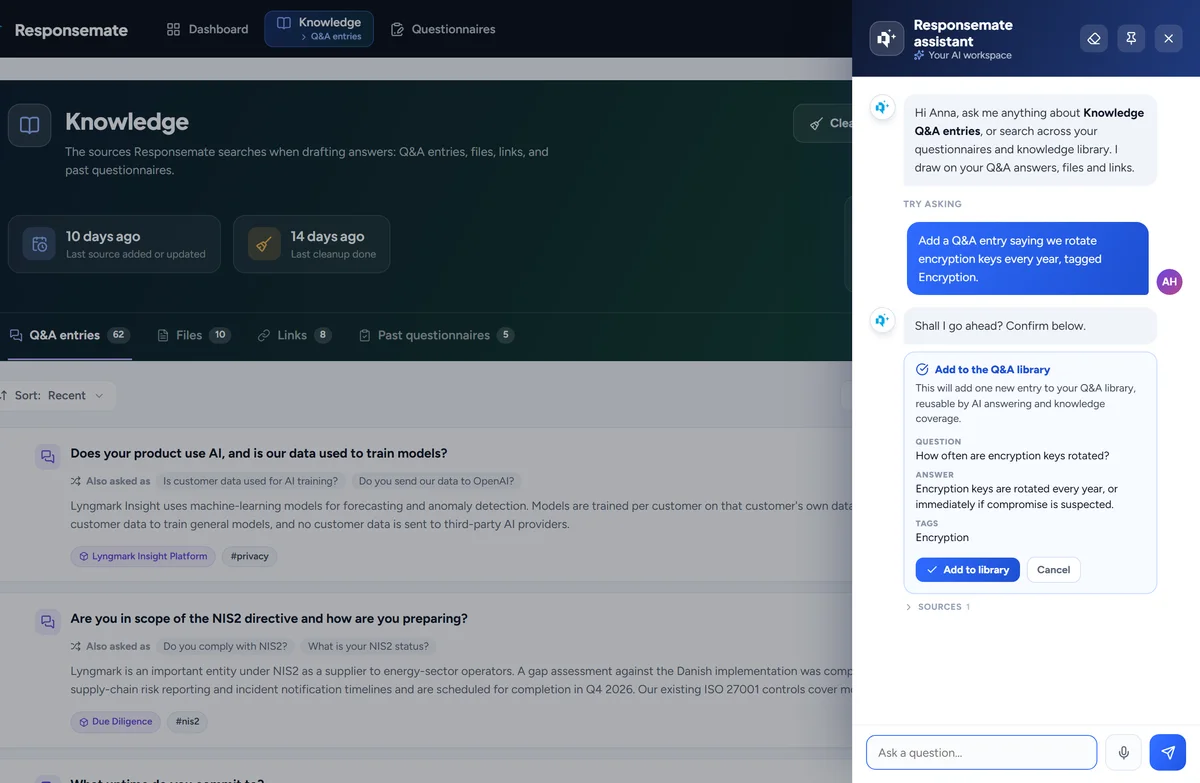
Hält die Wissensdatenbank aktuell
Q&A-Einträge anlegen, bearbeiten oder löschen, Links hinzufügen, Ablaufdaten verlängern, hängengebliebene Dateien erneut verarbeiten und Konflikte klären.
Der Assistent kann auf eine einfache Anfrage hin Q&A-Einträge anlegen, bearbeiten oder löschen, Links hinzufügen, Ablaufdaten verlängern, hängengebliebene Dateien erneut verarbeiten und Konflikte klären, die die Bereinigung gefunden hat.
Zum Beispiel „Lege einen Q&A-Eintrag an, dass wir Schlüssel alle 90 Tage rotieren, mit dem Tag Verschlüsselung“ erstellt den Eintrag, sobald Sie bestätigen.
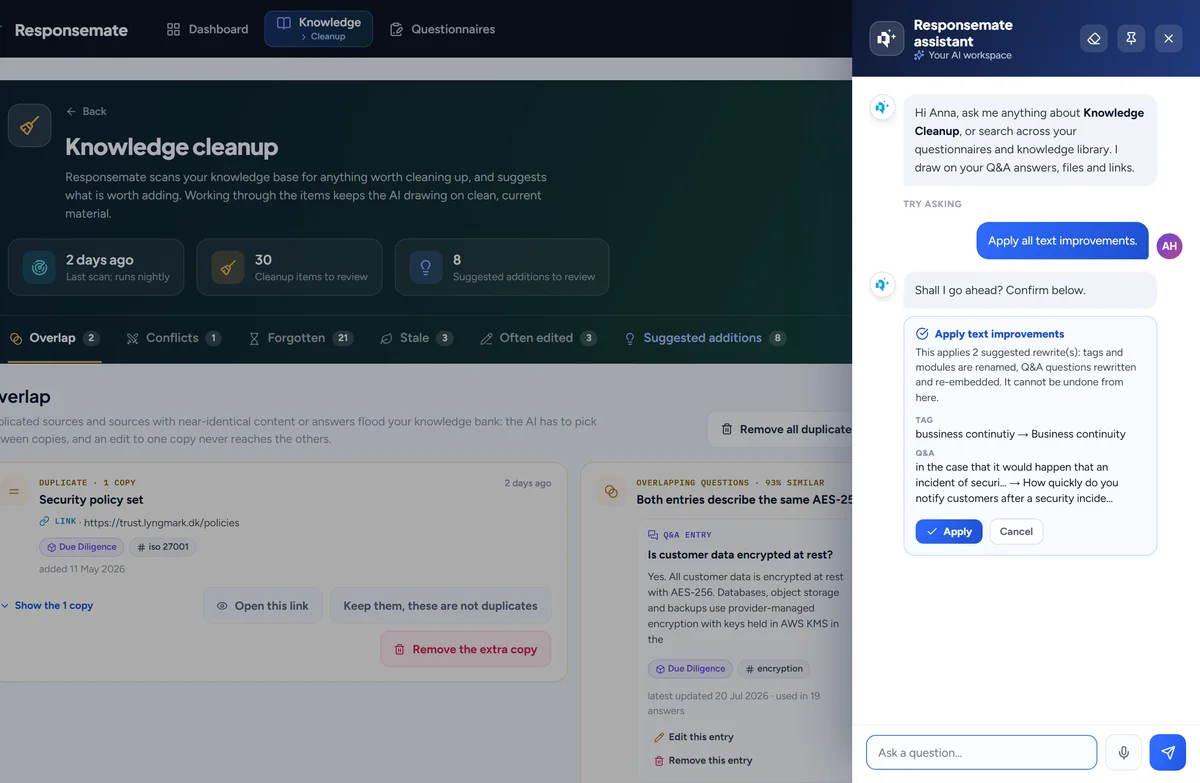
Führt die Bereinigung aus
Einen Scan starten, Textverbesserungen übernehmen, sich überschneidende Paare zusammenführen oder behalten, Vorschläge annehmen oder verwerfen.
Von der Bereinigungsseite aus kann der Assistent einen Scan starten, Textverbesserungen anwenden, überlappende Paare zusammenführen oder behalten und Vorschläge annehmen oder verwerfen, auf Wunsch gesammelt.
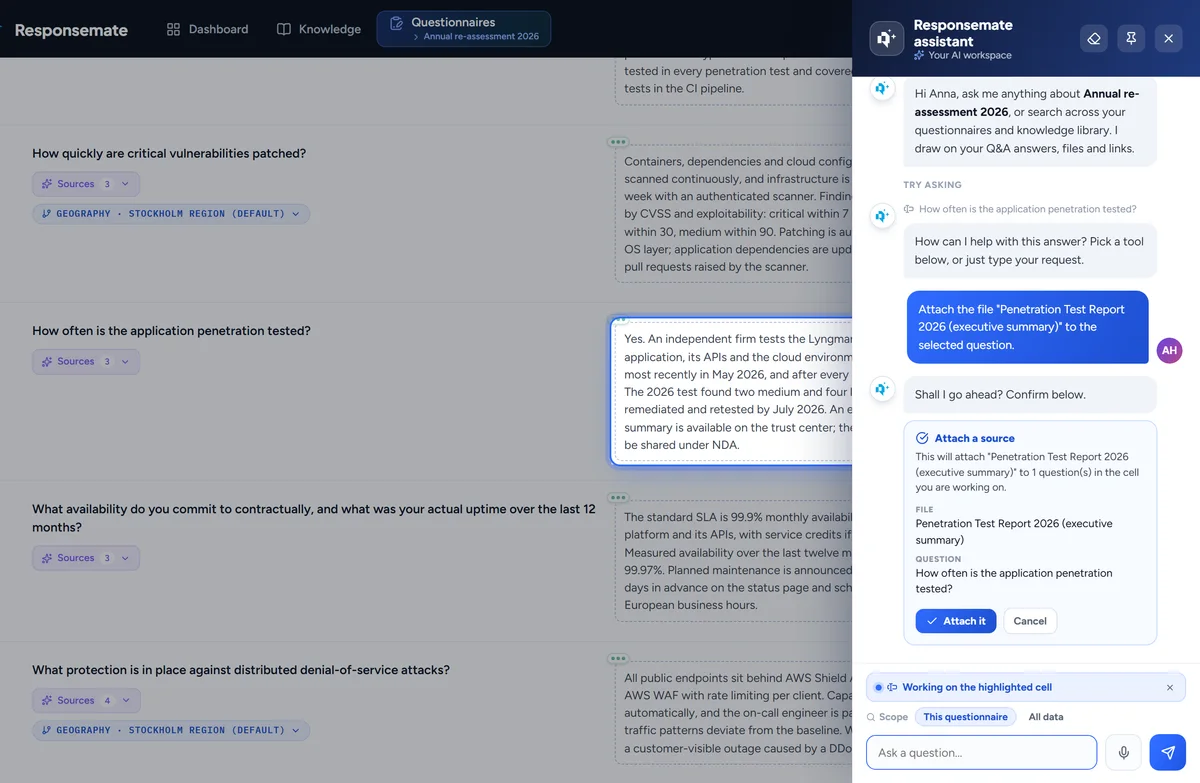
Hängt Nachweise an
Mit Attach a file hängen Sie eine Datei aus der Bibliothek an Fragen an, oder Sie übernehmen die Dateien, die die KI dafür vorgeschlagen hat.
Der Assistent hängt eine Datei aus Ihrer Bibliothek an eine oder mehrere Fragen an oder übernimmt die Dateien, die die KI dafür bereits vorgeschlagen hat.
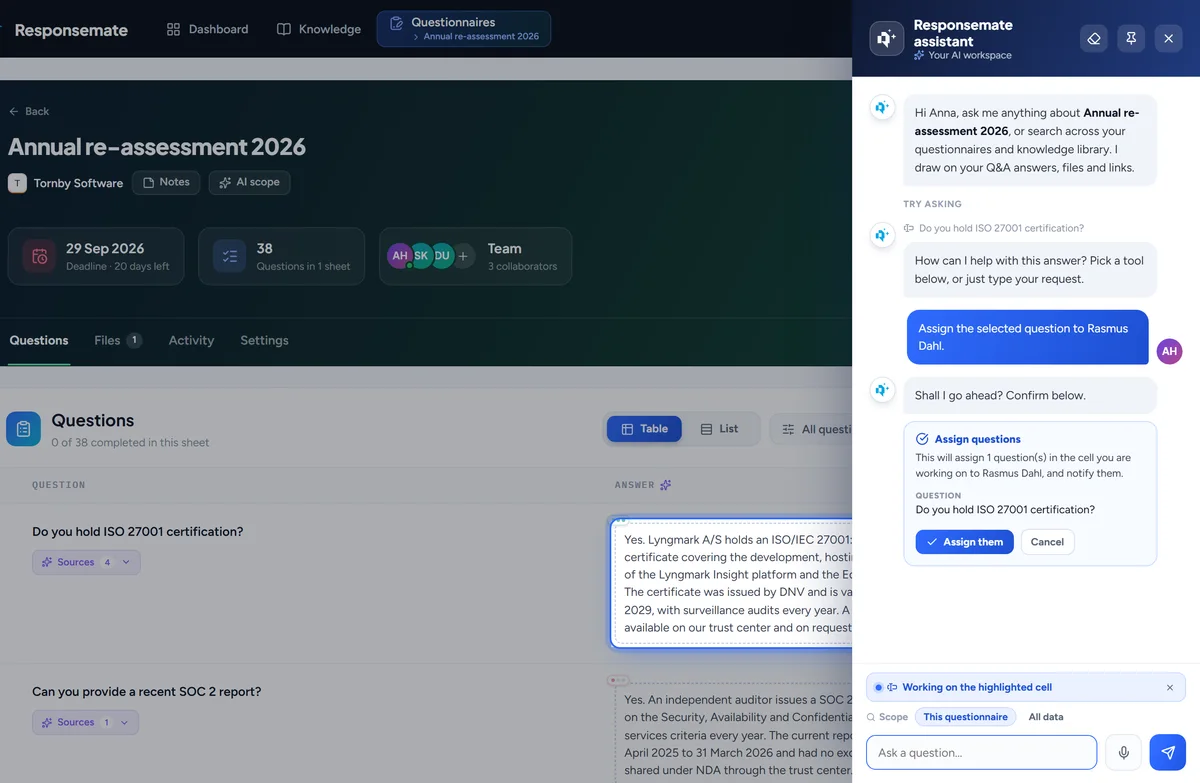
Nichts ändert sich, bevor Sie bestätigen
Jede Aktion erscheint zuerst als Vorschlag. Sie bestätigen ihn, und die meisten lassen sich aus derselben Antwort heraus rückgängig machen.
Jede Aktion, die der Assistent ausführen möchte, erscheint zuerst als Vorschlag, der genau benennt, was sich ändert. Sie bestätigen oder verwerfen ihn, und die meisten Aktionen lassen sich aus derselben Antwort heraus rückgängig machen.
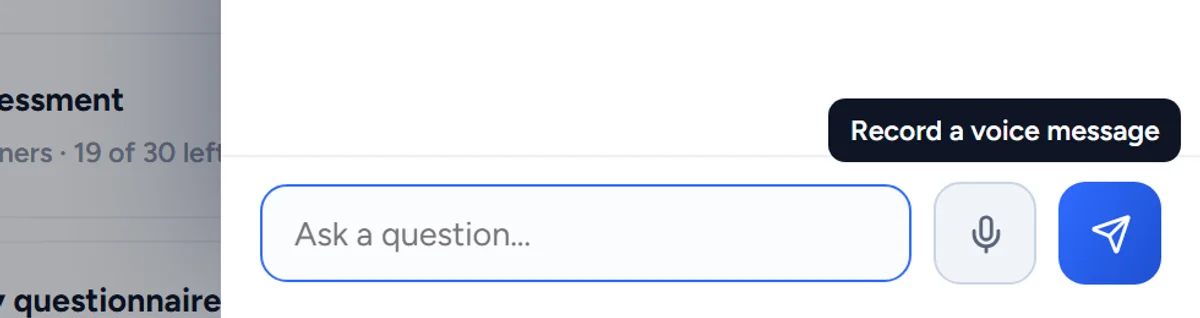
Mit dem Mikrofon diktieren
Sprechen Sie im Assistenten, statt zu tippen. Die Abschrift landet im Eingabefeld, damit Sie sie vor dem Senden lesen können.
Drücken Sie im Assistenten auf das Mikrofon und sprechen Sie. Die Transkription landet im Eingabefeld, damit Sie sie lesen und korrigieren können, bevor Sie sie senden. Audio wird nur zur Erzeugung des Textes verwendet und nie gespeichert.
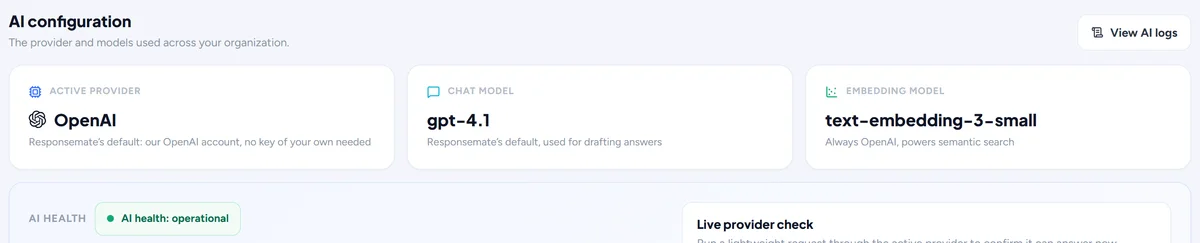
Ihr KI-Anbieter nach Wahl
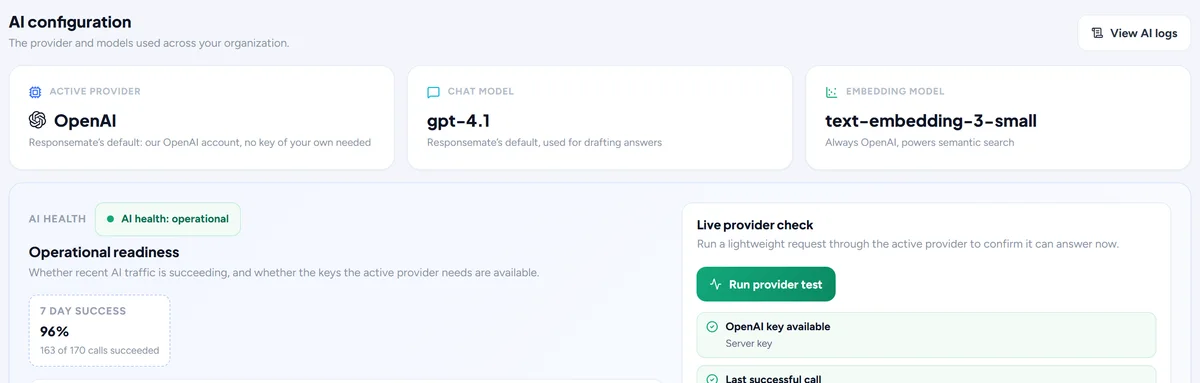
OpenAI, Anthropic, Azure OpenAI, Google, Mistral oder Bedrock, mit Ihren eigenen, verschlüsselt gespeicherten Schlüsseln.
Auf dem Tab AI der Seite Account wählt ein Admin den Anbieter, OpenAI, Anthropic, Azure OpenAI, Google, Mistral oder Bedrock, und trägt Ihre eigenen Schlüssel ein, die verschlüsselt gespeichert werden. Testen Sie die Verbindung vor dem Speichern.
Ein Modell pro Funktion
Wählen Sie, welches Modell Antworten entwirft, chattet, Importe liest, zusammenfasst und die Pflege übernimmt, und testen Sie die Verbindung.
Jede Art von KI-Arbeit, also Antworten entwerfen, Chatten, Importe lesen, Dokumente zusammenfassen und Pflege, kann auf einem eigenen Modell laufen. Anspruchsvolle Abwägungen gehen an das starke Modell, mechanisches Lesen an das schnelle.
Suche und Zuordnung bei Ihrem Anbieter
Das Embedding-Modell hinter Suche, Entwürfen und Bereinigung: OpenAI, Azure OpenAI, Google, Mistral oder Bedrock, mit Ihrem Schlüssel. Ein Wechsel bettet einmal neu ein; die Suche läuft weiter.
Suche, Entwürfe und Bereinigung finden das passende Wissen über ein Embedding-Modell, und dieses Modell wählt der Arbeitsbereich: OpenAI, Azure OpenAI, Google, Mistral oder Amazon Bedrock mit Ihrem eigenen Schlüssel. Ein Wechsel zeigt zuerst die Anzahl, die ungefähren Kosten und die Dauer, bettet Ihr Wissen einmal neu ein, während die Suche weiterläuft, und lässt sich abbrechen.
Zum Beispiel Ein Arbeitsbereich, der seine gesamte KI auf Azure betreibt, verlegt auch Suche und Zuordnung dorthin, und die Schaltfläche Knowledge zeigt den Fortschritt, bis es erledigt ist.

Hilfe zu Responsemate selbst
Fragen Sie den Assistenten, was eine Rolle darf oder was passiert, wenn eine SharePoint-Datei verschoben wird: Er antwortet aus den Hilfeartikeln von Responsemate.
Der Assistent kann Fragen zu Responsemate selbst beantworten, etwa was ein Admin im Vergleich zu einem Betrachter darf oder was passiert, wenn eine verknüpfte SharePoint-Datei verschoben wird, aus den Hilfeartikeln von Responsemate, neben Ihrer Wissensdatenbank. Ein Admin kann das auf dem Tab AI abschalten.
Zum Beispiel „Was darf ein Betrachter tun?“ wird aus dem Hilfeartikel zu Rollen beantwortet, in den Quellen als Responsemate-Hilfe markiert.
Berichte und Kunden
Die Historie jedes Kunden, wie sich die KI schlägt, und das Protokoll von allem, was passiert ist.
AI usage report
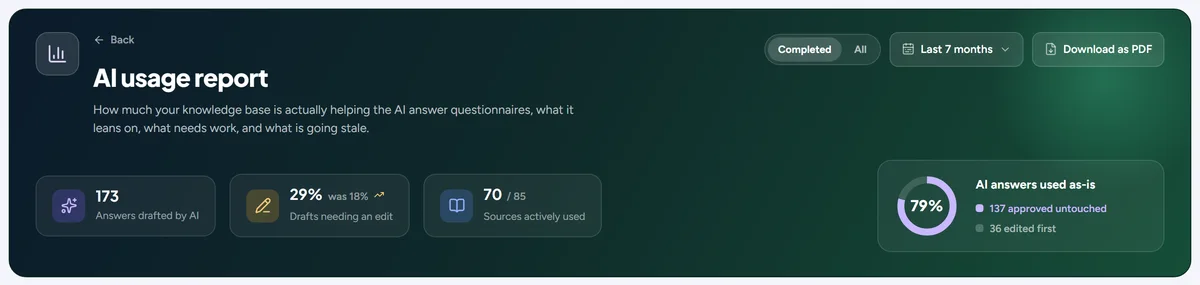
Welche Quellen die KI genutzt hat, wie oft ihre Entwürfe unverändert blieben, gesparte Stunden und Konfidenz im Zeitverlauf. Als PDF herunterladbar.
Ein Bericht darüber, wie die KI arbeitet: welche Quellen sie am häufigsten verwendet hat, wie oft ihre Entwürfe unverändert übernommen wurden, gesparte Stunden und Konfidenz im Zeitverlauf, je Zeitraum. Als PDF herunterladen, für die Geschäftsleitung oder einen Kunden.
Activity history
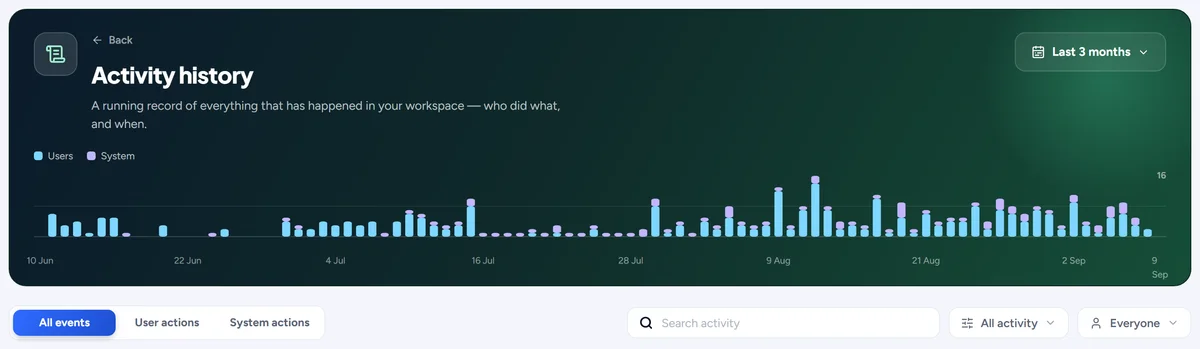
Alles, was in Ihrem Arbeitsbereich passiert ist, nach Tag, durchsuchbar, gefiltert nach Person oder Art, auch die Aktionen des Systems selbst.
Alles, was in Ihrem Arbeitsbereich passiert ist, Tag für Tag: wer was wann getan hat, und was Responsemate von sich aus getan hat, markiert als Vom System. Durchsuchen Sie die Historie, filtern Sie nach Person oder Art der Aktion und öffnen Sie jeden Eintrag dort, wo er entstanden ist.
Kunden
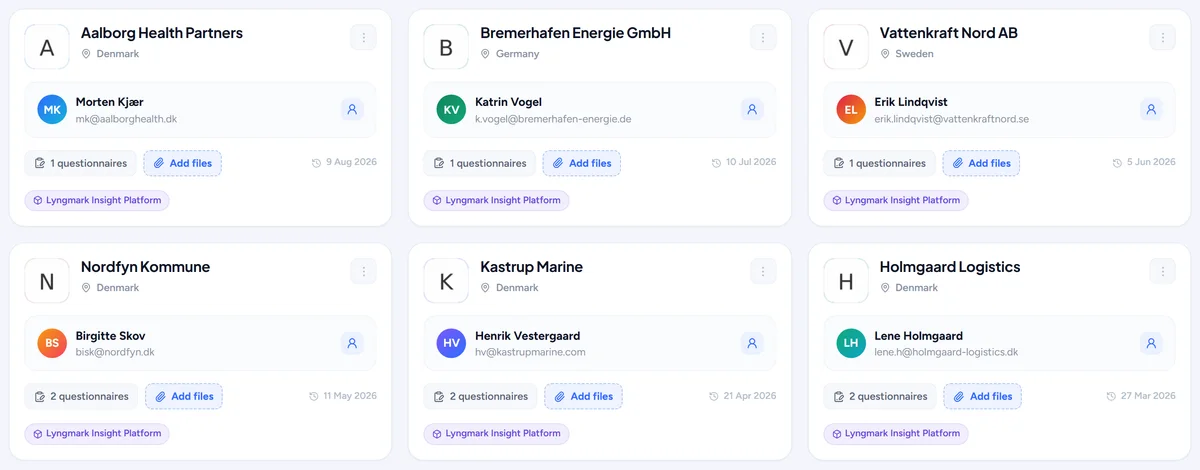
Jeder Kunde mit Vertragsdokumenten, Fragebogen-Historie und einem direkten Vergleich zweier Fragebögen.
Jeder Kunde hat eine Seite mit seinen Vertragsdokumenten, seiner Fragebogenhistorie samt Zeitleiste, einer eigenen Wissensdatenbank mit Antworten, die nur für ihn gelten, und einem direkten Vergleich zweier Fragebögen.
AI logs
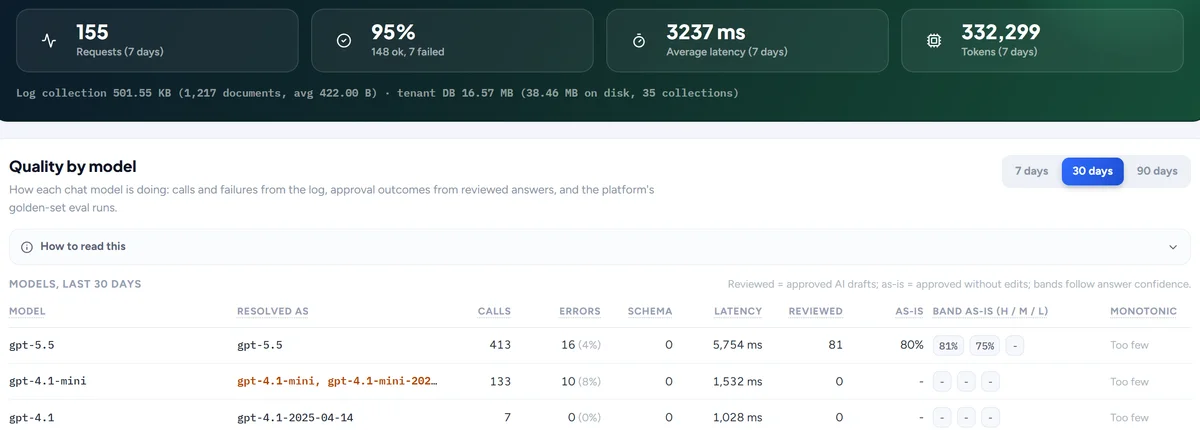
Für Admins: jeder Aufruf der KI, was gefragt und was geantwortet wurde, mit einer Zusammenfassung der letzten sieben Tage.
Für Admins: jeder Aufruf der KI, was gefragt und was geantwortet wurde, mit Dauer, Modell, Ergebnis und einer Sieben-Tage-Übersicht der Qualität je Modell.
MCP log
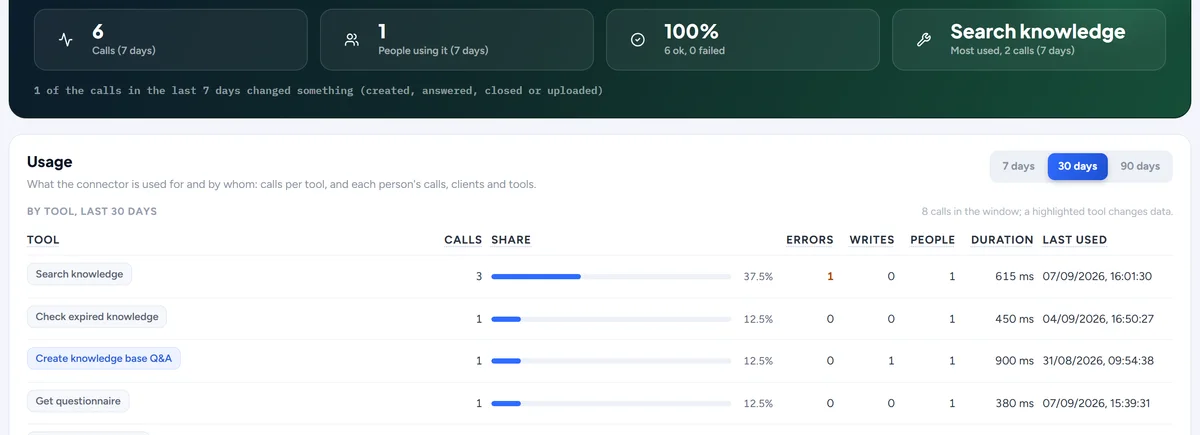
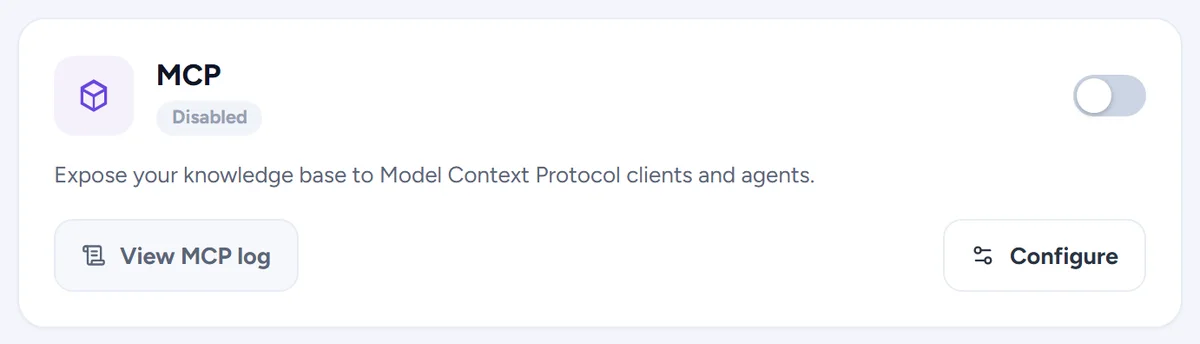
Für Admins: jeder Aufruf über den MCP-Connector, wer ihn gemacht hat, mit welchem Werkzeug, wofür, und wie intensiv jede Person ihn nutzt.
Für Admins: jeder Aufruf über den MCP-Connector aus Claude, ChatGPT oder einem anderen Client. Jede Zeile zeigt, wer ihn ausgelöst hat, welches Werkzeug, eine einzeilige Zusammenfassung der Anfrage (eine Suche, ein gelesener Fragebogen, eine geschriebene Antwort, eine hochgeladene Datei), wie lange er dauerte und ob er gelungen ist. Eine Nutzungskarte schlüsselt die letzten 7, 30 oder 90 Tage nach Werkzeug und Person auf.
Zum Beispiel Sehen Sie, dass ein Kollege die Wissensdatenbank letzte Woche vierzig Mal aus Claude heraus durchsucht hat, und dass noch niemand die Fragebogen-Werkzeuge genutzt hat.
Dashboard
Was Sie heute braucht, und wie sich die KI schlägt.
Was auf Sie wartet, und wie die KI abschneidet
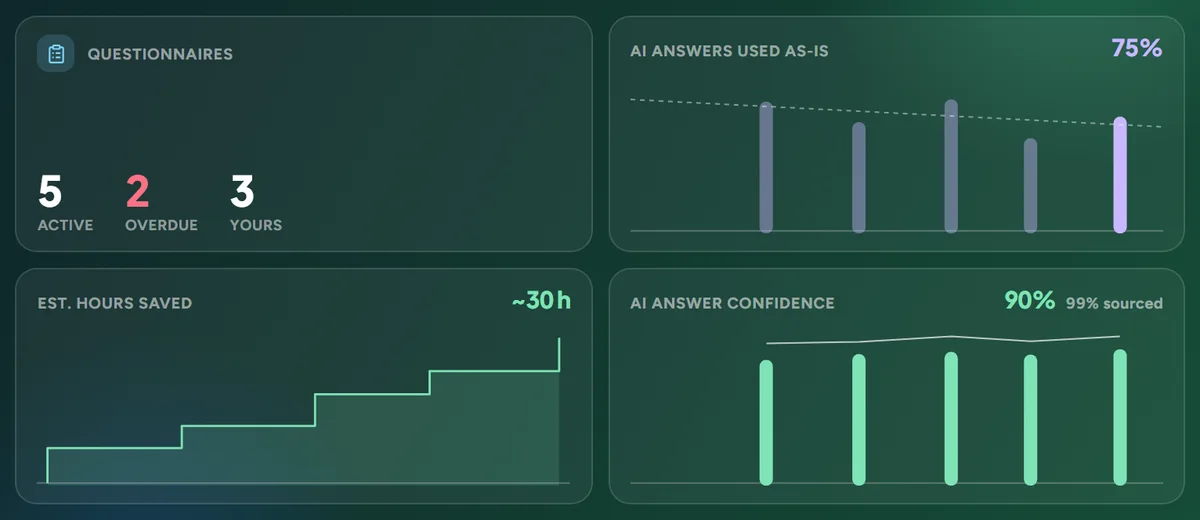
Aktive, überfällige und Ihre eigenen Fragebögen, Bereinigung und Vorschläge, Aktualität, daneben unverändert übernommene Antworten, Konfidenz und gesparte Stunden.
Die vier Kacheln oben im Dashboard zählen, was auf Ihrem Tisch liegt und was die KI damit gemacht hat: aktive, überfällige oder Ihre Fragebögen, wartende Bereinigung und Vorschläge auf der Seite Knowledge, und wie sich die KI schlägt bei unverändert übernommenen Antworten, Antwortkonfidenz und gesparten Stunden. Jede Zahl ist ein Link zur Seite dahinter.
Zum Beispiel Zwei Fragebögen sind überfällig und die Konfidenz ist diese Woche gesunken: Klicken Sie auf die Kachel, und Sie sind in der Liste, gefiltert auf genau diese zwei.
Weiterarbeiten
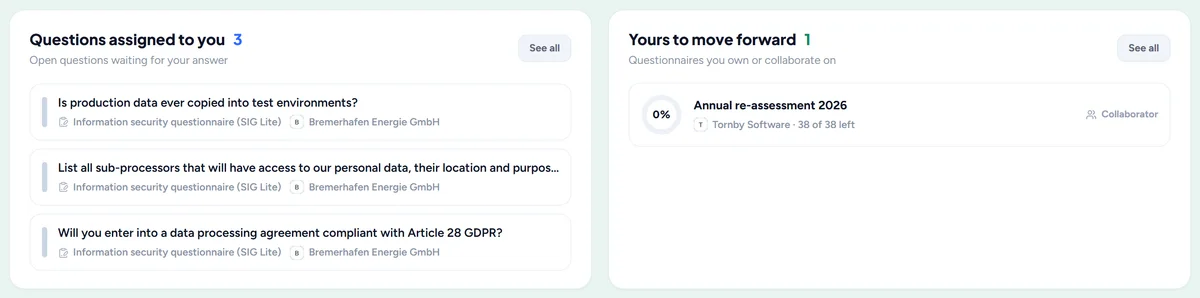
Die Fragen auf Ihrem Tisch und die Fragebögen, die Sie vorantreiben, einen Klick von dort, wo Sie aufgehört haben.
Das Dashboard führt eine Liste der Ihnen zugewiesenen Fragen und der Fragebögen, die Sie verantworten oder an denen Sie mitarbeiten, jeweils mit der Stelle, an der Sie aufgehört haben. Ein Klick öffnet den Fragebogen auf dem richtigen Tabellenblatt und in der richtigen Zeile.
Zum Beispiel Sie waren gestern mitten im Tabellenblatt Sicherheit: Die Karte bringt Sie zurück zu diesem Blatt, mit der nächsten offenen Frage im Blick.
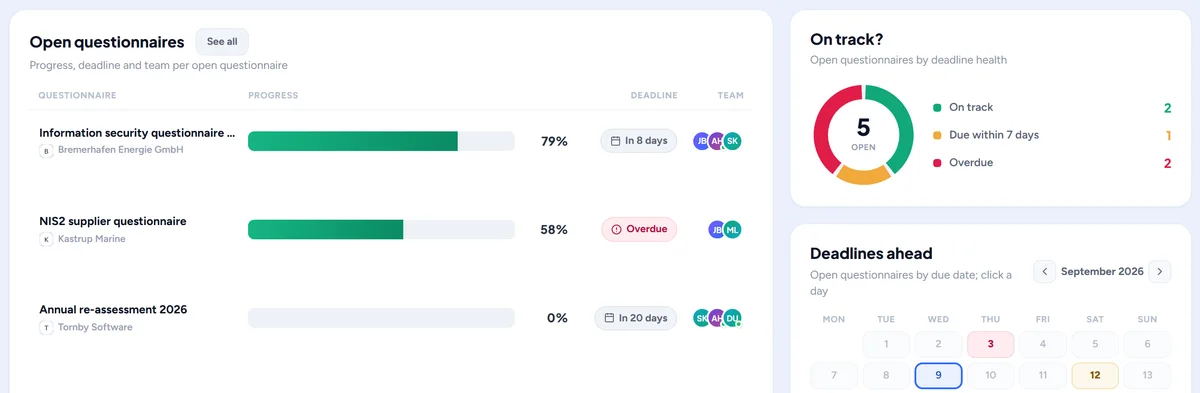
Laufende Fragebögen
Jeder offene Fragebogen mit Fortschritt, Frist und Team, ein Ring zum Stand der Fristen und ein Kalender, der zeigt, was wann fällig ist.
Jeder offene Fragebogen steht in der Liste mit Fortschritt, Frist und Team, daneben ein Fristenring, der zeigt, wie viele im Plan, gefährdet oder verspätet sind, und ein Kalender mit dem, was in den kommenden Wochen ansteht.
Zum Beispiel Drei Fragebögen werden in derselben Woche fällig: Der Kalender zeigt den Stau, bevor er zum Problem wird.
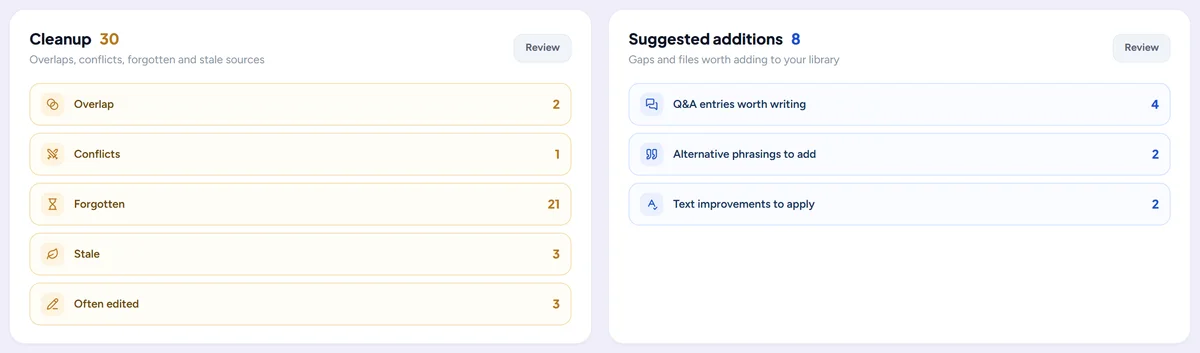
Ihr Wissensbestand auf einen Blick
Bereinigung und Vorschläge nach Art, die Quellen, die die meiste Arbeit tragen, woher die Antworten stammen und wie aktuell alles ist.
Eine Reihe kleiner Diagramme zu Ihrer Wissensdatenbank: Bereinigung und Vorschläge nach Art, die Quellen, auf die sich die KI am meisten stützt, woher die Antworten stammen (Q&A-Einträge, Dateien, Links oder frühere Fragebögen) und wie aktuell alles ist. Jedes Diagramm verlinkt auf die Seite, auf der Sie handeln.
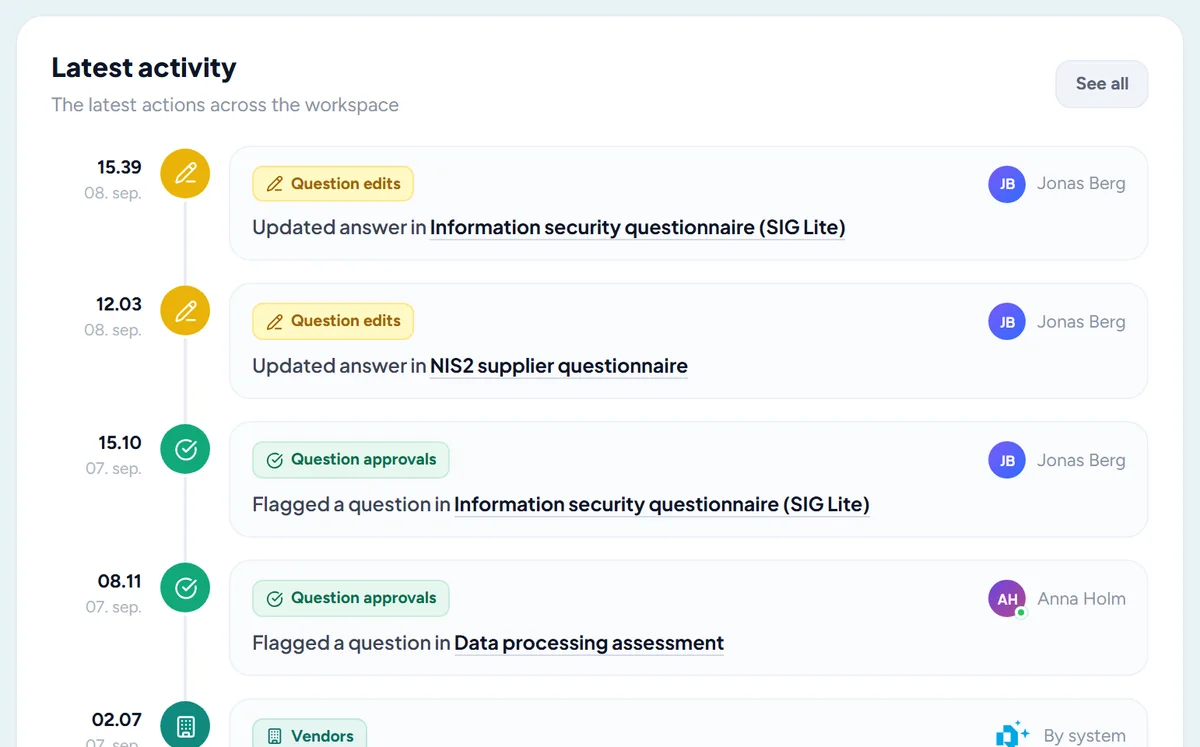
Neueste Aktivität
Was Ihre Kolleginnen und Kollegen heute getan haben, mit Link zur vollständigen Historie.
Die neuesten Einträge der Aktivitätshistorie auf dem Dashboard: wer heute was freigegeben, bearbeitet, importiert oder hochgeladen hat, und was Responsemate von sich aus getan hat, mit Link zur vollständigen Historie.
Team und Integrationen
Ihre Mitarbeitenden, Ihre Einstellungen und die Werkzeuge, die Sie schon nutzen.
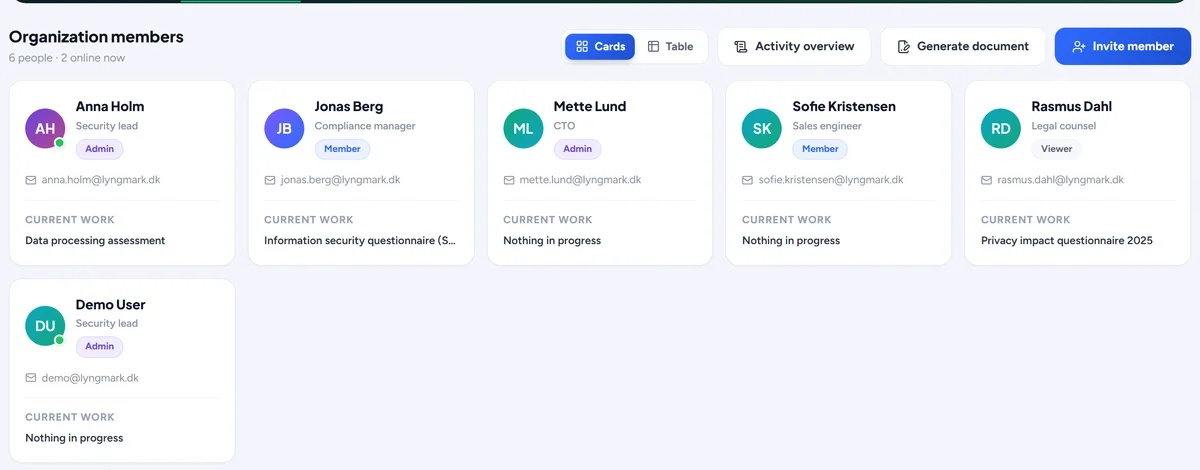
Team und Rollen
Laden Sie Kolleginnen und Kollegen per E-Mail ein, legen Sie Admins, Mitglieder und Betrachter fest, sehen Sie, was jede Rolle darf, und deaktivieren Sie ein Konto, ohne dessen Arbeit zu löschen.
Laden Sie Kolleginnen und Kollegen per E-Mail ein und legen Sie ihre Rolle fest: Admin, Mitglied oder Betrachter. Eine Tabelle zeigt bei der Auswahl, was jede Rolle darf. Deaktivieren Sie ein Konto, wenn jemand geht, ohne dessen Arbeit zu löschen, und aktivieren Sie es später wieder.
Benachrichtigungen
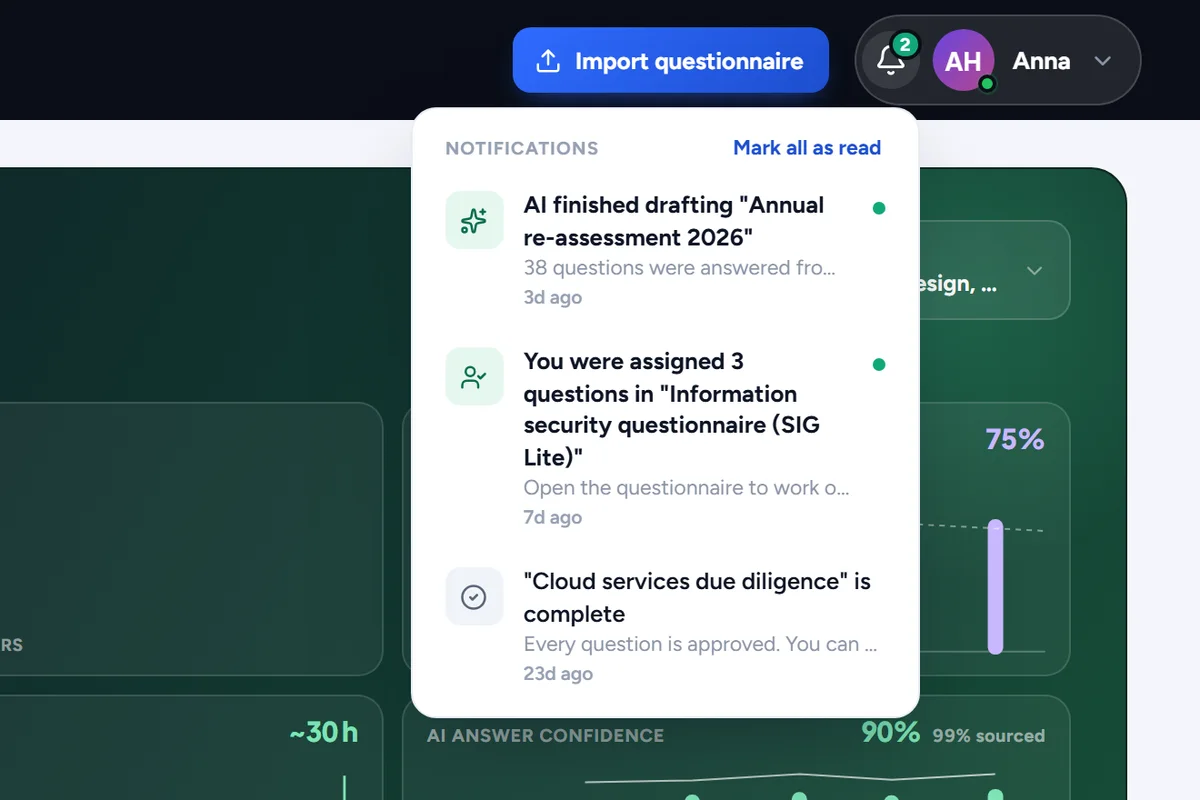
Fertige Entwürfe, Ihnen zugewiesene Fragen und abgeschlossene Fragebögen, in der Glocke oben auf jeder Seite.
Die Glocke oben auf jeder Seite sammelt, was Sie betrifft: Entwürfe, die zur Prüfung bereit sind, Ihnen zugewiesene Fragen und abgeschlossene Fragebögen. Jede Benachrichtigung öffnet die Stelle, an der es passiert ist.
Wer online ist
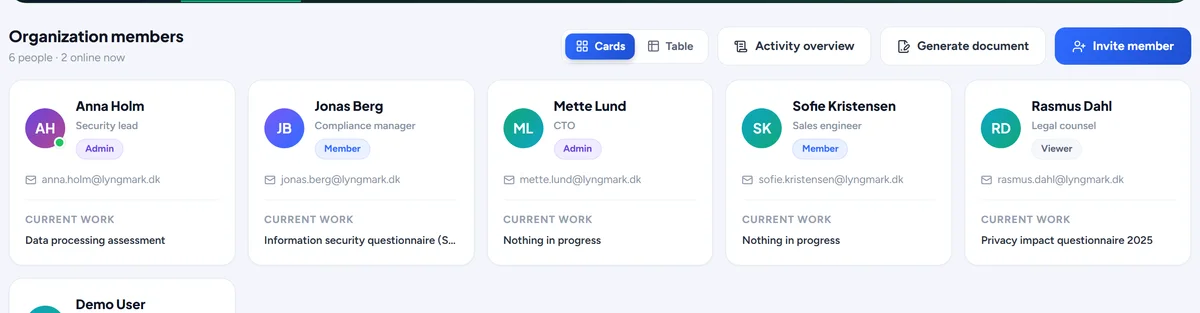
Ein Präsenzpunkt auf jedem Avatar zeigt, wer gerade arbeitet, und eine Profilkarte ist einen Klick entfernt.
Ein grüner Punkt auf einem Avatar bedeutet, dass diese Person gerade in Responsemate arbeitet. Klicken Sie auf einen Avatar für eine Profilkarte mit Kontaktdaten und den letzten Arbeiten.
Sign in with Microsoft
Melden Sie sich mit dem Microsoft-Konto an, das Sie bei der Arbeit ohnehin nutzen, ohne sich ein weiteres Passwort merken zu müssen.
Organisationen mit Microsoft 365 melden sich mit dem Microsoft-Konto an, das sie bei der Arbeit ohnehin nutzen, ohne eigenes Passwort. Ein Admin richtet es einmal mit Ihrem Microsoft-Tenant ein.
Claude-Connector
Nutzen Sie Responsemate aus Claude: Wissen durchsuchen, Fragebögen lesen und aktualisieren, Q&A-Einträge und Dateien hinzufügen, prüfen, was abgelaufen ist.
Verbinden Sie Responsemate mit Claude und arbeiten Sie von dort aus: Wissen durchsuchen, Fragebögen lesen und aktualisieren, Q&A-Einträge und Dateien hinzufügen und prüfen, was abgelaufen ist, alles mit Ihren eigenen Berechtigungen.
Slack
Fragen Sie Responsemate aus Slack per Slash-Befehl oder Erwähnung, und verknüpfen Sie Ihr Slack-Konto mit Ihrem Benutzer im Arbeitsbereich.
Installieren Sie die Slack-App und fragen Sie Responsemate aus einem Kanal per Slash-Befehl oder Erwähnung. Es antwortet aus Ihrer Wissensdatenbank und kann Dateien senden. Verknüpfen Sie Ihr Slack-Konto mit Ihrem Responsemate-Benutzer, damit Aktionen Ihnen zugeordnet werden.
Datenaufbewahrung in Ihrer Hand
Bewahren Sie den Aktivitätsverlauf und das AI log unbegrenzt oder 24, 12 oder 6 Monate oder 90 Tage auf, und legen Sie fest, ob das AI log Prompts und Antworten speichert.
Auf dem Tab Organization legt ein Administrator fest, wie lange der Aktivitätsverlauf, das AI log und das Connector-Protokoll aufbewahrt werden: unbegrenzt, die Voreinstellung, oder 24, 12 oder 6 Monate oder 90 Tage, danach werden ältere Einträge jede Nacht gelöscht. Ein zweiter Schalter entscheidet, ob das AI log den Prompt und die Antwort jedes Aufrufs speichert oder nur das Modell, die Tokens, die Dauer und das Ergebnis. Ein deaktiviertes Konto kann außerdem anonymisiert werden, sodass Name und Adresse einer früheren Kollegin oder eines früheren Kollegen verschwinden, während die Arbeit bleibt.
Zum Beispiel Ein Arbeitsbereich mit einer Richtlinie von 12 Monaten für Protokolle stellt den Zeitraum einmal ein; der Prüfpfad ist für das letzte Jahr vollständig, und nichts Älteres wird aufbewahrt.
Ihre Rechtsdokumente, einen Klick entfernt
Der AVV, der Kundenvertrag, die Nutzungsbedingungen, die Liste der Unterauftragsverarbeiter und die Sicherheitsübersicht mit Ihrem Namen ausgefüllt, zum Lesen in einem Fenster oder zum Download als Word oder PDF.
Ein Zertifizierungsaudit verlangt den Auftragsverarbeitungsvertrag mit jedem Lieferanten, und wer sie einsammelt, hat selten unterschrieben. Die Schaltfläche Rechtsdokumente auf dem Tab Organization öffnet jede Vereinbarung und Erklärung hinter Ihrem Arbeitsbereich: den Auftragsverarbeitungsvertrag auf den Standardvertragsklauseln der dänischen Datenschutzbehörde, den Kundenvertrag, die Nutzungsbedingungen, die Liste der Unterauftragsverarbeiter und die Sicherheitsübersicht. Jedes Dokument lässt sich auf einer Seite lesen oder als Word-Datei herunterladen, mit dem Namen Ihrer Organisation bereits eingetragen und den von beiden Parteien auszufüllenden Feldern gelb markiert.
Zum Beispiel Ihr Auditor für ISO 27001 fragt nach dem Auftragsverarbeitungsvertrag des Lieferanten; ein Mitglied öffnet Rechtsdokumente, lädt ihn herunter und übergibt ihn in derselben Minute.