Todo lo que Responsemate hace para responder cuestionarios de seguridad
71 funciones, agrupadas tal como las encuentra en el producto. Empiece por el área en la que pasa la mayor parte del día, o traiga uno de sus propios cuestionarios a una demostración y véalas trabajar con sus datos. El producto en sí está en inglés; los cuestionarios y las fuentes pueden estar en cualquier idioma.
Cuestionarios
Desde el archivo que le envía un cliente hasta respuestas aprobadas en el propio diseño del cliente.
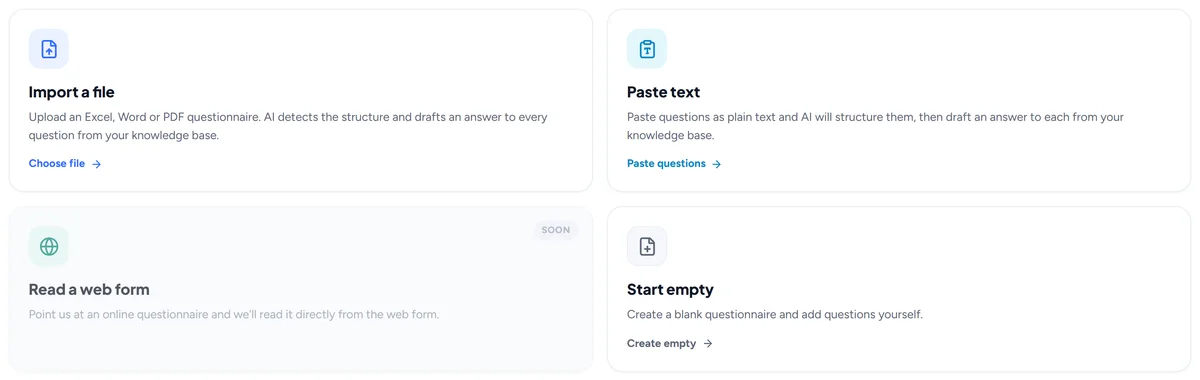
Importar cualquier cuestionario
Suba archivos Excel o Word, pegue texto, lea un formulario web o empiece vacío. La IA lee el archivo y completa el formulario de importación por usted.
Haga clic en Import questionnaire, suelte el archivo Excel o Word que envió el cliente, pegue texto, lea un formulario web desde su enlace o empiece en blanco. La IA lee el archivo, propone el título, el cliente y la fecha límite, encuentra las columnas de preguntas y respuestas en cada hoja y completa el formulario de importación. Usted lo revisa y pulsa Import. El cuestionario queda listo en el propio formato del cliente.
Por ejemplo Un cliente envía un libro de trabajo de 300 preguntas con cuatro hojas: el formulario de importación se rellena por usted, y la IA empieza a redactar respuestas en cuanto usted confirma.
Read a web form (beta)
Pegue el enlace a un Google Form, Microsoft Form o página web pública y las preguntas se leen directamente de ahí. Un formulario que requiere iniciar sesión se lee desde una página guardada.
Elija Read a web form en el asistente de importación y pegue el enlace. Un Google Form o Microsoft Form público se lee pregunta por pregunta, con sus opciones de respuesta; cualquier otra página se lee tal como usted la ve y la IA extrae las preguntas. Cuando un portal pide iniciar sesión, ábralo en su navegador, guarde la página y suba el archivo guardado en su lugar. A partir de ahí es la importación habitual: el formulario se rellena por usted y la IA redacta cada respuesta. Es una beta, así que cuéntenos si hay un formulario que no pudo leer.
Por ejemplo Un cliente envía un enlace a su cuestionario de seguridad en Microsoft Forms: péguelo, revise las preguntas que encontró, y la redacción comienza.
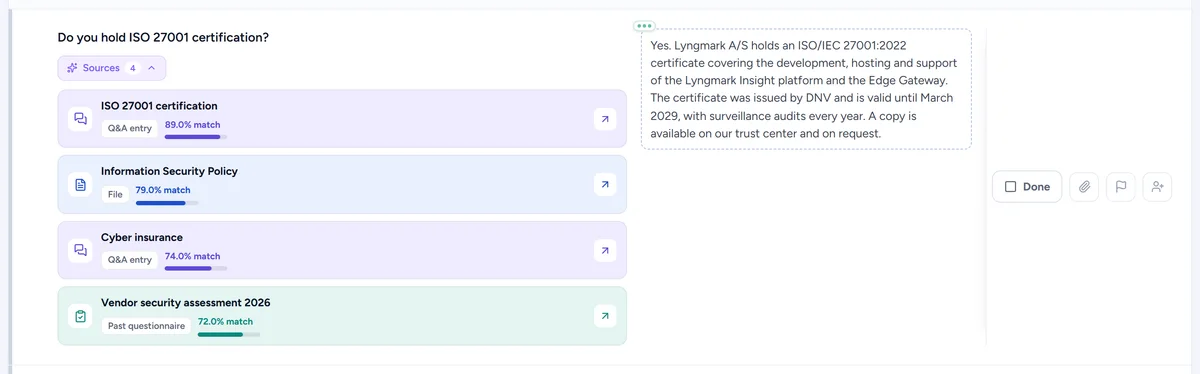
Borradores de respuestas generados por IA con sus fuentes
Cada pregunta recibe un borrador de su base de conocimiento, con las fuentes que ha utilizado, listo para aprobar o editar.
En cuanto se importa un cuestionario, la IA prepara un borrador de respuesta para cada pregunta a partir de su base de conocimiento: entradas de preguntas y respuestas, archivos, enlaces y cuestionarios anteriores. Cada borrador muestra las fuentes que ha utilizado, para que pueda comprobarlo, editarlo o aprobarlo tal como está. Los borradores llegan uno a uno mientras usted trabaja.
Por ejemplo, "¿Los datos del cliente están cifrados en reposo?" se responde a partir de su política de cifrado y de la entrada de preguntas y respuestas que aprobó el trimestre pasado, ambas listadas bajo el borrador.
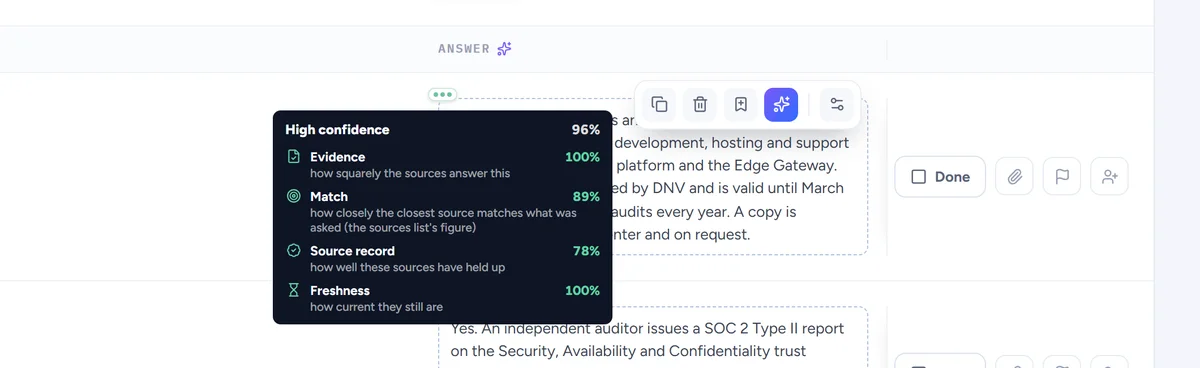
Confianza en cada borrador
High, Medium o Low, con el razonamiento: en qué medida las fuentes responden directamente, qué tan bien coinciden, cómo están respaldadas y qué vigencia tienen.
Cada borrador de IA incluye una puntuación de confianza: High, Medium o Low, con el razonamiento. Valora hasta qué punto las fuentes responden directamente a la pregunta, qué tan bien coinciden con ella, cómo resistieron la revisión los borradores anteriores basados en las mismas fuentes y qué vigencia tienen las fuentes. Ordene por puntuación de confianza para revisar primero los borradores más débiles.
Por ejemplo Un borrador Low indica que su única fuente es una política de hace dos años que responde solo a medias a la pregunta: usted sabe que debe redactar esa respuesta usted mismo.
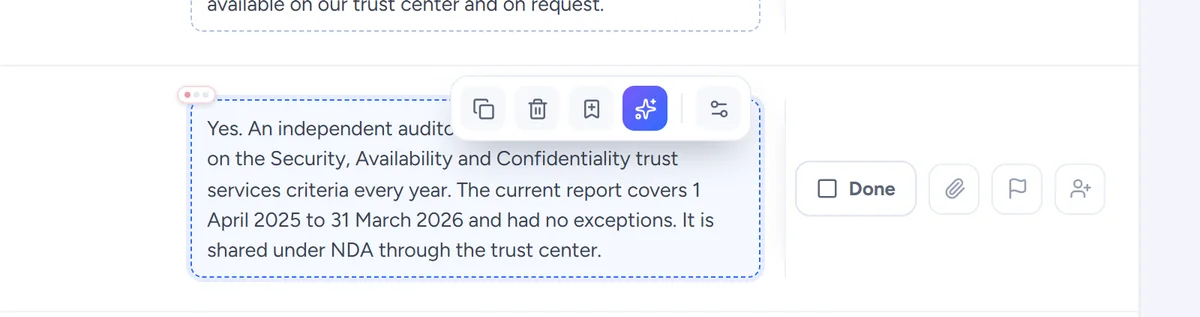
Herramientas de IA en cada celda
Valide, mejore o acorte una respuesta, explique la pregunta o encuentre preguntas similares, desde la celda o en el panel lateral de IA.
Cada celda de respuesta tiene una pequeña barra de herramientas de IA: validar la respuesta con sus fuentes, mejorarla o acortarla, explicar qué está preguntando la pregunta o encontrar preguntas similares que usted haya respondido antes. Las mismas herramientas están en el panel lateral de IA, donde puede pedir una reescritura con sus propias palabras.
Por ejemplo El cliente quiere que todas las respuestas tengan menos de 50 palabras: pulse Shorten en las más largas y conserve el significado.
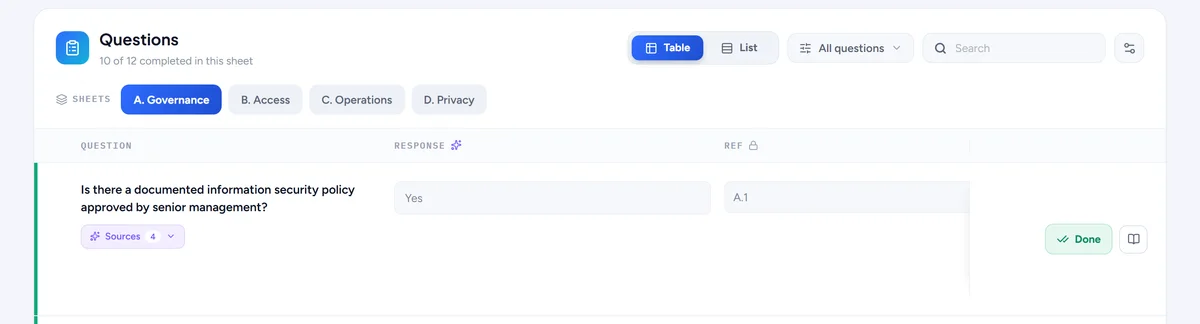
Libros de trabajo con varias hojas
Cada hoja del archivo Excel del cliente, cada una cargándose por separado, con ajustes para definir qué hojas y columnas rellena la IA.
Un cuestionario conserva todas las hojas del libro del cliente. Las hojas se cargan una a una, primero la que usted está viendo, y cada hoja tiene ajustes para definir qué columnas se muestran, cuáles rellena la IA y si la hoja forma parte o no de la ejecución de IA.
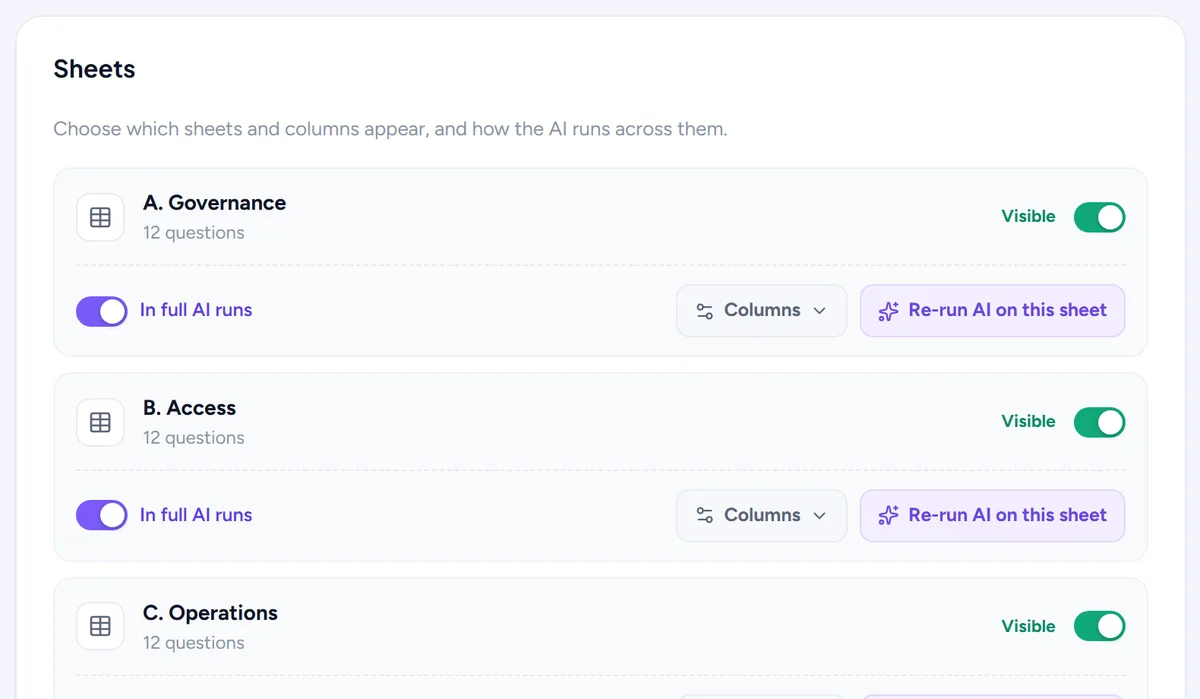
Configuración de celdas y columnas
Defina el tipo de una celda, quién puede editarla y si la IA debe trabajar sobre ella, con una instrucción y una prioridad por columna.
Por columna, usted define quién puede editarla, si la IA la trata como objetivo, una instrucción que la IA sigue para esa columna y una prioridad. Por celda, define el tipo: texto libre, un desplegable con opciones fijas, un sí o no, o texto de solo lectura que se mantiene tal como venía.
Por ejemplo La columna Comentarios recibe la instrucción "una frase, mencione la política por su nombre", y la columna Cumple pasa a ser un desplegable Sí / No / Parcial.
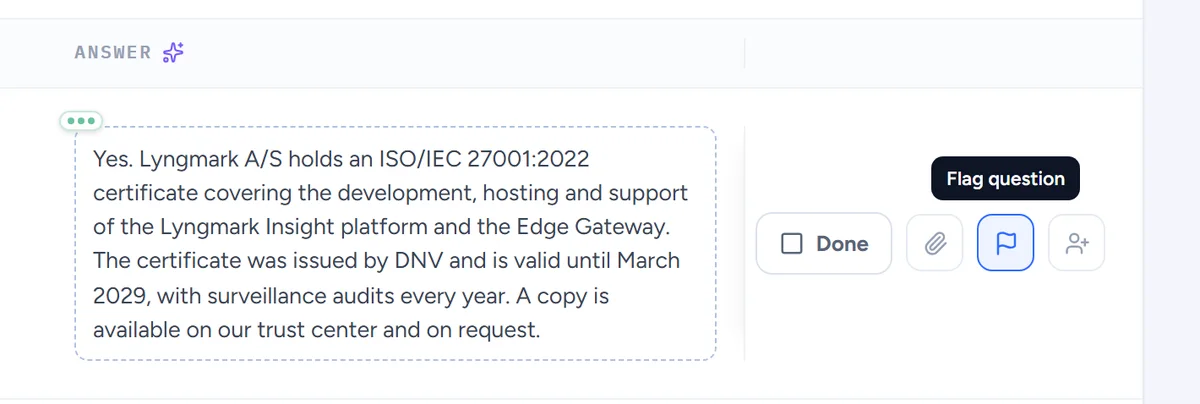
Aprobar, marcar y asignar
Apruebe respuestas una por una o todas a la vez, marque una pregunta con un motivo, asígnela a un compañero y reábrala cuando sea necesario.
Apruebe una respuesta cuando sea correcta, una por una o todas a la vez. Marque una pregunta con un motivo para que un compañero vea qué está mal, asígnela a la persona que sabe la respuesta y vuelva a abrir una respuesta aprobada cuando el cliente vuelva con una pregunta de seguimiento.
Por ejemplo La pregunta legal va a su asesor jurídico con una marca que dice "comprobar el período de retención"; el resto lo aprueba en bloque.
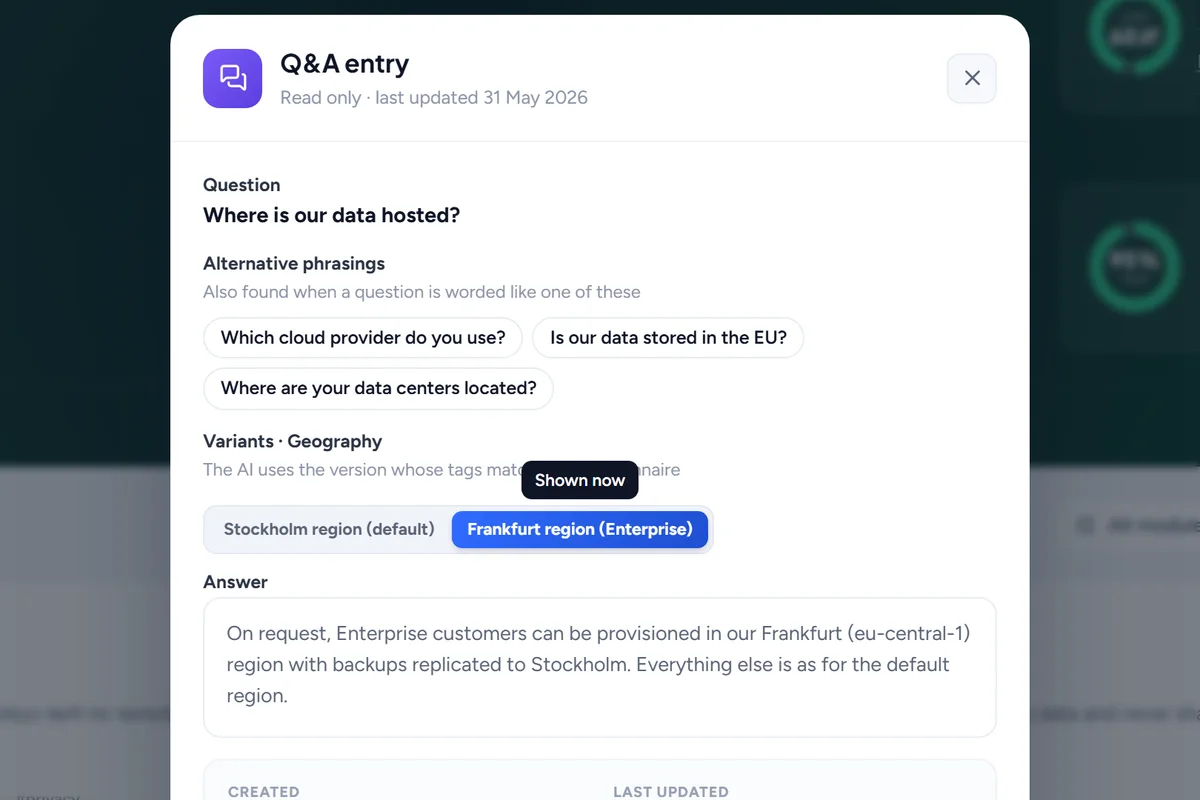
Elija la variante de respuesta que encaje
Cuando una entrada de Q&A conserva varias respuestas, elija la adecuada para este cliente y aplíquela en todos los lugares donde se haga la pregunta.
Cuando una entrada de preguntas y respuestas conserva varias respuestas, por región, segmento, despliegue, producto o marco, una pregunta que coincida con ella le permite elegir la variante que necesita este cliente y aplicarla en todos los lugares donde se formule la misma pregunta en el cuestionario.
Por ejemplo El cliente de la UE recibe la variante de residencia de datos en la UE en las doce preguntas relacionadas, con un solo clic.
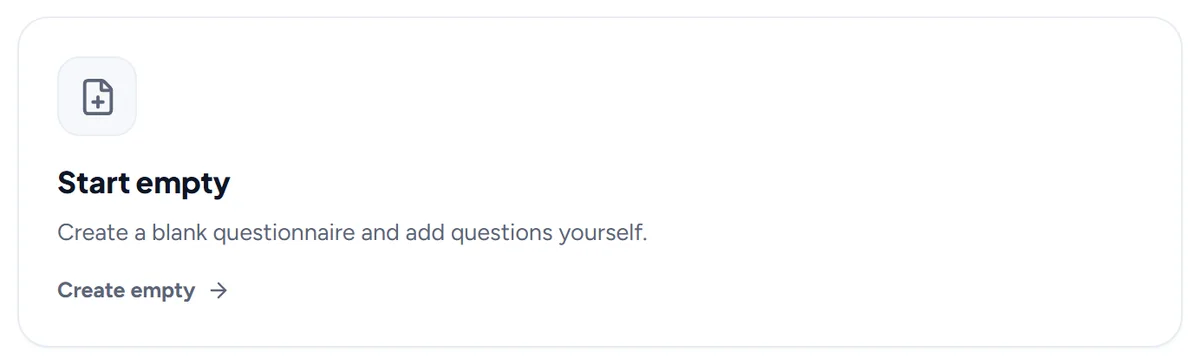
Redactar cuestionarios a mano
Añada preguntas usted mismo cuando no haya ningún archivo, o impórtelas en un cuestionario vacío más adelante.
¿No tiene archivo? Inicie un cuestionario vacío y añada usted mismo las preguntas, hoja por hoja. Puede importar un archivo más tarde y la IA redactará borradores de respuestas como de costumbre.
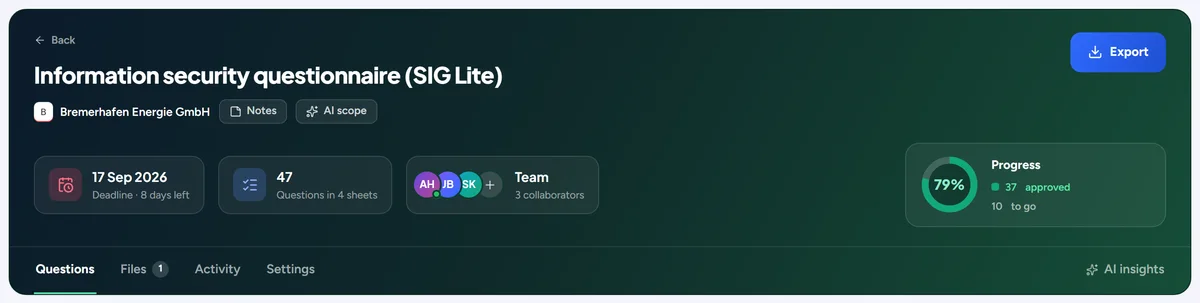
Plazos, equipo y progreso
Una fecha límite, colaboradores y asignaciones en cada cuestionario, con un progreso que cuenta las aprobaciones.
Cada cuestionario tiene una fecha límite, un responsable, colaboradores y asignaciones por pregunta. El progreso cuenta las respuestas aprobadas, no los borradores, por lo que la barra indica cuánto está realmente terminado. Las fechas límite alimentan el panel y el calendario.
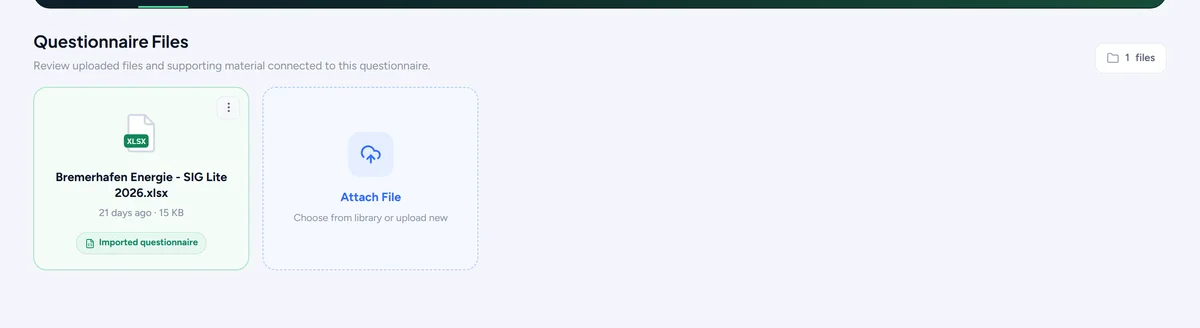
Archivos y notas en el cuestionario
Adjunte los archivos del cliente, mantenga notas personales junto a las preguntas y una nota compartida para el equipo.
Adjunte los propios archivos del cliente al cuestionario, mantenga una nota compartida visible para todo el equipo y notas personales que solo usted puede ver. Las preguntas individuales también pueden llevar adjuntos, y la IA sugiere cuáles de sus archivos corresponden a una respuesta.
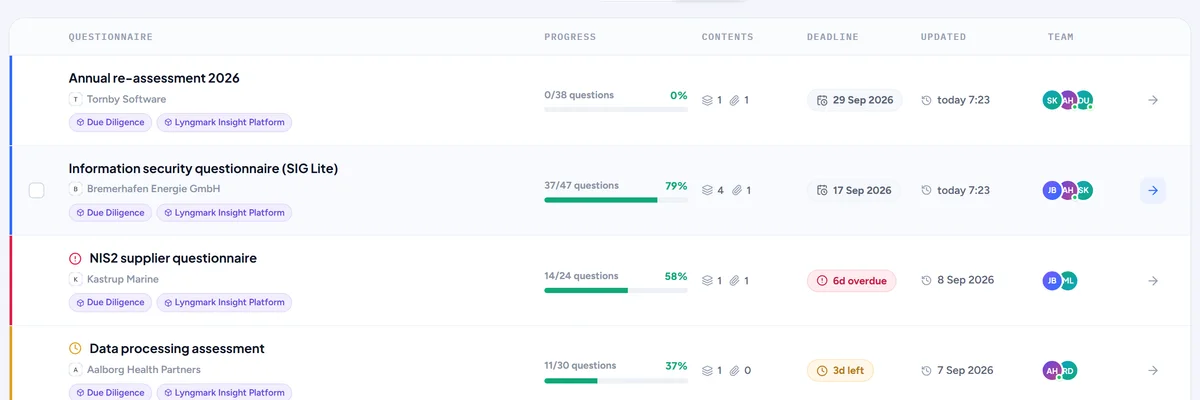
Acciones masivas en la lista
Seleccione varios cuestionarios y establezca la fecha límite, apruebe todos, desactive, cambie colaboradores, módulos y etiquetas, o elimine.
Seleccione varios cuestionarios en la lista y actúe sobre todos a la vez: establezca una fecha límite, apruebe todo, desactive, cambie colaboradores, módulos o etiquetas, o elimine.
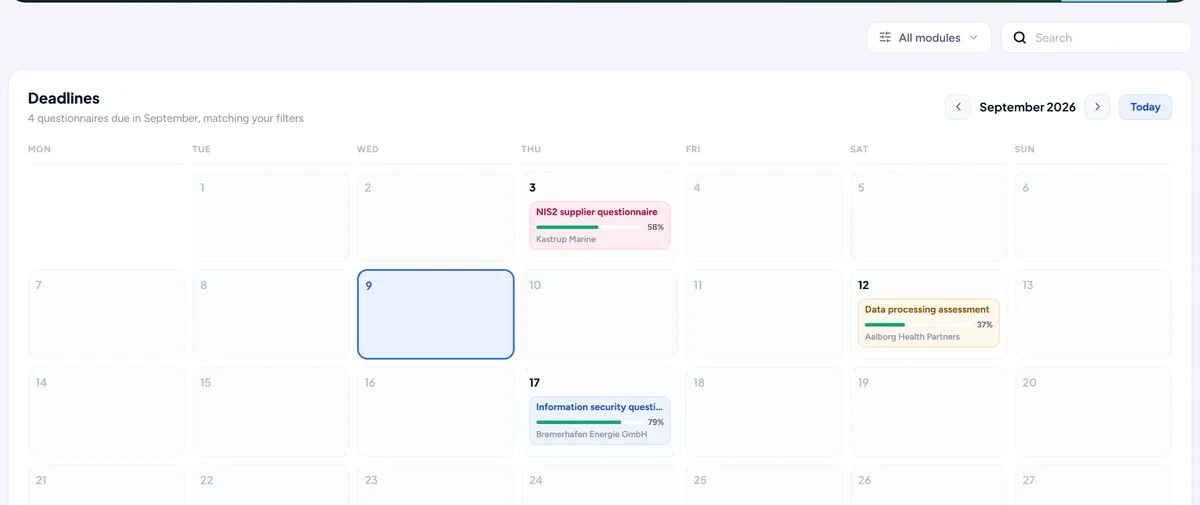
Calendario de plazos
Una vista mensual de los vencimientos de cada cuestionario abierto, a una pestaña de la lista.
La pestaña Calendar de la página de cuestionarios muestra un mes con cada cuestionario abierto en el día en que vence, codificado por colores según su progreso. Haga clic en un día para abrir lo que vence entonces.
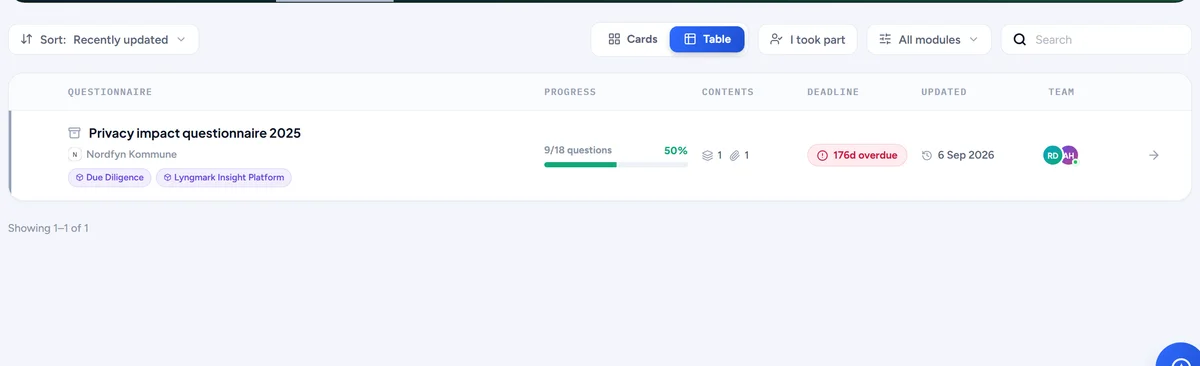
Desactivar y reactivar
Ponga en pausa un cuestionario en el que no está trabajando. Queda fuera de todos los recuentos y de la memoria de la IA hasta que usted lo recupere.
Un cuestionario en el que no esté trabajando puede dejarse aparcado. Sale de los recuentos, del panel y de la memoria de la IA, por lo que sus respuestas no alimentan nuevos borradores, hasta que usted lo recupere exactamente como estaba.
Por ejemplo Un cliente potencial deja de responder: desactive su cuestionario para que sus respuestas a medio terminar dejen de influir en la IA, y vuelva a activarlo cuando regrese.
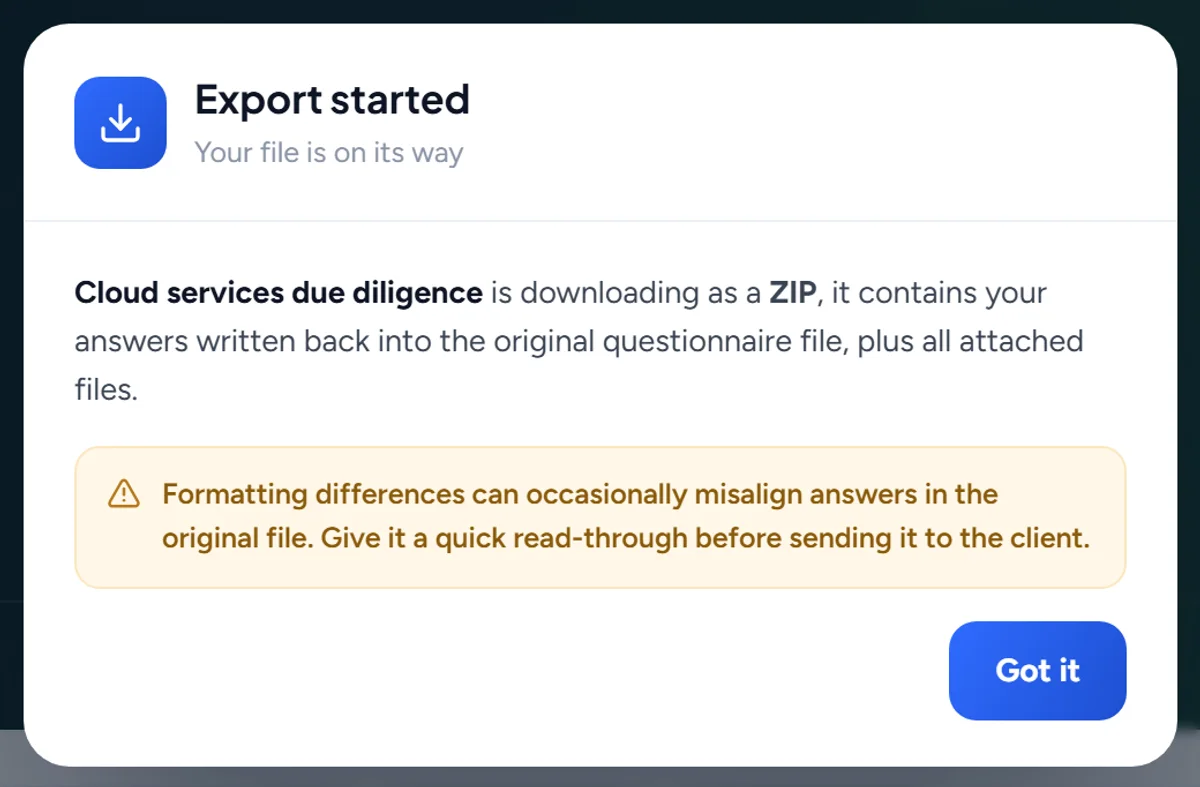
Exportar a Excel o Word
Descargue el cuestionario finalizado en el propio diseño del cliente, como el archivo Excel o Word que le enviaron.
Cuando las respuestas estén aprobadas, descargue el cuestionario como el archivo que envió el cliente, con todas las hojas y columnas en su sitio y las respuestas completadas, o como documento de Word. Las respuestas de listas desplegables se asignan de nuevo a las opciones propias del cliente.
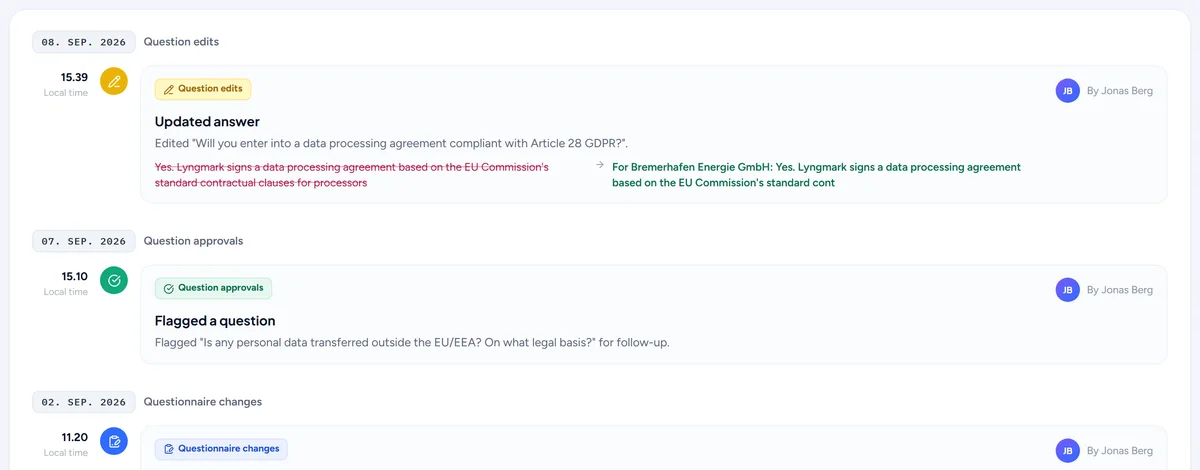
Cada cambio registrado
Cada cuestionario tiene su propia pestaña de actividad: quién aprobó, editó, importó o exportó qué, y cuándo.
Cada cuestionario tiene una pestaña Activity: quién importó, aprobó, editó, marcó, asignó o exportó qué, y cuándo, incluido qué redactó la IA y qué hizo Responsemate por sí mismo. Las mismas entradas aparecen en el historial de actividad de todo el espacio de trabajo.
AI insights por cuestionario
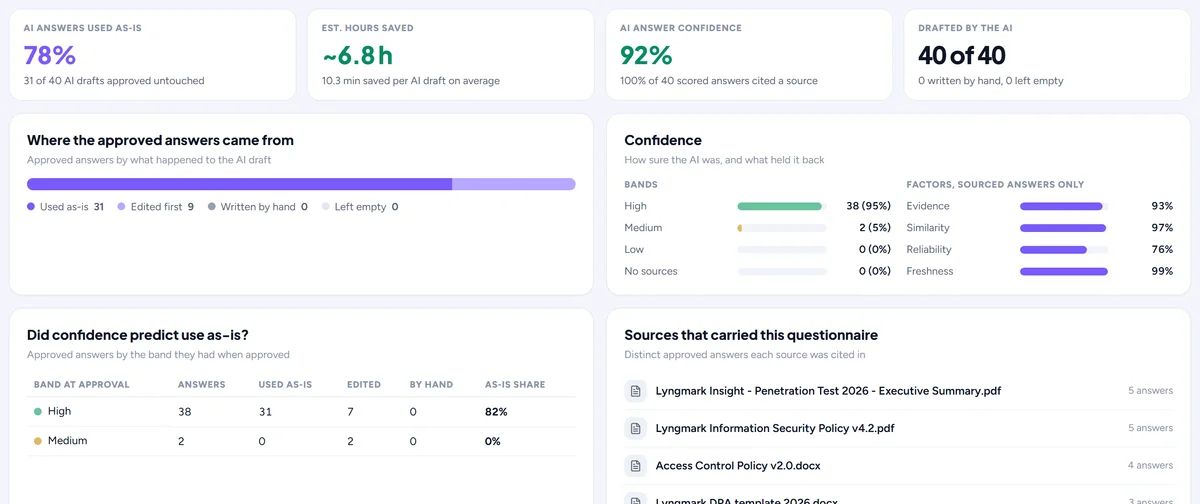
Una pestaña AI en cada cuestionario: borradores conservados tal cual, editados o reemplazados, confianza a lo largo del tiempo y las fuentes que sustentaron las respuestas.
La pestaña AI de un cuestionario muestra cómo funcionó la IA solo en ese cuestionario: cuántos borradores se aprobaron tal como llegaron, se editaron o se sustituyeron, la confianza a lo largo del tiempo, qué fuentes respaldaron las respuestas y cómo evolucionó la tasa de aprobación a medida que el equipo avanzaba.

Vea quién más está en el cuestionario
La lista y el recuadro de equipo muestran quién está en un cuestionario en este momento, y una pregunta que otra persona está editando lo dice y la espera.
La lista de cuestionarios indica quién está en cada cuestionario en este momento, y dentro de uno el recuadro Team resalta sus avatares y los nombra, con la pestaña en la que están. Una pregunta que otra persona está editando muestra "Anna está editando esto" y sus campos la esperan; cuando ella sale, se abren de nuevo, o puede elegir Editar de todos modos. Cierre la página o cambie a otra y desaparece en menos de un minuto, así nada muestra a personas que en realidad no están.
Por ejemplo Anna está en la pregunta 12 mientras usted recorre la misma hoja. La fila dice "Anna está editando esto", así que usted toma la pregunta 13.
Conocimiento
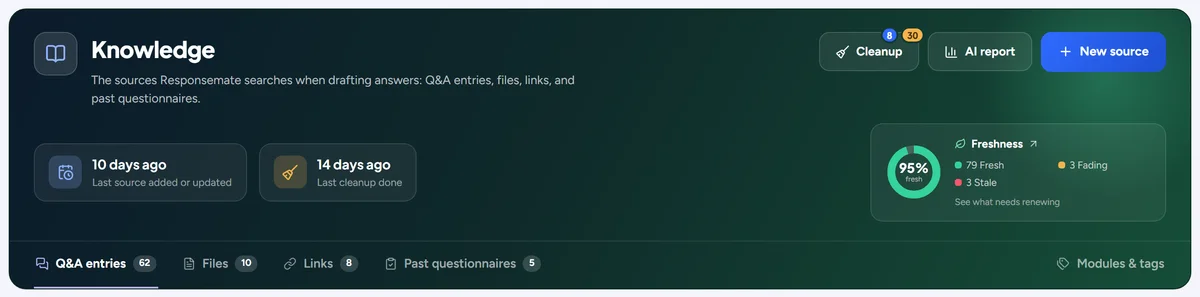
Todo aquello desde lo que responde la IA, mantenido actualizado y ordenado.
Una base de conocimiento
Entradas de preguntas y respuestas, archivos y enlaces en una sola página, clasificados por módulo y etiqueta.
La página Knowledge reúne todo lo que la IA usa para responder: entradas de Q&A, archivos, enlaces y cuestionarios anteriores, cada uno organizado por módulo y etiqueta, con búsqueda y filtros en una sola página. Cada entrada muestra quién la modificó por última vez y cuándo cambió su contenido.

Formulaciones alternativas
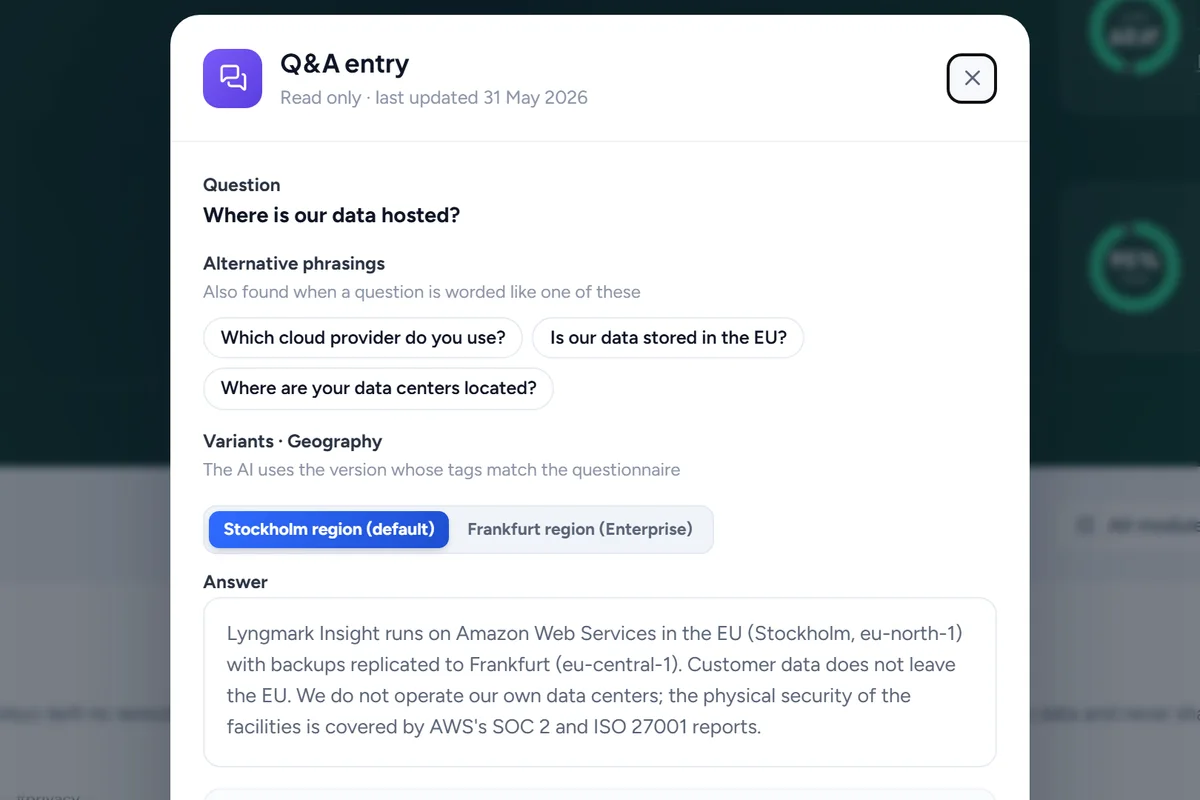
Añada a una entrada de preguntas y respuestas las otras formas en que preguntan los clientes, para que la IA relacione más preguntas.
Una entrada de preguntas y respuestas puede incluir las otras formas en que los clientes preguntan lo mismo. La IA compara una pregunta con la pregunta de la entrada y con todas sus formulaciones, de modo que una sola entrada bien mantenida responde a muchas preguntas redactadas de formas distintas.
Por ejemplo, "¿Cifra los datos en reposo?", "¿Los datos almacenados están cifrados?" y "¿Qué estándar de cifrado protege los datos almacenados?" llegan todos a la misma entrada.
Varias respuestas en una entrada
Mantenga variantes de respuesta en una entrada de Q&A, por región, segmento, implementación, producto o marco, y elija una por cuestionario.
Una entrada de preguntas y respuestas puede mantener varias respuestas en paralelo, por región, segmento de cliente, modelo de despliegue, producto o marco. La IA elige la variante que coincide con el cuestionario, y usted puede cambiarla para cada cuestionario.
Archivos y enlaces, leídos automáticamente
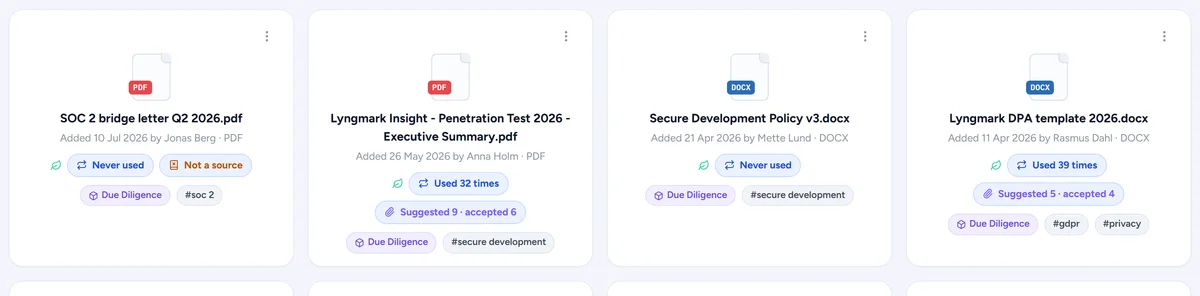
Suba archivos o añada páginas web. Se leen, se dividen y se indexan por sí solas, y un enlace puede volver a analizarse en cualquier momento.
Suba un archivo o añada una dirección web y Responsemate lo lee, lo divide en secciones, lo resume y lo indexa para la IA, todo por sí solo. Un enlace puede volver a escanearse en cualquier momento para recoger cambios, y un archivo muestra cuándo fue procesado.
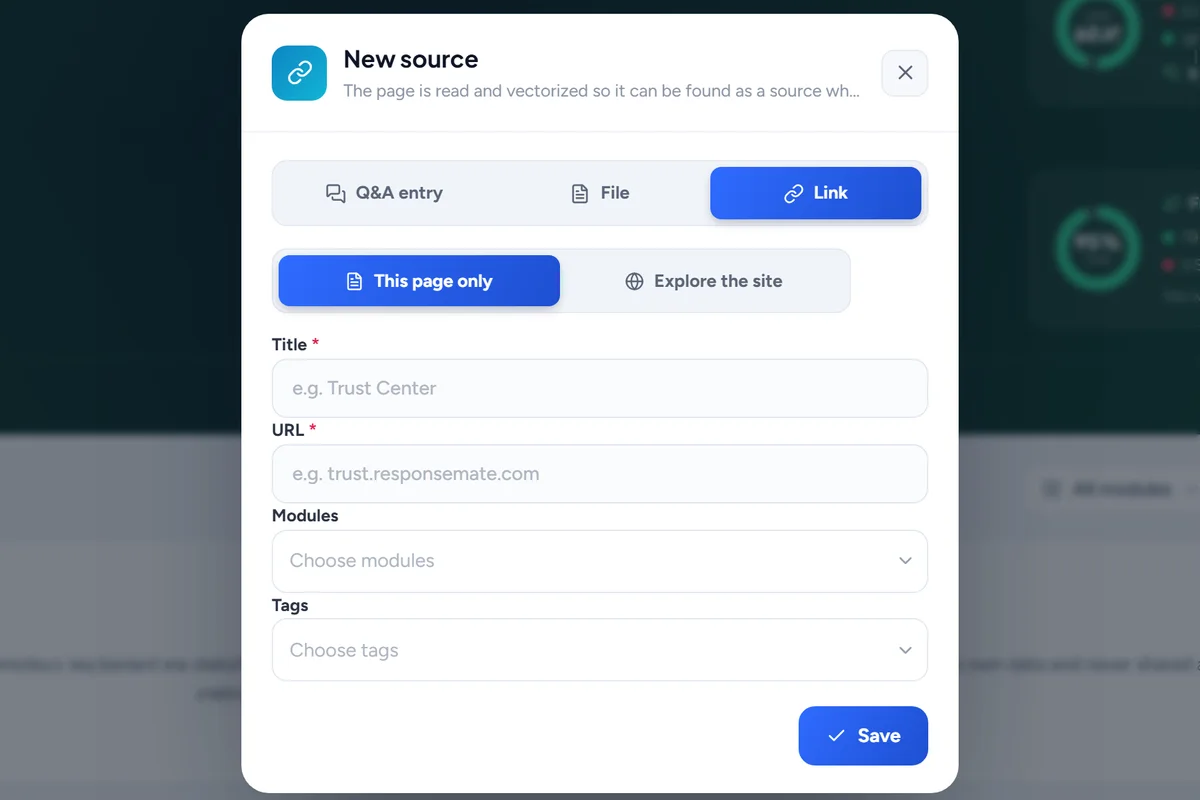
Explorar un sitio web en busca de fuentes
Indique una dirección y la IA recorre el sitio, proponiendo las páginas que vale la pena añadir como fuentes.
Indique una dirección, como su centro de confianza o sitio de documentación, y la IA recorre el sitio, proponiendo las páginas que vale la pena añadir como fuentes con una línea sobre lo que cubre cada una. Marque las que desee.

Documentación de API como fuente
Importe un archivo OpenAPI o Swagger y la IA también responderá a partir de la documentación de su API.
Importe un archivo OpenAPI o Swagger, o su dirección, y la IA responde preguntas técnicas a partir de la documentación de su API: endpoints, autenticación, formatos de datos.
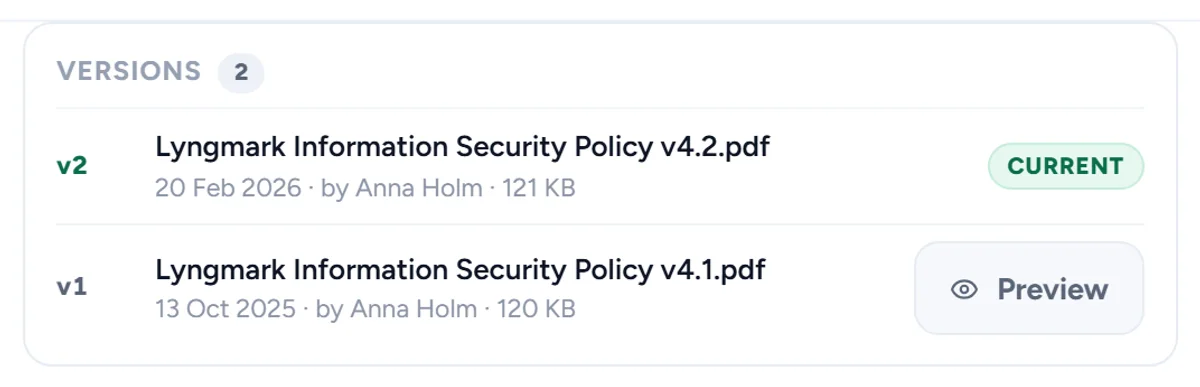
Sustituir un archivo y conservar su historial
Cargue una nueva versión de un archivo. Las respuestas antiguas siguen apuntando a la versión que usaron, las nuevas respuestas usan la nueva.
Suba una nueva versión de un archivo y la anterior se archiva, no se elimina. Las respuestas que usaban la versión anterior siguen apuntando a ella. Las respuestas nuevas usan la nueva. Cada archivo muestra quién lo subió y su historial completo de versiones.
Por ejemplo La política de seguridad de la información recibe su revisión anual: cargue la versión 4, y las respuestas aprobadas del año pasado siguen mostrando que se basaban en la versión 3.
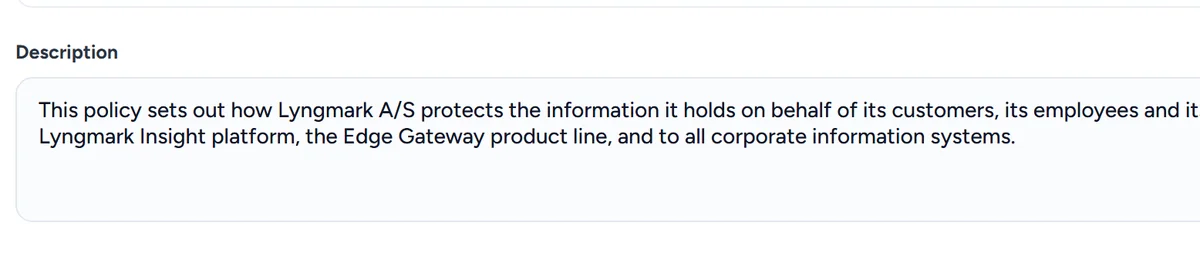
Descripciones y fechas escritas por IA
Permita que la IA describa un archivo o enlace, sugiera su fecha de vencimiento e indique qué tipo de documento es.
Cuando se añade un archivo o un enlace, la IA escribe una breve descripción, indica qué tipo de documento es y sugiere una fecha de vencimiento a partir de su contenido. Usted puede aceptar o cambiar cada elemento.
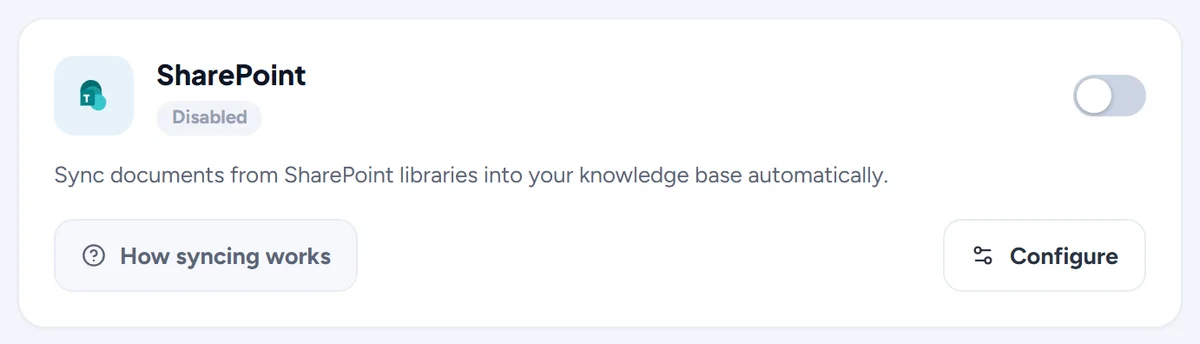
Archivos de SharePoint
Conecte SharePoint para importar archivos, mantenerlos sincronizados, comprobar si un archivo tiene una versión más reciente o se ha movido, sustituirlo por cualquier archivo de la biblioteca y ver lo que aún no ha añadido.
Conecte SharePoint en la página Account y elija las bibliotecas que desea sincronizar. Los archivos se importan y se mantienen actualizados por sí solos, y cualquier archivo de su base de conocimiento puede comprobarse con SharePoint para encontrar una versión más reciente o movida. La página de limpieza enumera los archivos de la biblioteca que aún no ha añadido.
Por ejemplo Un compañero actualiza la plantilla de DPA en SharePoint: en el plazo de una hora Responsemate tiene la nueva versión, y las respuestas antiguas siguen mostrando qué versión utilizaron.
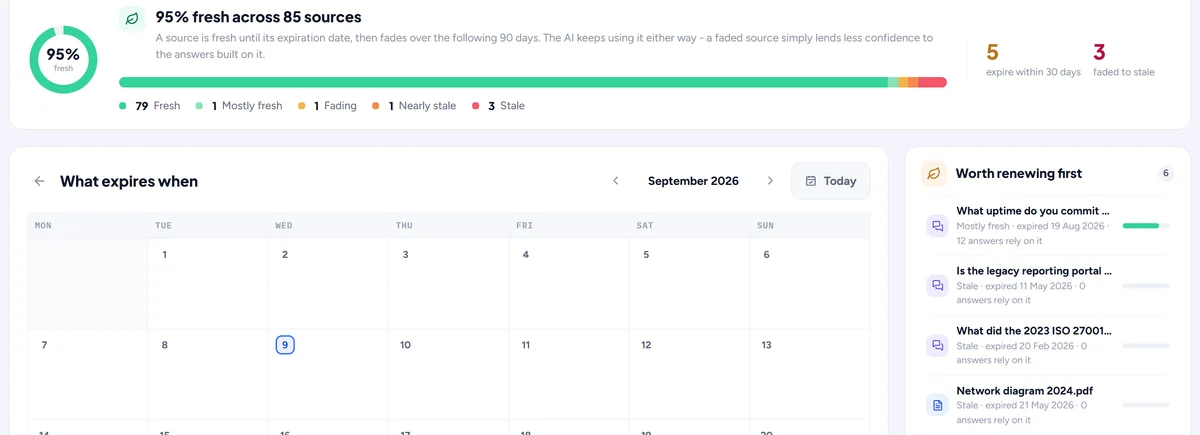
Validez
Asigne una fecha de caducidad a las fuentes. La IA sigue usándolas, pero usted ve cuándo pierden vigencia y qué conviene renovar primero.
Asigne una fecha de vencimiento a cualquier entrada de preguntas y respuestas, archivo o enlace. La IA sigue utilizándola, pero su puntuación de confianza disminuye a medida que la fuente envejece, y la vista Freshness muestra qué se va desactualizando, cuándo y qué renovar primero. Renovar requiere un solo clic.
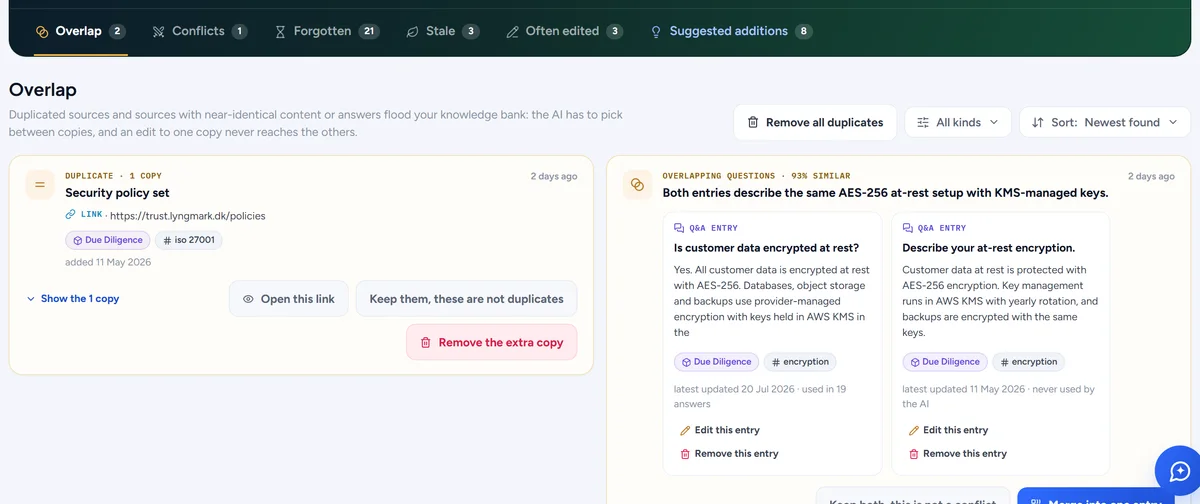
Limpieza
Duplicados, solapamientos, conflictos, fuentes olvidadas y obsoletas, y fuentes cuyas respuestas suelen editarse, con opciones para fusionar, conservar y eliminar.
Un escaneo nocturno encuentra duplicados, entradas solapadas, contradicciones, fuentes olvidadas y obsoletas, y fuentes cuyas respuestas suelen editarse. La página de limpieza le permite fusionar dos entradas (eligiendo cuál se conserva), mantener ambas o eliminar una, con una vista previa de lo que cambia.
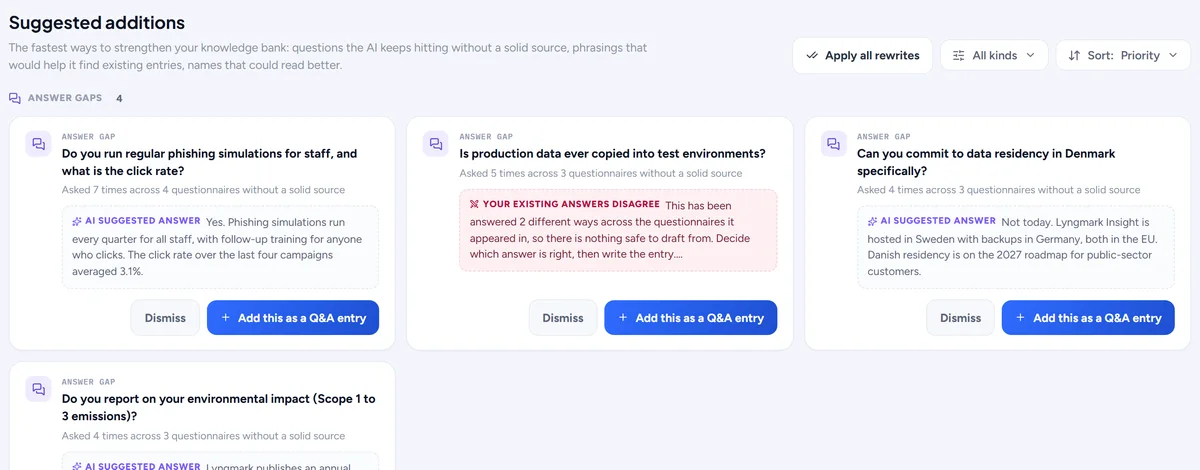
Suggested additions
Vacíos en su biblioteca detectados a partir de las preguntas que sigue recibiendo, con una respuesta redactada para aceptar.
A partir de las preguntas que recibe una y otra vez sin una respuesta reutilizable, Responsemate propone nuevas entradas de preguntas y respuestas con una respuesta redactada. Acepte una y se incorporará a la biblioteca, edítela primero o descártela.
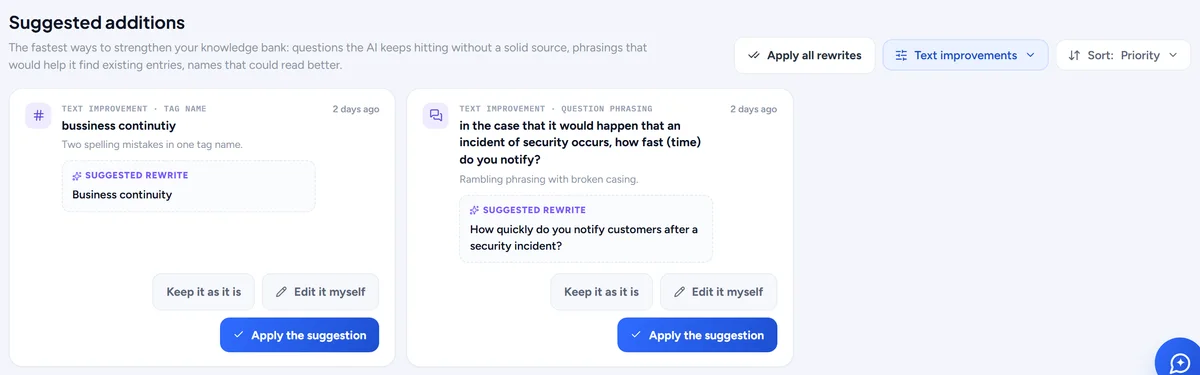
Text improvements
Nombres más claros para módulos y tags, y preguntas de Q&A mejor redactadas, sugeridos por la IA y aplicados con un clic.
La IA sugiere nombres más claros para módulos y etiquetas, y preguntas de Q&A mejor redactadas, siempre formuladas como preguntas. Aplique una con un clic, edítela usted mismo o déjela como está.
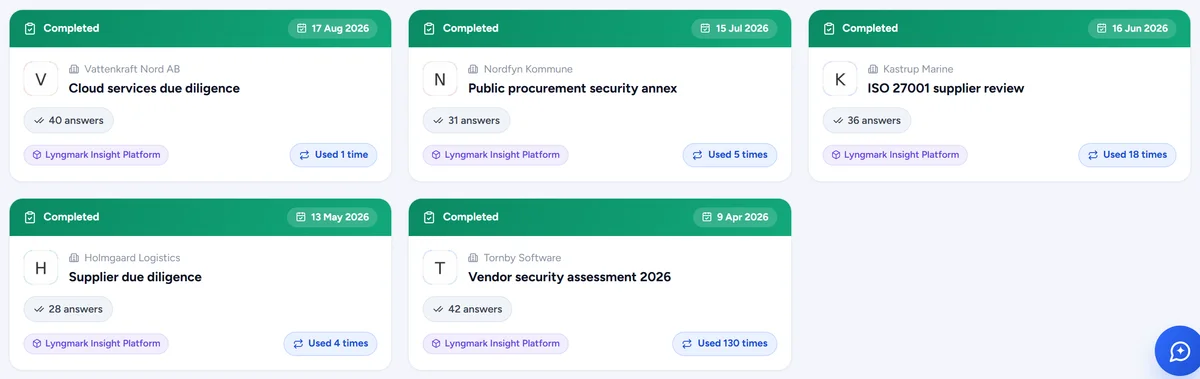
Past questionnaires como conocimiento
Los cuestionarios completados alimentan futuras respuestas. Excluya cualquier respuesta que prefiera que la IA olvide.
Cada respuesta aprobada en un cuestionario completado alimenta futuros borradores. Si una respuesta era correcta solo para un cliente, exclúyala de la base de conocimiento y la IA la olvidará.
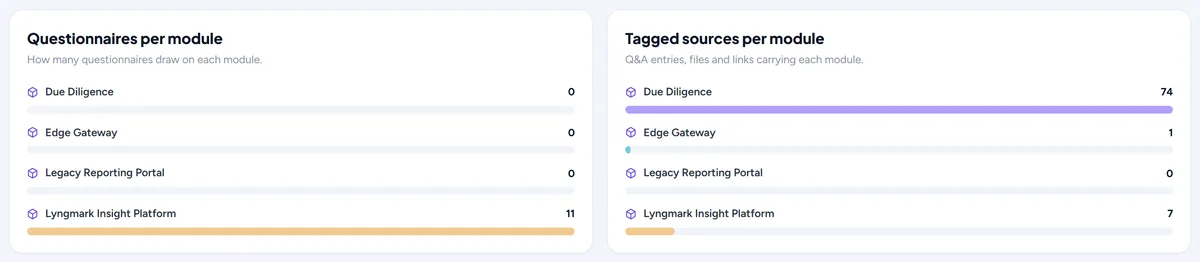
Módulos y etiquetas
Organice su conocimiento por módulo y etiqueta, fusione duplicados y vea qué no usa nadie.
Organice su conocimiento por módulo (un producto, un servicio, una región) y etiquételo dentro de él. La pestaña de taxonomía muestra qué contiene cada módulo y etiqueta, combina duplicados y señala lo que nadie usa.
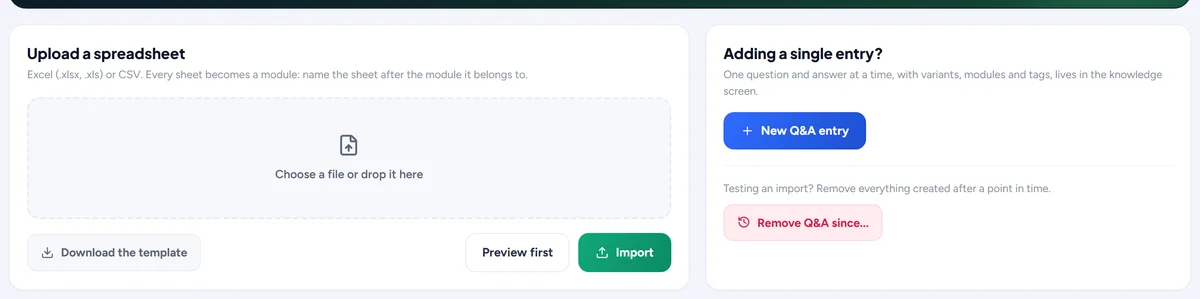
Importación masiva de preguntas y respuestas desde Excel
Cargue una hoja de cálculo de preguntas y respuestas con una vista previa primero, y deshaga toda la importación si salió mal.
Cargue una hoja de cálculo con preguntas y respuestas. Verá una vista previa con las columnas mapeadas antes de que se escriba nada, y si la importación salió mal puede deshacer todo el lote.
Exportar la biblioteca
Descargue todas las entradas de Q&A como un único libro de Excel.
Descargue cada entrada de preguntas y respuestas, con sus formulaciones, variantes, módulo y etiquetas, como un único libro de Excel, para revisarla fuera de Responsemate o como copia de seguridad. El botón Export Q&A está en el encabezado de la página Knowledge.
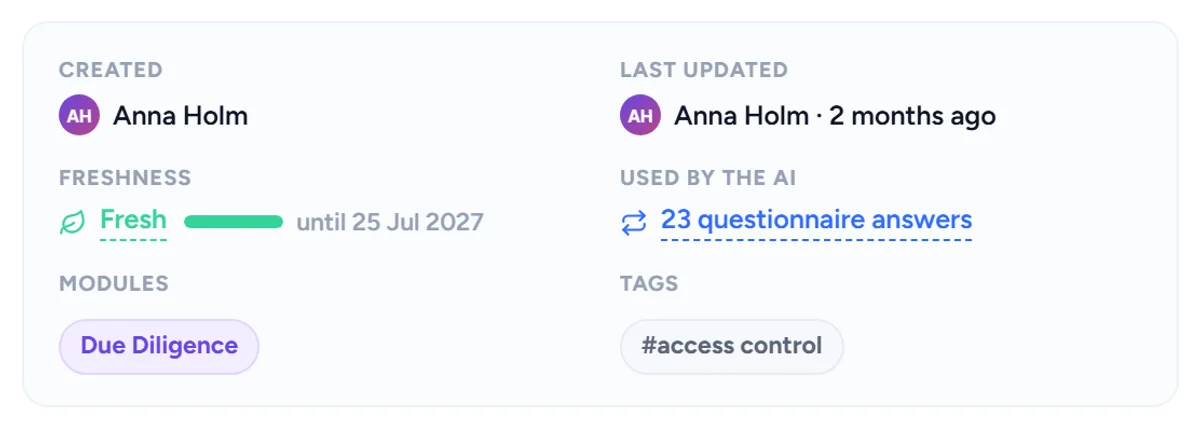
Dónde se ha usado una fuente
Abra cualquier entrada, archivo o enlace y vea qué respuestas se basaron en él, y con qué frecuencia.
Abra cualquier entrada, archivo o enlace y vea qué respuestas se basaron en ello y con qué frecuencia, y, en el caso de los archivos, con qué frecuencia la IA lo sugirió como adjunto y con qué frecuencia se aceptó esa sugerencia.
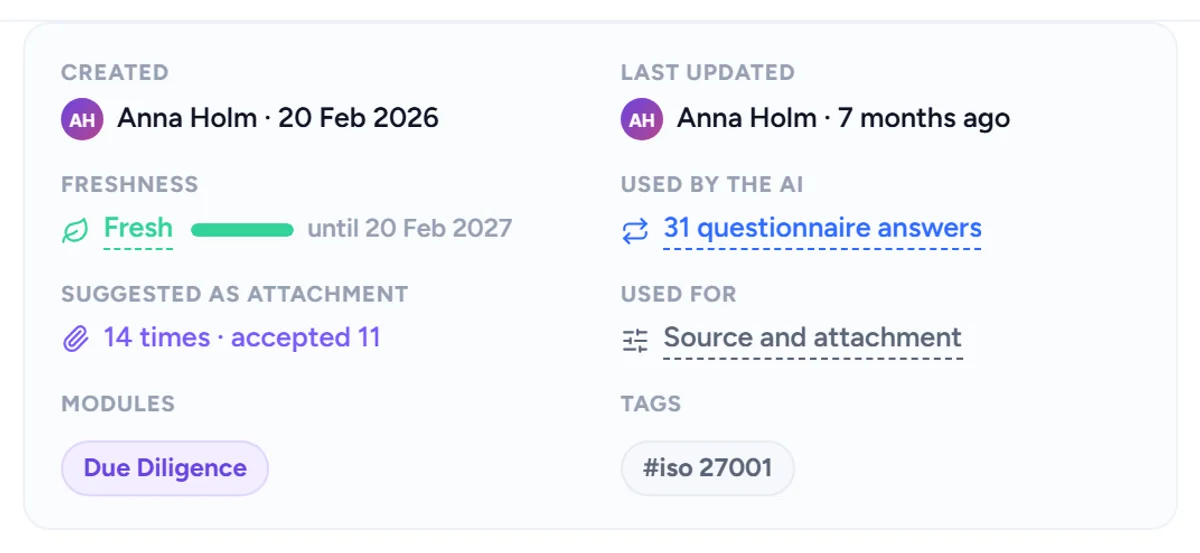
Quién subió un archivo, y cada versión
Cada archivo muestra quién lo subió, cuándo cambió su contenido y un historial de sus versiones anteriores.
Cada archivo muestra quién lo subió y cuándo cambió por última vez su contenido, y conserva sus versiones anteriores en un historial que puede abrir. Al sustituir un archivo, la versión antigua se archiva en lugar de eliminarse.
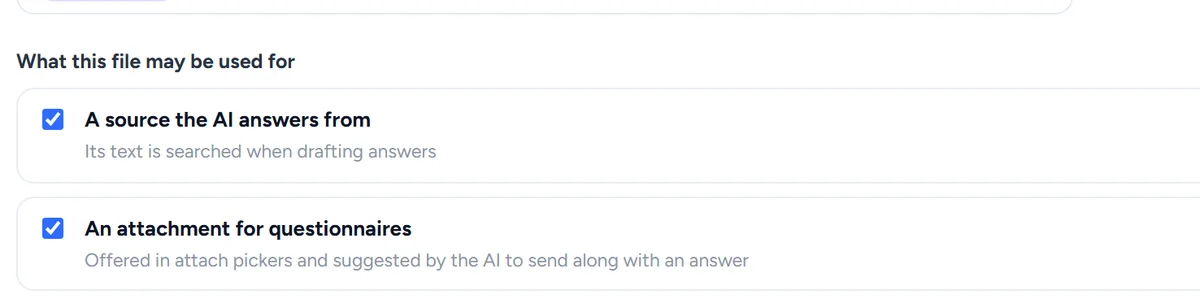
Permita que un archivo sea una fuente, un adjunto o ambos
Dos interruptores por archivo: si la IA puede responder a partir de él, y si puede sugerirlo como evidencia para una pregunta.
Cada archivo tiene dos interruptores: permitirlo como fuente de la que la IA toma respuestas y permitirlo como adjunto que la IA puede sugerir para una pregunta. Un archivo confidencial puede ser una cosa sin la otra.
Por ejemplo El informe de la prueba de penetración puede adjuntarse como evidencia, pero no debe alimentar respuestas: adjunto activado, fuente desactivada.
Busque en todo
Un cuadro de búsqueda en cada página, a solo Ctrl+K: cuestionarios, las preguntas del cuestionario abierto, entradas de preguntas y respuestas, archivos, enlaces y clientes.
El botón de búsqueda en la parte superior de cada página, o Ctrl+K (Cmd+K en un Mac), abre un único cuadro de búsqueda. Escriba dos letras y las coincidencias aparecen agrupadas: cuestionarios, entradas de preguntas y respuestas, archivos y enlaces, clientes. En un cuestionario, el ámbito "Esta página" busca en sus propias preguntas. Las teclas de flecha permiten desplazarse, Enter abre el elemento.
Asistente de IA
En cada página. Responde y puede actuar, pero nada cambia hasta que usted lo confirma.
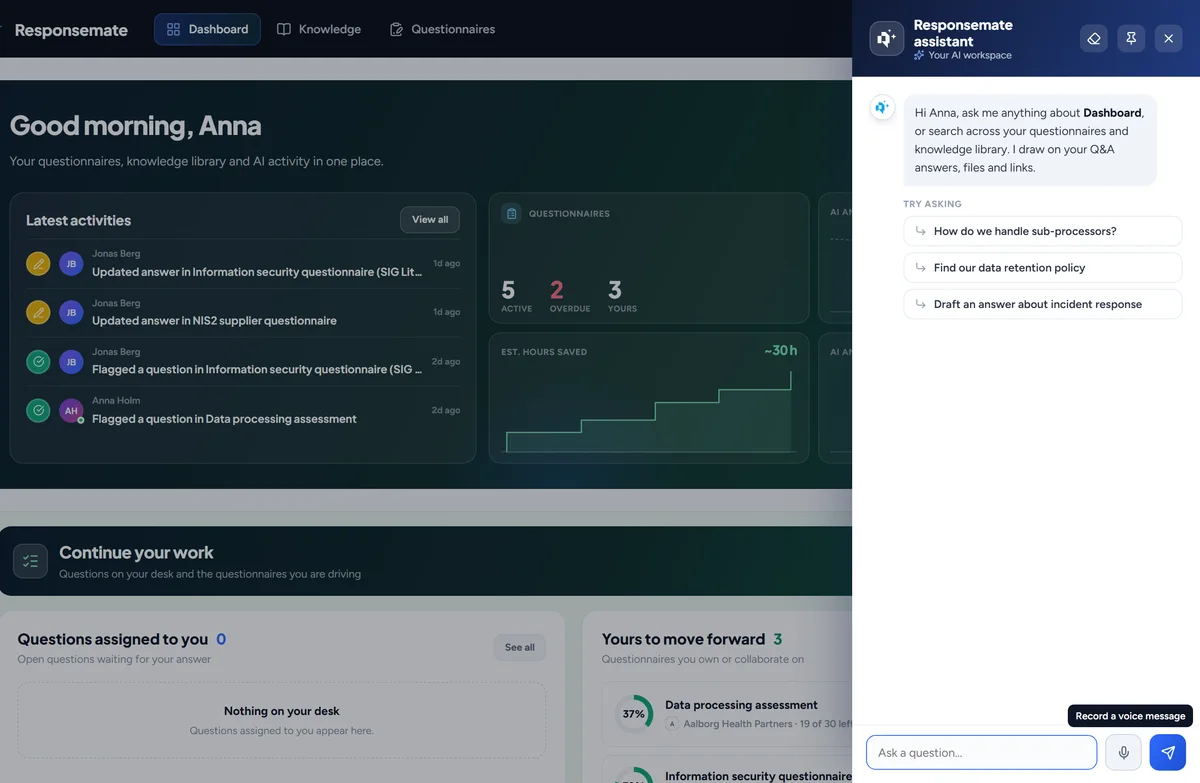
Un panel lateral en cada página
Abra el asistente en cualquier lugar. Sabe en qué página está, la resume y responde mientras escribe.
El botón del asistente, en la parte inferior derecha, abre un panel lateral en cada página. Sabe en qué página se encuentra usted y qué contiene, por lo que "resume esto" o "qué está vencido aquí" funcionan sin explicación. La conversación le acompaña entre páginas.
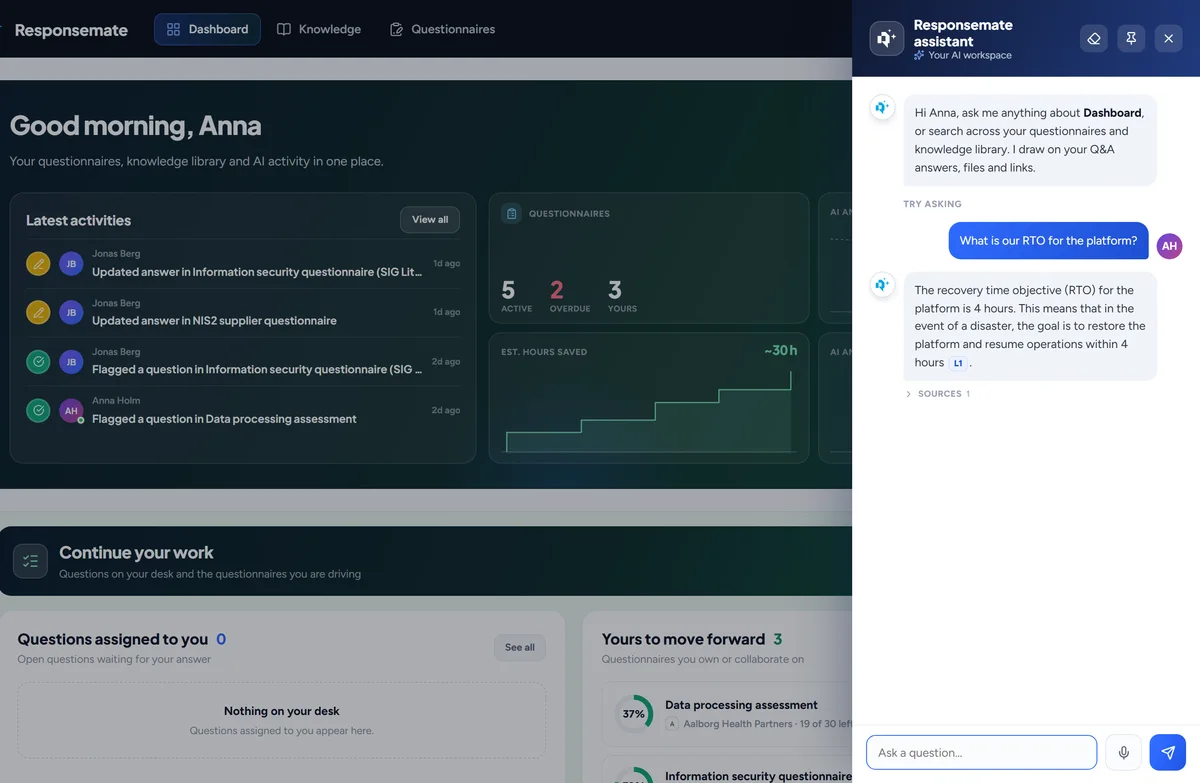
Respuestas desde su base de conocimiento
Haga una pregunta y obtenga una respuesta con las fuentes de las que procede, limitada al cuestionario abierto o a todo el espacio de trabajo.
Haga una pregunta con sus propias palabras y el asistente responde a partir de sus entradas de preguntas y respuestas, archivos, enlaces y cuestionarios anteriores, indicando las fuentes que utilizó. En un cuestionario puede limitarse a ese cuestionario; en otros lugares consulta todo el espacio de trabajo.
Por ejemplo "¿Qué decimos sobre los subencargados?" devuelve la respuesta con el DPA y las dos entradas de preguntas y respuestas de las que procede.
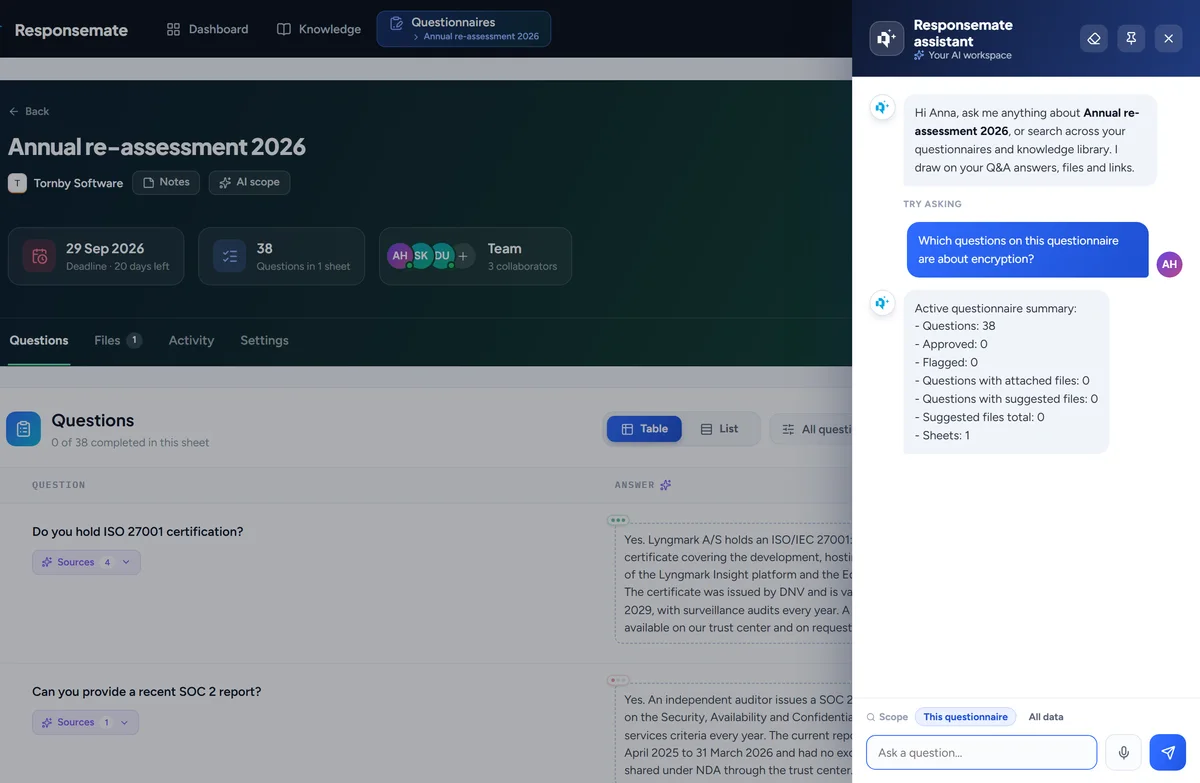
Funciona sobre el cuestionario abierto
Apruebe, reabra, marque o asigne preguntas, establezca la fecha límite, los colaboradores o la nota, borre celdas o vuelva a ejecutar la IA en ellas.
En un cuestionario, el asistente puede aprobar, reabrir, marcar o asignar preguntas, definir la fecha límite, los colaboradores o la nota, borrar celdas o volver a ejecutar la IA en ellas. Cada acción se muestra como una propuesta con un botón Confirm.
Por ejemplo "Asigne cada pregunta sobre copias de seguridad a Maria y marque las que tengan baja confianza" se convierte en dos propuestas que usted confirma.
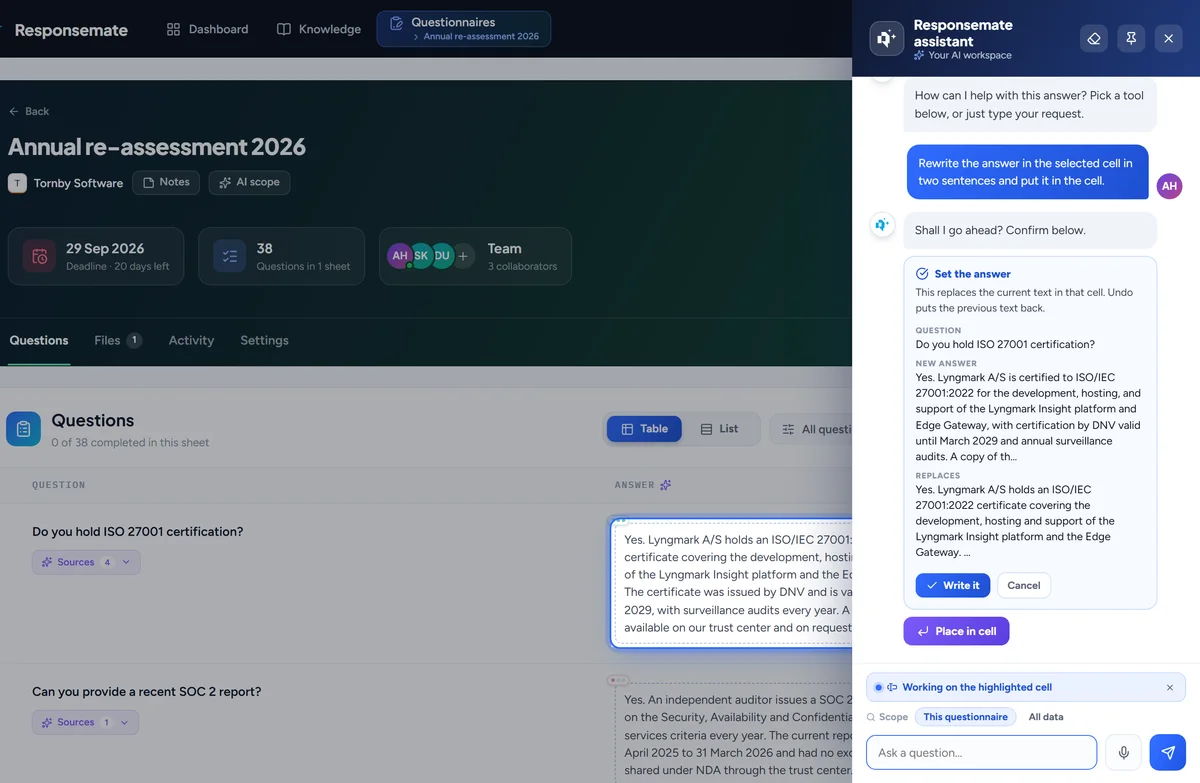
Escribe y corrige respuestas en celdas
Pida un borrador, una mejora o una reescritura y colóquelo en la celda, o cambie una celda de texto a un menú desplegable.
Pida un borrador, una mejora o una reescritura de una respuesta, y el asistente la coloca en la celda, o cambia una celda de texto libre a un desplegable con las opciones que usted le indique.
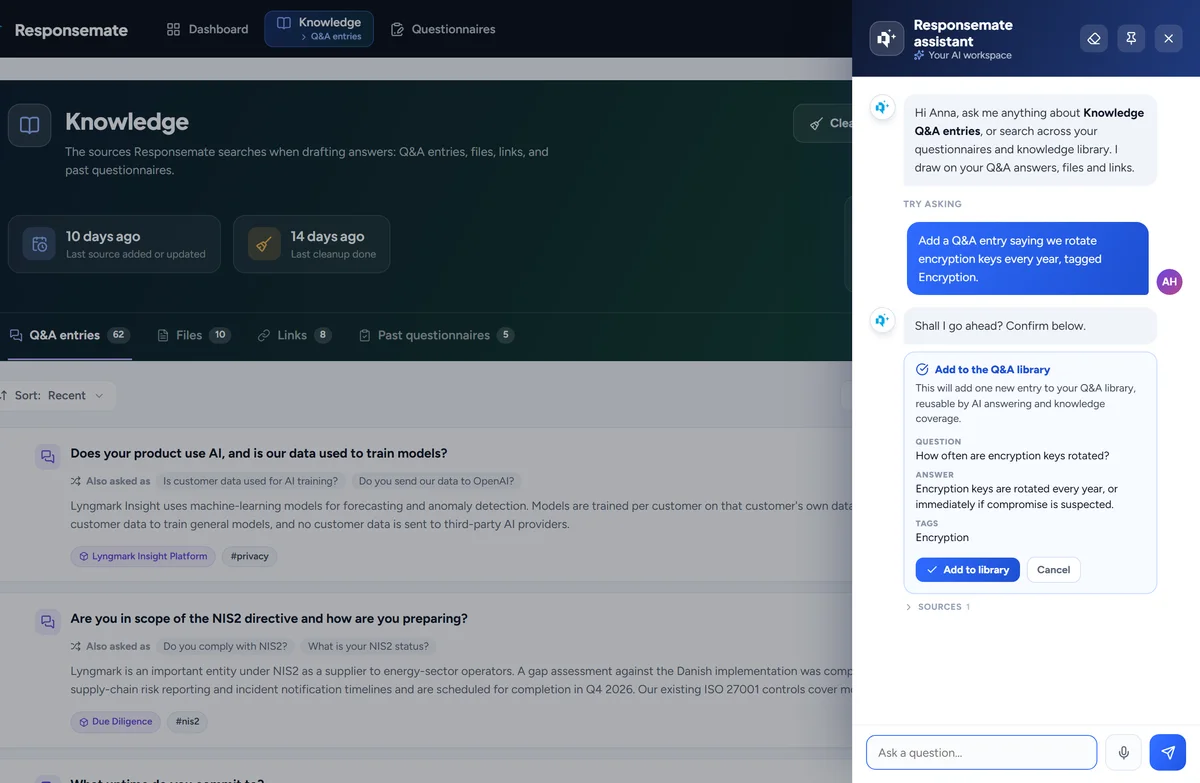
Mantiene actualizada la base de conocimiento
Cree, edite o elimine entradas de preguntas y respuestas, añada enlaces, renueve fechas de caducidad, reintente archivos atascados y resuelva conflictos.
El asistente puede crear, editar o eliminar entradas de preguntas y respuestas, añadir enlaces, renovar fechas de caducidad, reintentar archivos que se quedaron bloqueados y resolver conflictos encontrados por la limpieza, a partir de una solicitud sencilla.
Por ejemplo "Añada una entrada de preguntas y respuestas que diga que rotamos las claves cada 90 días, etiquetada como Encryption" crea la entrada después de que usted confirme.
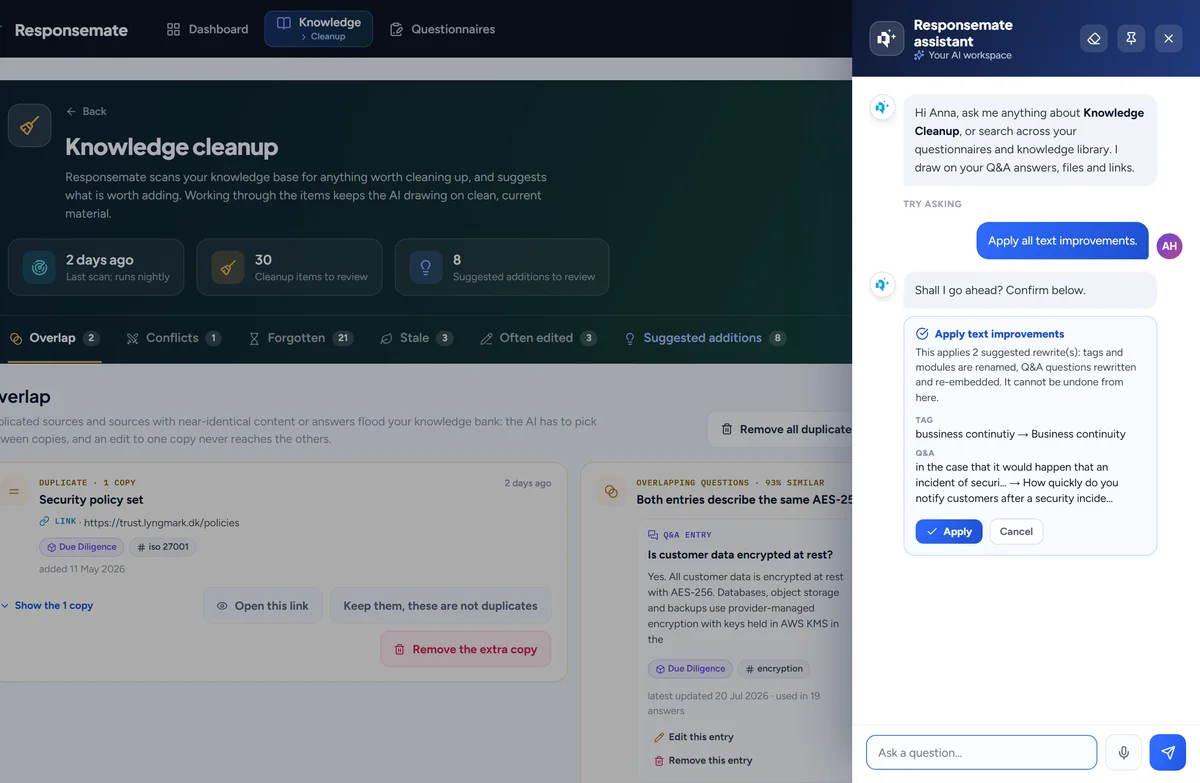
Realiza la limpieza
Inicie un escaneo, aplique mejoras de texto, combine o mantenga pares superpuestos, acepte o descarte sugerencias.
Desde la página de limpieza, el asistente puede iniciar un escaneo, aplicar mejoras de texto, fusionar o conservar pares solapados y aceptar o descartar sugerencias, en bloque si usted lo solicita.
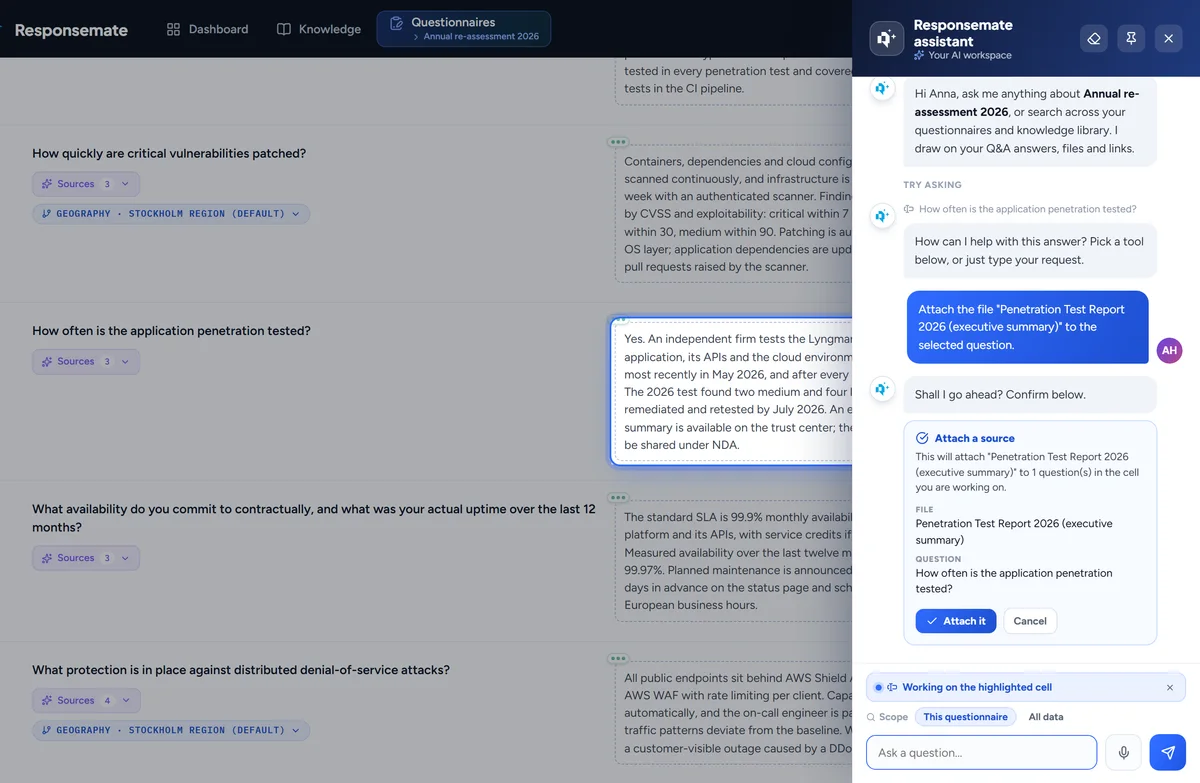
Incluye evidencia
Pulse Attach a file para añadir un archivo de la biblioteca a las preguntas, o acepte los archivos que la IA sugirió para ellas.
El asistente adjunta un archivo de su biblioteca a una o varias preguntas, o acepta los archivos que la IA ya les ha sugerido.
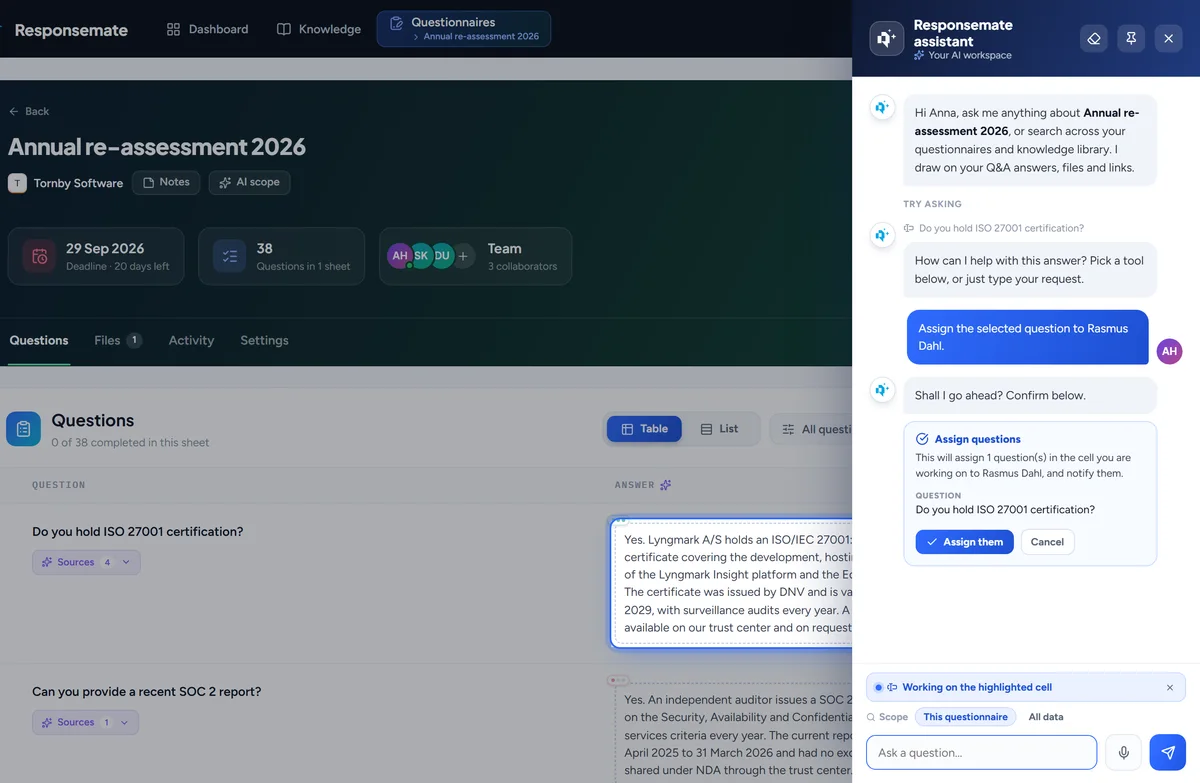
Nada cambia hasta que usted lo confirma
Cada acción se muestra primero como una propuesta. Usted la confirma, y la mayoría se pueden deshacer desde la misma respuesta.
Cada acción que el asistente quiere realizar se muestra primero como una propuesta que indica exactamente qué cambiará. Usted la confirma o la descarta, y la mayoría de las acciones se pueden deshacer desde la misma respuesta.
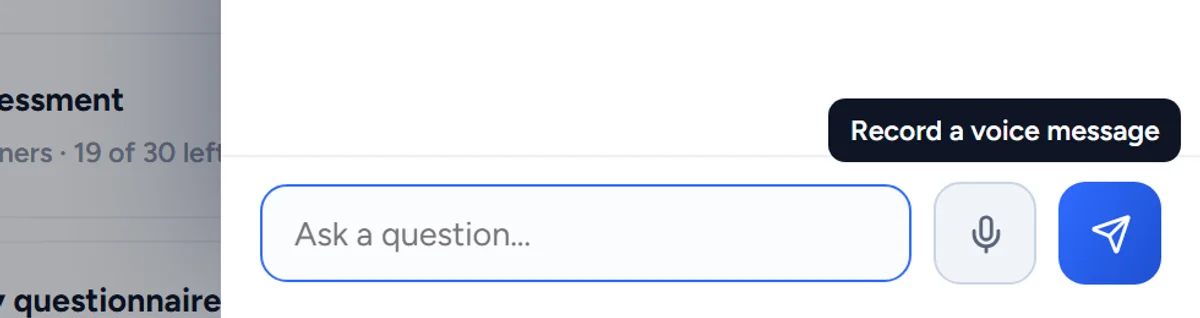
Dicte con su micrófono
Hable en lugar de escribir en el asistente. La transcripción aparece en el cuadro para que usted la lea antes de enviarla.
Pulse el micrófono en el asistente y hable. La transcripción aparecerá en el cuadro para que pueda leerla y corregirla antes de enviarla. El audio solo se utiliza para producir el texto y nunca se conserva.
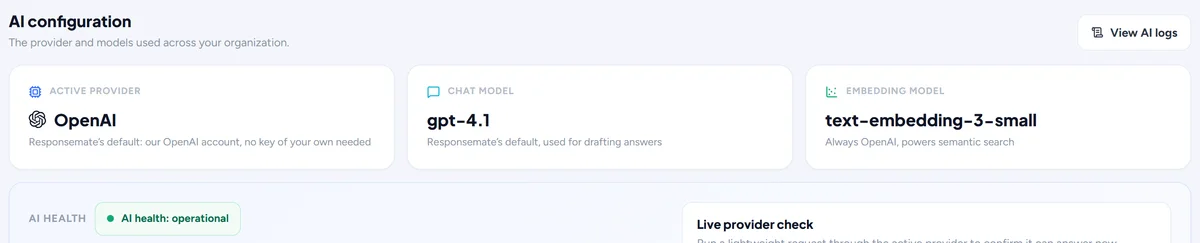
Su elección de proveedor de IA
OpenAI, Anthropic, Azure OpenAI, Google, Mistral o Bedrock, con sus propias claves almacenadas cifradas.
En la pestaña AI de la página Account, un administrador elige el proveedor, OpenAI, Anthropic, Azure OpenAI, Google, Mistral o Bedrock, e introduce las claves propias, que se almacenan cifradas. Pruebe la conexión antes de guardar.
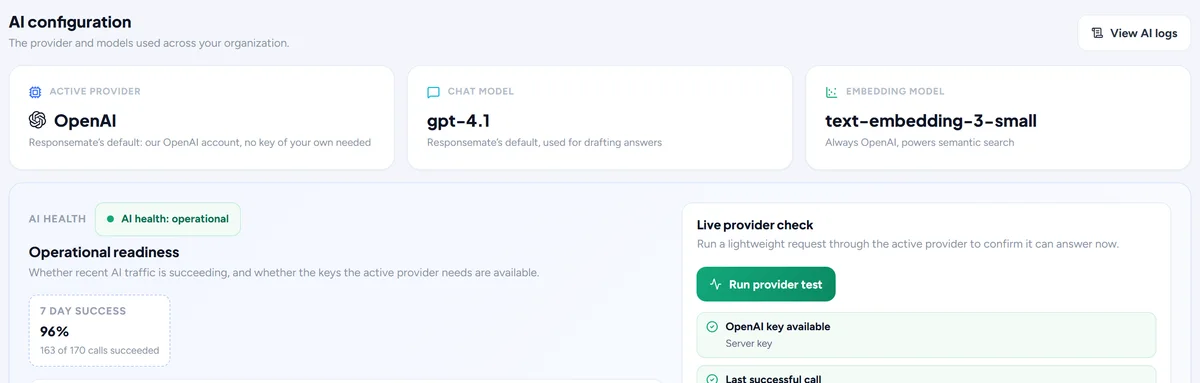
Un modelo por función
Elija qué modelo redacta respuestas, chatea, lee importaciones, resume y realiza mantenimiento, y pruebe la conexión.
Cada tipo de trabajo de IA, redactar respuestas, chatear, leer importaciones, resumir documentos y mantenimiento, puede ejecutarse en su propio modelo. El juicio complejo va al modelo potente, la lectura mecánica al rápido.
Búsqueda y correspondencia en su proveedor
El modelo de embeddings detrás de la búsqueda, los borradores y la limpieza: OpenAI, Azure OpenAI, Google, Mistral o Bedrock, con su clave. Un cambio vuelve a generar los embeddings una sola vez; la búsqueda sigue funcionando.
La búsqueda, los borradores y la limpieza encuentran el conocimiento correcto mediante un modelo de embeddings, y ese modelo lo elige el espacio de trabajo: OpenAI, Azure OpenAI, Google, Mistral o Amazon Bedrock con su propia clave. Un cambio muestra primero los recuentos, el coste aproximado y el tiempo, vuelve a generar los embeddings de su conocimiento una sola vez mientras la búsqueda sigue funcionando, y puede cancelarse.
Por ejemplo Un espacio de trabajo que mantiene toda su IA en Azure traslada allí también la búsqueda y la correspondencia, y el botón Knowledge muestra el progreso hasta que termina.

Ayuda sobre Responsemate
Pregunte al asistente qué puede hacer un rol o qué ocurre cuando se mueve un archivo de SharePoint: responde a partir de los propios artículos de ayuda de Responsemate.
El asistente puede responder preguntas sobre el propio Responsemate, por ejemplo, qué puede hacer un administrador en comparación con un lector o qué ocurre cuando se mueve un archivo de SharePoint vinculado, a partir de los propios artículos de ayuda de Responsemate, junto con su base de conocimiento. Un administrador puede desactivarlo en la pestaña AI.
Por ejemplo "¿Qué puede hacer un visualizador?" se responde a partir del artículo de ayuda sobre roles, marcado como ayuda de Responsemate en las fuentes.
Informes y clientes
El historial de cada cliente, cómo le va a la IA y el registro de todo lo que ha pasado.
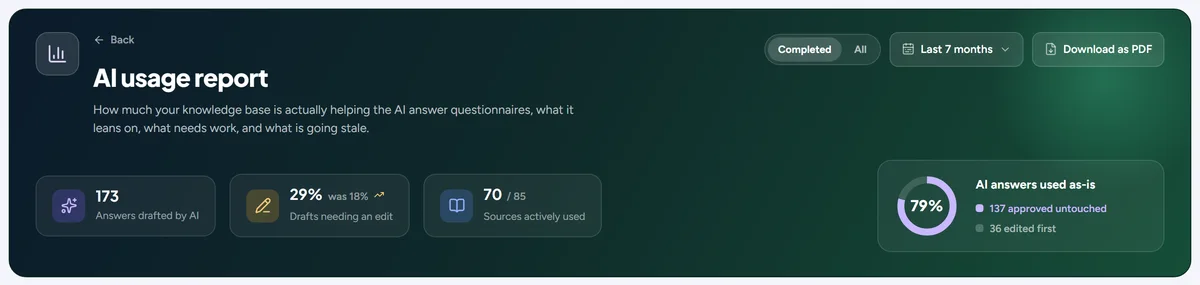
AI usage report
Qué fuentes utilizó la IA, con qué frecuencia sus borradores se mantuvieron sin cambios, horas ahorradas y confianza a lo largo del tiempo. Descárguelo como PDF.
Un informe sobre cómo va la IA: qué fuentes utilizó más, con qué frecuencia se conservaron sus borradores tal como venían, horas ahorradas y confianza a lo largo del tiempo, por período. Descárguelo como PDF para un gerente o un cliente.
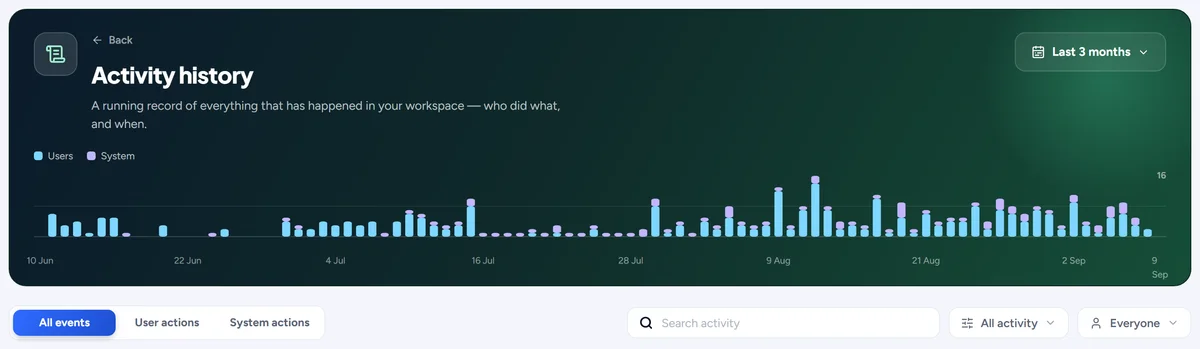
Activity history
Todo lo que ocurrió en su espacio de trabajo, por día, con búsqueda, filtrado por persona o tipo, incluidas también las acciones del propio sistema.
Todo lo que ocurrió en su espacio de trabajo, día a día: quién hizo qué, cuándo y qué hizo Responsemate por su cuenta, marcado como Por sistema. Busque, filtre por persona o tipo de acción, y abra cualquier entrada en el lugar donde ocurrió.
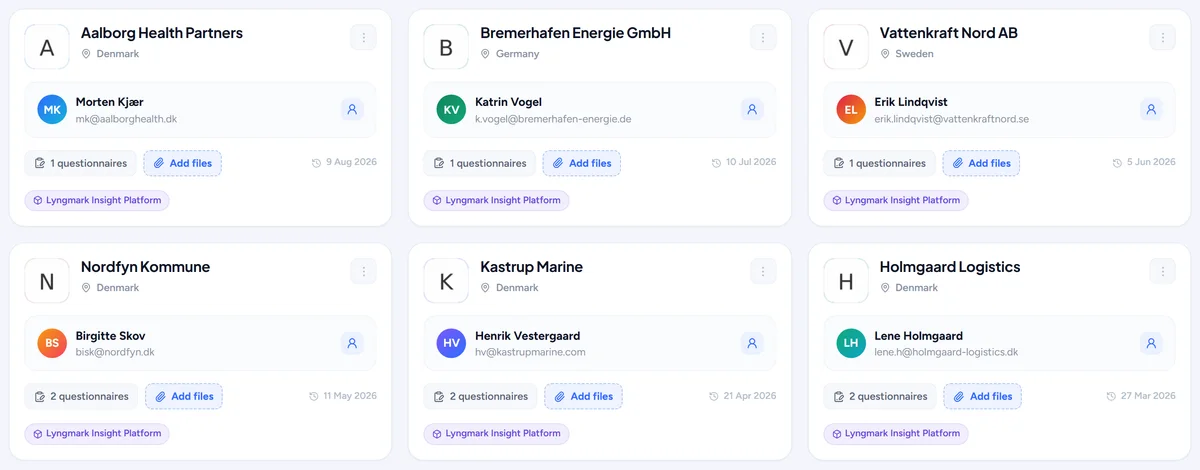
Clientes
Cada cliente con documentos contractuales, historial de cuestionarios y una comparación en paralelo de dos cuestionarios.
Cada cliente tiene una página con sus documentos contractuales, su historial y cronología de cuestionarios, su propia base de conocimiento de respuestas que se aplican solo a él, y una comparación en paralelo de dos cuestionarios.
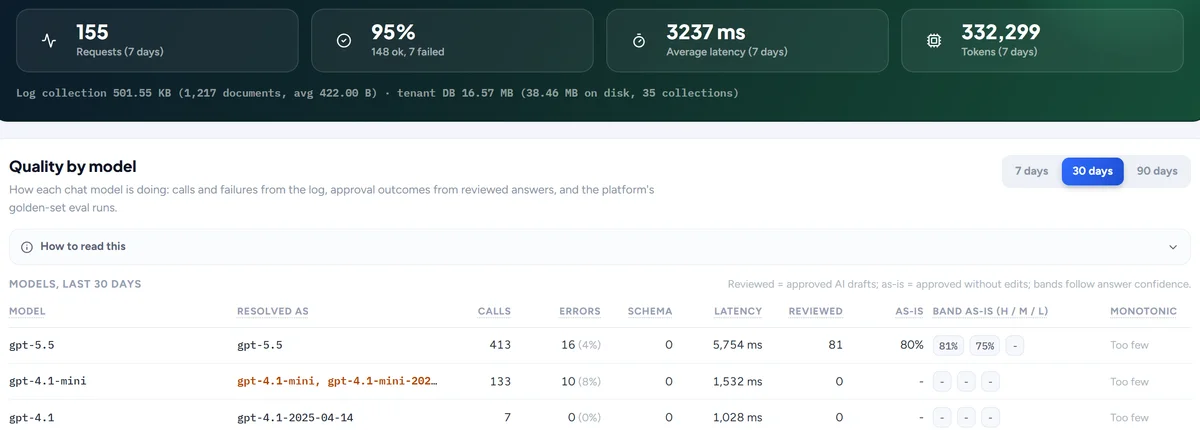
AI logs
Para administradores: cada llamada que hizo la IA, qué se le preguntó y qué respondió, con un resumen de siete días.
Para administradores: cada llamada que hizo la IA, qué se le preguntó y qué respondió, con duración, modelo, resultado y un resumen de siete días de la calidad por modelo.
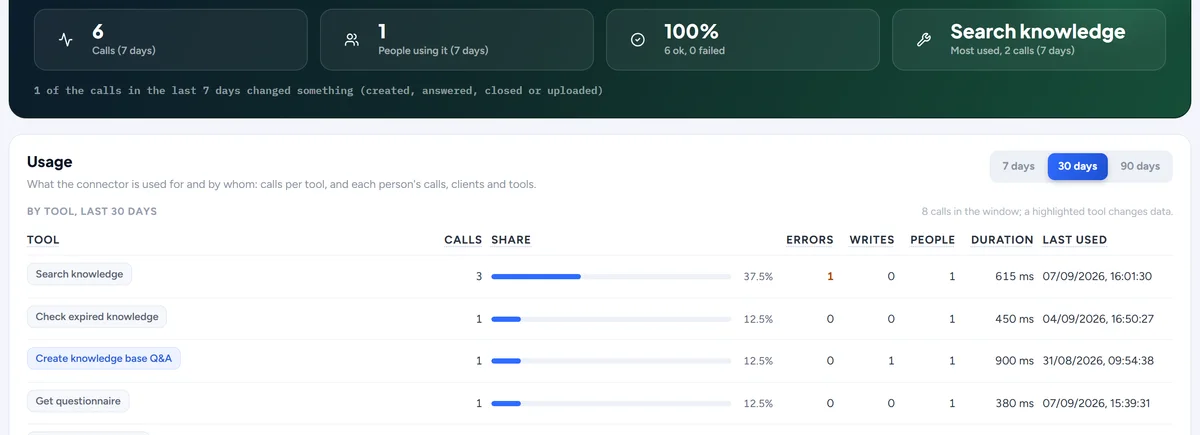
MCP log
Para administradores: cada llamada realizada a través del conector MCP, quién la hizo, qué herramienta, con qué finalidad y cuánto la usa cada persona.
Para administradores: cada llamada realizada a través del conector MCP desde Claude, ChatGPT u otro cliente. Cada fila muestra quién la hizo, qué herramienta, un resumen de una línea de lo solicitado (una búsqueda, la lectura de un cuestionario, la escritura de una respuesta, la carga de un archivo), cuánto tardó y si funcionó. Una tarjeta de uso desglosa los últimos 7, 30 o 90 días por herramienta y por persona.
Por ejemplo Vea que un compañero buscó en la base de conocimiento cuarenta veces la semana pasada desde Claude, y que nadie ha usado todavía las herramientas de cuestionarios.
Panel
Lo que requiere su atención hoy y cómo está funcionando la IA.
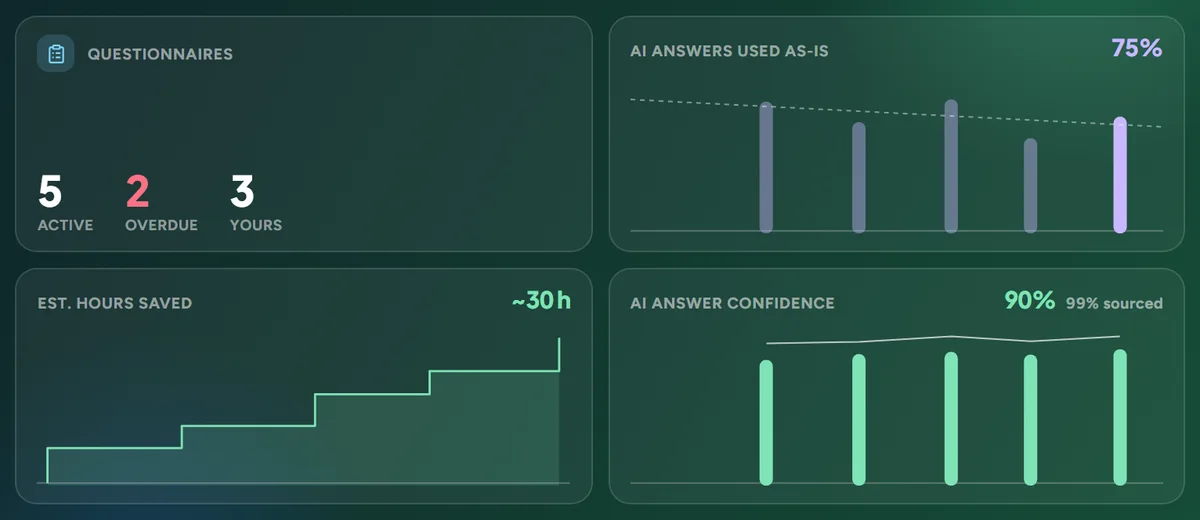
Qué necesita de usted y cómo va la IA
Cuestionarios activos, vencidos y propios, limpieza y sugerencias, vigencia, junto a respuestas usadas tal cual, confianza y horas ahorradas.
Los cuatro bloques de la parte superior del panel cuentan lo que tiene sobre la mesa y lo que la IA ha hecho con ello: cuestionarios activos, vencidos o asignados a usted, limpieza y sugerencias pendientes en la página Knowledge, y cómo le va a la IA con las respuestas usadas tal como venían, la confianza de las respuestas y las horas ahorradas. Cada cifra es un enlace a la página correspondiente.
Por ejemplo Dos cuestionarios están vencidos y la confianza bajó esta semana: haga clic en el recuadro y accederá a la lista, filtrada por esos dos.
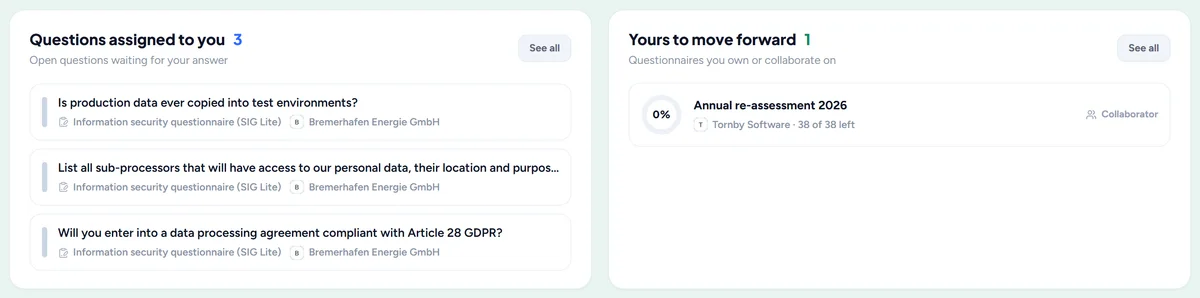
Continúe su trabajo
Las preguntas en su mesa y los cuestionarios que usted gestiona, a un clic de donde lo dejó.
El dashboard mantiene una lista de las preguntas que tiene asignadas y de los cuestionarios de los que es responsable o en los que colabora, cada uno con el punto donde lo dejó. Un clic abre el cuestionario en la hoja y la fila correctas.
Por ejemplo Ayer iba por la mitad de la hoja Security: la tarjeta le devuelve a esa hoja, con la siguiente pregunta abierta a la vista.
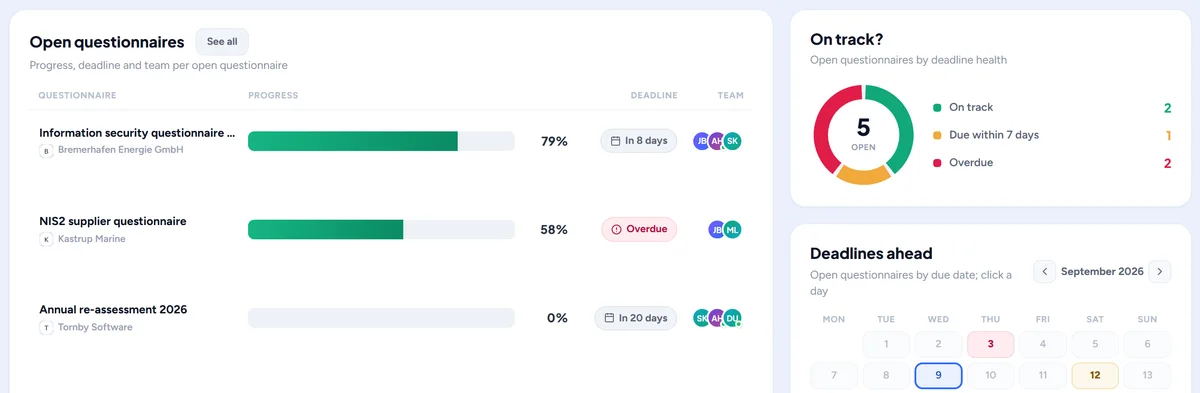
Cuestionarios en curso
Cada cuestionario abierto con progreso, plazo y equipo, un anillo de salud del plazo y un calendario de qué llega y cuándo.
Cada cuestionario abierto se muestra con su progreso, su fecha límite y su equipo, junto a un anillo de estado de plazos que indica cuántos van a tiempo, cuántos están en riesgo o cuántos van tarde, y un calendario de lo que llegará en las próximas semanas.
Por ejemplo Tres cuestionarios llegan la misma semana: el calendario muestra la acumulación antes de que se convierta en un problema.
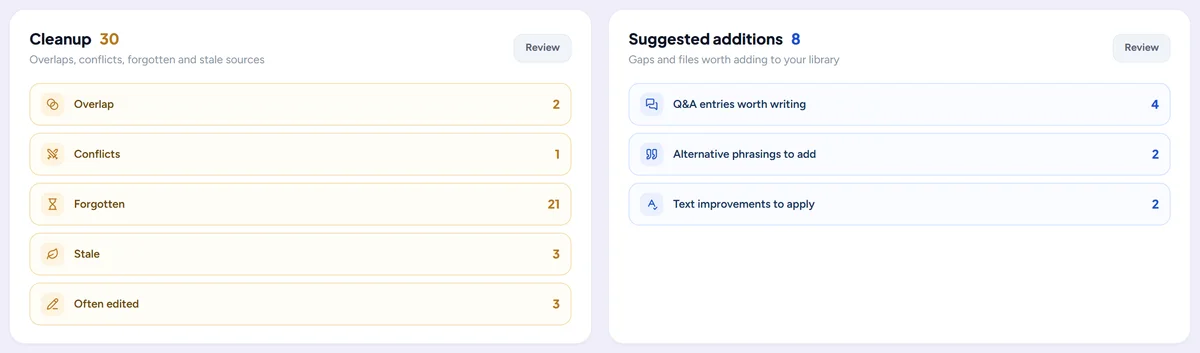
Su base de conocimiento de un vistazo
Limpieza y sugerencias por tipo, las fuentes que hacen el trabajo principal, de dónde vienen las respuestas y qué vigencia tiene todo.
Un conjunto de pequeños gráficos sobre su base de conocimiento: limpieza y sugerencias por tipo, las fuentes en las que más se apoya la IA, de dónde proceden las respuestas (entradas de preguntas y respuestas, archivos, enlaces o cuestionarios anteriores) y cuál es la vigencia de todo ello. Cada gráfico enlaza con la página donde puede actuar sobre ese punto.
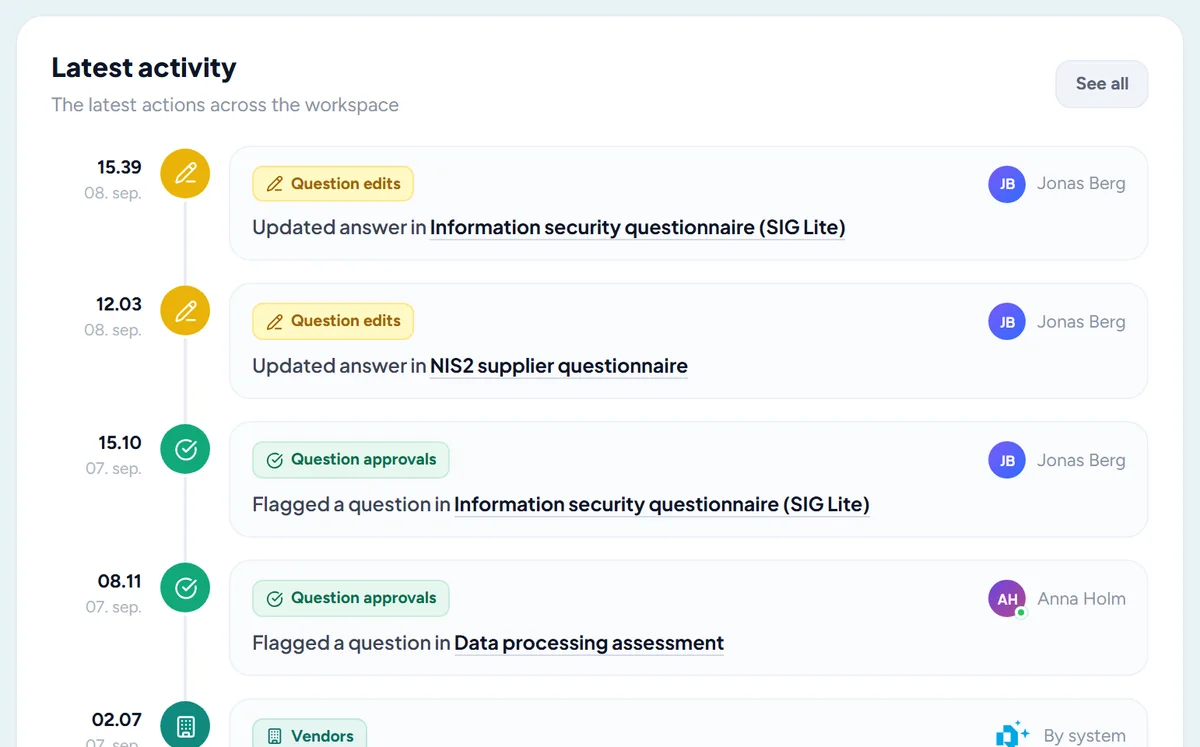
Actividad más reciente
Lo que han hecho hoy sus compañeros, con un enlace al historial completo.
Las entradas más recientes del historial de actividad en el panel: quién aprobó, editó, importó o cargó qué hoy, y qué hizo Responsemate por sí solo, con un enlace al historial completo.
Equipo e integraciones
Sus personas, su configuración y las herramientas que ya utiliza.
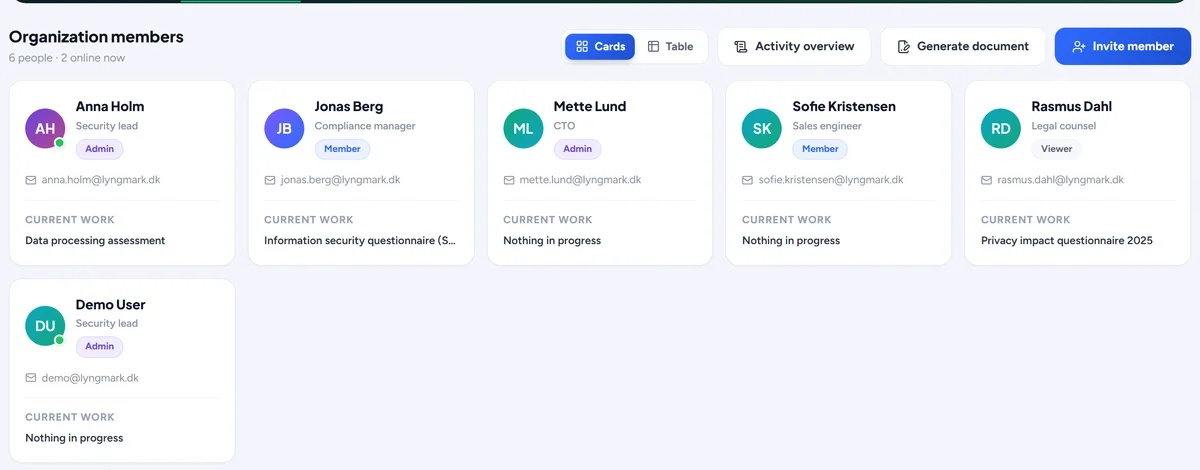
Equipo y roles
Invite a colegas por correo electrónico, configure administradores, miembros y visualizadores, vea qué puede hacer cada rol y desactive una cuenta sin eliminar su trabajo.
Invite a colegas por e-mail y defina su rol: administrador, miembro o visualizador. Una tabla muestra qué puede hacer cada rol en el lugar donde usted lo elige. Desactive una cuenta cuando alguien se vaya, sin eliminar su trabajo, y vuelva a activarla más adelante.
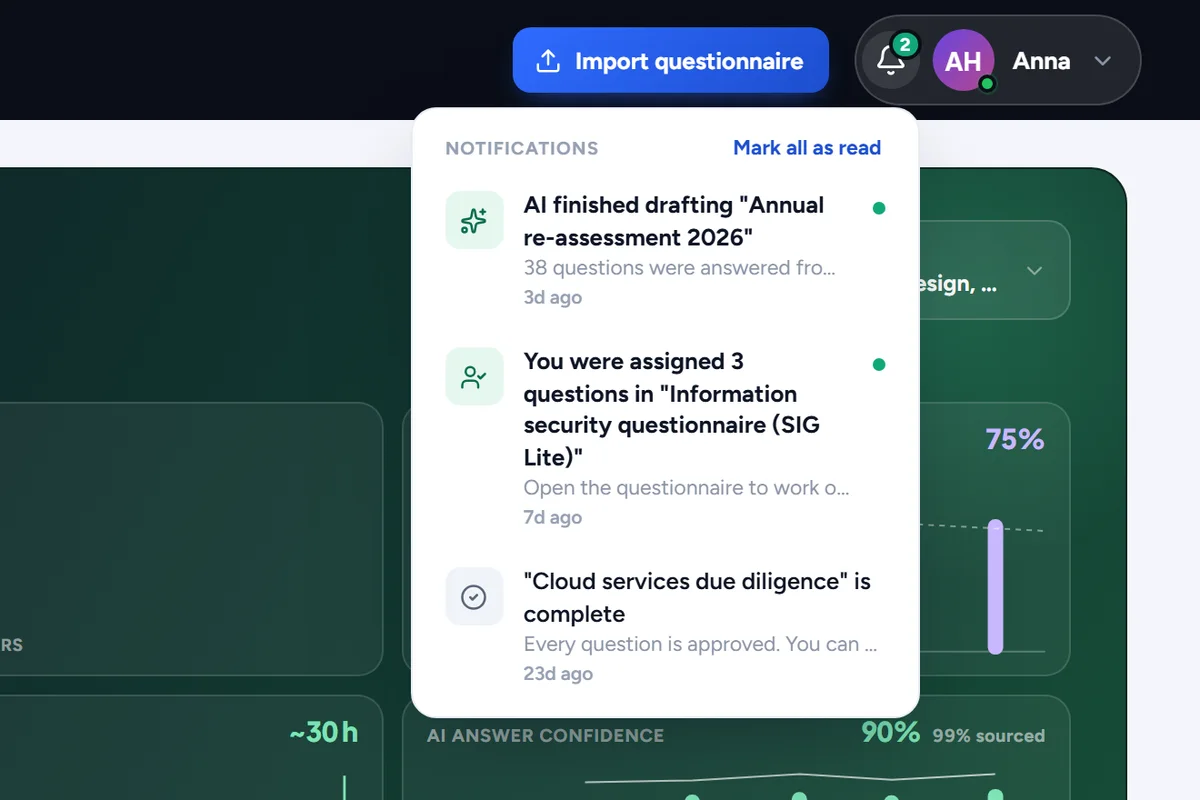
Notificaciones
Borradores listos, preguntas asignadas a usted y cuestionarios completados, en la bandeja de la campana en la parte superior de cada página.
La campana en la parte superior de cada página reúne lo que le concierne: borradores listos para revisar, preguntas asignadas a usted y cuestionarios completados. Cada notificación se abre donde ocurrió.
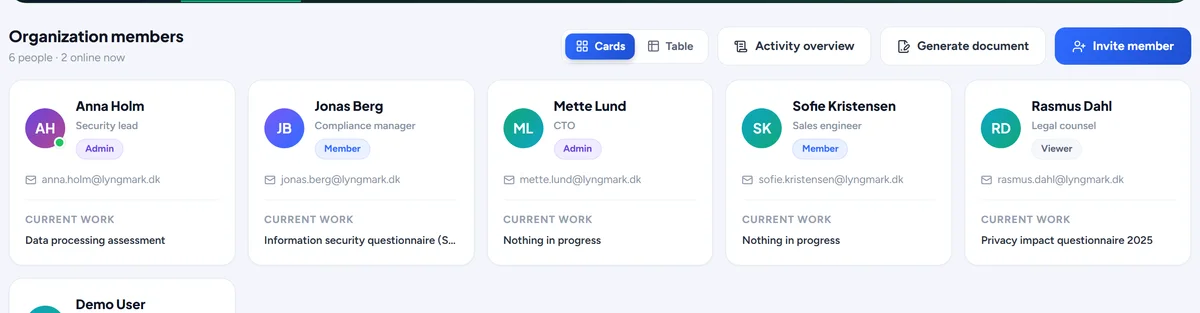
Quién está en línea
Un punto de presencia en cada avatar muestra quién está trabajando en este momento, y la tarjeta de perfil está a un clic.
Un punto verde en un avatar significa que esa persona está trabajando en Responsemate en este momento. Haga clic en cualquier avatar para ver una tarjeta de perfil con sus datos de contacto y su trabajo reciente.

Sign in with Microsoft
Inicie sesión con la cuenta de Microsoft que ya utiliza en el trabajo, sin tener que recordar una contraseña aparte.
Las organizaciones con Microsoft 365 inician sesión con la cuenta de Microsoft que ya usan en el trabajo, sin una contraseña aparte. Un administrador la configura una vez con su tenant de Microsoft.
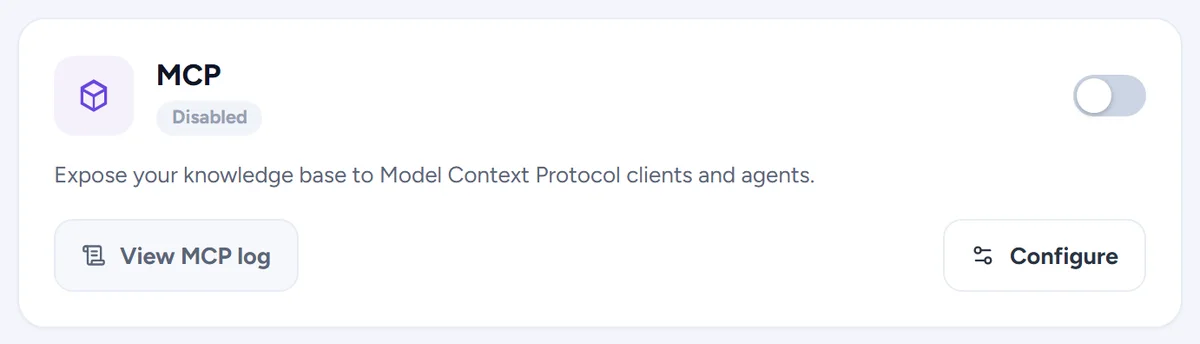
Conector de Claude
Use Responsemate desde Claude: busque conocimiento, lea y actualice cuestionarios, añada entradas de Q&A y archivos, compruebe qué ha caducado.
Conecte Responsemate a Claude y trabaje desde allí: busque en su conocimiento, lea y actualice cuestionarios, añada entradas de preguntas y respuestas y archivos, y compruebe qué ha caducado, todo con sus propios permisos.
Slack
Pregunte a Responsemate desde Slack con un comando de barra diagonal o una mención, y vincule su cuenta de Slack con su usuario del espacio de trabajo.
Instale la aplicación de Slack y pregunte a Responsemate desde un canal con un comando de barra o una mención. Responde desde su base de conocimiento y puede enviar archivos. Vincule su cuenta de Slack con su usuario de Responsemate para que las acciones queden a su nombre.
Retención de datos bajo su control
Conserve el historial de actividad y el AI log para siempre o durante 24, 12 o 6 meses o 90 días, y elija si el AI log guarda prompts y respuestas.
En la pestaña Organization, un administrador elige cuánto tiempo se conservan el historial de actividad, el AI log y el registro del conector: para siempre, la opción por defecto, o 24, 12 o 6 meses o 90 días, tras lo cual las entradas más antiguas se eliminan cada noche. Un segundo interruptor decide si el AI log guarda el prompt y la respuesta de cada llamada o solo el modelo, los tokens, el tiempo y el resultado. Una cuenta desactivada también puede anonimizarse, de modo que el nombre y la dirección de un antiguo compañero desaparecen mientras su trabajo se conserva.
Por ejemplo Un espacio de trabajo con una política de registros de 12 meses fija el periodo una vez; la pista de auditoría está completa para el último año y no se conserva nada más antiguo.
Sus documentos legales, a un clic
El DPA, el Acuerdo de cliente, los Términos, la lista de subencargados y el resumen de seguridad, con su nombre ya rellenado, para leer en una ventana o descargar como Word o PDF.
Una auditoría de certificación pide el acuerdo de tratamiento de datos con cada proveedor, y quien los reúne rara vez es quien los firmó. El botón Documentos legales de la pestaña Organization abre todos los acuerdos y declaraciones que respaldan su espacio de trabajo: el acuerdo de tratamiento de datos basado en las cláusulas tipo de la Agencia Danesa de Protección de Datos, el acuerdo de cliente, los términos del servicio, la lista de subencargados y el resumen de seguridad. Cada uno puede leerse en una página o descargarse como archivo de Word, con el nombre de su organización ya rellenado y los campos que deben completar ambas partes marcados en amarillo.
Por ejemplo Su auditor de ISO 27001 pide el acuerdo de tratamiento de datos del proveedor; un miembro abre Documentos legales, lo descarga y lo entrega en el mismo minuto.