Team och integrationer: Microsoft 365, SharePoint, Slack och din egen AI-leverantör
Dina medarbetare, dina inställningar och verktygen du redan använder. Responsemate passar in i Microsoft 365, Slack och Claude, och körs på den AI-leverantör du väljer.
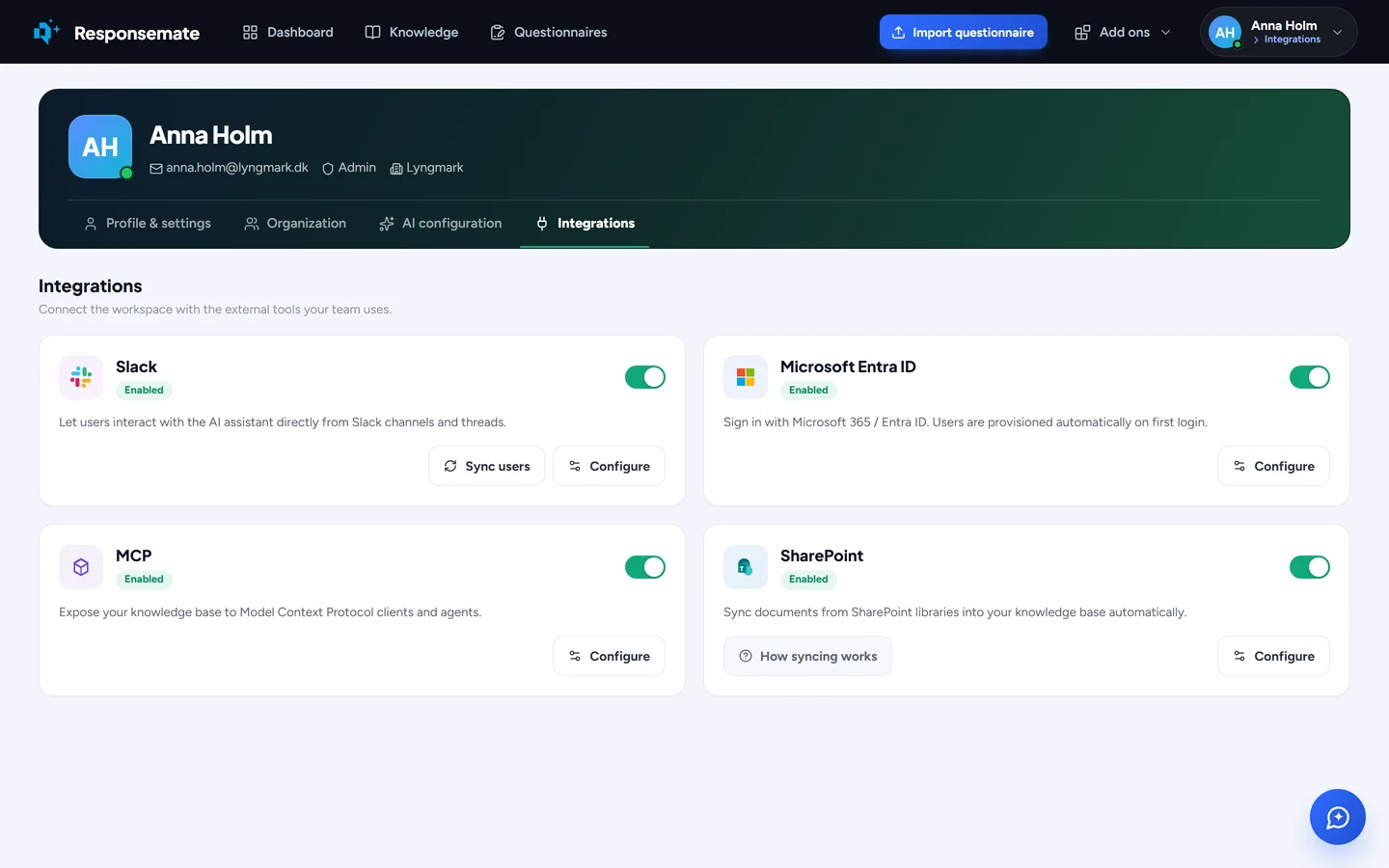
Fliken Integrations på sidan Account.

SharePoint
De flesta team har redan sina policyer och certifikat i SharePoint. Anslut det en gång, välj biblioteken, så importeras filerna och hålls aktuella av sig själva. En kollega uppdaterar mallen för personuppgiftsbiträdesavtal i SharePoint; inom en timme har Responsemate den nya versionen, och gamla svar visar fortfarande vilken version de byggde på. Varje fil, även de du laddat upp för hand, kan kontrolleras mot SharePoint för en nyare eller flyttad version och länkas därifrån.
- Bläddra eller sök i dina bibliotek och bocka för filerna som ska läggas till
- Synkroniseringen håller dem aktuella; tidigare versioner finns kvar i filens historik
- Kontrollera valfri fil mot en nyare eller flyttad kopia, ersätt bara när du väljer en
- Applikationsuppgifter som din administratör sätter upp, begränsade till de webbplatser du tillåter

Slack
Installera Slack-appen och fråga Responsemate från en kanal med ett snedstreckskommando eller ett omnämnande. Den svarar utifrån din kunskapsbas, med källorna, och kan skicka en fil in i tråden. Koppla ditt Slack-konto till din Responsemate-användare så att det du gör registreras som ditt, och få ett Slack-meddelande när en kollega nämner dig.
- Snedstreckskommando eller omnämnande i valfri kanal
- Svar med källor, filer skickade in i tråden
- Slack-konto kopplat till din användare i arbetsytan

Claude-koppling
Anslut Responsemate till Claude och arbeta därifrån med dina egna behörigheter: sök i din kunskap, läs och uppdatera frågeformulär, lägg till Q&A-poster och filer, och kontrollera vad som har gått ut. Anslutningen använder Model Context Protocol, så andra MCP-klienter som ditt team tar i bruk kan också använda den. Tokens utfärdas per användare och kan återkallas från sidan Account.
- Sök i kunskapen, läs och uppdatera frågeformulär, lägg till poster och filer, kontrollera utgångsdatum
- Dina egna behörigheter, en token per användare
- Standard-MCP, så det fungerar bortom Claude

Sign in with Microsoft, och roller
Organisationer på Microsoft 365 loggar in med det konto de redan använder på jobbet, med den MFA och villkorliga åtkomst du har ställt in i Entra ID. En administratör sätter upp det en gång. Bjud in kollegor via e-post och ge dem en roll: administratör, medlem eller läsare. En tabell visar vad varje roll kan göra. När någon slutar inaktiverar du kontot utan att radera personens arbete.
- Inloggning med Microsoft Entra ID via OpenID Connect; lösenordskonton fungerar fortfarande
- Administratör, medlem, läsare, med en tabell över vad var och en kan göra
- Inaktivera ett konto och behåll dess historik; aktivera det igen senare
- Notiser i klockan på varje sida; en närvaroprick visar vem som arbetar just nu
Ditt val av AI-leverantör
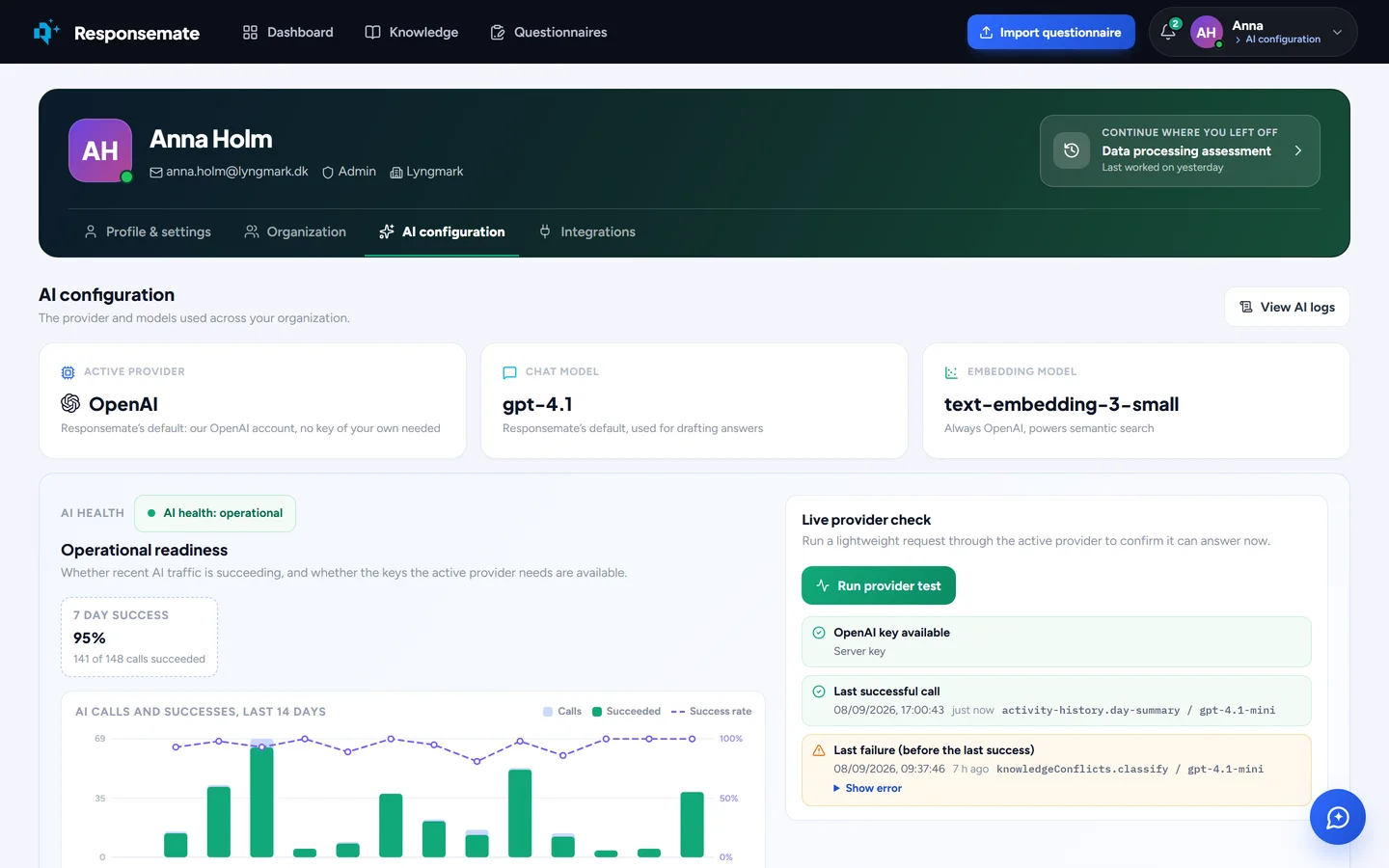
En administratör väljer leverantör på fliken AI och anger dina egna nycklar, som lagras krypterade. Varje slags AI-arbete kan köras på sin egen modell: tunga bedömningar på den starka modellen, mekanisk läsning på den snabba. Testa anslutningen innan du sparar. Fliken Organization skriver också utkast till policy- och efterlevnadsdokument från din kunskapsbas, med luckor markerade för dig att bekräfta, och laddar ner dem som Word.
Relaterat