Allt Responsemate gör för att besvara säkerhetsfrågeformulär
71 funktioner, grupperade som du möter dem i produkten. Börja med det område där du tillbringar större delen av din dag, eller ta med ett av dina egna frågeformulär till en demo och se dem arbeta med dina data. Själva produkten är på engelska; frågeformulär och källor kan vara på vilket språk som helst.
Frågeformulär
Från filen en kund skickar dig till godkända svar i deras egen layout.
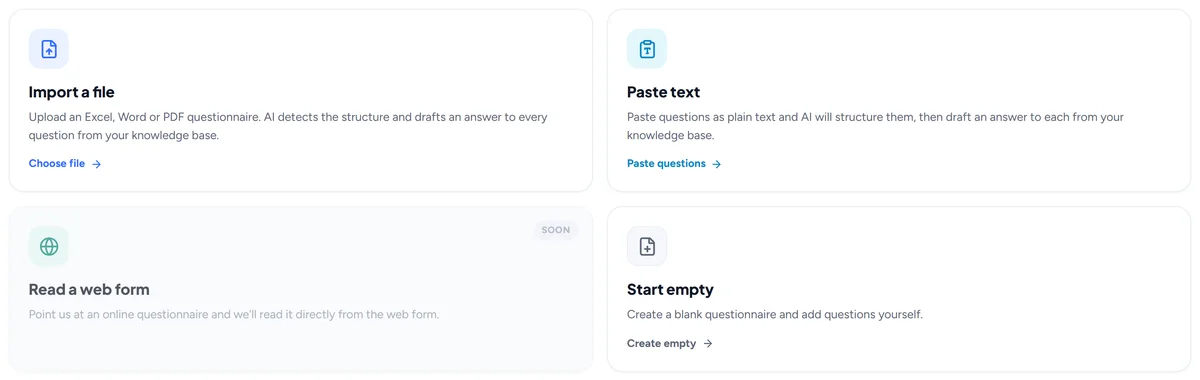
Importera valfritt frågeformulär
Ladda upp Excel eller Word, klistra in text, läs ett webbformulär eller börja tomt. AI:n läser filen och fyller i importformuläret åt dig.
Klicka på Import questionnaire, släpp Excel- eller Word-filen kunden skickade, klistra in text, läs in ett webbformulär från dess länk, eller börja tomt. AI:n läser filen, föreslår titel, kund och deadline, hittar fråge- och svarskolumnerna på varje blad och fyller i importformuläret; du kontrollerar och trycker på Import. Frågeformuläret är klart i kundens egen layout.
Till exempel En kund skickar en arbetsbok med 300 frågor på fyra blad: importformuläret fylls i åt dig, och AI:n börjar skriva utkast till svar så snart du bekräftar.
Read a web form (beta)
Klistra in länken till ett offentligt formulär i Google Forms eller Microsoft Forms, eller till en webbsida, så läses frågorna in därifrån. Ett formulär som kräver inloggning läses från en sparad sida.
Välj Read a web form i importguiden och klistra in länken. Ett publikt Google Forms- eller Microsoft Forms-formulär läses fråga för fråga, med svarsalternativen; alla andra sidor läses som du ser dem och AI:n plockar ut frågorna. När en portal kräver inloggning öppnar du den i din webbläsare, sparar sidan och laddar upp den sparade filen i stället. Därifrån är det den vanliga importen: formuläret fylls i åt dig och AI:n skriver utkast till varje svar. Det här är en beta, så berätta för oss om ett formulär den inte kunde läsa.
Till exempel En kund skickar en länk till sitt säkerhetsfrågeformulär i Microsoft Forms: klistra in den, kontrollera frågorna den hittade, så startar utkasten.
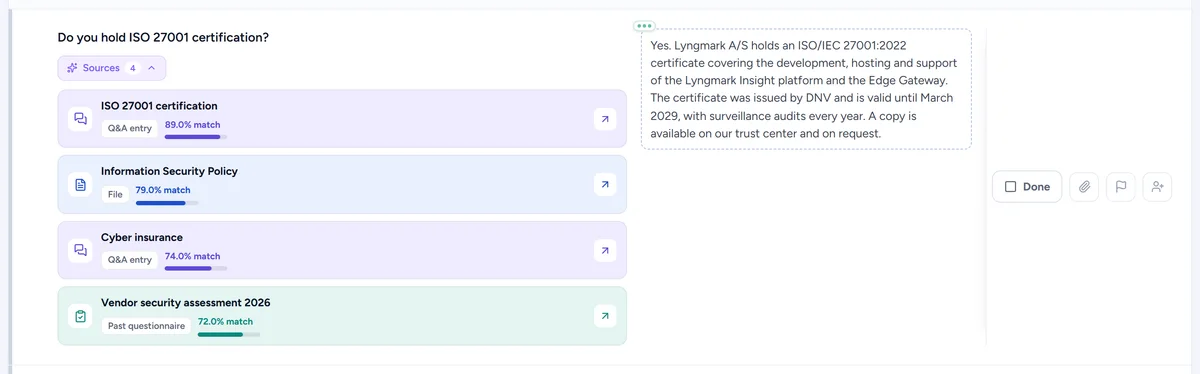
AI-skrivna utkast till svar med sina källor
Varje fråga får ett utkast från din kunskapsbas, med källorna det använde, redo att godkänna eller redigera.
Så snart ett frågeformulär är importerat skriver AI:n ett utkast till svar på varje fråga utifrån din kunskapsbas: Q&A-poster, filer, länkar och tidigare frågeformulär. Varje utkast visar källorna det använde, så att du kan kontrollera det, redigera det eller godkänna det som det är. Utkasten kommer ett i taget medan du arbetar.
Till exempel "Krypteras kunddata i vila?" besvaras utifrån din krypteringspolicy och den Q&A-post du godkände förra kvartalet, båda listade under utkastet.
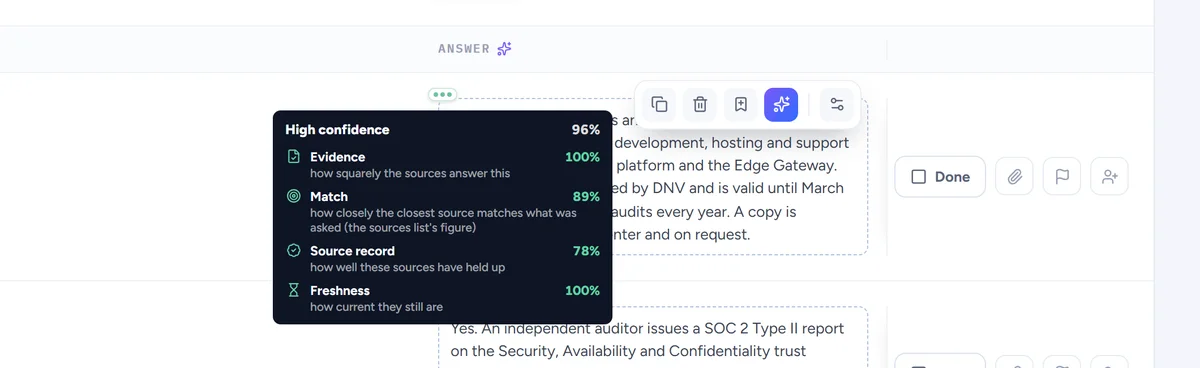
Konfidens på varje utkast
High, Medium eller Low med resonemanget: hur rakt källorna svarar, hur väl de matchar, hur de har stått sig, hur aktuella de är.
Varje AI-utkast har en konfidens: High, Medium eller Low, med resonemanget bakom. Den väger hur rakt källorna besvarar frågan, hur väl de matchar den, hur tidigare utkast från samma källor stått sig i granskning och hur aktuella källorna är. Sortera på konfidens för att granska de svagaste utkasten först.
Till exempel Ett utkast märkt Low säger att dess enda källa är en två år gammal policy som bara halvt besvarar frågan: då vet du att du ska skriva det själv.
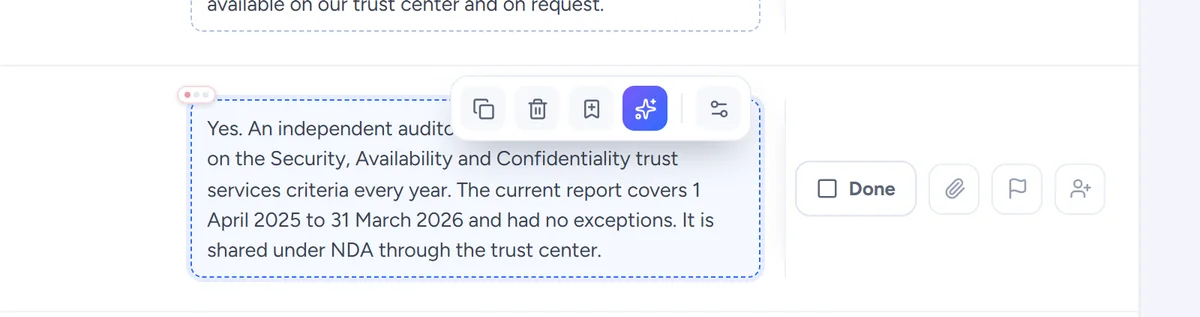
AI-verktyg i varje cell
Validera, förbättra eller korta ner ett svar, förklara frågan eller hitta liknande, från cellen eller i AI-sidopanelen.
Varje svarscell har ett litet AI-verktygsfält: validera svaret mot dina källor, förbättra eller korta ner det, förklara vad frågan egentligen gäller, eller hitta liknande frågor du besvarat tidigare. Samma verktyg finns i AI-sidopanelen, där du kan be om en omskrivning med dina egna ord.
Till exempel Kunden vill ha varje svar under 50 ord: tryck på Shorten på de långa och behåll innebörden.
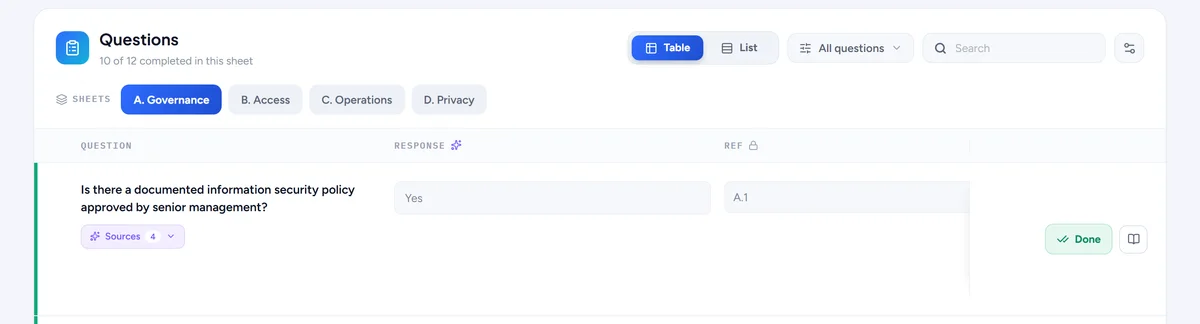
Arbetsböcker med flera blad
Varje blad i kundens Excel-fil, vart och ett laddat för sig, med inställningar för vilka blad och kolumner AI:n fyller i.
Ett frågeformulär behåller varje blad i kundens arbetsbok. Bladen laddas ett i taget, det du tittar på först, och varje blad har inställningar för vilka kolumner som visas, vilka AI:n fyller i och om bladet alls ingår i AI-körningen.
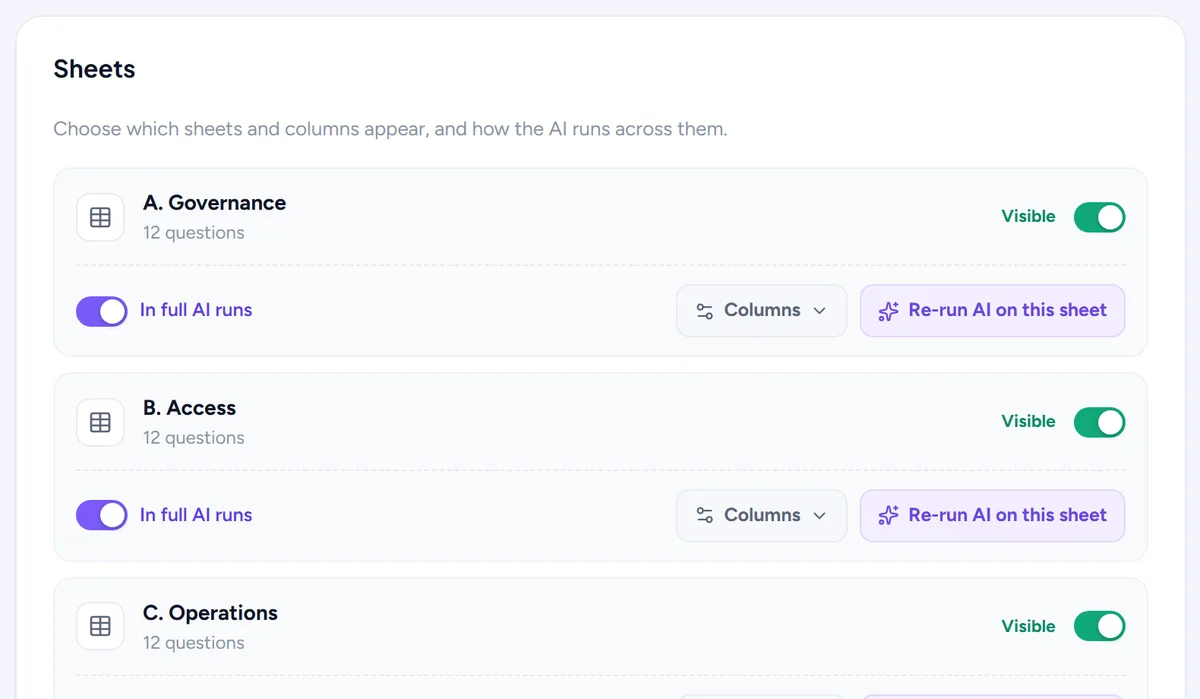
Cell- och kolumninställningar
Ange en cells typ, vem som får redigera den och om AI:n ska fylla den, med en instruktion och en prioritet per kolumn.
Per kolumn anger du vem som får redigera den, om AI:n ska fylla i den, en instruktion som AI:n följer för just den kolumnen och en prioritet. Per cell anger du typen: fritext, en rullista med fasta val, ja eller nej, eller skrivskyddad text som förblir som den kom.
Till exempel Kolumnen Comments får instruktionen ”en mening, hänvisa till policyn vid namn”, och kolumnen Compliant blir en rullista med Yes / No / Partial.
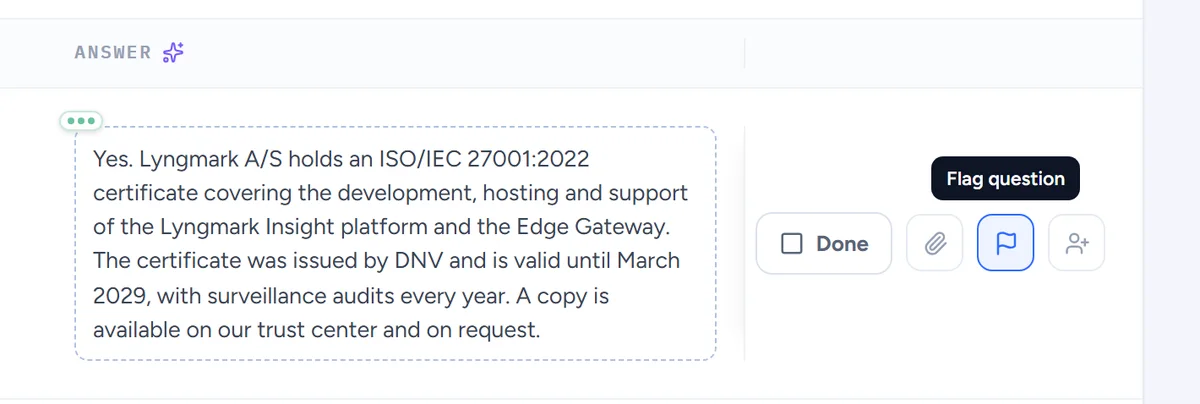
Godkänn, flagga och tilldela
Godkänn svar ett i taget eller alla på en gång, flagga en fråga med en orsak, tilldela den en kollega, återöppna den vid behov.
Godkänn ett svar när det stämmer, ett i taget eller alla på en gång. Flagga en fråga med en orsak så att en kollega ser vad som är fel, tilldela den till den som vet, och öppna ett godkänt svar igen när kunden återkommer med en följdfråga.
Till exempel Juridikfrågan går till din jurist med en flagga som säger "kontrollera lagringstiden"; resten godkänner du samlat.
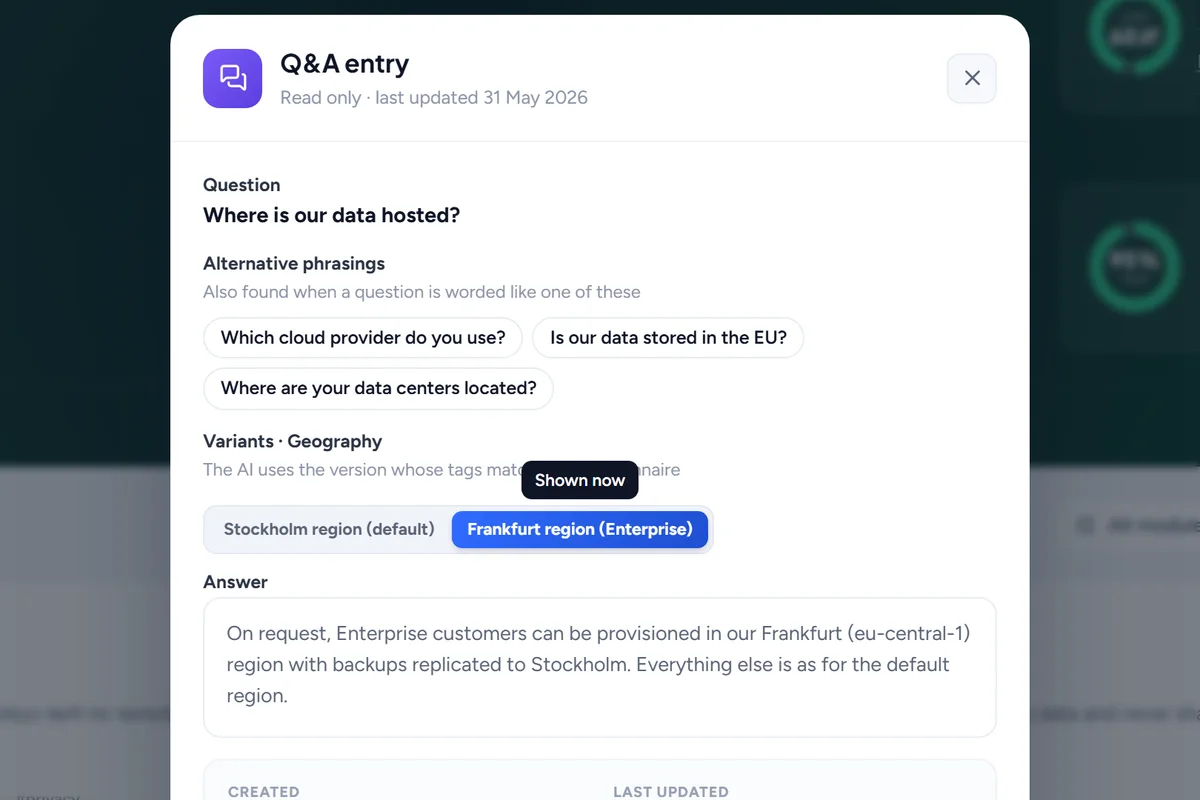
Välj den svarsvariant som passar
När en Q&A-post har flera svar väljer du det som gäller för den här kunden och tillämpar det överallt där frågan ställs.
När en Q&A-post har flera svar, per region, segment, driftsform, produkt eller ramverk, låter en fråga som matchar den dig välja den variant den här kunden behöver och tillämpa den överallt där samma fråga ställs i frågeformuläret.
Till exempel EU-kunden får varianten för datalagring inom EU på alla tolv frågor som berör det, med ett klick.
Skriv frågeformulär för hand
Lägg till frågor själv när det inte finns någon fil, eller importera till ett tomt frågeformulär senare.
Ingen fil? Starta ett tomt frågeformulär och lägg till frågor själv, blad för blad. Du kan importera en fil till det senare, och AI:n skriver utkast som vanligt.
Deadlines, team och framsteg
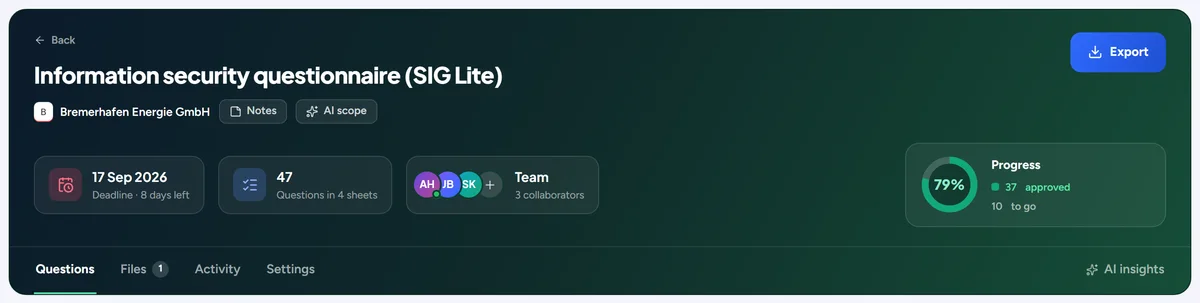
Deadline, medarbetare och tilldelningar på varje frågeformulär, med ett förlopp som räknar godkännanden.
Varje frågeformulär har en deadline, en ägare, medarbetare och tilldelningar per fråga. Förloppet räknar godkända svar, inte utkast, så stapeln visar hur mycket som verkligen är klart. Deadlines matar dashboarden och kalendern.
Filer och anteckningar på frågeformuläret
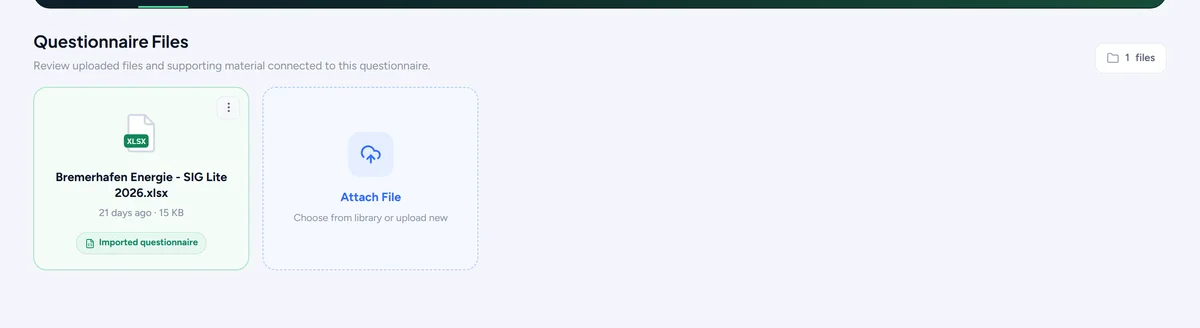
Bifoga kundens filer, ha personliga anteckningar bredvid frågorna och en delad anteckning för teamet.
Bifoga kundens egna filer till frågeformuläret, ha en delad anteckning som hela teamet ser och personliga anteckningar som bara du ser. Enskilda frågor kan också ha bilagor, och AI:n föreslår vilka av dina filer som hör till ett svar.
Massåtgärder i listan
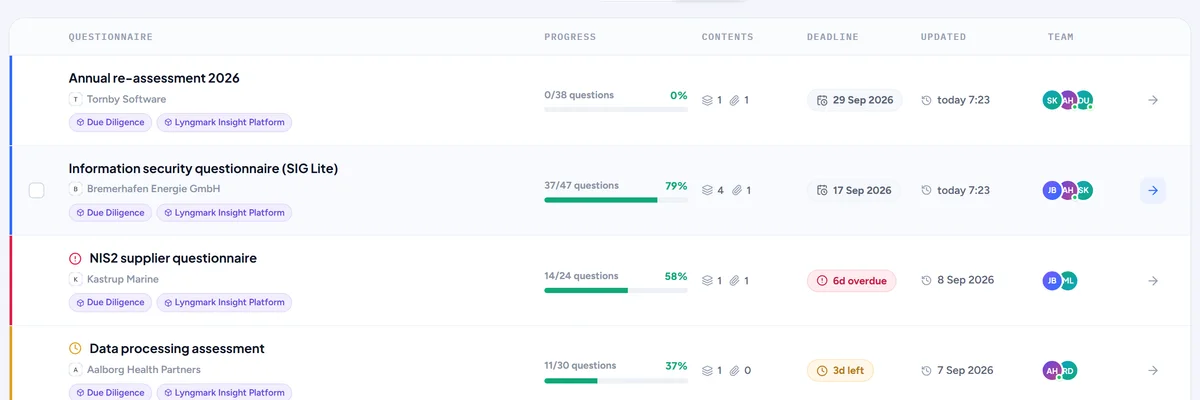
Markera flera frågeformulär och sätt deadline, godkänn alla, avaktivera, ändra medarbetare, moduler och taggar, eller radera.
Markera flera frågeformulär i listan och agera på alla på en gång: sätt en deadline, godkänn allt, inaktivera, ändra medarbetare, moduler eller taggar, eller ta bort.
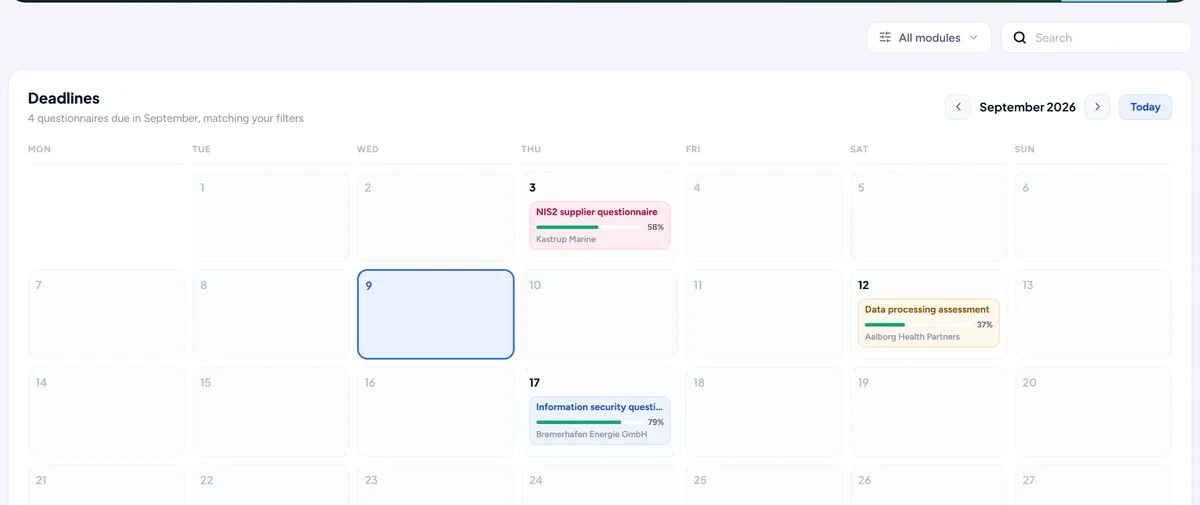
Kalender över deadlines
En månadsvy över när varje öppet frågeformulär ska vara klart, en flik bort från listan.
Fliken Calendar på frågeformulärsidan visar en månad med varje öppet frågeformulär på dagen det ska vara klart, färgkodat efter hur det går. Klicka på en dag för att öppna det som landar då.
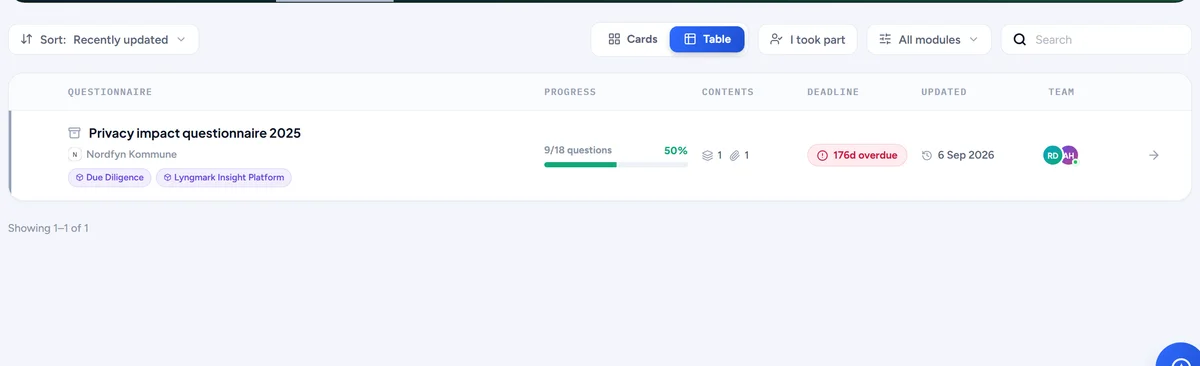
Inaktivera och återaktivera
Parkera ett frågeformulär du inte arbetar med. Det lämnar varje räkning och AI:ns minne tills du tar tillbaka det.
Ett frågeformulär du inte arbetar med kan parkeras. Det försvinner ur räkningen, dashboarden och AI:ns minne, så att dess svar inte matar nya utkast, tills du tar tillbaka det precis som det var.
Till exempel En prospekt tystnar: avaktivera deras frågeformulär så att de halvfärdiga svaren slutar påverka AI:n, och återaktivera det när de hör av sig igen.
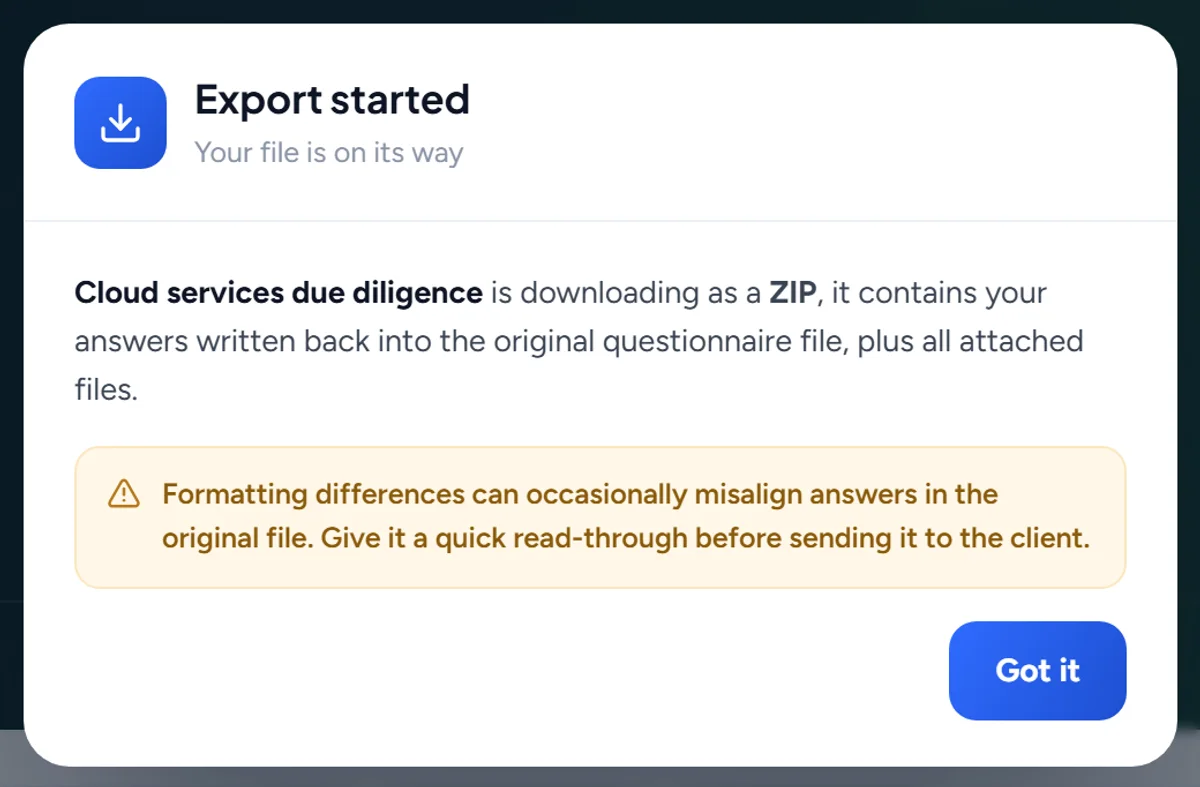
Exportera till Excel eller Word
Ladda ner det färdiga frågeformuläret i kundens egen layout, som den Excel- eller Word-fil de skickade dig.
När svaren är godkända laddar du ner frågeformuläret som den fil kunden skickade, med varje blad och kolumn på plats och svaren ifyllda, eller som ett Word-dokument. Rullistesvar mappas tillbaka till kundens egna alternativ.
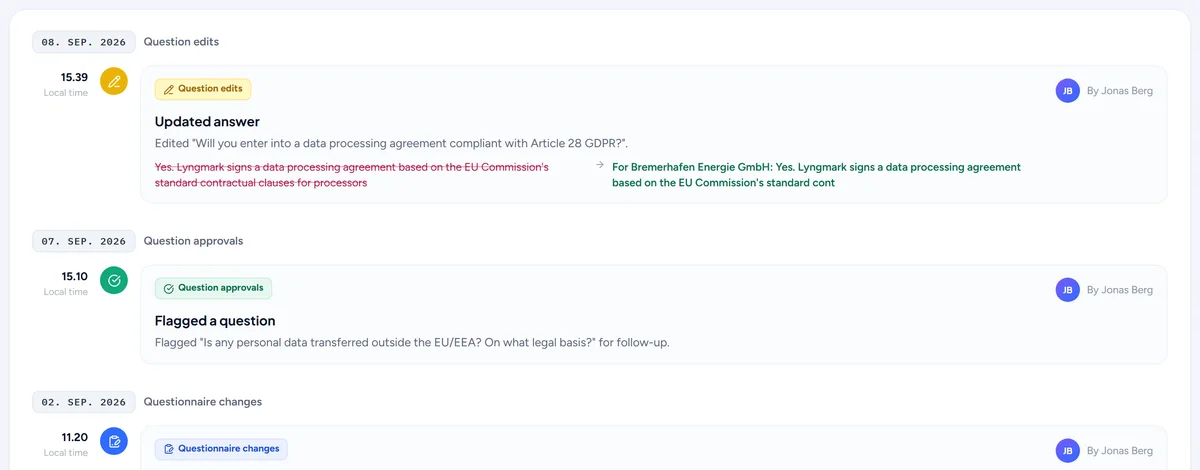
Varje ändring loggad
Varje frågeformulär har en egen aktivitetsflik: vem som godkände, redigerade, importerade eller exporterade vad, och när.
Varje frågeformulär har en flik Activity: vem som importerade, godkände, redigerade, flaggade, tilldelade eller exporterade vad, och när, inklusive vad AI:n skrev utkast till och vad Responsemate gjorde på egen hand. Samma poster syns i aktivitetshistoriken för hela arbetsytan.
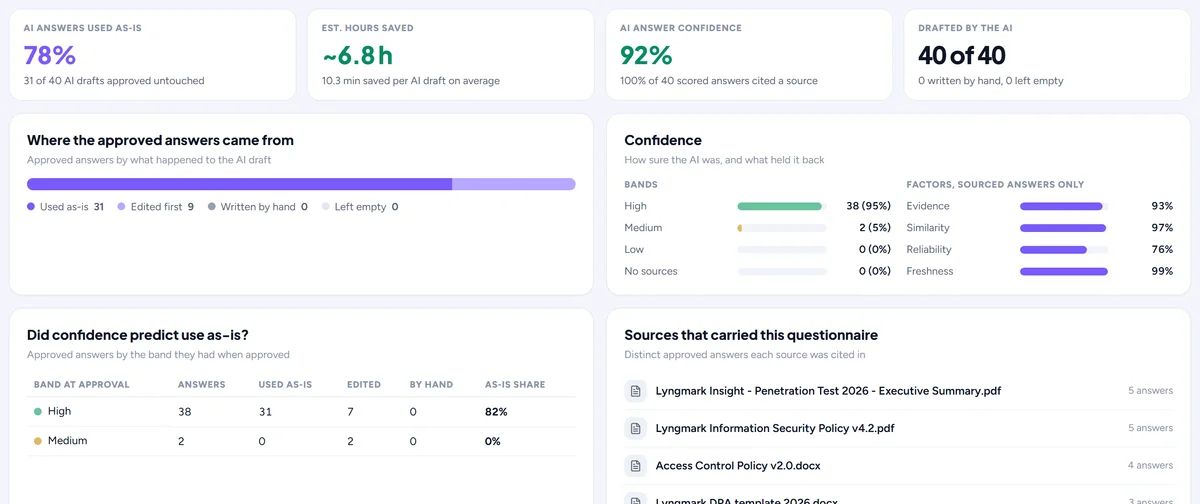
AI insights per frågeformulär
En flik AI på varje frågeformulär: utkast som behölls som de var, redigerades eller ersattes, konfidens över tid och källorna som bar svaren.
Fliken AI på ett frågeformulär visar hur AI:n klarade just det formuläret: hur många utkast som godkändes som de kom, redigerades eller ersattes, konfidensen över tid, vilka källor som bar svaren och hur godkännandegraden rörde sig medan teamet arbetade sig igenom det.

Se vem mer som är i frågeformuläret
Listan och teamrutan visar vem som är i ett frågeformulär just nu, och en fråga som någon annan redigerar säger det och väntar på personen.
Listan över frågeformulär visar vem som är inne i varje frågeformulär just nu, och inne i ett ringar rutan Team in deras avatarer och namnger dem, med fliken de står på. En fråga som någon annan redigerar visar ”Anna is editing this” och dess fält väntar på henne; när hon lämnar öppnas de igen, eller så väljer du att redigera ändå. Stäng sidan eller byt bort från den så försvinner du inom en minut, så ingenting visar personer som inte faktiskt är där.
Till exempel Anna är på fråga 12 medan du skrollar samma blad. Raden säger ”Anna is editing this”, så du tar fråga 13.
Kunskap
Allt AI:n svarar utifrån, hållet aktuellt och städat.
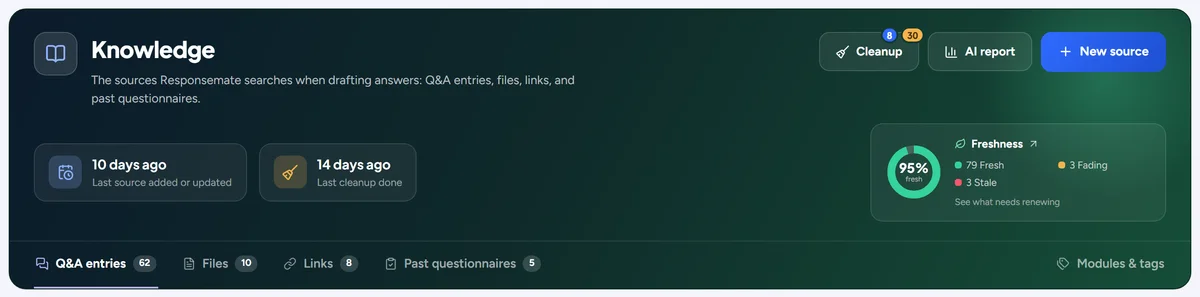
En kunskapsbas
Q&A-poster, filer och länkar på en sida, sorterade efter modul och tagg.
Sidan Knowledge rymmer allt AI:n svarar utifrån: Q&A-poster, filer, länkar och tidigare frågeformulär, var och en sorterad per modul och tagg, sökbart och filtrerbart på en sida. Varje post visar vem som senast ändrade den och när innehållet ändrades.

Alternativa formuleringar
Ge en Q&A-post de andra sätt kunder frågar på, så matchar AI:n fler frågor.
En Q&A-post kan ha med de andra sätt kunder ställer samma fråga på. AI:n matchar en fråga mot postens fråga och alla dess formuleringar, så att en välskött post besvarar många olika formulerade frågor.
Till exempel ”Krypterar ni data i vila?”, ”Är lagrade data krypterade?” och ”Vilken krypteringsstandard skyddar lagrade data?” landar alla på samma post.
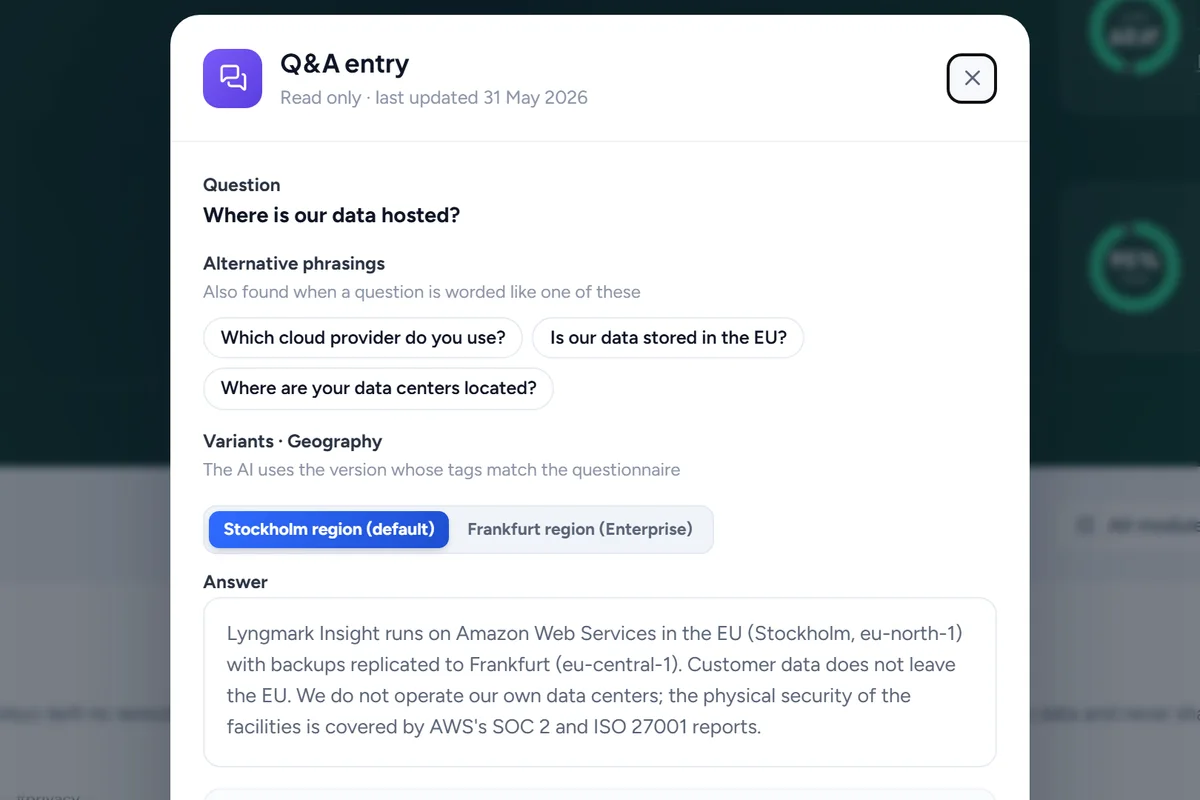
Flera svar på en post
Håll svarsvarianter på en Q&A-post, per region, segment, driftsform, produkt eller ramverk, och välj en per frågeformulär.
En Q&A-post kan ha flera svar sida vid sida, per region, kundsegment, driftmodell, produkt eller ramverk. AI:n väljer den variant som passar frågeformuläret, och du kan byta per frågeformulär.
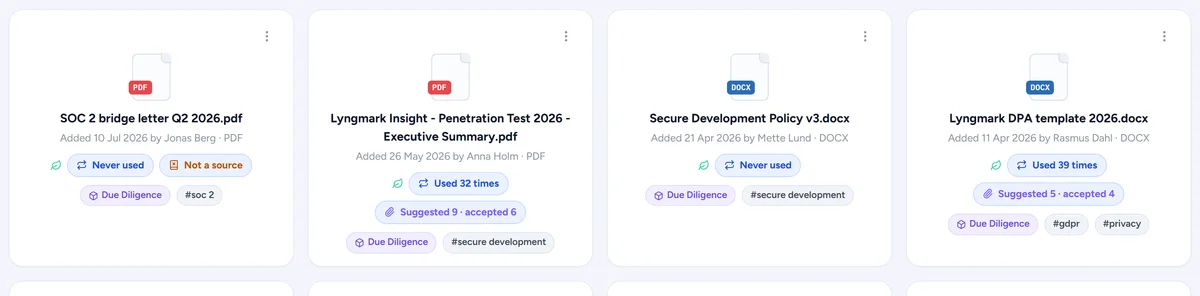
Filer och länkar, lästa automatiskt
Ladda upp filer eller lägg till webbsidor. De läses, delas upp och indexeras på egen hand, och en länk kan skannas om när som helst.
Ladda upp en fil eller lägg till en webbadress så läser Responsemate den, delar upp den i avsnitt, sammanfattar den och indexerar den för AI:n, helt på egen hand. En länk kan skannas om när som helst för att fånga upp ändringar, och en fil visar när den bearbetades.
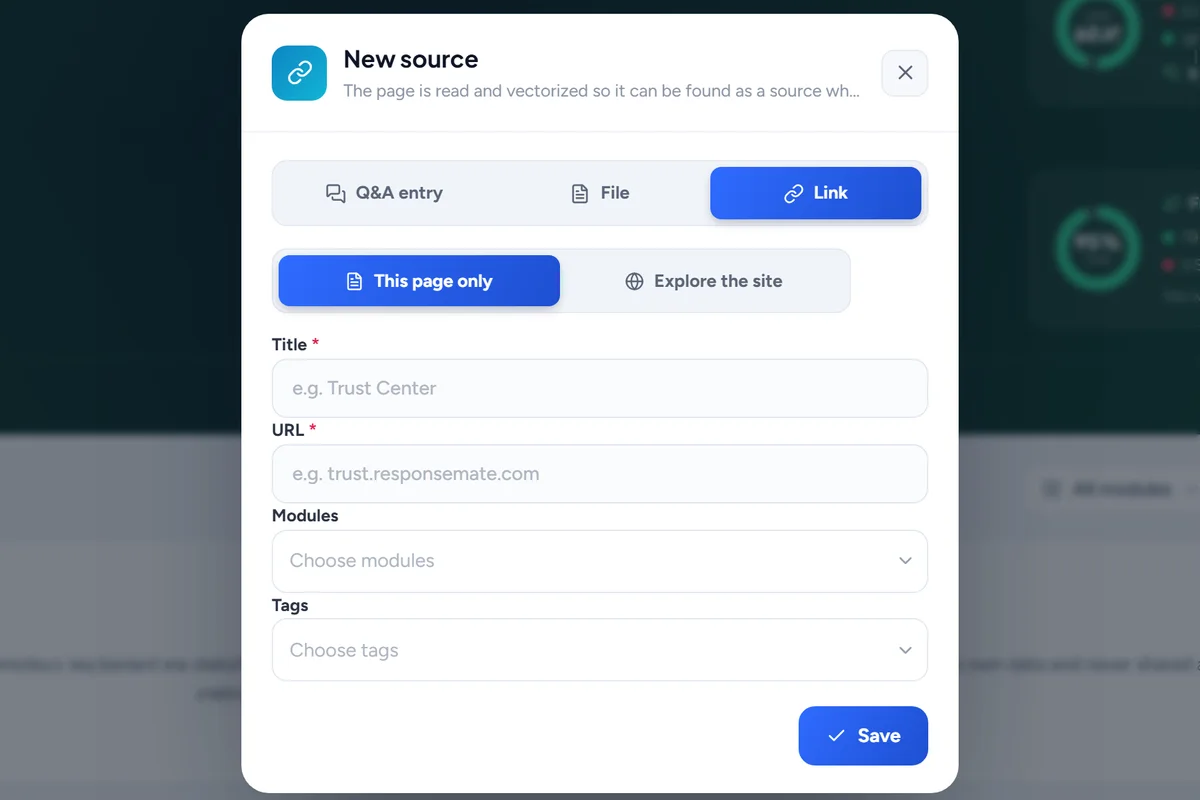
Utforska en webbplats efter källor
Ange en adress så går AI:n igenom webbplatsen och föreslår de sidor som är värda att lägga till som källor.
Ange en adress, till exempel ditt trust center eller din dokumentationssajt, så går AI:n igenom sajten och föreslår de sidor som är värda att lägga till som källor, med en rad om vad var och en täcker. Bocka för dem du vill ha.
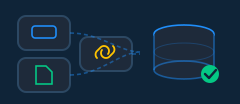
API-dokumentation som källa
Importera en OpenAPI- eller Swagger-fil så svarar AI:n även utifrån din API-dokumentation.
Importera en OpenAPI- eller Swagger-fil, eller dess adress, så svarar AI:n på tekniska frågor utifrån din API-dokumentation: endpoints, autentisering, dataformat.
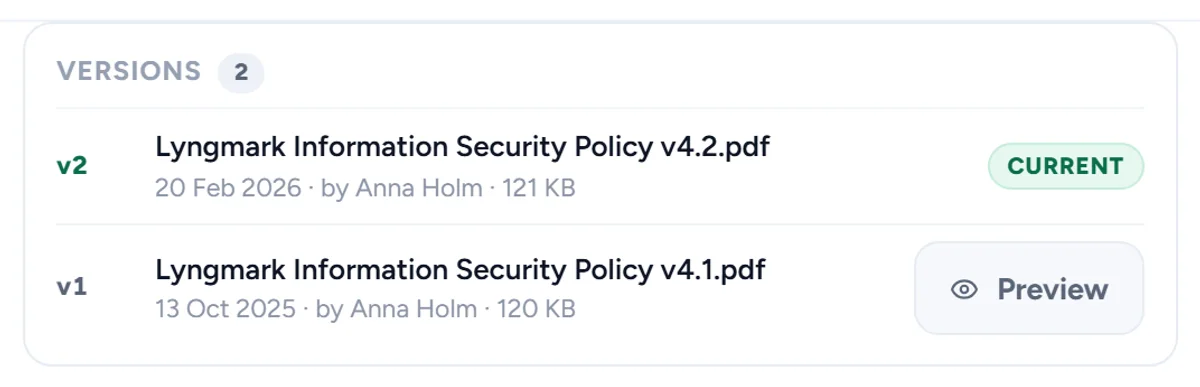
Ersätt en fil, behåll dess historik
Ladda upp en ny version av en fil. Gamla svar pekar fortfarande på versionen de använde; nya svar använder den nya.
Ladda upp en ny version av en fil så arkiveras den gamla i stället för att raderas. Svar som använde den gamla versionen pekar fortfarande på den; nya svar använder den nya. Varje fil visar vem som laddade upp den och hela versionshistoriken.
Till exempel Informationssäkerhetspolicyn får sin årliga revision: ladda upp version 4, och fjolårets godkända svar visar fortfarande att de byggde på version 3.
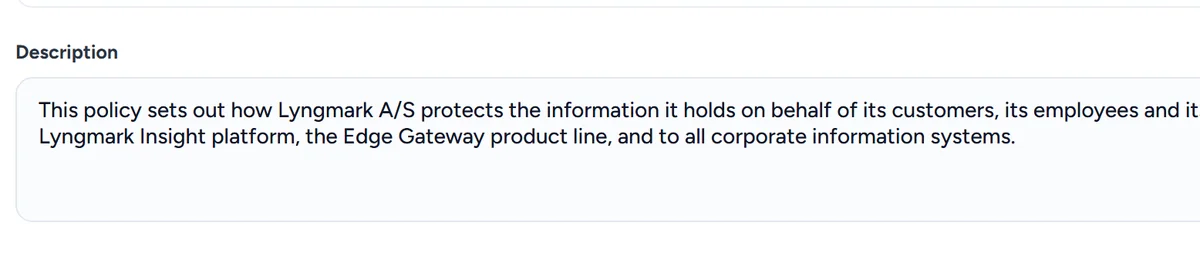
AI-skrivna beskrivningar och datum
Låt AI:n beskriva en fil eller länk, föreslå utgångsdatum och ange vilken typ av dokument det är.
När en fil eller länk läggs till skriver AI:n en kort beskrivning, anger vilken sorts dokument det är och föreslår ett utgångsdatum utifrån innehållet. Du kan godta eller ändra vart och ett.
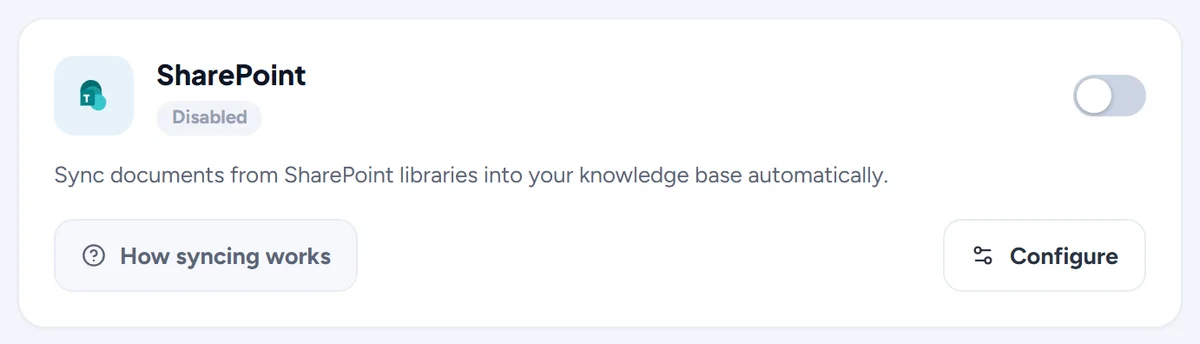
SharePoint-filer
Koppla SharePoint för att importera filer, hålla dem synkade, kontrollera en fil efter en nyare eller flyttad version, ersätta den med valfri biblioteksfil och se vad du ännu inte lagt till.
Koppla SharePoint på sidan Account och välj biblioteken som ska synkas. Filer importeras och hålls aktuella av sig själva, och varje fil i din kunskapsbas kan kontrolleras mot SharePoint efter en nyare eller flyttad version. Rensningssidan listar biblioteksfiler du ännu inte lagt till.
Till exempel En kollega uppdaterar mallen för personuppgiftsbiträdesavtal i SharePoint: inom en timme har Responsemate den nya versionen, och gamla svar visar fortfarande vilken version de använde.
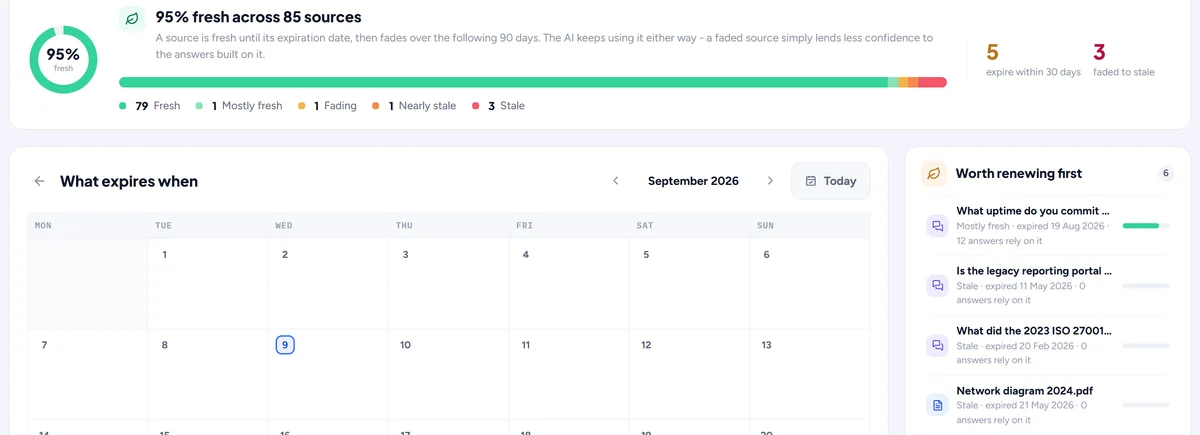
Aktualitet
Ge källor ett utgångsdatum. AI:n fortsätter använda dem, men du ser när de bleknar och vad som ska förnyas först.
Ge valfri Q&A-post, fil eller länk ett utgångsdatum. AI:n fortsätter använda den, men konfidensen sjunker i takt med att källan åldras, och vyn Freshness visar vad som bleknar när och vad som bör förnyas först. Att förnya är ett klick.
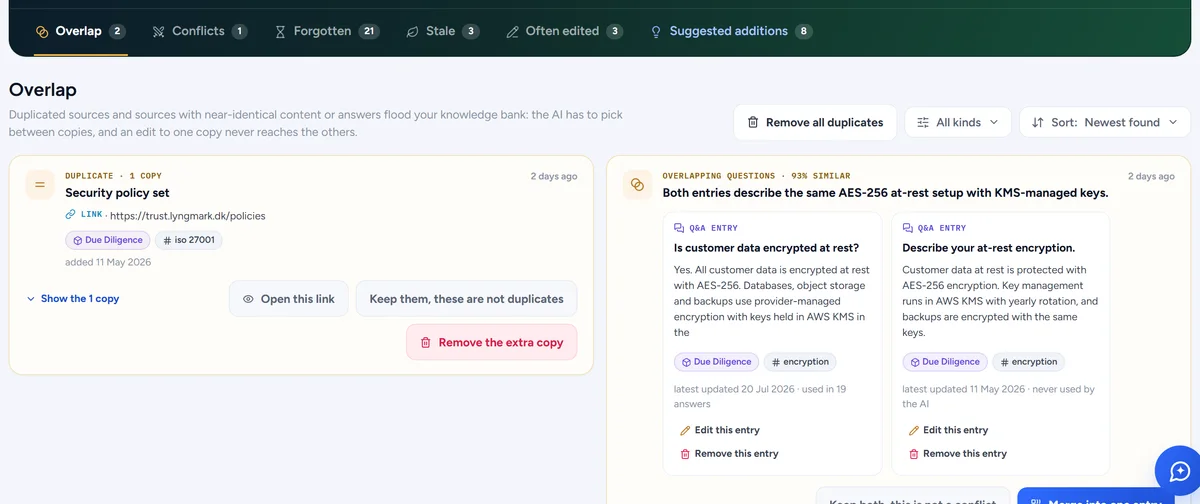
Rensning
Dubbletter, överlapp, konflikter, bortglömda och inaktuella källor, och källor vars svar oftast redigeras, med slå ihop, behåll och ta bort.
En nattlig genomgång hittar dubbletter, överlappande poster, motsägelser, bortglömda och inaktuella källor samt källor vars svar oftast redigeras. På rensningssidan kan du slå ihop två poster (och välja vilken som blir kvar), behålla båda eller ta bort en, med en förhandsvisning av vad som ändras.
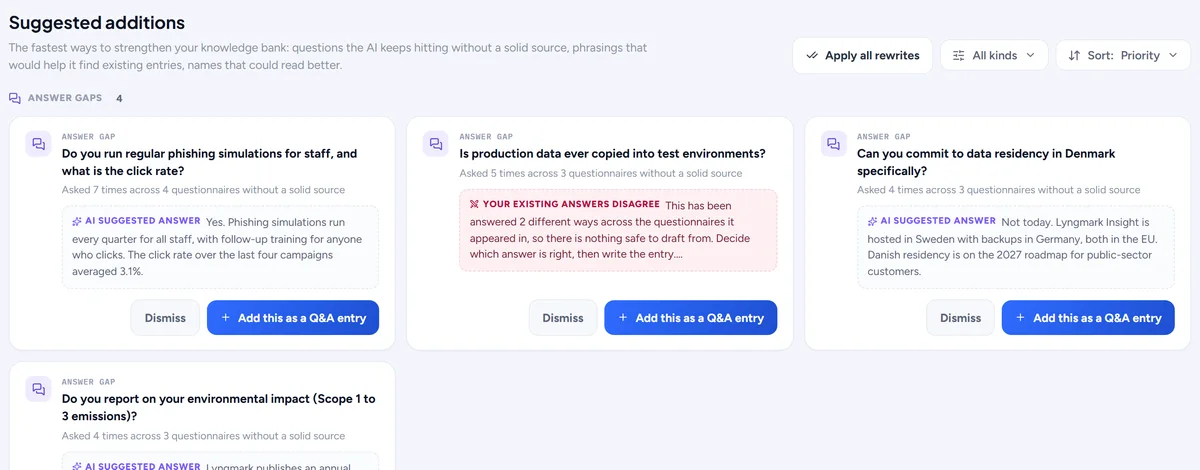
Suggested additions
Luckor i ditt bibliotek, hittade utifrån frågorna du får gång på gång, med ett utkast till svar att godta.
Utifrån de frågor du ständigt får utan ett återanvändbart svar föreslår Responsemate nya Q&A-poster med ett utkast till svar. Godta ett så hamnar det i biblioteket, redigera det först, eller avfärda det.
Text improvements
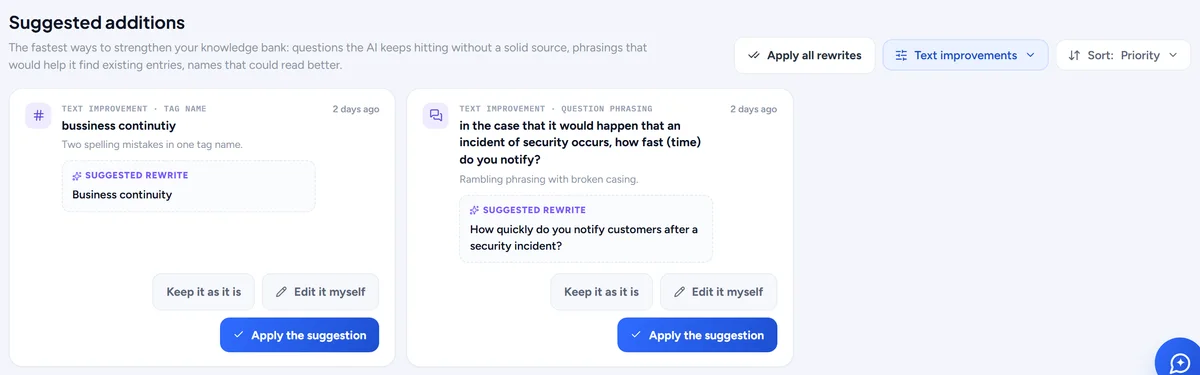
Tydligare namn på moduler och taggar och bättre formulerade Q&A-frågor, föreslagna av AI:n och tillämpade med ett klick.
AI:n föreslår tydligare namn på moduler och taggar och bättre formulerade Q&A-frågor, alltid formulerade som frågor. Tillämpa ett förslag med ett klick, redigera det själv eller låt det vara.
Past questionnaires som kunskap
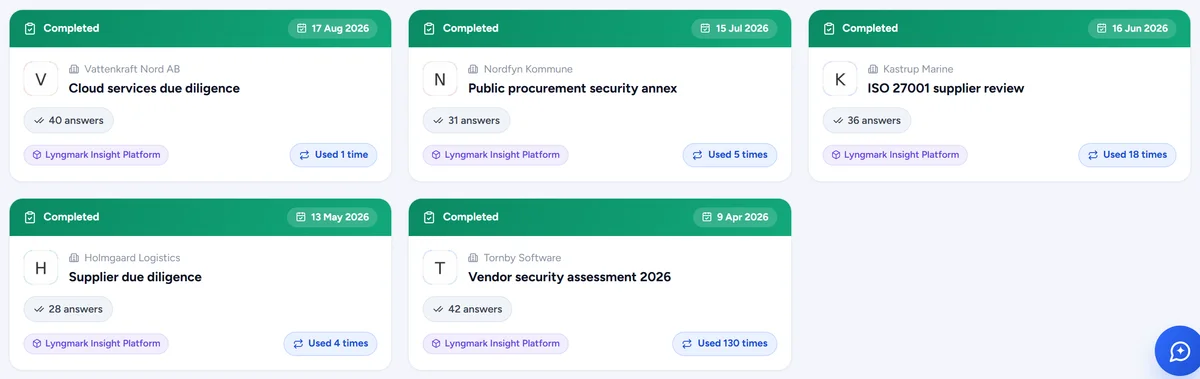
Slutförda frågeformulär matar framtida svar. Uteslut de svar du hellre vill att AI:n glömmer.
Varje godkänt svar i ett slutfört frågeformulär matar framtida utkast. Om ett svar bara stämde för en kund, uteslut det från kunskapsbasen så glömmer AI:n det.
Moduler och taggar
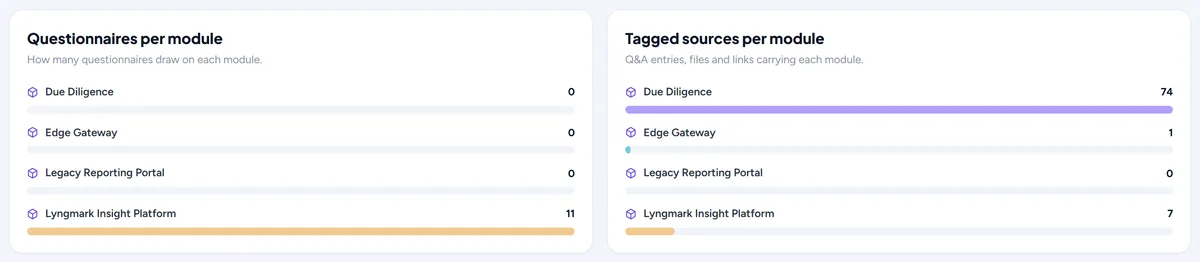
Sortera din kunskap per modul och tagg, slå ihop dubbletter och se vad ingen använder.
Sortera din kunskap per modul (en produkt, en tjänst, en region) och tagga inom den. Taxonomifliken visar vad varje modul och tagg innehåller, slår ihop dubbletter och pekar ut det ingen använder.
Massimportera Q&A från Excel
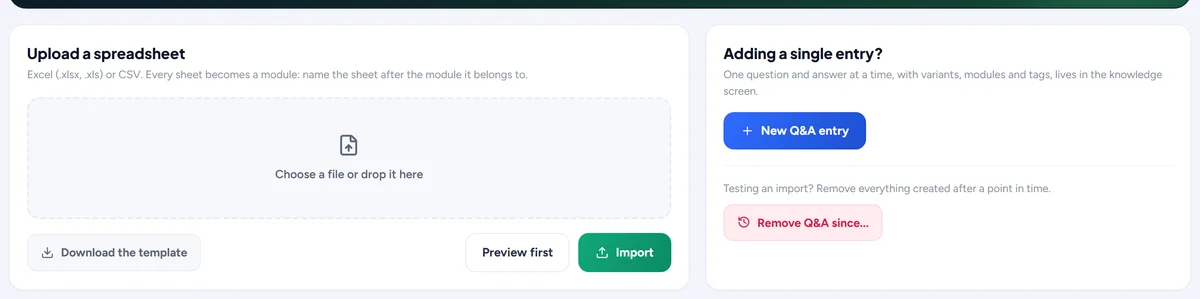
Ladda upp ett kalkylblad med frågor och svar, med förhandsvisning först, och ångra hela importen om den blev fel.
Ladda upp ett kalkylblad med frågor och svar. Du ser en förhandsvisning med kolumnerna mappade innan något skrivs, och om importen blev fel kan du ångra hela omgången.
Exportera biblioteket
Ladda ner varje Q&A-post som en Excel-arbetsbok.
Ladda ner varje Q&A-post, med dess formuleringar, varianter, modul och taggar, som en Excel-arbetsbok, för granskning utanför Responsemate eller som säkerhetskopia. Knappen Export Q&A finns i sidhuvudet på sidan Knowledge.
Var en källa har använts
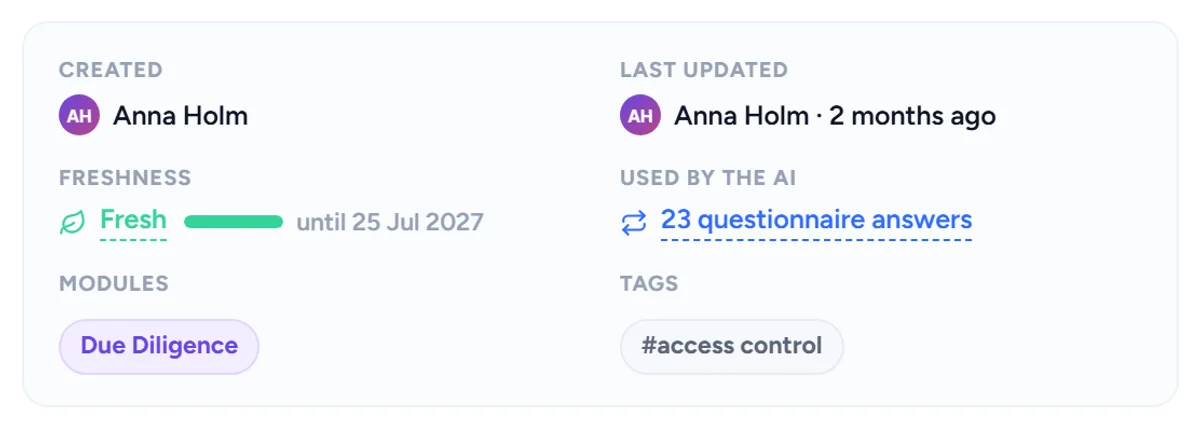
Öppna valfri post, fil eller länk och se vilka svar som byggt på den, och hur ofta.
Öppna en post, fil eller länk och se vilka svar som byggt på den och hur ofta, och för filer hur ofta AI:n föreslog den som bilaga och hur ofta förslaget godtogs.
Vem som laddade upp en fil, och varje version
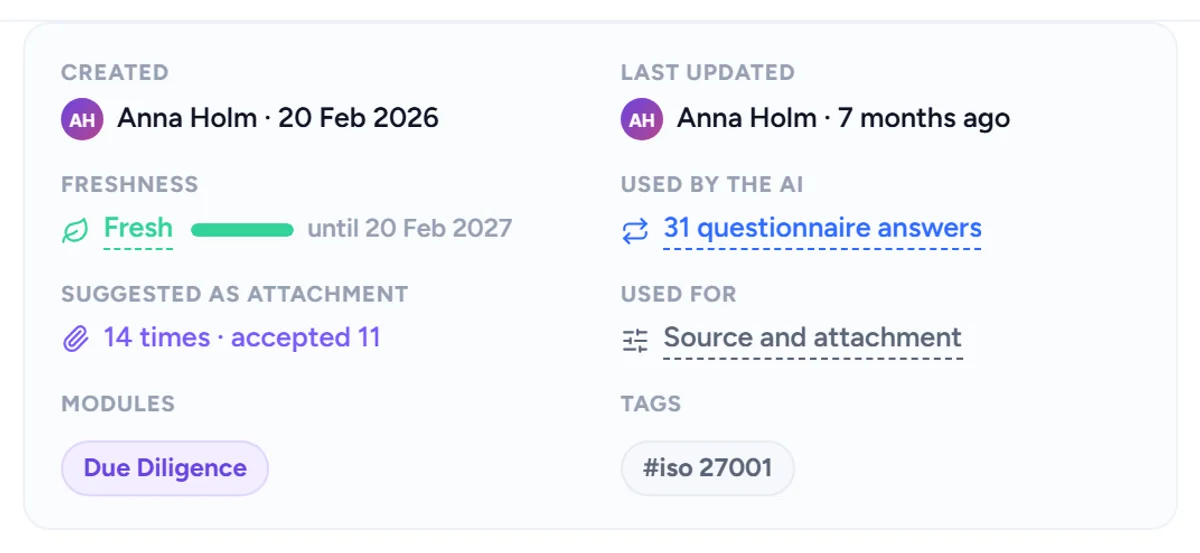
Varje fil visar vem som laddade upp den, när innehållet ändrades och en historik över tidigare versioner.
Varje fil visar vem som laddade upp den och när innehållet senast ändrades, och behåller tidigare versioner i en historik du kan öppna. Att ersätta en fil arkiverar den gamla versionen i stället för att radera den.
Tillåt en fil som källa, som bilaga, eller båda
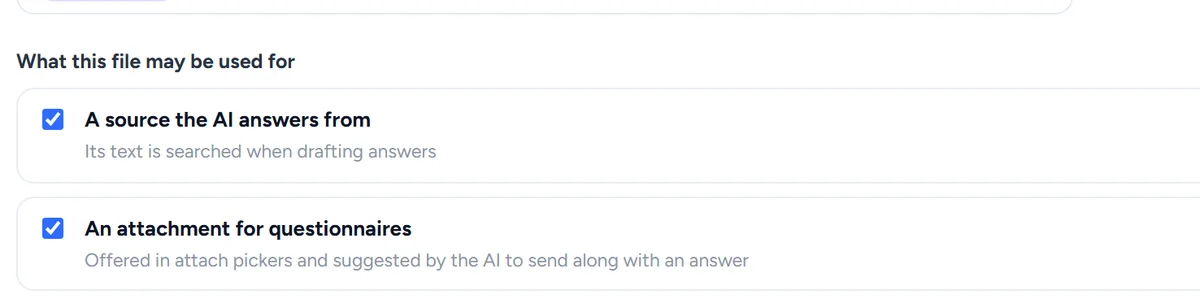
Två reglage per fil: får AI:n svara utifrån den, och får den föreslås som underlag till en fråga.
Varje fil har två reglage: tillåt den som källa som AI:n svarar utifrån, och tillåt den som bilaga som AI:n får föreslå till en fråga. En konfidentiell fil kan vara det ena utan det andra.
Till exempel Pentestrapporten får bifogas som underlag men ska inte mata svar: bilaga på, källa av.
Sök i allt
Ett sökfält på varje sida, ett Ctrl+K bort: frågeformulär, frågorna i det öppna frågeformuläret, Q&A-poster, filer, länkar och kunder.
Sökknappen högst upp på varje sida, eller Ctrl+K (Cmd+K på en Mac), öppnar ett sökfält. Skriv två bokstäver så visas träffarna grupperade: frågeformulär, Q&A-poster, filer och länkar, kunder. I ett frågeformulär söker omfånget "This page" bland dess egna frågor. Piltangenterna flyttar, Enter öppnar.
AI-assistent
På varje sida. Den svarar, och den kan agera, men inget ändras förrän du bekräftar.
En sidopanel på varje sida
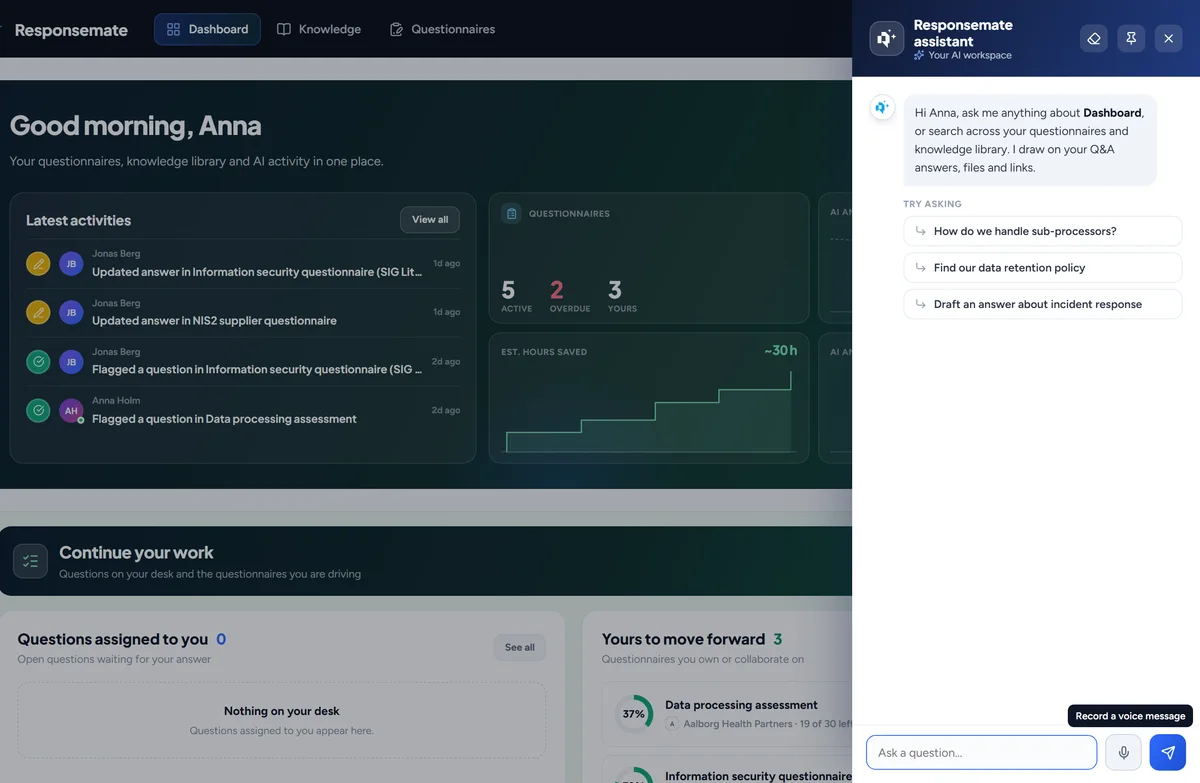
Öppna assistenten var som helst. Den vet vilken sida du är på, sammanfattar den och svarar medan den skriver.
Assistentknappen nere till höger öppnar en sidopanel på varje sida. Den vet vilken sida du är på och vad som finns där, så "sammanfatta det här" eller "vad är försenat här" fungerar utan förklaring. Samtalet följer med dig mellan sidorna.
Svar från din kunskapsbas
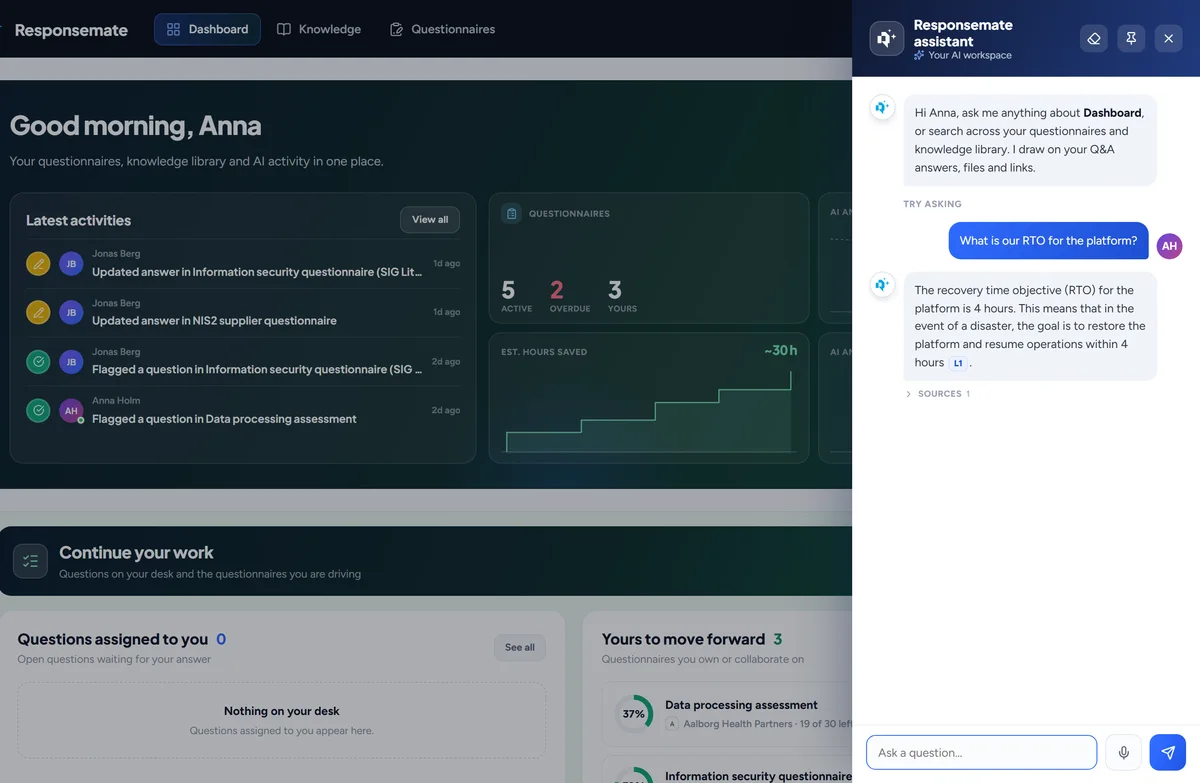
Ställ en fråga och få ett svar med källorna det kom från, avgränsat till det öppna frågeformuläret eller hela arbetsytan.
Ställ en fråga med dina egna ord så svarar assistenten utifrån dina Q&A-poster, filer, länkar och tidigare frågeformulär, och listar källorna den använde. På ett frågeformulär kan den begränsa sig till just det formuläret; på andra sidor ser den hela arbetsytan.
Till exempel "Vad säger vi om underbiträden?" ger svaret tillsammans med personuppgiftsbiträdesavtalet och de två Q&A-poster det kom från.
Arbetar i det öppna frågeformuläret
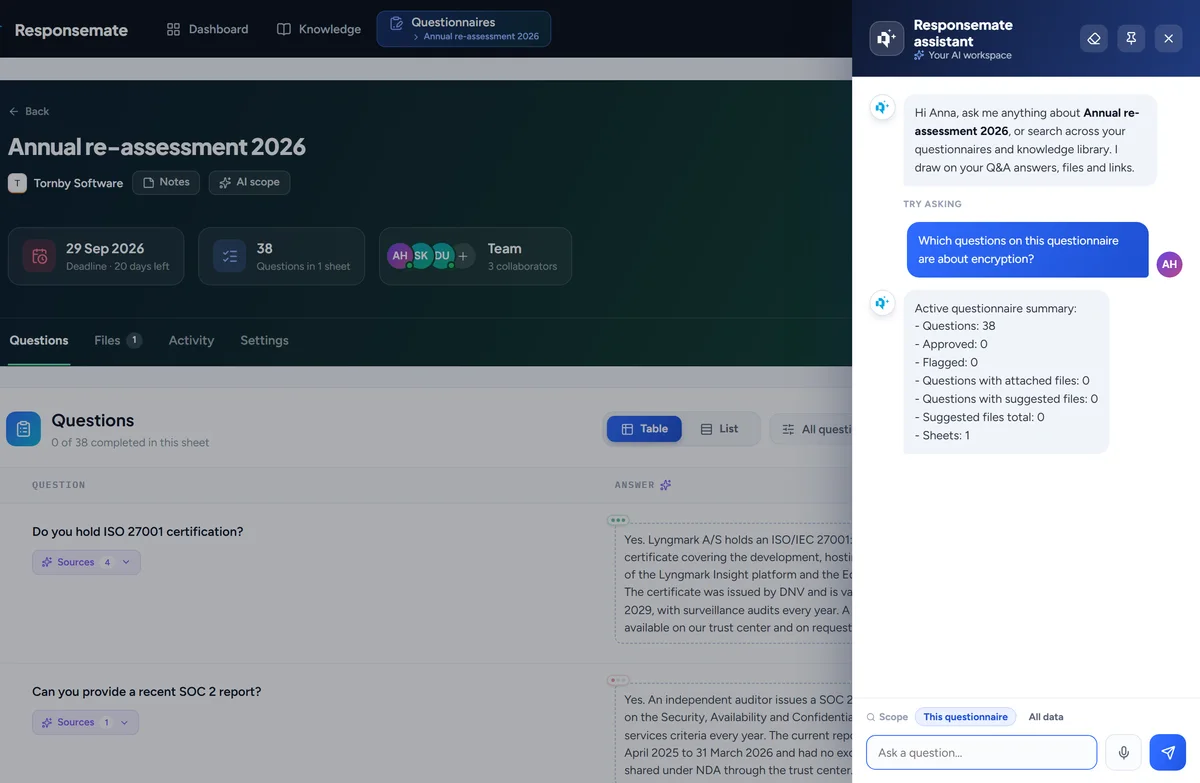
Godkänn, återöppna, flagga eller tilldela frågor, sätt deadline, medarbetare eller anteckning, töm celler eller kör AI:n på dem igen.
I ett frågeformulär kan assistenten godkänna, återöppna, flagga eller tilldela frågor, sätta deadline, medarbetare eller anteckning, tömma celler eller köra AI:n på dem igen. Varje åtgärd visas som ett förslag med en knapp Confirm.
Till exempel "Tilldela alla frågor om backuper till Maria och flagga dem med låg konfidens" blir två förslag som du bekräftar.
Skriver och rättar svar i celler
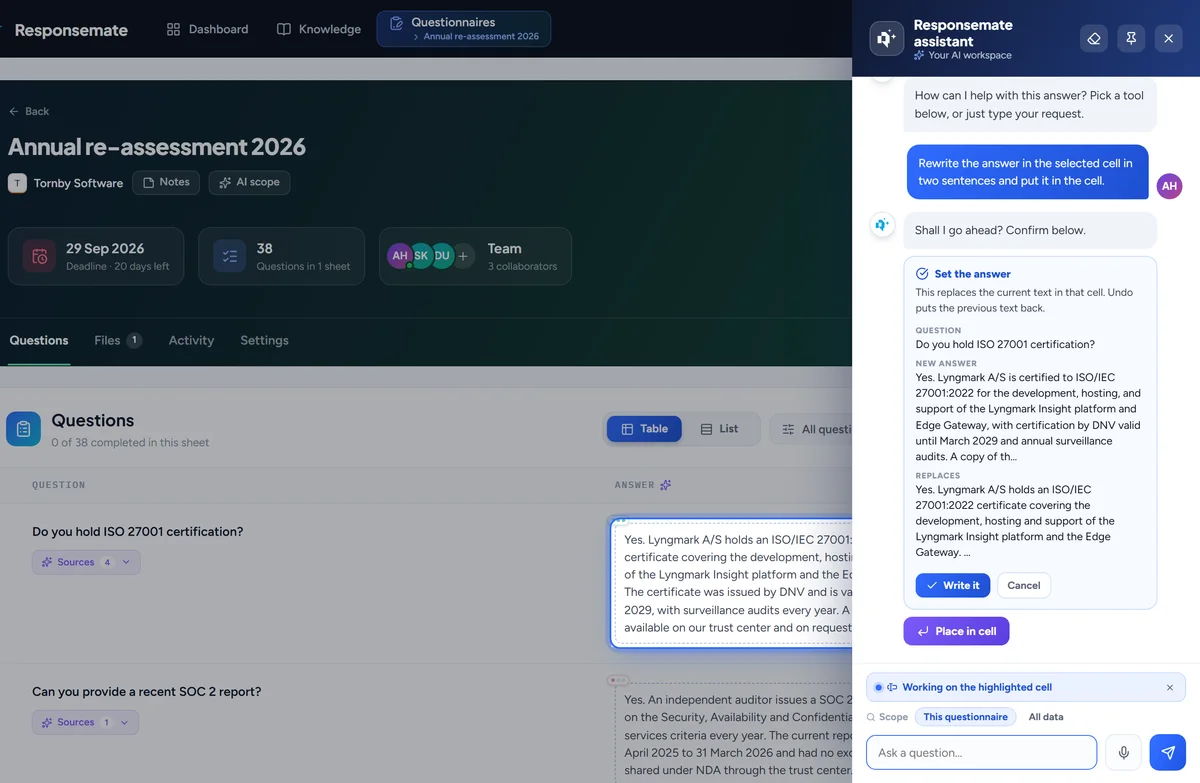
Be om ett utkast, en förbättring eller en omskrivning och placera det i cellen, eller ändra en cell från text till rullista.
Be om ett utkast, en förbättring eller en omskrivning av ett svar så lägger assistenten in det i cellen, eller ändra en cell från fritext till en rullista med de alternativ du anger.
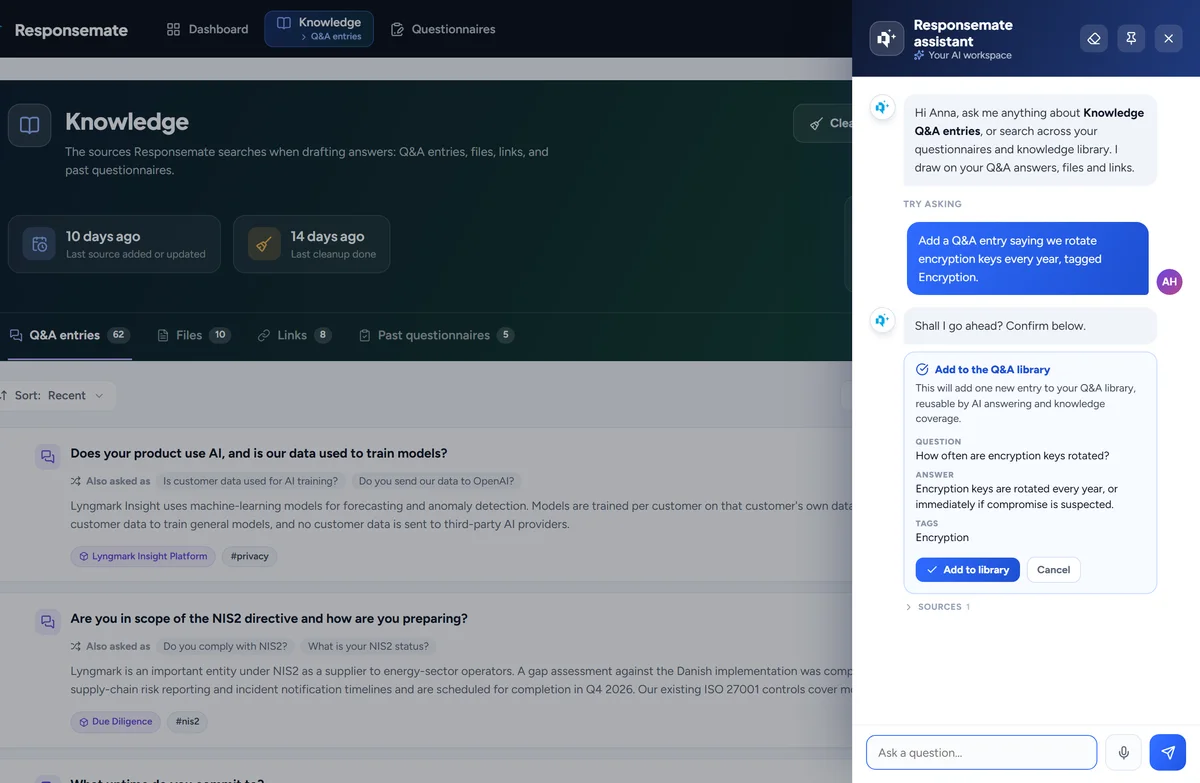
Håller kunskapsbasen aktuell
Skapa, redigera eller ta bort Q&A-poster, lägg till länkar, förnya utgångsdatum, kör om filer som fastnat och avgör konflikter.
Assistenten kan skapa, redigera eller ta bort Q&A-poster, lägga till länkar, förnya utgångsdatum, köra om filer som fastnat och avgöra konflikter som rensningen hittat, allt utifrån en enkel begäran.
Till exempel ”Lägg till en Q&A-post om att vi roterar nycklar var 90:e dag, taggad Encryption” skapar posten när du har bekräftat.
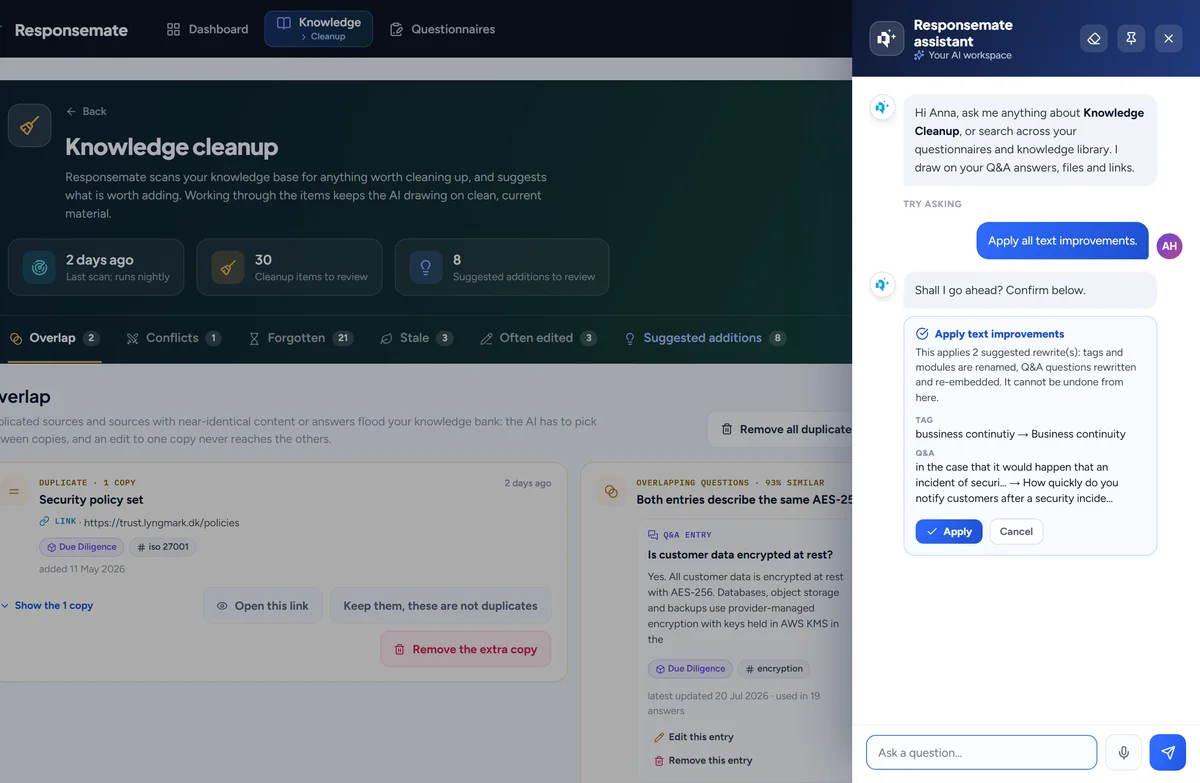
Kör rensningen
Starta en genomsökning, tillämpa textförbättringar, slå ihop eller behåll överlappande par, godta eller avfärda förslag.
Från rensningssidan kan assistenten starta en genomsökning, tillämpa textförbättringar, slå ihop eller behålla överlappande par och godta eller avfärda förslag, samlat om du ber om det.
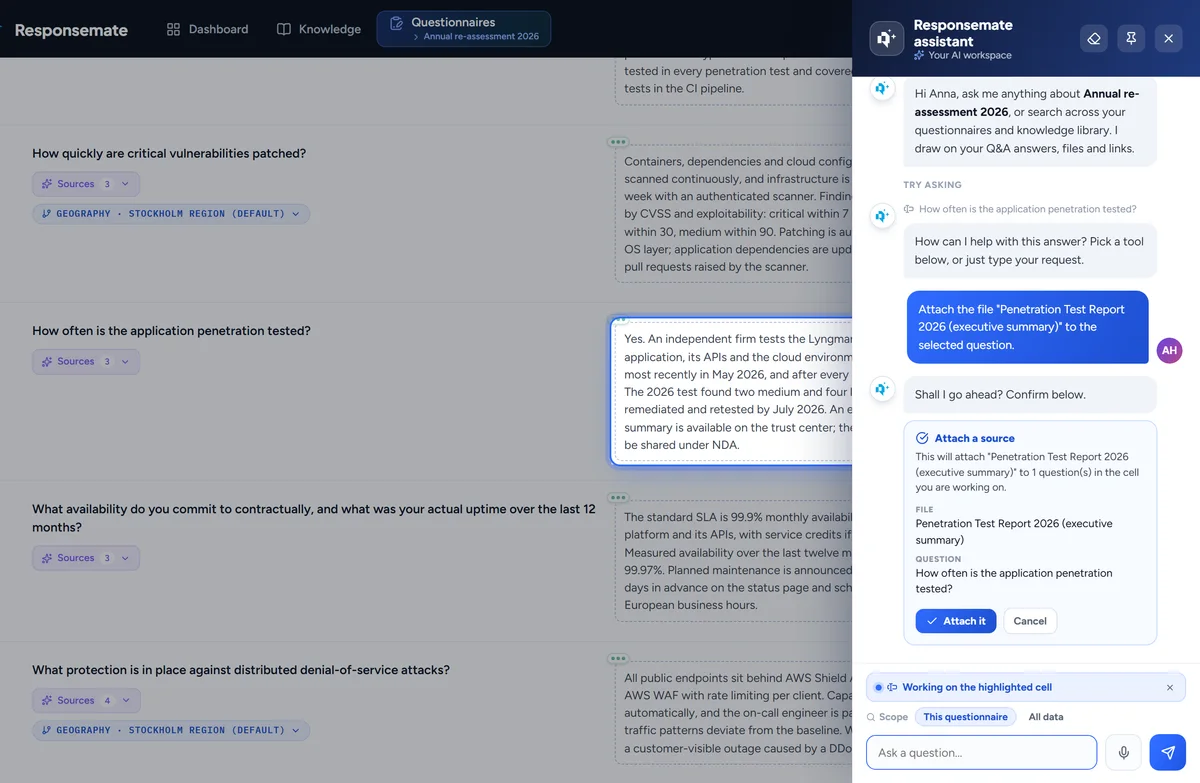
Bifogar underlag
Attach a file bifogar en fil från biblioteket till frågor, eller så godtar du de filer AI:n föreslagit för dem.
Assistenten bifogar en fil från ditt bibliotek till en eller flera frågor, eller godtar de filer AI:n redan föreslagit för dem.
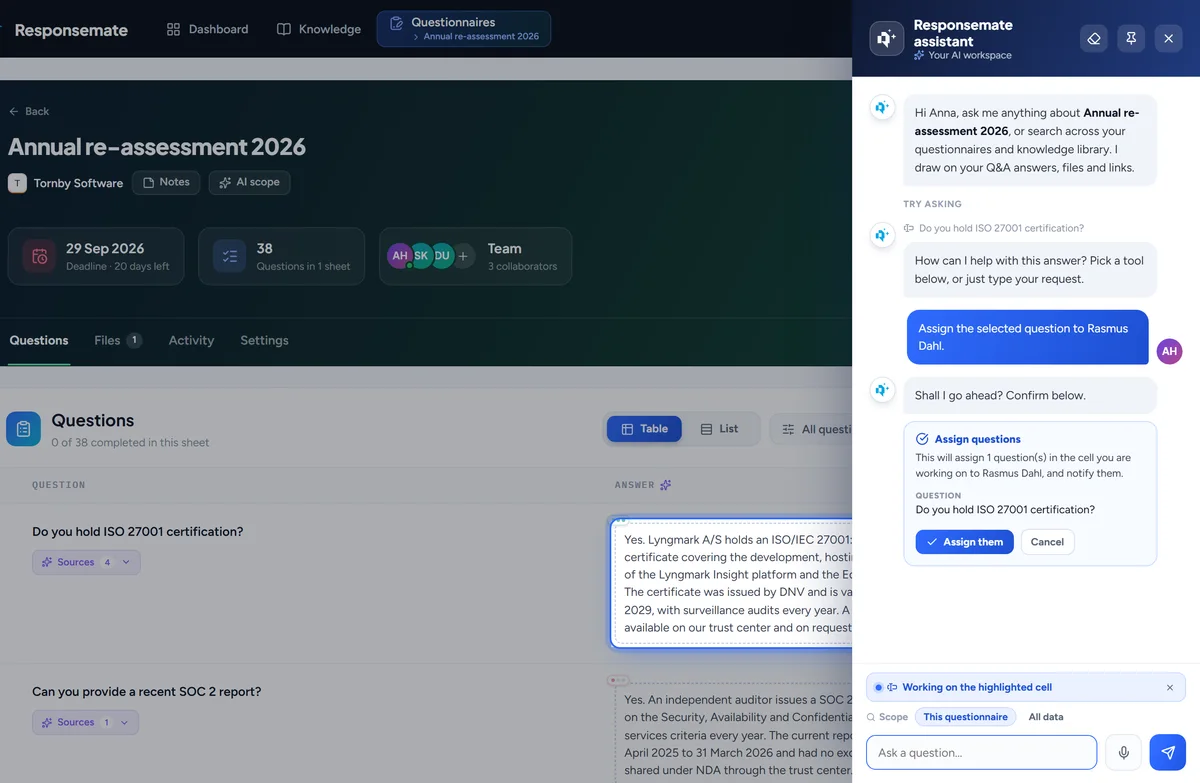
Inget ändras förrän du bekräftar
Varje åtgärd visas först som ett förslag. Du bekräftar det, och de flesta kan ångras från samma svar.
Varje åtgärd assistenten vill vidta visas först som ett förslag som anger exakt vad som kommer att ändras. Du bekräftar eller avstår, och de flesta åtgärder kan ångras från samma svar.
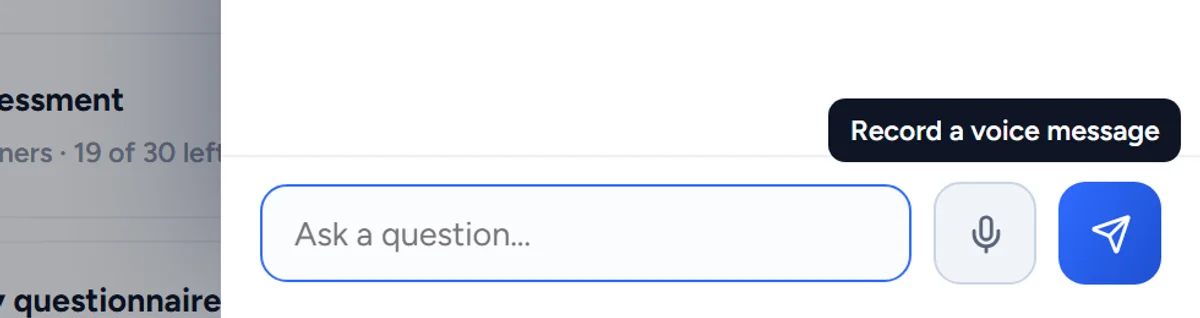
Diktera med din mikrofon
Tala i stället för att skriva i assistenten. Utskriften hamnar i rutan så att du kan läsa den innan du skickar.
Tryck på mikrofonen i assistenten och tala. Utskriften landar i rutan så att du kan läsa och rätta innan du skickar. Ljudet används bara för att ta fram texten och sparas aldrig.
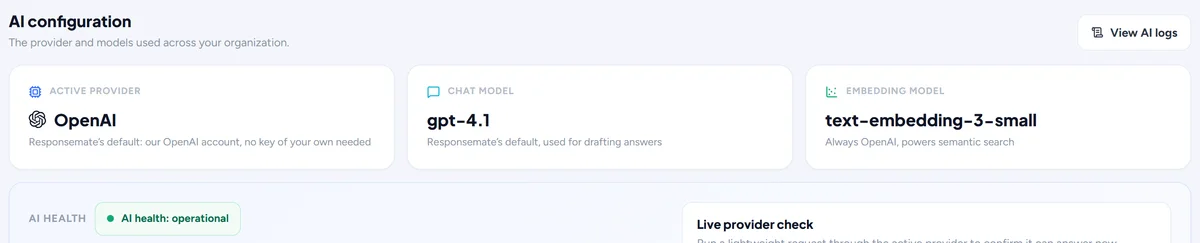
Ditt val av AI-leverantör
OpenAI, Anthropic, Azure OpenAI, Google, Mistral eller Bedrock, med dina egna nycklar lagrade krypterat.
På fliken AI på sidan Account väljer en administratör leverantör, OpenAI, Anthropic, Azure OpenAI, Google, Mistral eller Bedrock, och anger dina egna nycklar, lagrade krypterat. Testa anslutningen innan du sparar.
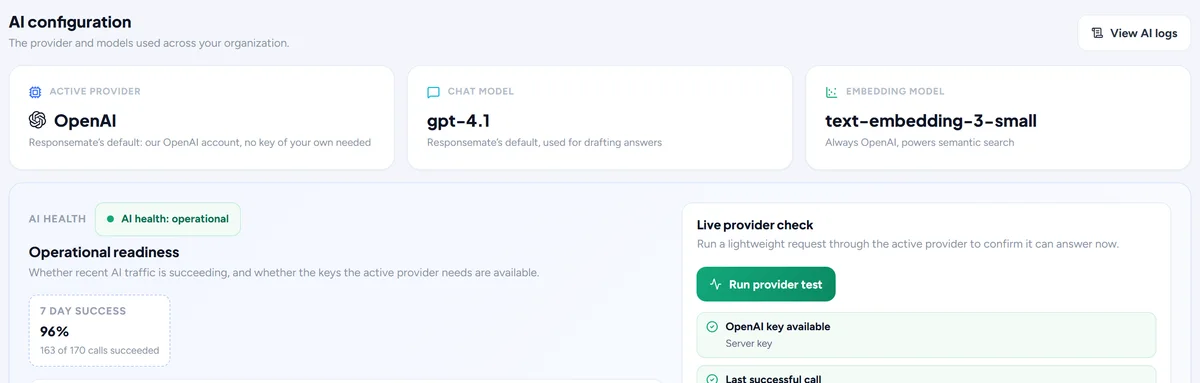
En modell per funktion
Välj vilken modell som skriver utkast, chattar, läser importer, sammanfattar och sköter underhållet, och testa anslutningen.
Varje typ av AI-arbete, att skriva utkast, chatta, läsa importer, sammanfatta dokument och sköta underhåll, kan köras på sin egen modell. Tungt omdöme går till den starka modellen, mekanisk läsning till den snabba.
Sökning och matchning hos din leverantör
Inbäddningsmodellen bakom sökning, utkast och rensning: OpenAI, Azure OpenAI, Google, Mistral eller Bedrock, med din nyckel. Ett byte bäddar in om en gång; sökningen fortsätter fungera.
Sökning, utkast och rensning hittar rätt kunskap via en inbäddningsmodell, och den modellen väljs per arbetsyta: OpenAI, Azure OpenAI, Google, Mistral eller Amazon Bedrock med din egen nyckel. Ett byte visar först antalet, den ungefärliga kostnaden och tiden, bäddar in din kunskap på nytt en gång medan sökningen fortsätter att fungera, och kan avbrytas.
Till exempel En arbetsyta som håller all sin AI på Azure flyttar även sökning och matchning dit, och knappen Knowledge visar förloppet tills det är klart.

Hjälp om Responsemate självt
Fråga assistenten vad en roll kan göra eller vad som händer när en SharePoint-fil flyttas: den svarar från Responsemates egna hjälpartiklar.
Assistenten kan svara på frågor om Responsemate självt, till exempel vad en administratör kan göra jämfört med en viewer eller vad som händer när en länkad SharePoint-fil flyttas, utifrån Responsemates egna hjälpartiklar, vid sidan av din kunskapsbas. En administratör kan stänga av det på fliken AI.
Till exempel ”Vad kan en viewer göra?” besvaras från hjälpartikeln om roller, markerad som Responsemate help bland källorna.
Rapporter och kunder
Varje kunds historik, hur AI:n presterar och loggen över allt som hänt.
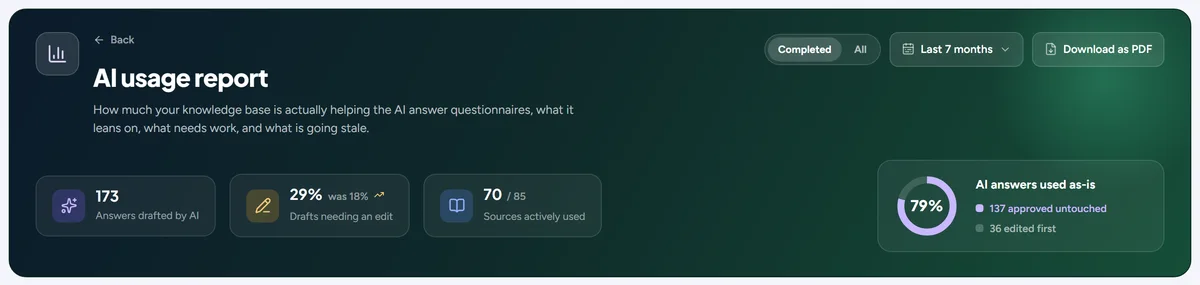
AI usage report
Vilka källor AI:n använde, hur ofta dess utkast behölls som de var, sparade timmar och konfidens över tid. Ladda ner som PDF.
En rapport om hur AI:n presterar: vilka källor den använde mest, hur ofta dess utkast behölls som de kom, sparade timmar och konfidens över tid, per period. Ladda ner den som PDF till en chef eller en kund.
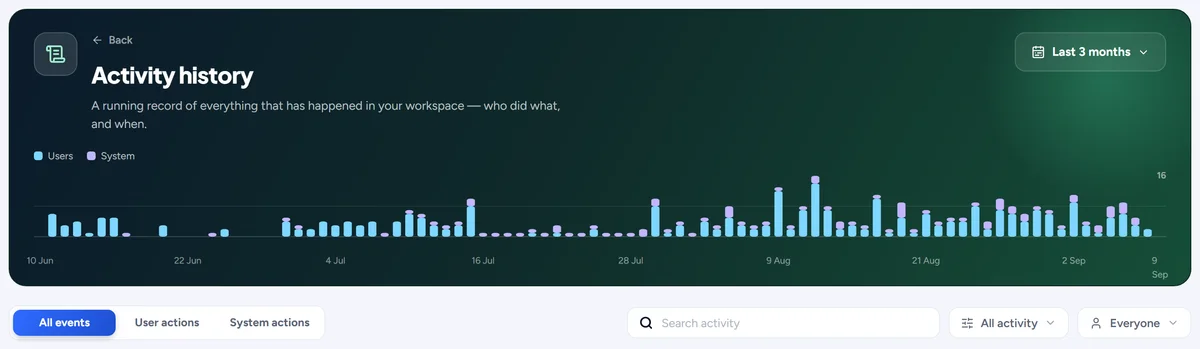
Activity history
Allt som hänt i din arbetsyta, dag för dag, sökbart, filtrerat på person eller typ, med systemets egna åtgärder också.
Allt som hänt i din arbetsyta, dag för dag: vem som gjorde vad, när, och vad Responsemate gjorde på egen hand, märkt By system. Sök i det, filtrera på person eller typ av åtgärd och öppna valfri post där den hände.
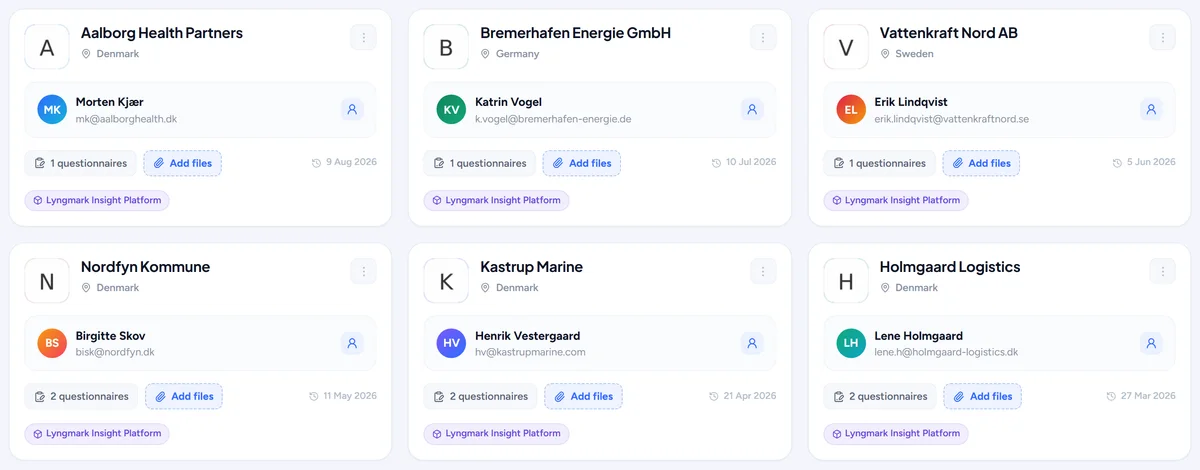
Kunder
Varje kund med avtalsdokument, frågeformulärshistorik och en jämförelse av två frågeformulär sida vid sida.
Varje kund har en sida med sina avtalsdokument, sin frågeformulärshistorik och tidslinje, en egen kunskapsbas med svar som bara gäller den kunden, och en jämförelse av två frågeformulär sida vid sida.
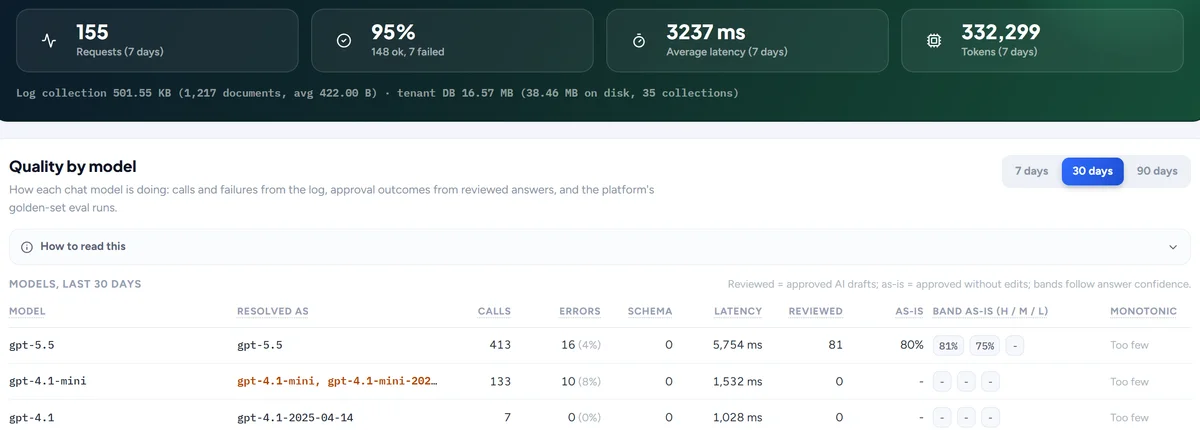
AI logs
För administratörer: varje anrop AI:n gjorde, vad den fick för fråga och vad den svarade, med en sammanfattning för sju dagar.
För administratörer: varje anrop AI:n gjort, vad den fick frågan om och vad den svarade, med varaktighet, modell, resultat och en sjudagarssammanfattning av kvalitet per modell.
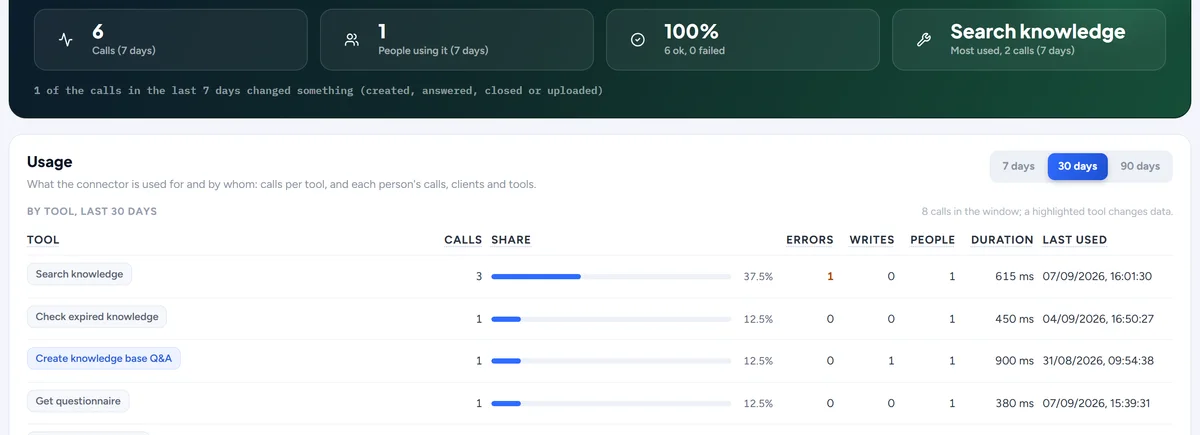
MCP log
För administratörer: varje anrop som gjorts via MCP-kopplingen, vem som gjorde det, vilket verktyg, i vilket syfte och hur mycket var och en använder det.
För administratörer: varje anrop som gjorts via MCP-kopplingen från Claude, ChatGPT eller en annan klient. Varje rad visar vem som gjorde det, vilket verktyg, en rads sammanfattning av vad som efterfrågades (en sökning, ett läst frågeformulär, ett skrivet svar, en uppladdad fil), hur lång tid det tog och om det lyckades. Ett användningskort delar upp de senaste 7, 30 eller 90 dagarna per verktyg och per person.
Till exempel Se att en kollega sökte i kunskapsbasen fyrtio gånger förra veckan från Claude, och att ingen ännu använt frågeformulärsverktygen.
Dashboard
Vad som behöver dig i dag, och hur AI:n presterar.
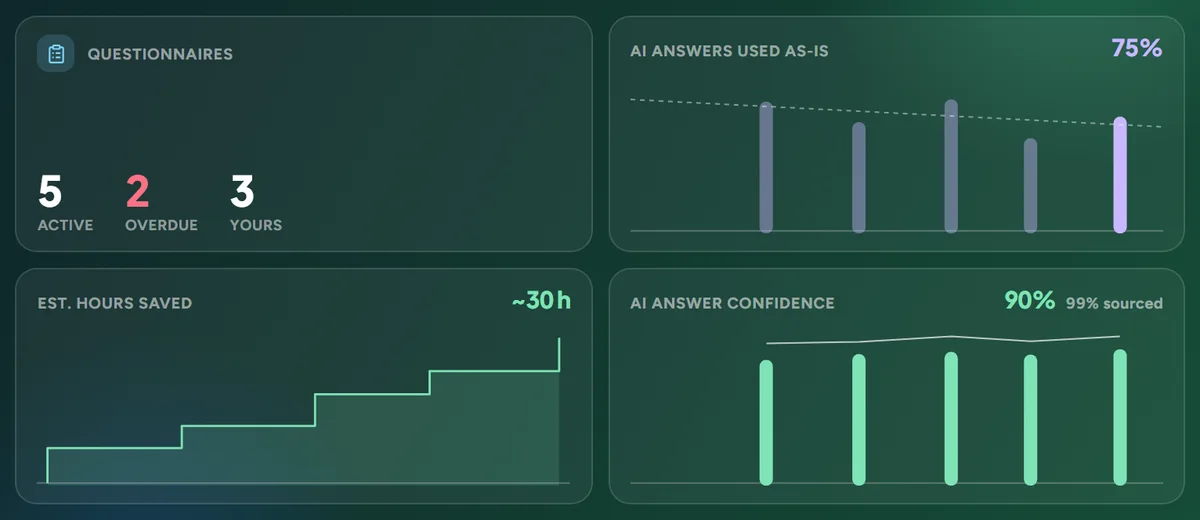
Det som behöver dig, och hur AI:n presterar
Aktiva, försenade och dina egna frågeformulär, rensning och förslag, aktualitet, bredvid svar använda som de är, konfidens och sparade timmar.
De fyra rutorna överst på dashboarden räknar vad du har på bordet och vad AI:n gjort av det: frågeformulär som är aktiva, försenade eller dina, rensning och förslag som väntar på sidan Knowledge, och hur AI:n ligger till på svar använda som de kom, svarskonfidens och sparade timmar. Varje siffra är en länk till sidan bakom.
Till exempel Två frågeformulär är försenade och konfidensen sjönk den här veckan: klicka på rutan så är du på listan, filtrerad till just de två.
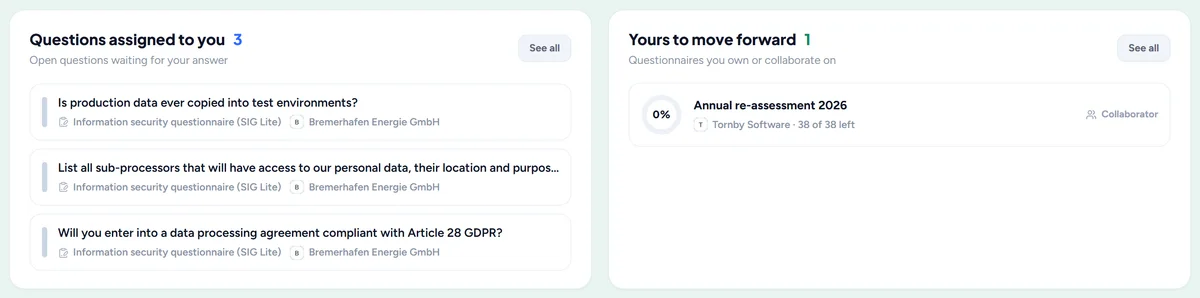
Fortsätt ditt arbete
Frågorna på ditt bord och frågeformulären du driver, ett klick från där du slutade.
Dashboarden håller en lista över frågorna som tilldelats dig och frågeformulären du äger eller samarbetar i, var och en med där du slutade. Ett klick öppnar frågeformuläret på rätt blad och rad.
Till exempel Du var halvvägs genom bladet Security i går: kortet tar dig tillbaka till det bladet, med nästa öppna fråga i sikte.
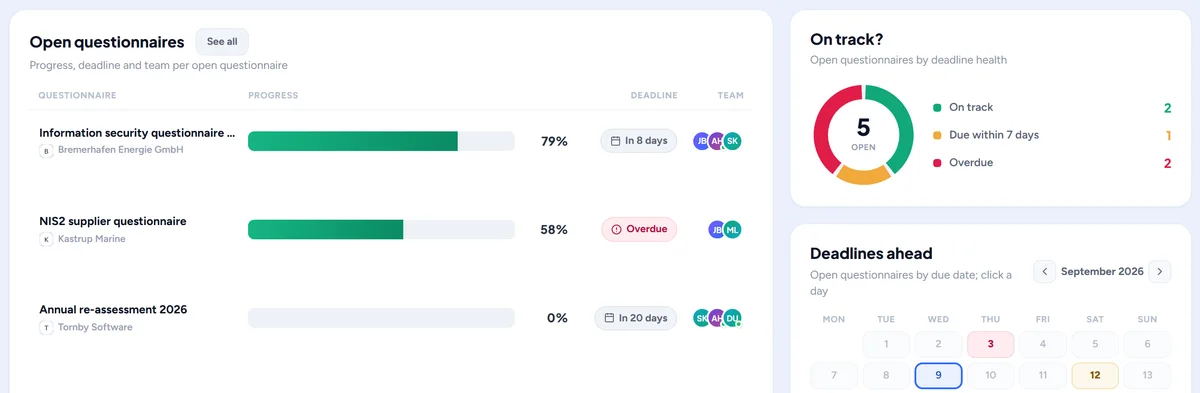
Pågående frågeformulär
Varje öppet frågeformulär med framsteg, deadline och team, en ring för deadlinestatus och en kalender över vad som landar när.
Varje öppet frågeformulär listas med förlopp, deadline och team, bredvid en ring för deadlinehälsa som visar hur många som ligger i fas, är i riskzonen eller försenade, och en kalender över vad som landar de kommande veckorna.
Till exempel Tre frågeformulär landar samma vecka: kalendern visar anhopningen innan den blir ett problem.
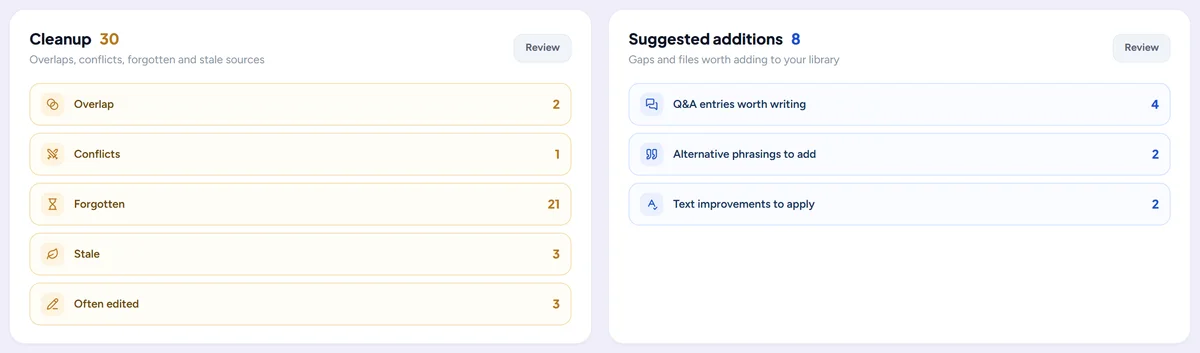
Din kunskapsbank i ett ögonkast
Rensning och förslag per typ, källorna som gör grovjobbet, var svaren kommer ifrån och hur aktuellt allt är.
En uppsättning små diagram om din kunskapsbas: rensning och förslag per typ, de källor AI:n lutar sig mest mot, varifrån svaren kommer (Q&A-poster, filer, länkar eller tidigare frågeformulär) och hur aktuellt alltihop är. Varje diagram länkar till sidan där du agerar på det.
Senaste aktivitet
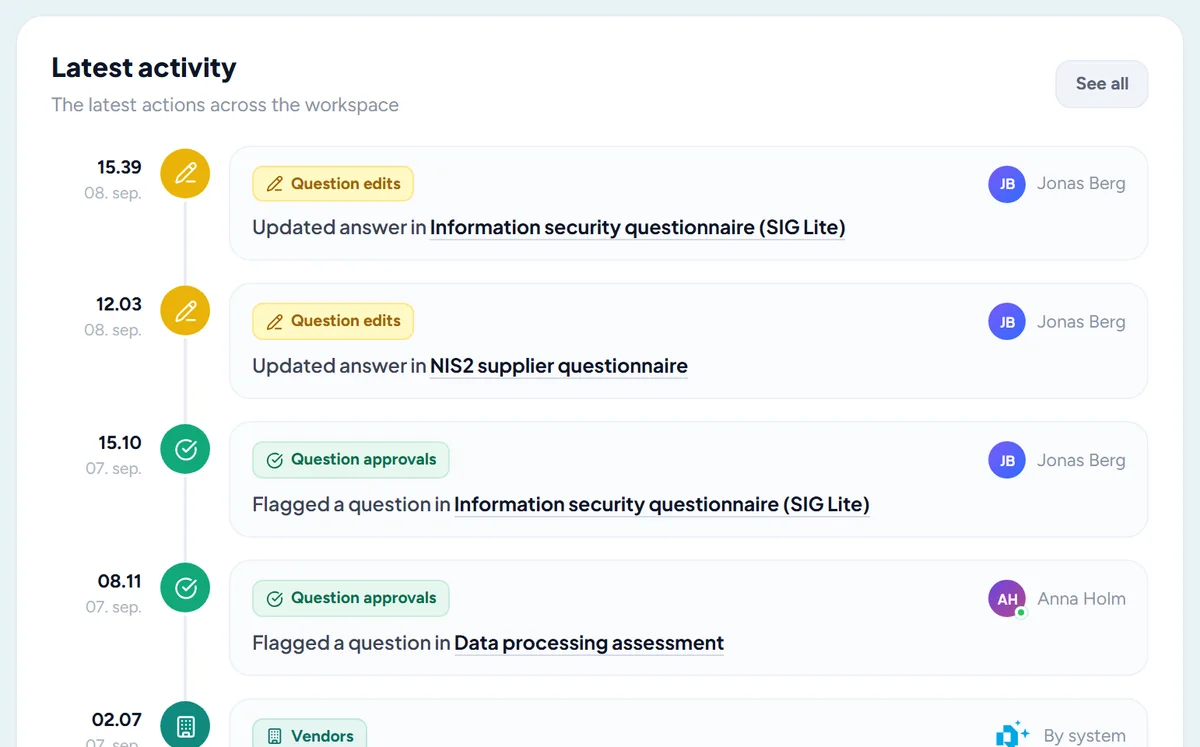
Vad dina kollegor gjorde i dag, med en länk till hela historiken.
De senaste posterna i aktivitetshistoriken på dashboarden: vem som godkände, redigerade, importerade eller laddade upp vad i dag, och vad Responsemate gjorde på egen hand, med en länk till hela historiken.
Team och integrationer
Dina medarbetare, dina inställningar och verktygen du redan använder.
Team och roller
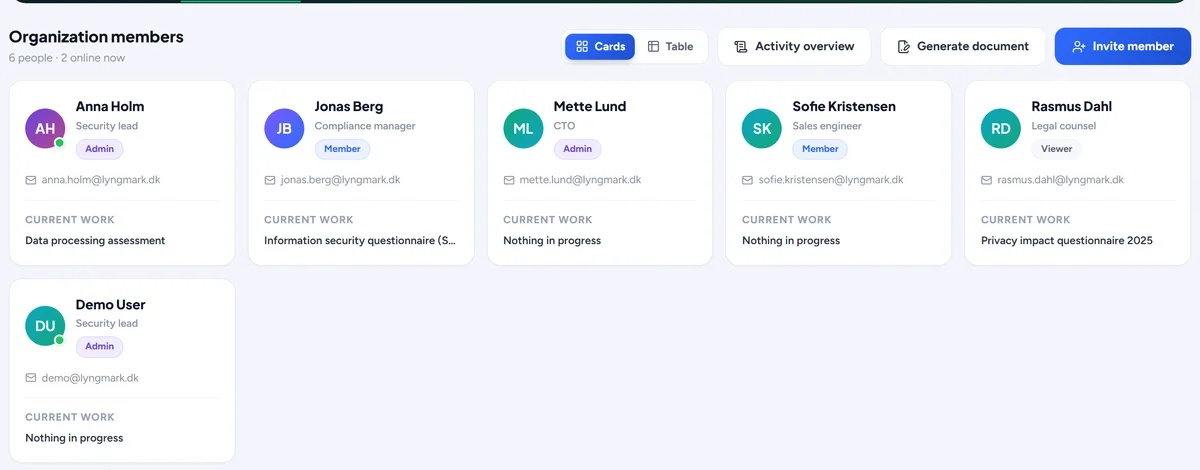
Bjud in kollegor via e-post, utse administratörer, medlemmar och läsare, se vad varje roll kan göra och inaktivera ett konto utan att radera dess arbete.
Bjud in kollegor via e-post och ange deras roll: administratör, medlem eller läsare. En tabell visar vad varje roll kan göra där du väljer den. Inaktivera ett konto när någon slutar, utan att radera personens arbete, och aktivera det igen senare.
Aviseringar
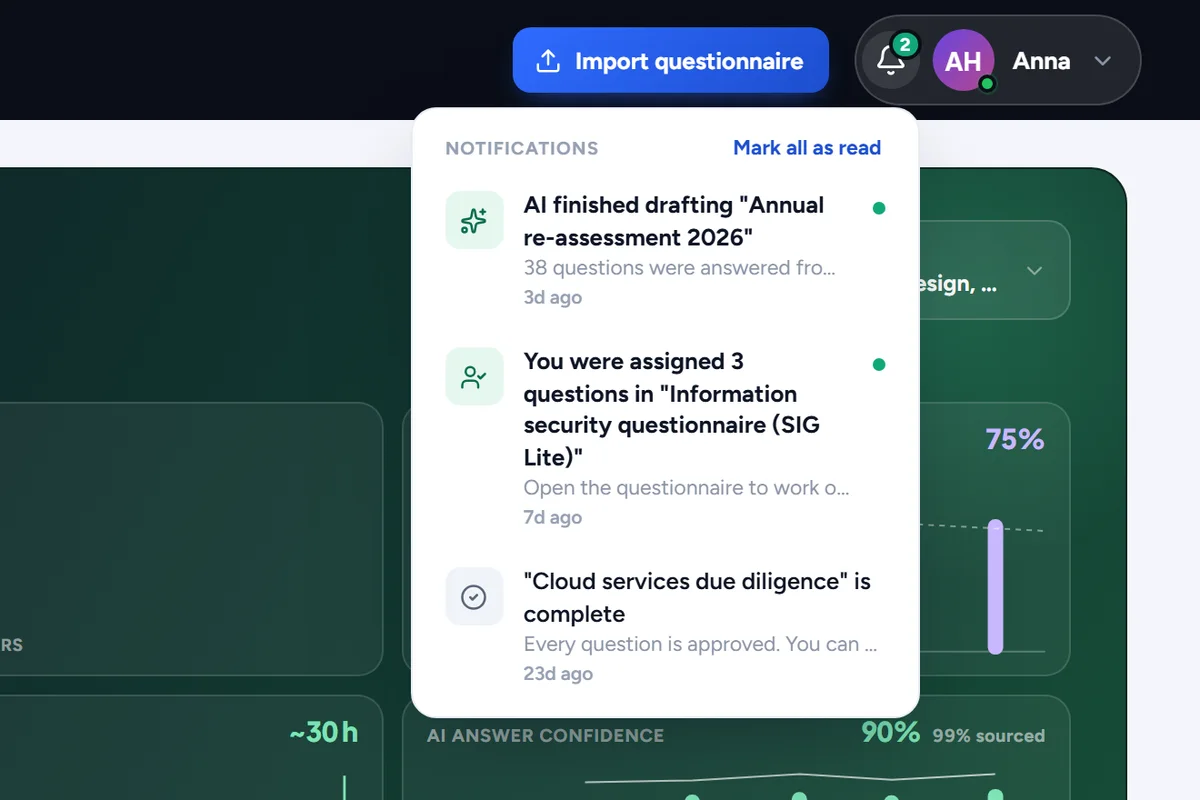
Klara utkast, frågor tilldelade dig och slutförda frågeformulär, i klockans panel överst på varje sida.
Klockan överst på varje sida samlar det som rör dig: utkast klara för granskning, frågor tilldelade dig och slutförda frågeformulär. Varje avisering öppnar där det hände.
Vem som är online
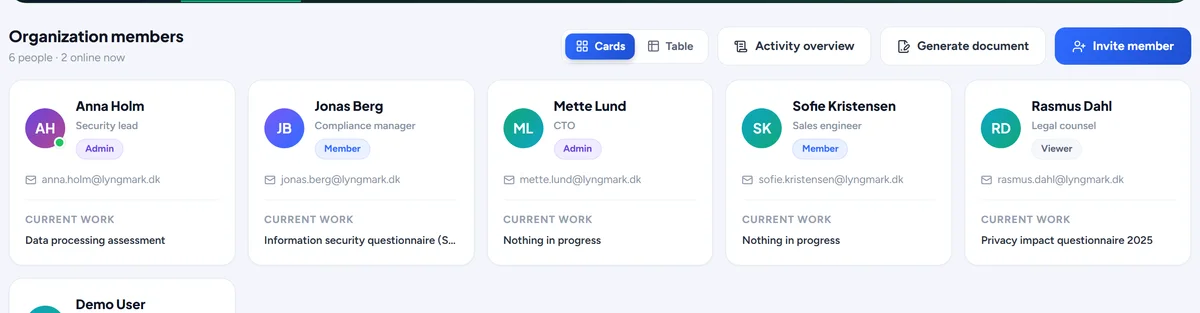
En närvaroprick på varje avatar visar vem som arbetar just nu, och ett profilkort är ett klick bort.
En grön prick på en avatar betyder att personen arbetar i Responsemate just nu. Klicka på valfri avatar för ett profilkort med kontaktuppgifter och senaste arbete.
Sign in with Microsoft
Logga in med Microsoft-kontot du redan använder på jobbet, inget separat lösenord att komma ihåg.
Organisationer på Microsoft 365 loggar in med det Microsoft-konto de redan använder på jobbet, utan separat lösenord. En administratör sätter upp det en gång med din Microsoft-tenant.
Claude-koppling
Använd Responsemate från Claude: sök i kunskapen, läs och uppdatera frågeformulär, lägg till Q&A-poster och filer, se vad som gått ut.
Koppla Responsemate till Claude och arbeta därifrån: sök i din kunskap, läs och uppdatera frågeformulär, lägg till Q&A-poster och filer, och se vad som har gått ut, allt med dina egna behörigheter.
Slack
Fråga Responsemate från Slack med ett snedstreckskommando eller en omnämning, och koppla ditt Slack-konto till din användare i arbetsytan.
Installera Slack-appen och fråga Responsemate från en kanal med ett snedstreckskommando eller en omnämning. Den svarar från din kunskapsbas och kan skicka filer. Koppla ditt Slack-konto till din Responsemate-användare så att åtgärderna blir dina.
Datalagring som du styr
Spara aktivitetshistoriken och AI log för alltid eller i 24, 12 eller 6 månader eller 90 dagar, och välj om AI log ska spara prompter och svar.
På fliken Organization väljer en administratör hur länge aktivitetshistoriken, AI log och kopplingsloggen sparas: för alltid, som är standard, eller 24, 12 eller 6 månader eller 90 dagar, varefter äldre poster raderas varje natt. En andra inställning avgör om AI log sparar prompten och svaret för varje anrop eller bara modellen, tokens, tidsåtgången och utfallet. Ett inaktiverat konto kan dessutom anonymiseras, så att en tidigare kollegas namn och adress försvinner medan arbetet finns kvar.
Till exempel En arbetsyta med en loggpolicy på 12 månader ställer in perioden en gång; revisionsspåret är komplett för det senaste året och inget äldre sparas.
Era juridiska dokument, ett klick bort
Personuppgiftsbiträdesavtalet, kundavtalet, villkoren, listan över underbiträden och säkerhetsöversikten, med ert namn ifyllt, att läsa i ett fönster eller ladda ner som Word eller PDF.
En certifieringsrevision ber om personuppgiftsbiträdesavtalet med varje leverantör, och den som samlar in dem är sällan den som skrev under. Knappen Juridiska dokument på fliken Organization öppnar varje avtal och förklaring bakom er arbetsyta: personuppgiftsbiträdesavtalet på den danska dataskyddsmyndighetens standardklausuler, kundavtalet, användarvillkoren, listan över underbiträden och säkerhetsöversikten. Vart och ett kan läsas på en sida eller laddas ner som Word-fil, med er organisations namn redan ifyllt och de fält som parterna ska fylla i markerade med gult.
Till exempel Er ISO 27001-revisor ber om leverantörens personuppgiftsbiträdesavtal; en medlem öppnar Juridiska dokument, laddar ner det och lämnar över det inom samma minut.