Tout ce que Responsemate fait pour répondre aux questionnaires de sécurité
71 fonctionnalités, regroupées comme vous les rencontrez dans le produit. Commencez par le domaine où vous passez la plus grande partie de votre journée, ou apportez l’un de vos propres questionnaires à une démonstration et regardez-les travailler sur vos données. Le produit lui-même est en anglais ; les questionnaires et les sources peuvent être dans n’importe quelle langue.
Questionnaires
Du fichier qu’un client vous envoie aux réponses approuvées dans sa propre mise en page.
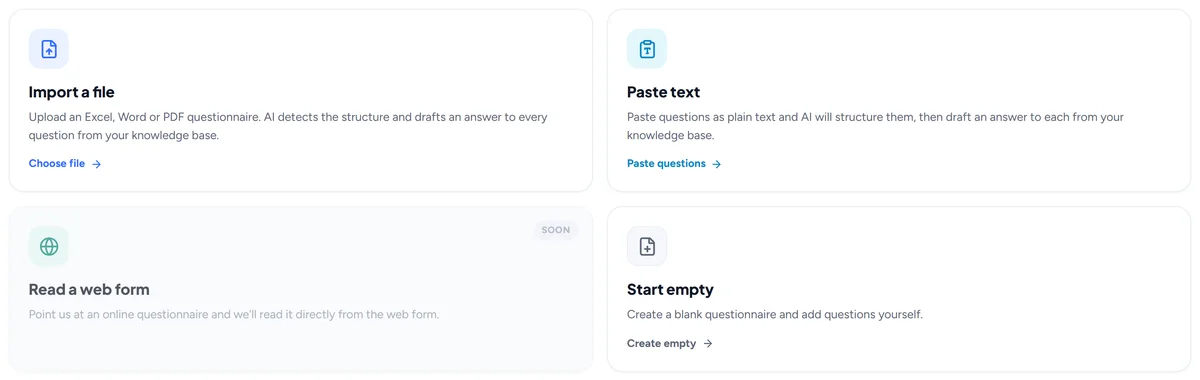
Importer n’importe quel questionnaire
Importez un fichier Excel ou Word, collez du texte, lisez un formulaire web ou commencez à vide. L’IA lit le fichier et remplit le formulaire d’import pour vous.
Cliquez sur Import questionnaire, déposez le fichier Excel ou Word envoyé par le client, collez du texte, lisez un formulaire web depuis son lien ou commencez à partir d’un questionnaire vide. L’IA lit le fichier, propose le titre, le client et l’échéance, trouve les colonnes de questions et de réponses dans chaque feuille et remplit le formulaire d’importation ; vous le vérifiez puis appuyez sur Import. Le questionnaire est prêt dans la mise en page propre au client.
Par exemple Un client envoie un classeur de 300 questions avec quatre feuilles : le formulaire d’importation est rempli pour vous, et l’IA commence à rédiger les réponses dès que vous confirmez.
Read a web form (bêta)
Collez le lien d’un Google Form, d’un Microsoft Form ou d’une page web publique et les questions sont lues directement depuis la page. Un formulaire qui exige une connexion est lu depuis une page enregistrée.
Choisissez Read a web form dans l’assistant d’importation et collez le lien. Un Google Form ou un Microsoft Form public est lu question par question, avec ses options de réponse ; toute autre page est lue telle que vous la voyez et l’IA en extrait les questions. Lorsqu’un portail demande une connexion, ouvrez-le dans votre navigateur, enregistrez la page et importez le fichier enregistré à la place. Ensuite, c’est l’importation habituelle : le formulaire est rempli pour vous et l’IA rédige chaque réponse. C’est une bêta, alors signalez-nous tout formulaire qu’elle n’a pas pu lire.
Par exemple Un client envoie le lien de son questionnaire de sécurité dans Microsoft Forms : collez-le, vérifiez les questions trouvées, et la rédaction commence.
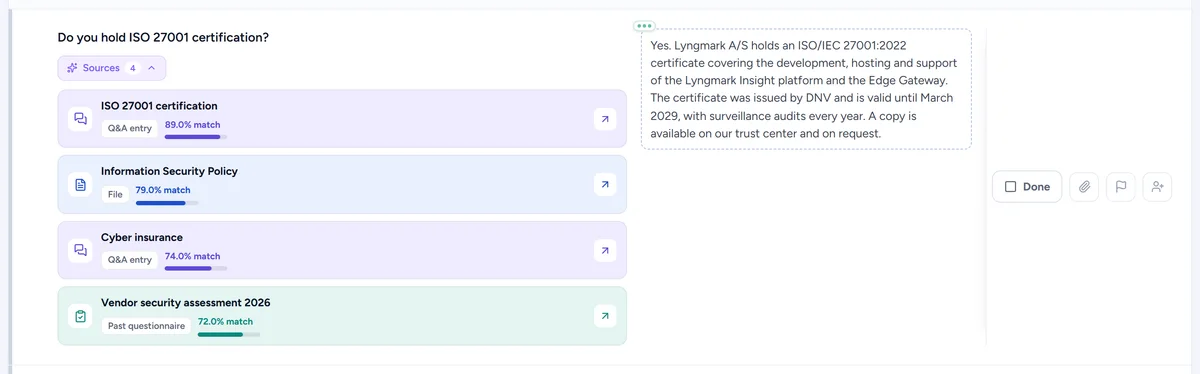
Réponses rédigées par l’IA avec leurs sources
Chaque question reçoit un brouillon issu de votre base de connaissances, avec les sources utilisées, prêt à approuver ou à modifier.
Dès qu’un questionnaire est importé, l’IA rédige un brouillon de réponse pour chaque question à partir de votre base de connaissances : entrées de questions-réponses, fichiers, liens et questionnaires passés. Chaque brouillon affiche les sources utilisées, afin que vous puissiez le vérifier, le modifier ou l’approuver tel quel. Les brouillons arrivent un par un pendant que vous travaillez.
Par exemple « Les données client sont-elles chiffrées au repos ? » reçoit une réponse à partir de votre politique de chiffrement et de l’entrée de questions-réponses que vous avez approuvée au trimestre dernier, toutes deux listées sous le brouillon.
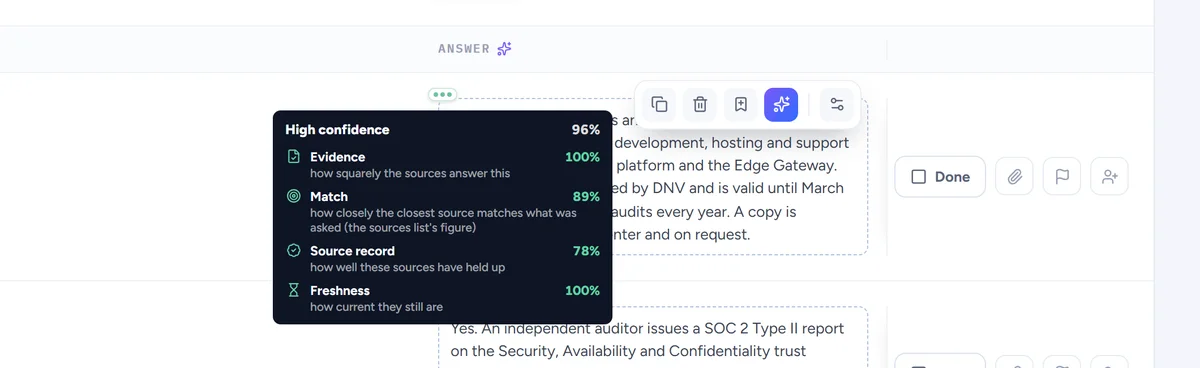
Confiance sur chaque brouillon
High, Medium ou Low, avec le raisonnement : dans quelle mesure les sources répondent directement, dans quelle mesure elles correspondent, comment elles ont tenu, à quel point elles sont fraîches.
Chaque brouillon IA est accompagné d’un niveau de confiance : High, Medium ou Low, avec le raisonnement associé. Il évalue dans quelle mesure les sources répondent directement à la question, leur degré de correspondance avec celle-ci, la tenue des brouillons précédents issus des mêmes sources lors de la relecture, ainsi que la fraîcheur des sources. Triez par score de confiance pour relire d’abord les brouillons les plus faibles.
Par exemple Un brouillon Low indique que sa seule source est une politique vieille de deux ans qui ne répond qu’à moitié à la question : vous savez que celle-ci doit être rédigée par vous-même.
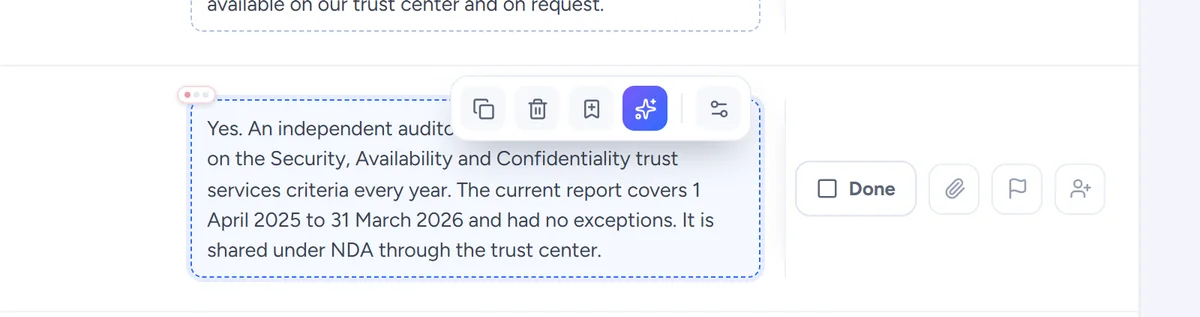
Des outils d’IA sur chaque cellule
Valider, améliorer ou raccourcir une réponse, expliquer la question ou trouver des questions similaires, depuis la cellule ou dans le panneau latéral de l’IA.
Chaque cellule de réponse dispose d’une petite barre d’outils IA : valider la réponse par rapport à vos sources, l’améliorer ou la raccourcir, expliquer ce que demande la question, ou trouver des questions similaires auxquelles vous avez déjà répondu. Les mêmes outils se trouvent dans le panneau latéral IA, où vous pouvez demander une reformulation avec vos propres mots.
Par exemple Le client veut que chaque réponse fasse moins de 50 mots : appuyez sur Shorten pour les plus longues et conservez le sens.
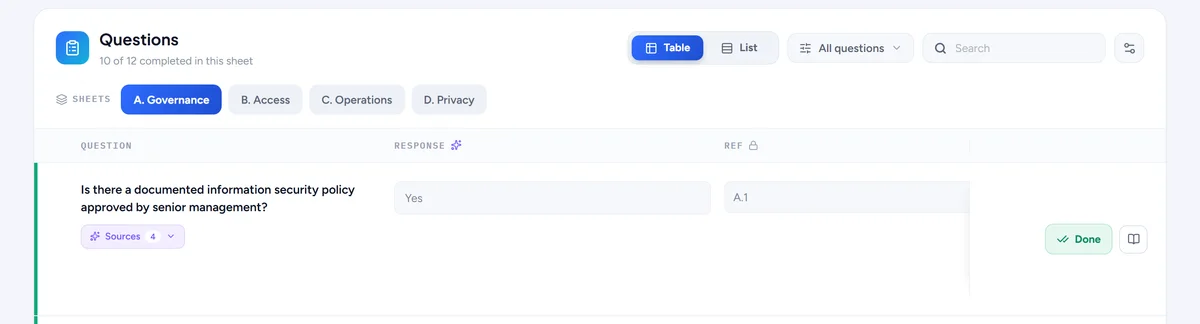
Classeurs à plusieurs feuilles
Chaque feuille du fichier Excel du client, chacune se chargeant séparément, avec des réglages pour indiquer les feuilles et colonnes que l’IA doit remplir.
Un questionnaire conserve chaque feuille du classeur du client. Les feuilles se chargent une par une, celle que vous consultez en premier, et chaque feuille dispose de paramètres indiquant quelles colonnes sont affichées, lesquelles l’IA remplit et si la feuille fait partie ou non de l’exécution de l’IA.
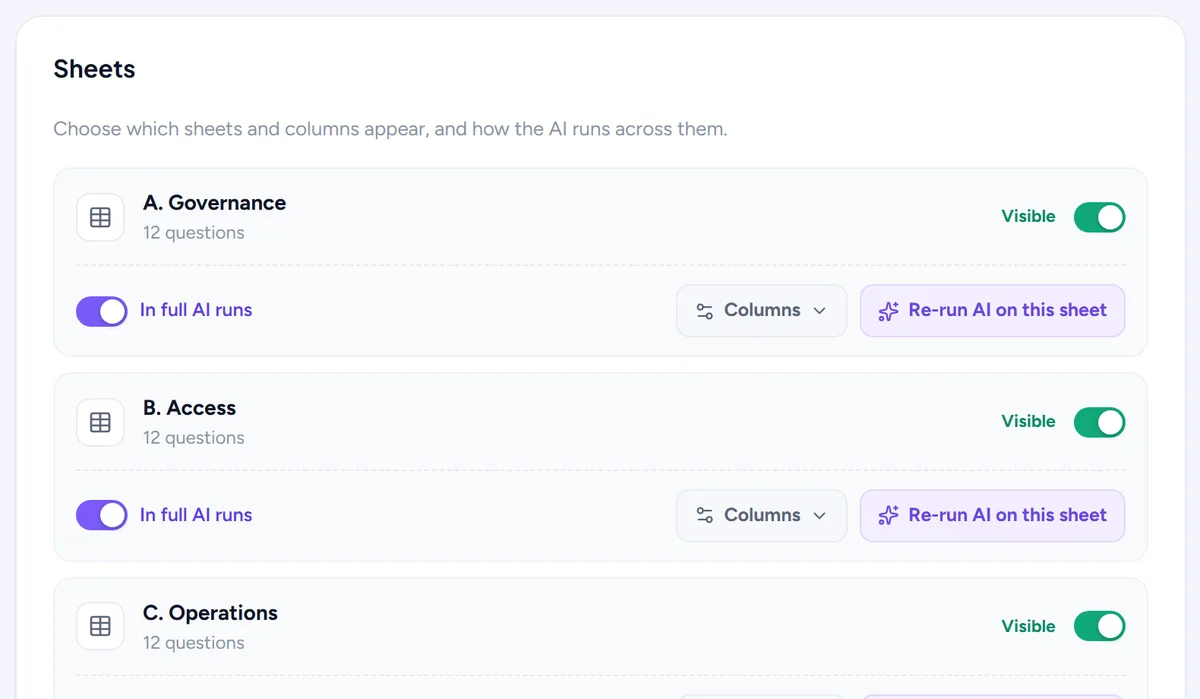
Paramètres des cellules et des colonnes
Définissez le type d’une cellule, qui peut la modifier et si l’IA la cible, avec une instruction et une priorité par colonne.
Pour chaque colonne, vous définissez qui peut la modifier, si l’IA doit la cibler, une consigne que l’IA suit pour cette colonne et une priorité. Pour chaque cellule, vous définissez le type : texte libre, liste déroulante avec choix fixes, oui ou non, ou texte en lecture seule qui reste tel qu’il est arrivé.
Par exemple La colonne Commentaires reçoit l’instruction « une phrase, citer la politique par son nom », et la colonne Conforme devient une liste déroulante Oui / Non / Partiel.
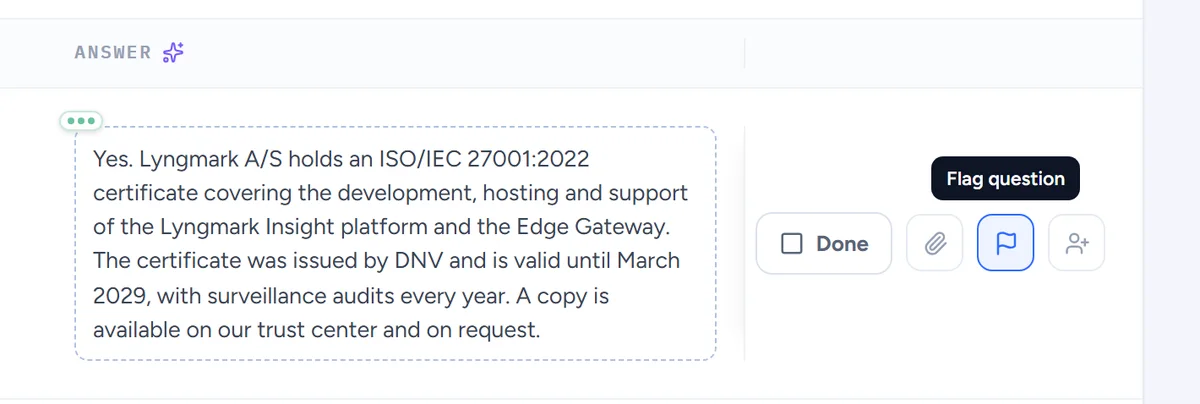
Approuver, signaler et attribuer
Approuvez les réponses une par une ou toutes à la fois, signalez une question avec un motif, attribuez-la à un collègue, rouvrez-la si nécessaire.
Approuvez une réponse lorsqu’elle est correcte, une par une ou toutes à la fois. Signalez une question en indiquant la raison afin qu’un collègue voie ce qui ne va pas, assignez-la à la personne qui sait, et rouvrez une réponse approuvée lorsque le client revient avec une demande de suivi.
Par exemple La question juridique est envoyée à votre conseil avec un signalement indiquant « vérifier la durée de conservation » ; vous approuvez le reste en masse.
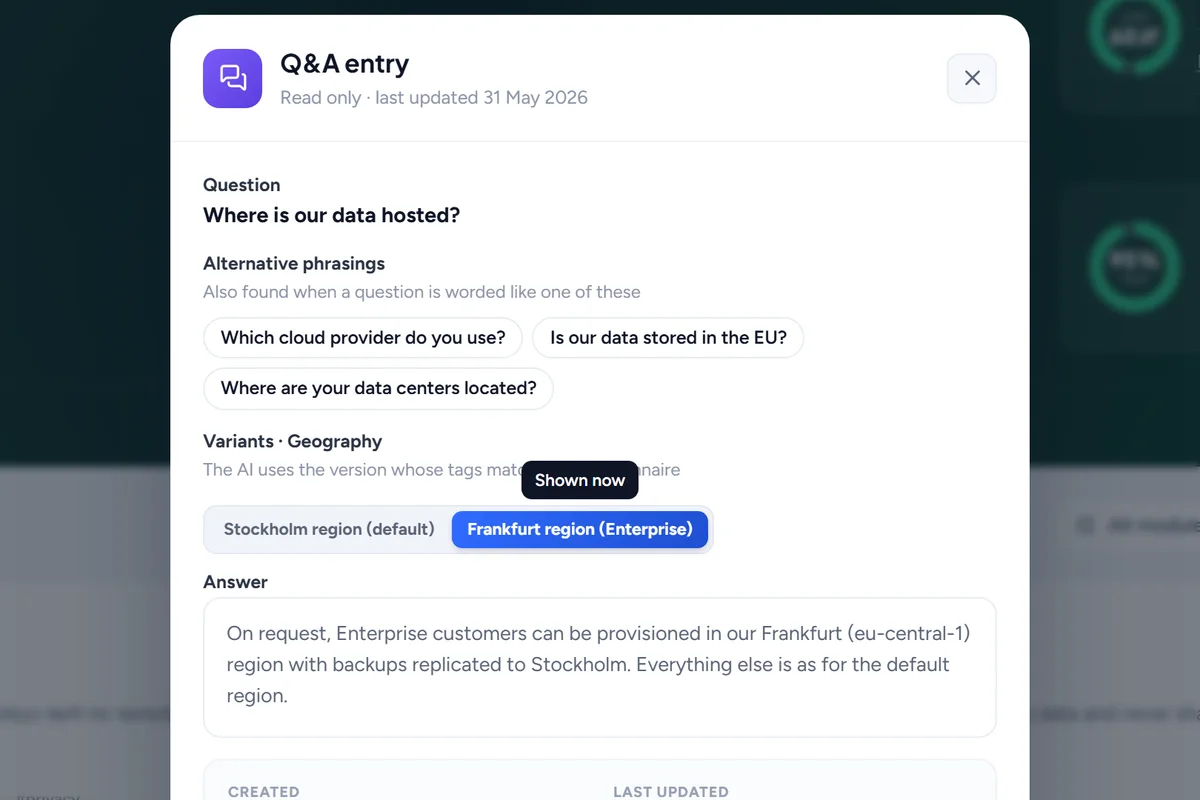
Choisissez la variante de réponse qui convient
Lorsqu’une entrée de Q&A conserve plusieurs réponses, choisissez celle destinée à ce client et appliquez-la partout où la question est posée.
Lorsqu’une entrée de questions-réponses contient plusieurs réponses, par région, segment, déploiement, produit ou référentiel, une question qui lui correspond vous permet de choisir la variante dont ce client a besoin, puis de l’appliquer partout où la même question apparaît dans le questionnaire.
Par exemple Le client de l’UE reçoit la variante de résidence des données dans l’UE pour les douze questions concernées, en un clic.

Rédigez les questionnaires à la main
Ajoutez vous-même des questions lorsqu’il n’y a pas de fichier, ou importez-en plus tard dans un questionnaire vide.
Pas de fichier ? Lancez un questionnaire vide et ajoutez vous-même les questions, feuille par feuille. Vous pouvez y importer un fichier plus tard et l’IA rédige les brouillons comme d’habitude.
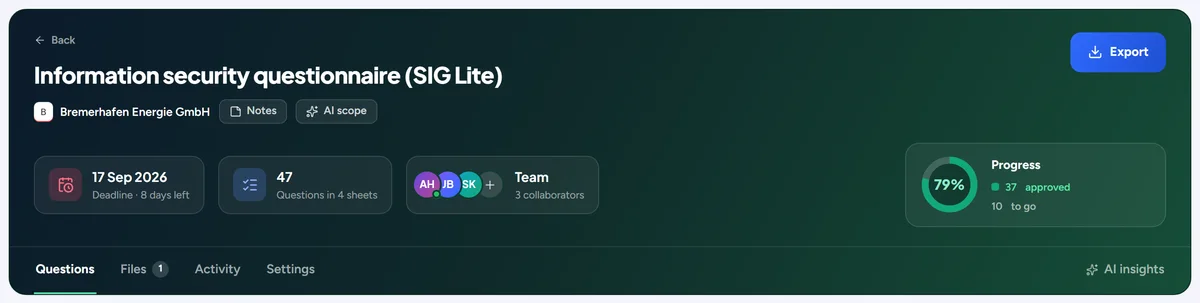
Échéances, équipe et progression
Une échéance, des collaborateurs et des attributions sur chaque questionnaire, avec une progression qui comptabilise les approbations.
Chaque questionnaire a une échéance, un propriétaire, des collaborateurs et des attributions par question. L’avancement compte les réponses approuvées, pas les brouillons, de sorte que la barre indique ce qui est réellement terminé. Les échéances alimentent le tableau de bord et le calendrier.
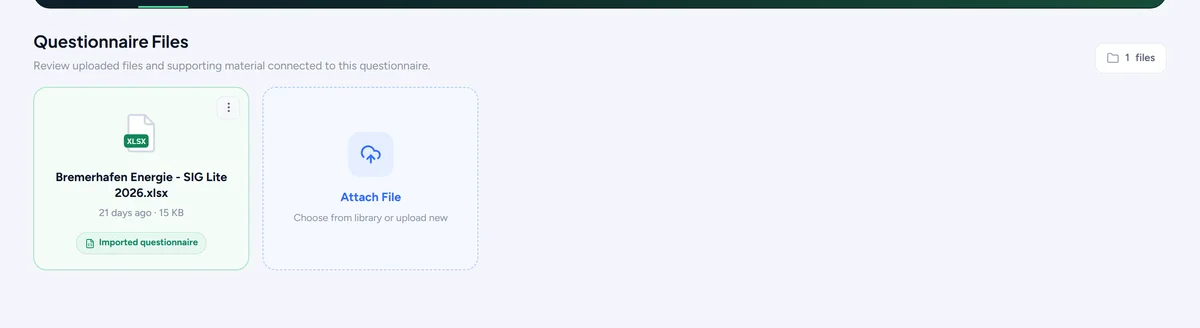
Fichiers et notes sur le questionnaire
Joignez les fichiers du client, conservez des notes personnelles à côté des questions et une note partagée pour l’équipe.
Joignez les fichiers du client au questionnaire, conservez une note partagée visible par toute l’équipe, ainsi que des notes personnelles visibles uniquement par vous. Les questions individuelles peuvent aussi contenir des pièces jointes, et l’IA suggère lesquels de vos fichiers doivent accompagner une réponse.
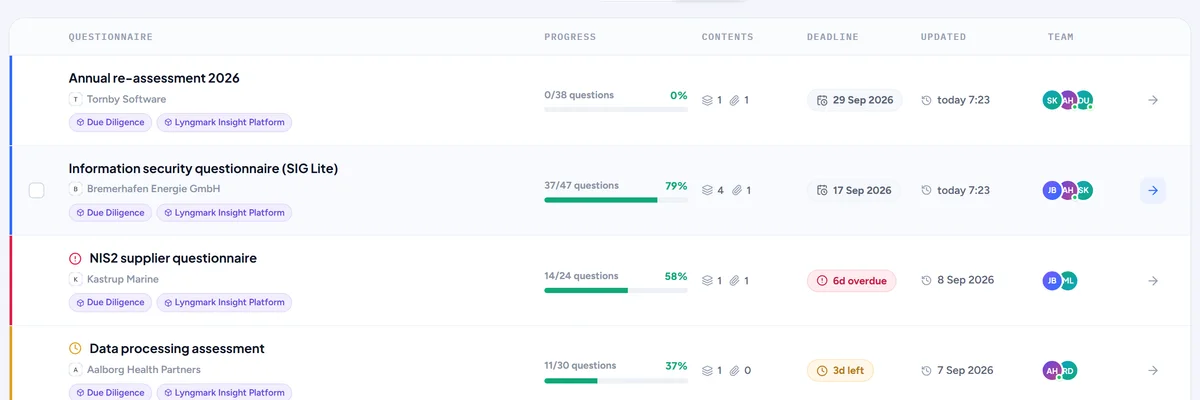
Actions groupées dans la liste
Sélectionnez plusieurs questionnaires et définissez l’échéance, approuvez tout, désactivez, modifiez les collaborateurs, les modules et les tags, ou supprimez.
Sélectionnez plusieurs questionnaires dans la liste et agissez sur tous à la fois : définir une échéance, tout approuver, désactiver, modifier les collaborateurs, les modules ou les tags, ou supprimer.
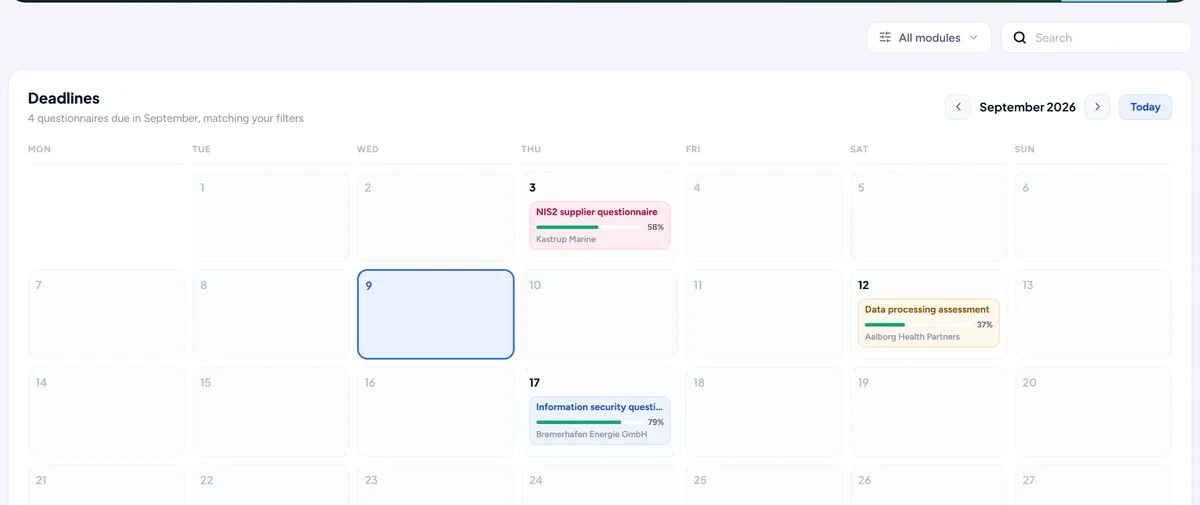
Calendrier des échéances
Une vue mensuelle des échéances de chaque questionnaire ouvert, à un onglet de la liste.
L’onglet Calendar de la page des questionnaires affiche un mois avec chaque questionnaire ouvert le jour de son échéance, avec un code couleur selon son avancement. Cliquez sur un jour pour ouvrir ce qui arrive à cette date.
Désactiver et réactiver
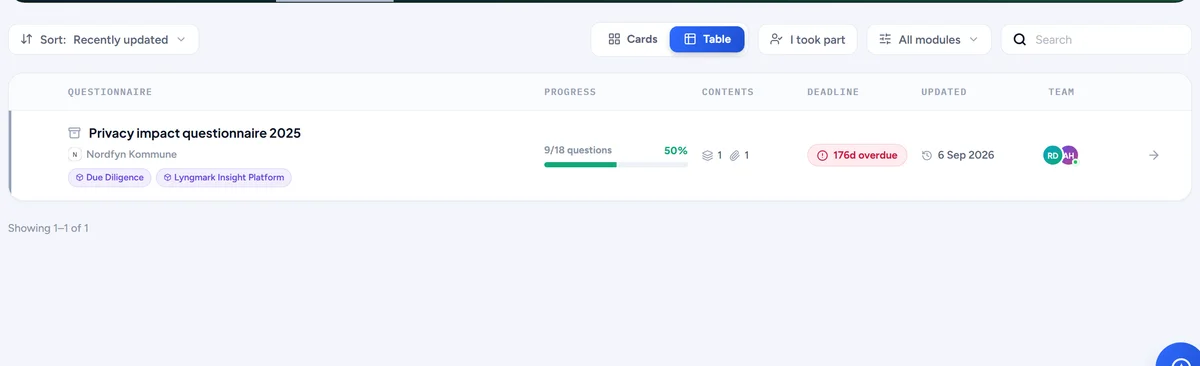
Mettez de côté un questionnaire sur lequel vous ne travaillez pas. Il sort de tous les décomptes et de la mémoire de l’IA jusqu’à ce que vous le réactiviez.
Un questionnaire sur lequel vous ne travaillez pas peut être mis de côté. Il sort des décomptes, du tableau de bord et de la mémoire de l’IA, de sorte que ses réponses n’alimentent pas de nouveaux brouillons, jusqu’à ce que vous le réactiviez exactement tel qu’il était.
Par exemple Un prospect ne donne plus de nouvelles : désactivez son questionnaire pour que ses réponses à moitié terminées cessent d’influencer l’IA, puis réactivez-le lorsqu’il revient.
Exporter vers Excel ou Word
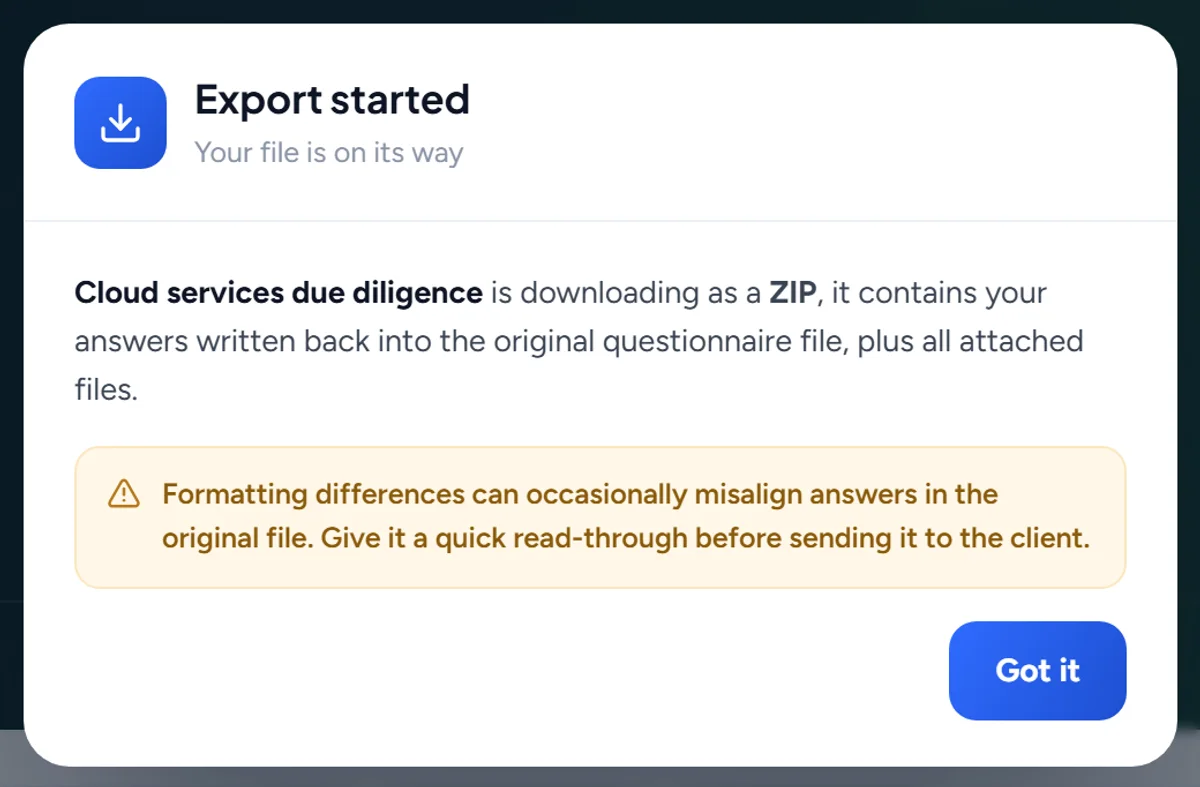
Téléchargez le questionnaire finalisé dans la mise en page du client, sous forme de fichier Excel ou Word qu’il vous a envoyé.
Lorsque les réponses sont approuvées, téléchargez le questionnaire au format du fichier envoyé par le client, avec chaque feuille et chaque colonne en place et les réponses renseignées, ou sous forme de document Word. Les réponses de listes déroulantes sont remappées sur les choix propres au client.
Chaque changement enregistré
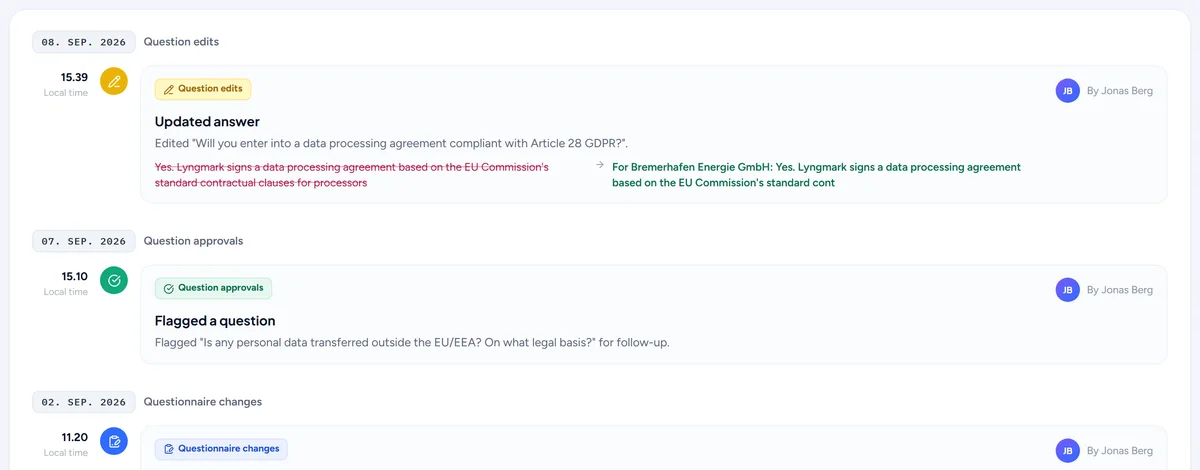
Chaque questionnaire dispose de son propre onglet d’activité : qui a approuvé, modifié, importé ou exporté quoi, et quand.
Chaque questionnaire dispose d’un onglet Activity : qui a importé, approuvé, modifié, signalé, assigné ou exporté quoi, et quand, y compris ce que l’IA a rédigé et ce que Responsemate a fait de lui-même. Les mêmes entrées apparaissent dans l’historique d’activité de l’ensemble de l’espace de travail.
AI insights par questionnaire
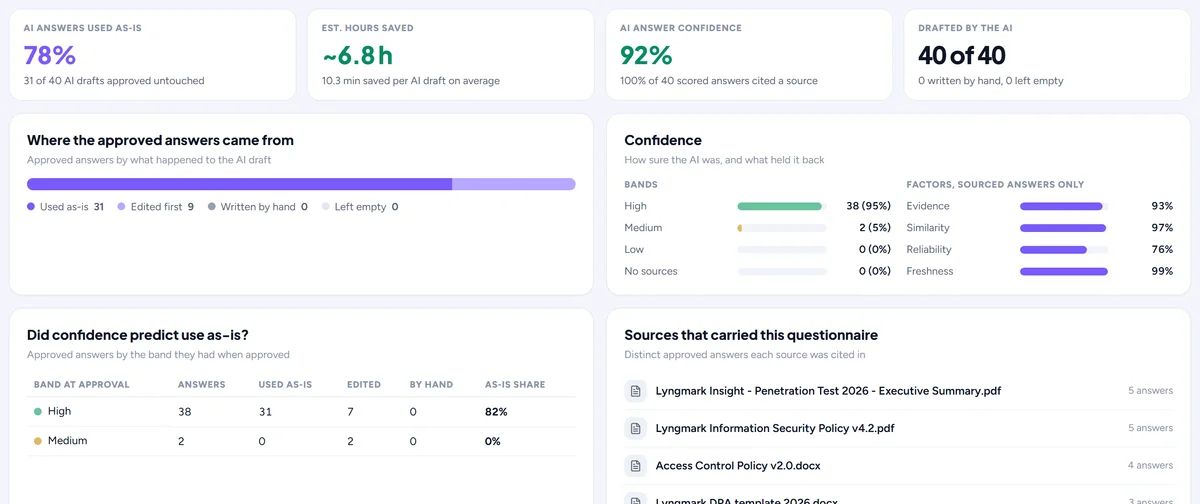
Un onglet AI sur chaque questionnaire : brouillons conservés tels quels, modifiés ou remplacés, score de confiance au fil du temps et sources sur lesquelles reposaient les réponses.
L’onglet AI d’un questionnaire montre les performances de l’IA sur ce seul questionnaire : combien de brouillons ont été approuvés tels quels, modifiés ou remplacés, l’évolution du score de confiance dans le temps, quelles sources ont porté les réponses et comment le taux d’approbation a évolué au fil du travail de l’équipe.

Voir qui d’autre est dans le questionnaire
La liste et la tuile d’équipe montrent qui se trouve dans un questionnaire en ce moment, et une question que quelqu’un d’autre modifie le dit et l’attend.
La liste des questionnaires indique qui se trouve dans chaque questionnaire en ce moment, et dans un questionnaire la tuile Team met en avant leurs avatars et les nomme, avec l’onglet où ils se trouvent. Une question que quelqu’un d’autre modifie affiche "Anna modifie ceci" et ses champs l’attendent ; quand elle part, ils s’ouvrent à nouveau, ou vous pouvez choisir Modifier quand même. Fermez la page ou changez d’écran et vous disparaissez en moins d’une minute, pour que rien ne montre des personnes qui ne sont pas vraiment là.
Par exemple Anna est sur la question 12 pendant que vous parcourez la même feuille. La ligne dit "Anna modifie ceci", alors vous prenez la question 13.
Connaissances
Tout ce que l’IA utilise pour répondre, tenu à jour et bien rangé.
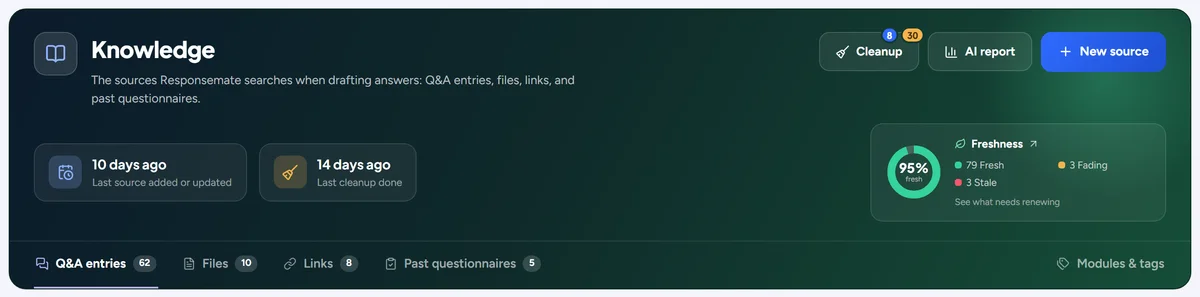
Une seule base de connaissances
Entrées de questions-réponses, fichiers et liens sur une seule page, classés par module et par tag.
La page Knowledge contient tout ce à partir de quoi l’IA répond : entrées de Q&R, fichiers, liens et questionnaires précédents, chacun classé par module et par tag, avec recherche et filtres sur une seule page. Chaque entrée indique qui l’a modifiée en dernier et à quel moment son contenu a été modifié.

Formulations alternatives
Ajoutez à une entrée de questions-réponses les autres formulations utilisées par les clients, afin que l’IA fasse correspondre davantage de questions.
Une entrée Q/R peut contenir les autres façons dont les clients posent la même question. L’IA compare une question à la question de l’entrée et à toutes ses formulations, de sorte qu’une entrée bien maintenue répond à de nombreuses questions formulées différemment.
Par exemple, « Chiffrez-vous les données au repos ? », « Les données stockées sont-elles chiffrées ? » et « Quelle norme de chiffrement protège les données stockées ? » renvoient toutes à la même entrée.
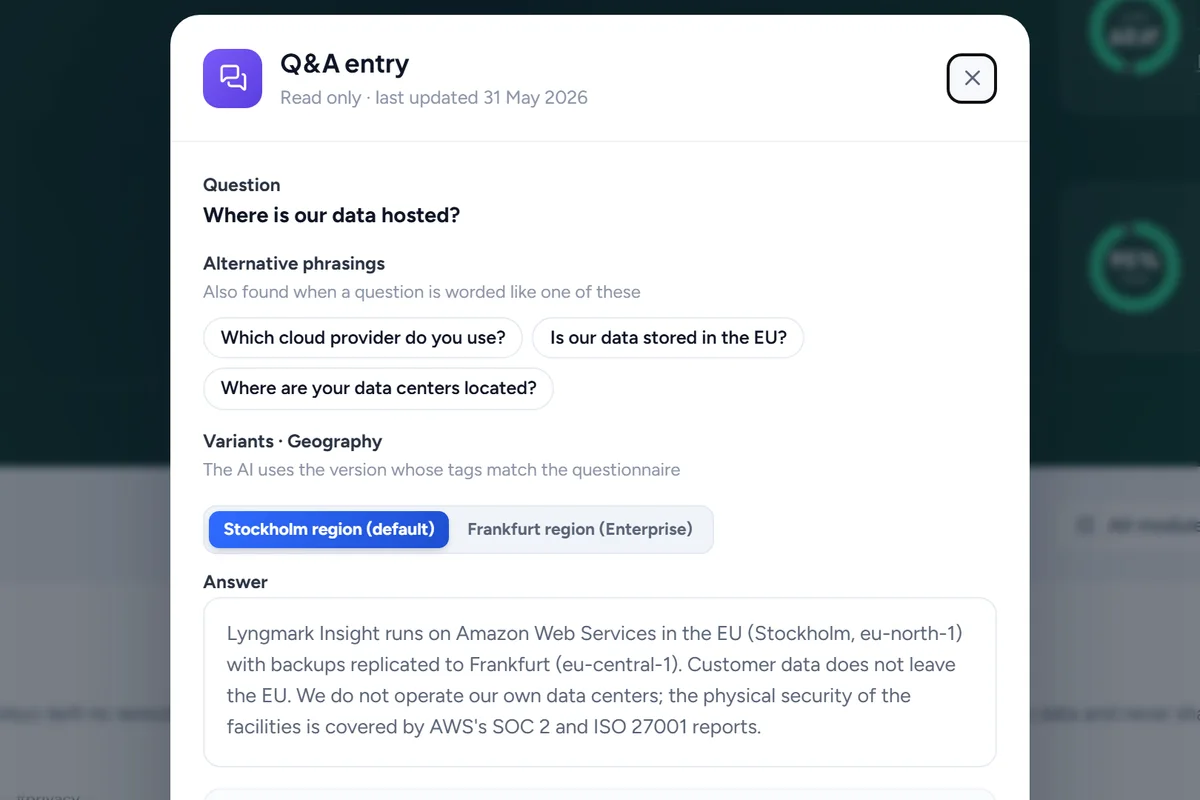
Plusieurs réponses sur une même entrée
Conservez des variantes de réponse sur une entrée Q&A, par région, segment, déploiement, produit ou référentiel, et choisissez-en une par questionnaire.
Une entrée Q&R peut conserver plusieurs réponses côte à côte, par région, segment de client, modèle de déploiement, produit ou référentiel. L’IA choisit la variante qui correspond au questionnaire, et vous pouvez la changer pour chaque questionnaire.
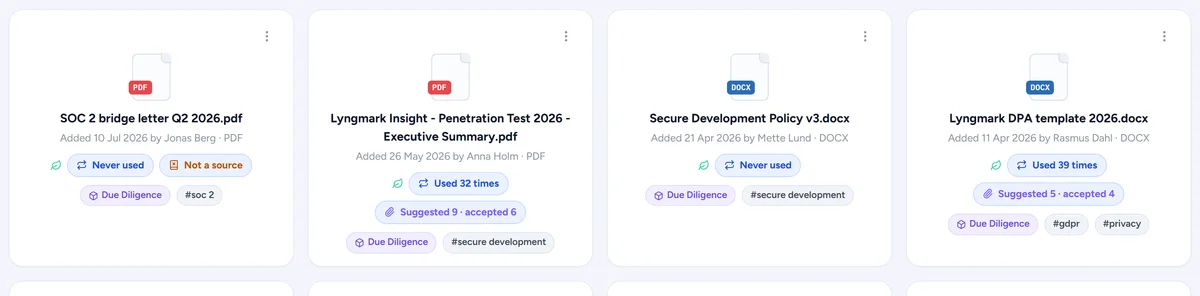
Fichiers et liens, lus automatiquement
Importez des fichiers ou ajoutez des pages web. Ils sont lus, découpés et indexés automatiquement, et un lien peut être réanalysé à tout moment.
Téléchargez un fichier ou ajoutez une adresse web, et Responsemate le lit, le découpe en sections, le résume et l’indexe pour l’IA, de manière autonome. Un lien peut être réanalysé à tout moment pour intégrer les changements, et un fichier indique quand il a été traité.
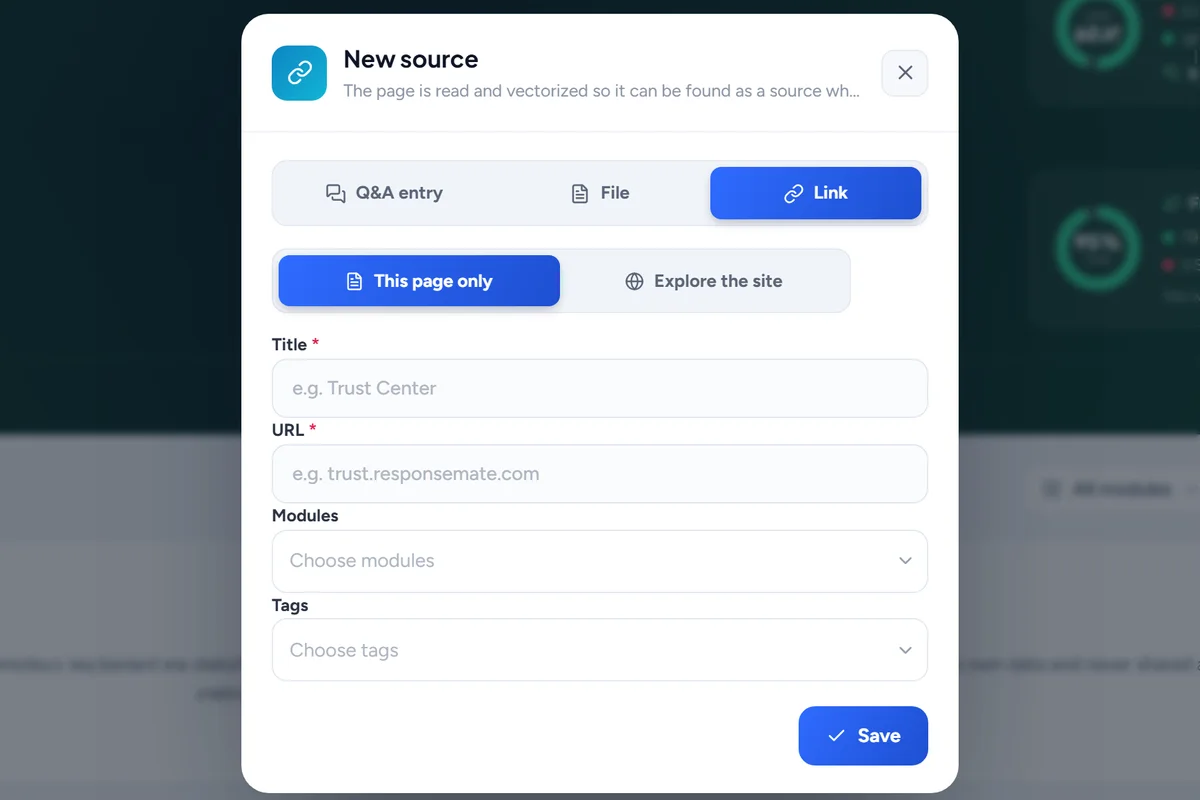
Explorer un site web pour trouver des sources
Indiquez une seule adresse et l’IA parcourt le site, en proposant les pages qu’il vaut la peine d’ajouter comme sources.
Donnez une adresse, par exemple votre centre de confiance ou votre site de documentation, et l’IA parcourt le site, en proposant les pages qui méritent d’être ajoutées comme sources, avec une phrase indiquant ce que chacune couvre. Cochez celles que vous voulez.

Documentation API comme source
Importez un fichier OpenAPI ou Swagger, et l’IA répond aussi à partir de votre documentation d’API.
Importez un fichier OpenAPI ou Swagger, ou son adresse, et l’IA répond aux questions techniques à partir de votre documentation API : endpoints, authentification, formats de données.
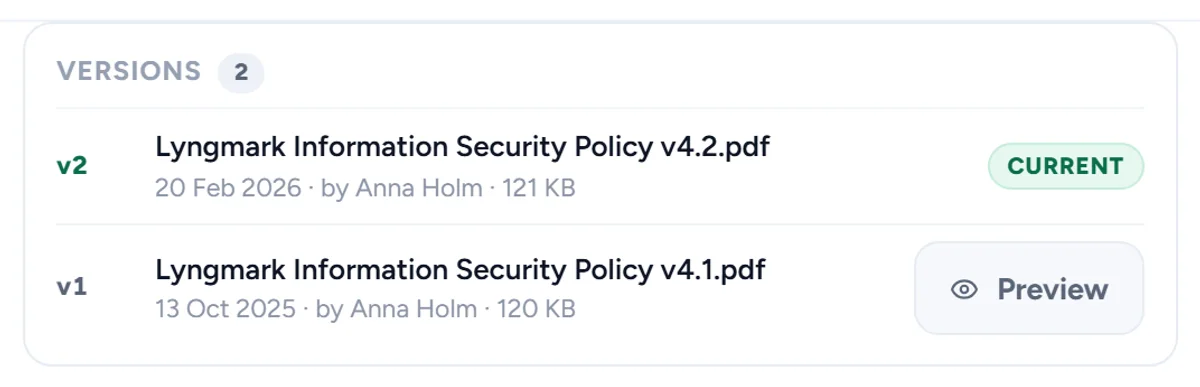
Remplacer un fichier, conserver son historique
Téléversez une nouvelle version d’un fichier. Les anciennes réponses pointent toujours vers la version qu’elles ont utilisée ; les nouvelles réponses utilisent la nouvelle version.
Importez une nouvelle version d’un fichier et l’ancienne est archivée, pas supprimée. Les réponses qui utilisaient l’ancienne version pointent toujours vers elle ; les nouvelles réponses utilisent la nouvelle. Chaque fichier indique qui l’a importé et son historique complet des versions.
Par exemple La politique de sécurité de l’information fait l’objet de sa révision annuelle : téléversez la version 4, et les réponses approuvées de l’an dernier indiquent toujours qu’elles étaient fondées sur la version 3.
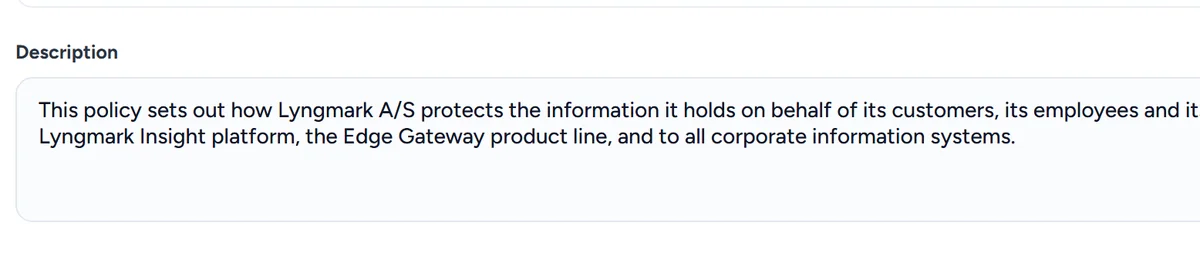
Descriptions et dates rédigées par l’IA
Laissez l’IA décrire un fichier ou un lien, suggérer sa date d’expiration et indiquer de quel type de document il s’agit.
Lorsqu’un fichier ou un lien est ajouté, l’IA rédige une brève description, indique de quel type de document il s’agit et suggère une date d’expiration à partir de son contenu. Vous pouvez accepter ou modifier chaque élément.
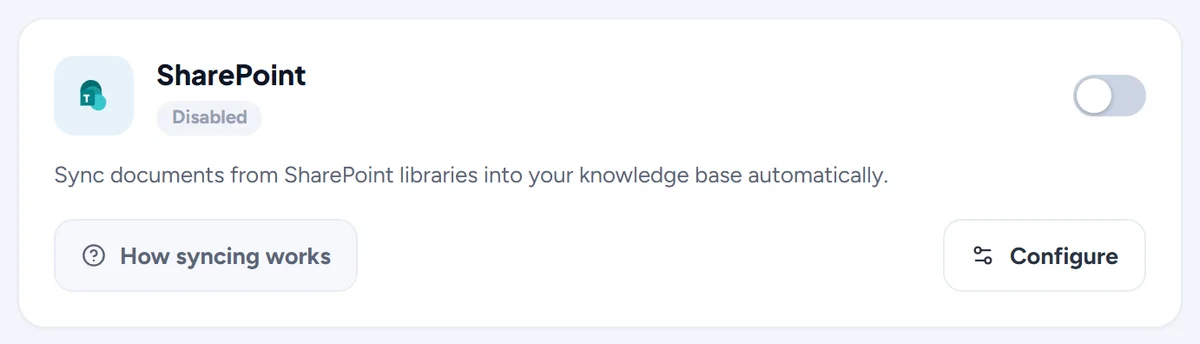
Fichiers SharePoint
Connectez SharePoint pour importer des fichiers, les garder synchronisés, vérifier si un fichier a une version plus récente ou a été déplacé, le remplacer par n’importe quel fichier de la bibliothèque et voir ce que vous n’avez pas encore ajouté.
Connectez SharePoint sur la page Account et choisissez les bibliothèques à synchroniser. Les fichiers sont importés et maintenus à jour automatiquement, et tout fichier de votre base de connaissances peut être vérifié dans SharePoint afin de détecter une version plus récente ou déplacée. La page de nettoyage liste les fichiers de bibliothèque que vous n’avez pas encore ajoutés.
Par exemple Un collègue met à jour le modèle de DPA dans SharePoint : dans l’heure, Responsemate dispose de la nouvelle version, et les anciennes réponses indiquent toujours quelle version elles ont utilisée.
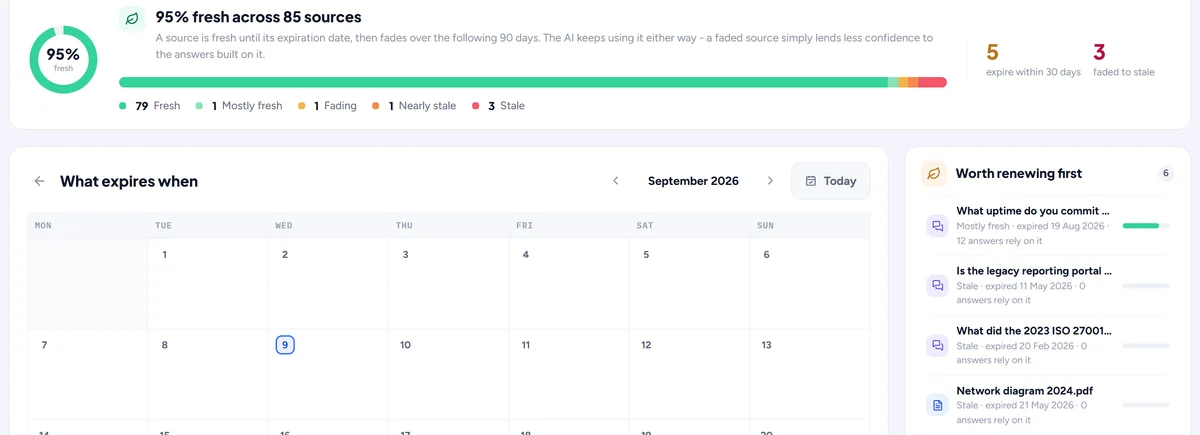
Fraîcheur
Donnez une date d’expiration aux sources. L’IA continue de les utiliser, mais vous voyez quand elles perdent en fraîcheur et quoi renouveler en premier.
Attribuez une date d’expiration à toute entrée de Q&R, tout fichier ou tout lien. L’IA continue de l’utiliser, mais son niveau de confiance diminue à mesure que la source vieillit, et la vue Freshness montre ce qui s’affaiblit, à quel moment, et ce qu’il faut renouveler en premier. Le renouvellement se fait en un clic.
Nettoyage
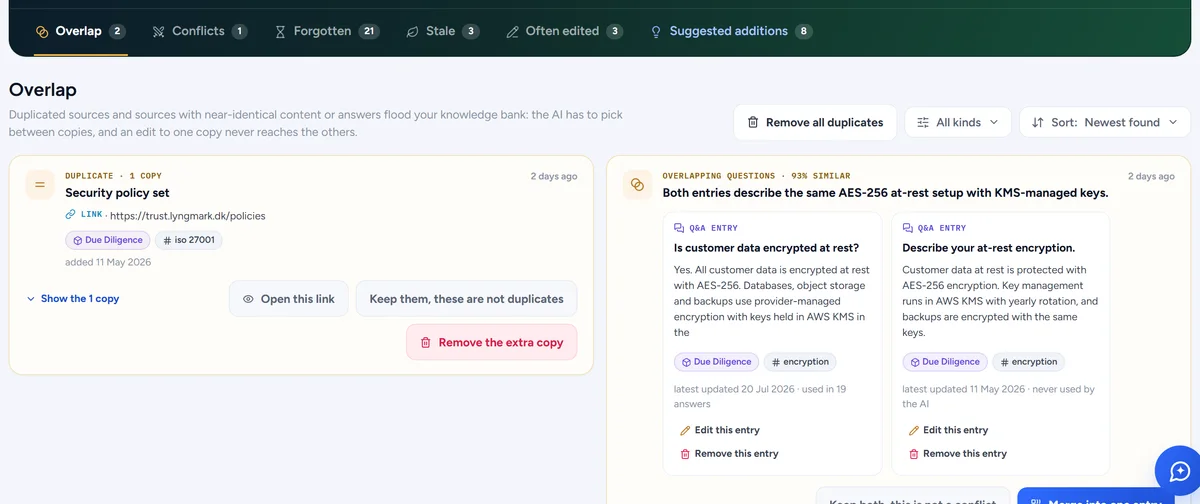
Doublons, chevauchements, conflits, sources oubliées et obsolètes, ainsi que sources dont les réponses sont généralement modifiées, avec fusionner, conserver et supprimer.
Une analyse nocturne détecte les doublons, les entrées qui se chevauchent, les contradictions, les sources oubliées ou qui ne sont plus à jour, ainsi que les sources dont les réponses sont généralement modifiées. La page de nettoyage vous permet de fusionner deux entrées, en choisissant laquelle reste, de conserver les deux ou d’en supprimer une, avec un aperçu de ce qui change.
Suggested additions
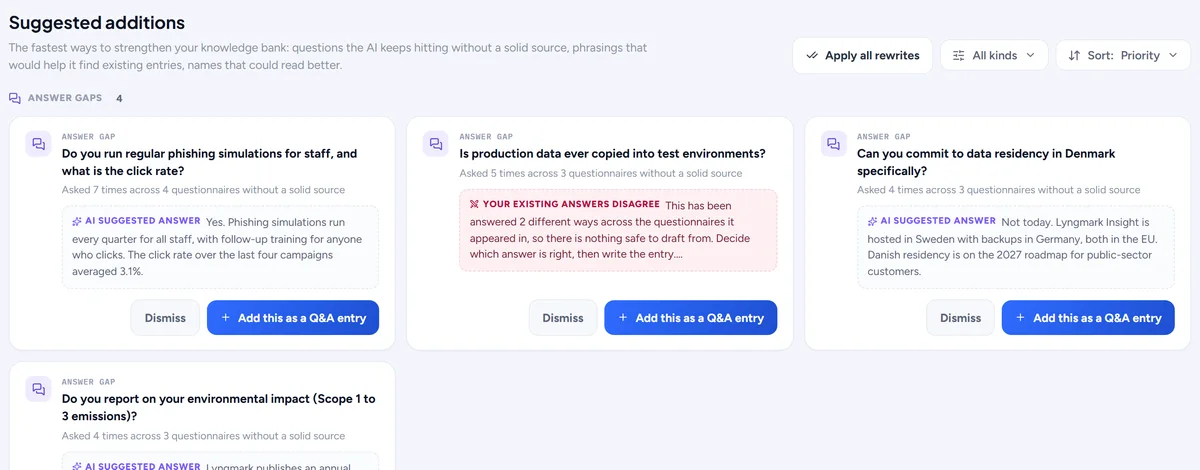
Les lacunes de votre bibliothèque trouvées à partir des questions que vous recevez régulièrement, avec une réponse rédigée à accepter.
À partir des questions que vous recevez régulièrement sans réponse réutilisable, Responsemate propose de nouvelles entrées de questions-réponses avec une réponse rédigée. Acceptez-en une et elle arrive dans la bibliothèque, modifiez-la d’abord ou écartez-la.
Text improvements
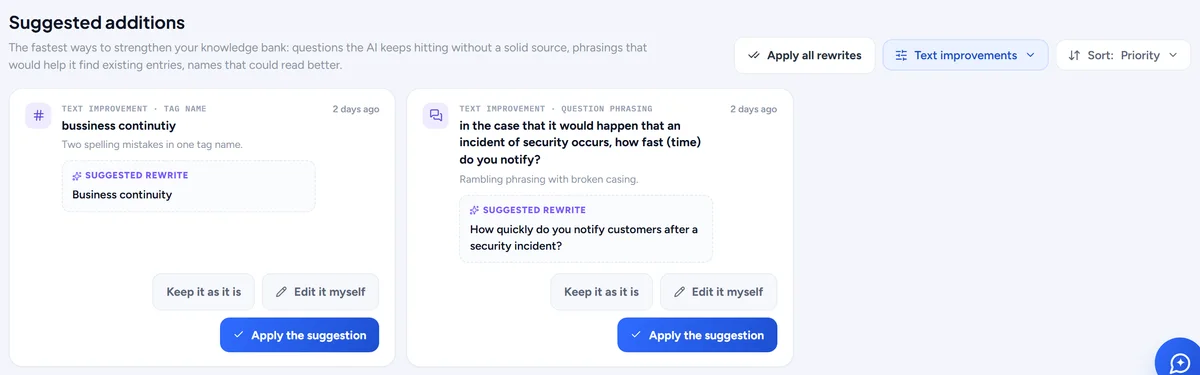
Des noms plus clairs pour les modules et les tags, ainsi que des questions-réponses mieux formulées, suggérés par l’IA et appliqués en un clic.
L’IA propose des noms plus clairs pour les modules et les tags, ainsi que des questions de Q&A mieux formulées, toujours sous forme de questions. Appliquez-en une en un clic, modifiez-la vous-même ou laissez-la telle quelle.
Past questionnaires comme connaissances
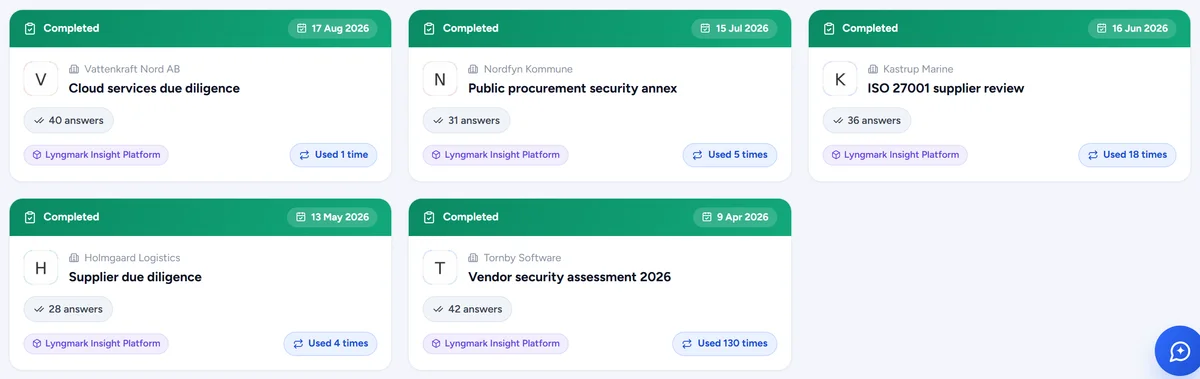
Les questionnaires terminés alimentent les futures réponses. Excluez toute réponse que vous préféreriez que l’IA oublie.
Chaque réponse approuvée dans un questionnaire terminé alimente les futurs brouillons. Si une réponse ne convenait qu’à un seul client, excluez-la de la base de connaissances et l’IA l’oublie.
Modules et tags
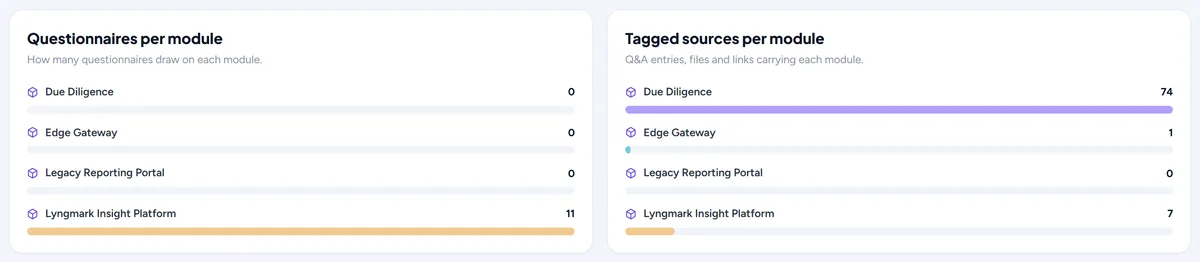
Classez vos connaissances par module et par étiquette, fusionnez les doublons et voyez ce que personne n’utilise.
Classez vos connaissances par module (un produit, un service, une région) et ajoutez des tags à l’intérieur. L’onglet de taxonomie montre ce que contient chaque module et chaque tag, fusionne les doublons et signale ce que personne n’utilise.
Importer en masse des questions-réponses depuis Excel
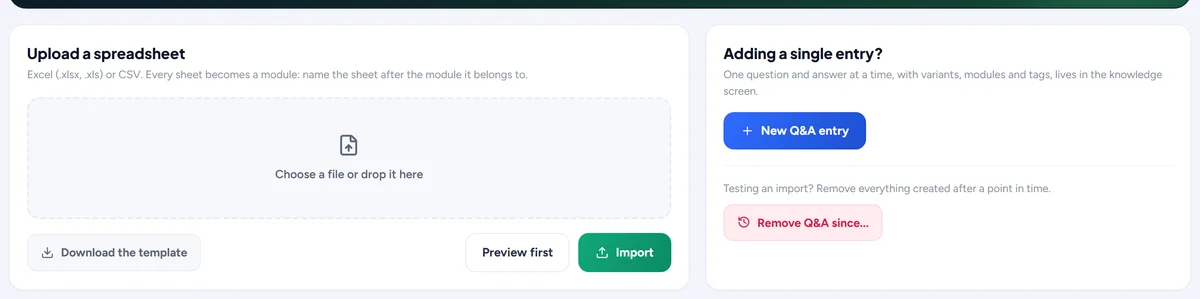
Importez une feuille de calcul de questions et réponses avec un aperçu préalable, et revenez en arrière sur l’ensemble de l’import si quelque chose s’est mal passé.
Téléversez une feuille de calcul avec des questions et des réponses. Vous voyez un aperçu avec la correspondance des colonnes avant toute écriture, et si l’importer s’est mal passé, vous pouvez annuler tout le lot.
Exporter la bibliothèque
Téléchargez toutes les entrées Q&A dans un seul classeur Excel.
Téléchargez toutes les entrées de questions-réponses, avec leurs formulations, variantes, module et tags, dans un seul classeur Excel, pour une relecture en dehors de Responsemate ou une sauvegarde. Le bouton Export Q&A se trouve dans l’en-tête de la page Knowledge.
Où une source a été utilisée
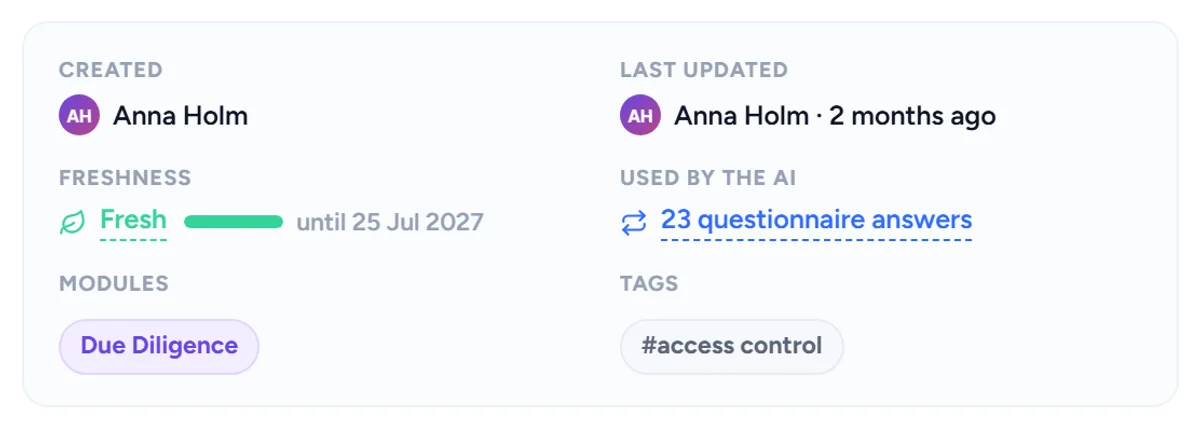
Ouvrez n’importe quelle entrée, fichier ou lien et voyez quelles réponses s’en sont servi, et à quelle fréquence.
Ouvrez n’importe quelle entrée, fichier ou lien et voyez quelles réponses s’en sont servies et à quelle fréquence, ainsi que, pour les fichiers, combien de fois l’IA l’a suggéré comme pièce jointe et combien de fois cette suggestion a été acceptée.
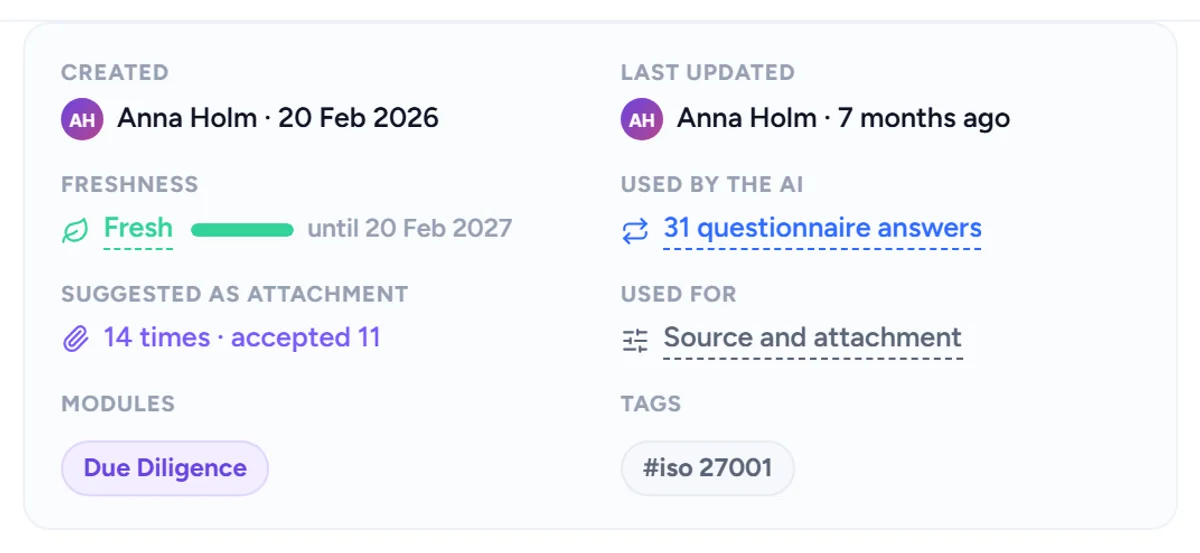
Qui a téléversé un fichier, et chaque version
Chaque fichier indique la personne qui l’a importé, la date de modification de son contenu et l’historique de ses versions précédentes.
Chaque fichier indique qui l’a téléversé et quand son contenu a été modifié pour la dernière fois, et conserve ses versions antérieures dans un historique que vous pouvez ouvrir. Remplacer un fichier archive l’ancienne version au lieu de la supprimer.
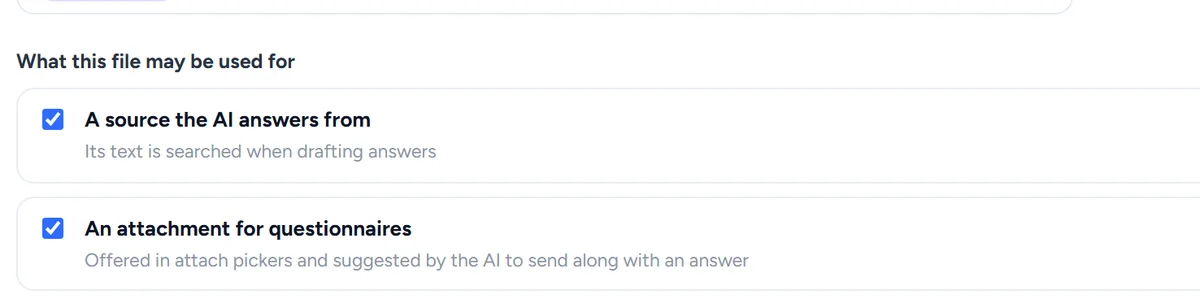
Autoriser un fichier comme source, comme pièce jointe, ou les deux
Deux réglages par fichier : l’IA peut-elle s’en servir pour répondre, et peut-elle le suggérer comme preuves pour une question.
Chaque fichier dispose de deux options : l’autoriser comme source pour les réponses de l’IA, et l’autoriser comme pièce jointe que l’IA peut suggérer pour une question. Un fichier confidentiel peut être l’un sans être l’autre.
Par exemple Le rapport de test d’intrusion peut être joint comme preuves, mais ne doit pas alimenter les réponses : pièce jointe activée, source désactivée.
Rechercher partout
Un champ de recherche sur chaque page, accessible avec Ctrl+K : questionnaires, questions du questionnaire ouvert, entrées de questions-réponses, fichiers, liens et clients.
Le bouton de recherche en haut de chaque page, ou Ctrl+K (Cmd+K sur Mac), ouvre un champ de recherche unique. Tapez deux lettres et les résultats correspondants s’affichent par groupe : questionnaires, entrées de questions-réponses, fichiers et liens, clients. Dans un questionnaire, le périmètre « This page » recherche dans ses propres questions. Les touches fléchées permettent de naviguer, Entrée ouvre.
Assistant IA
Sur chaque page. Il répond et peut agir, mais rien ne change tant que vous ne confirmez pas.
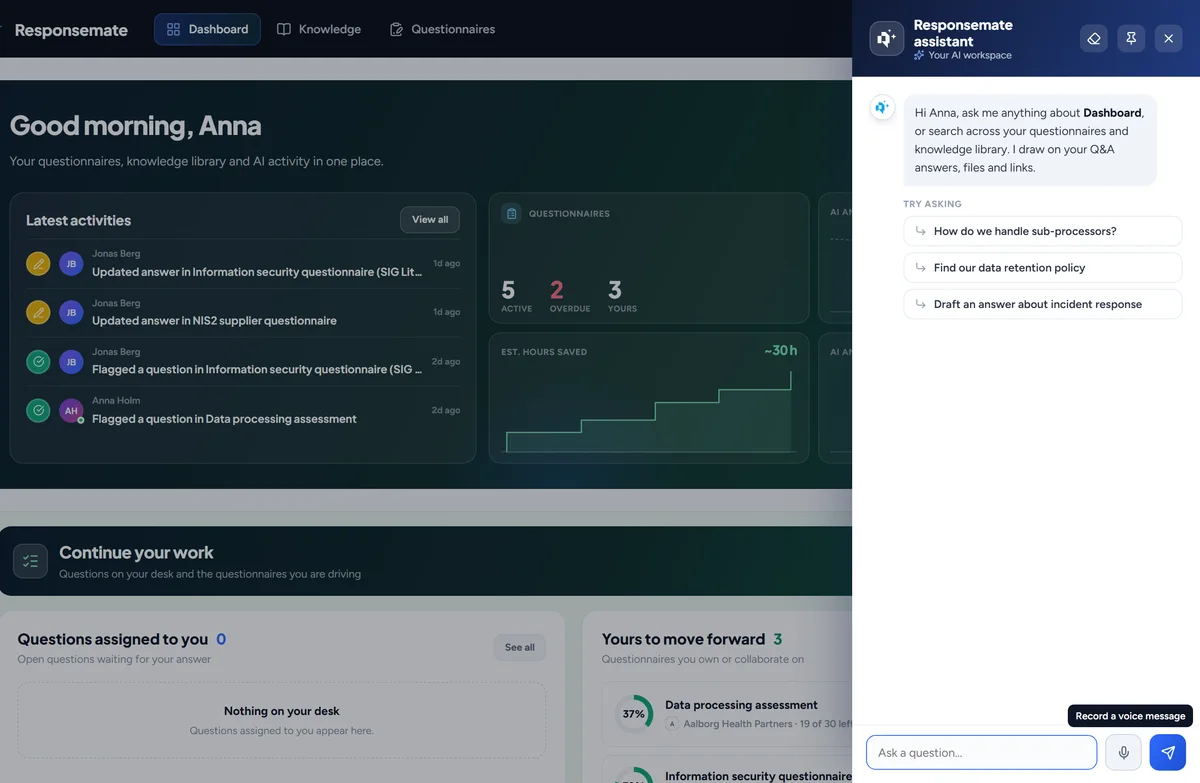
Un panneau latéral sur chaque page
Ouvrez l’assistant n’importe où. Il sait sur quelle page vous êtes, la résume et répond au fur et à mesure qu’il écrit.
Le bouton de l’assistant, en bas à droite, ouvre un panneau latéral sur chaque page. Il sait sur quelle page vous vous trouvez et ce qu’elle contient, de sorte que "résume ceci" ou "qu’est-ce qui est en retard ici" fonctionnent sans explication. La conversation vous suit d’une page à l’autre.
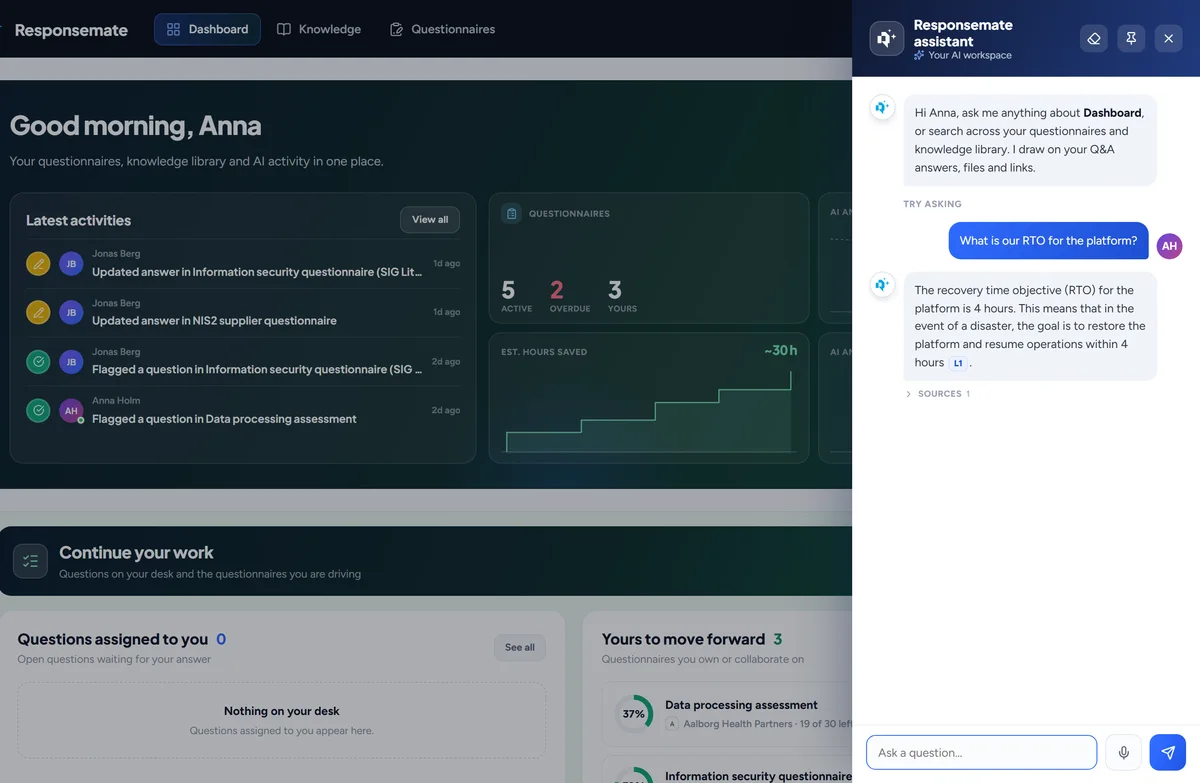
Des réponses issues de votre base de connaissances
Posez une question et obtenez une réponse avec les sources dont elle provient, limitée au questionnaire ouvert ou à tout l’espace de travail.
Posez une question dans vos propres mots et l’assistant répond à partir de vos entrées de Q&R, fichiers, liens et questionnaires passés, en listant les sources utilisées. Sur un questionnaire, il peut se limiter à ce questionnaire ; ailleurs, il consulte tout l’espace de travail.
Par exemple "Que disons-nous au sujet des sous-traitants ultérieurs ?" renvoie la réponse avec le DPA et les deux entrées Q&A dont elle provient.
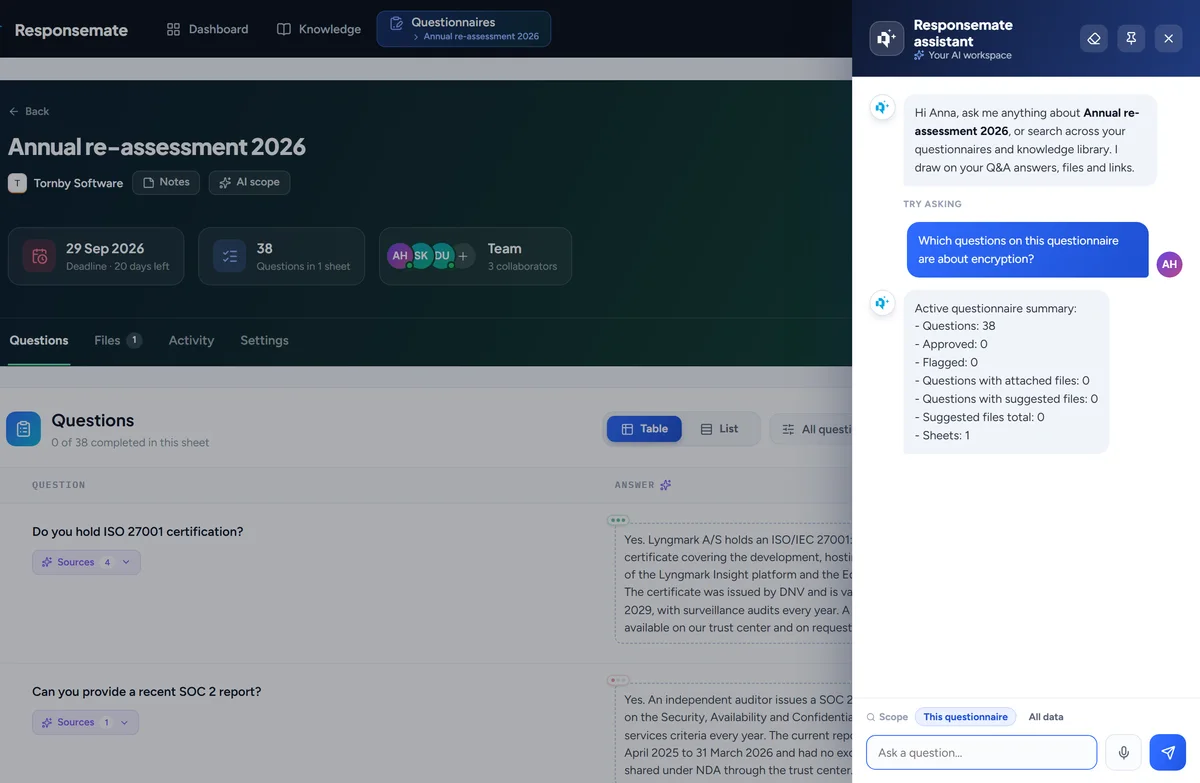
Fonctionne sur le questionnaire ouvert
Approuver, rouvrir, signaler ou assigner des questions, définir l’échéance, les collaborateurs ou la note, effacer des cellules ou y relancer l’IA.
Sur un questionnaire, l’assistant peut approuver, rouvrir, signaler ou attribuer des questions, définir l’échéance, les collaborateurs ou la note, vider des cellules ou relancer l’IA sur celles-ci. Chaque action est affichée comme une proposition avec un bouton Confirm.
Par exemple « Attribue chaque question sur les sauvegardes à Maria et signale celles dont le score de confiance est faible » devient deux propositions que vous confirmez.
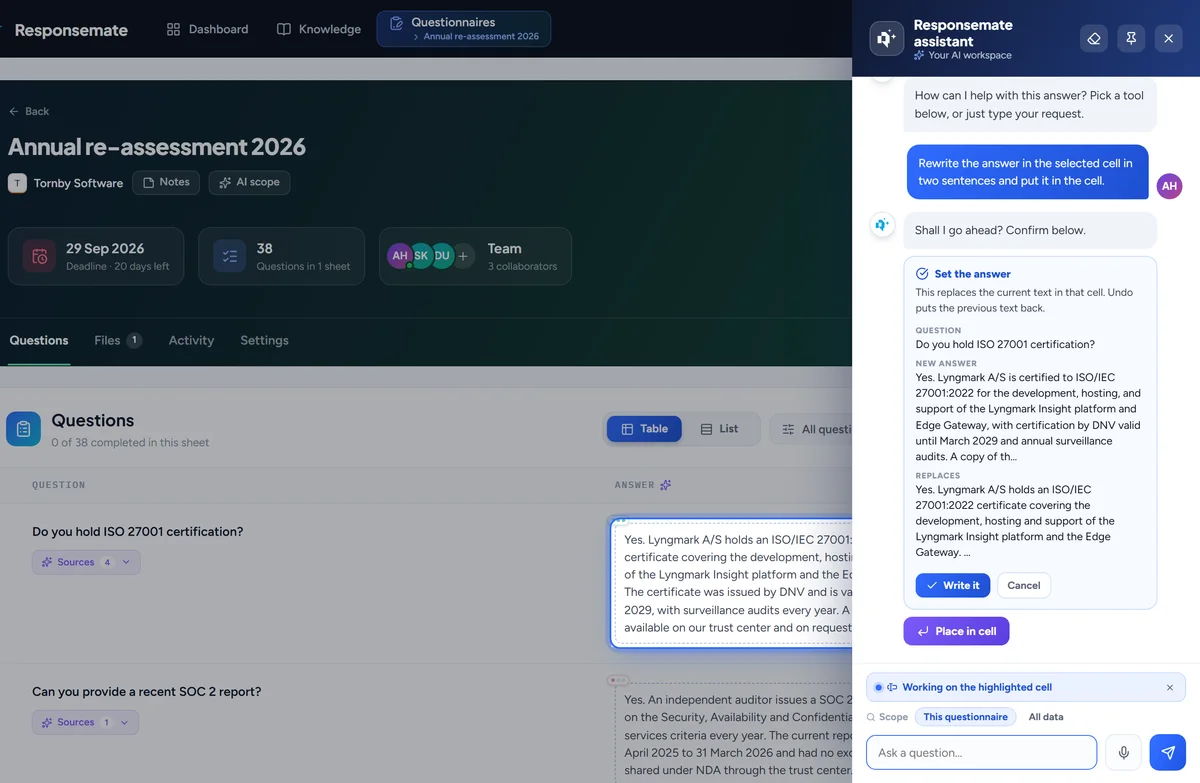
Rédige et corrige les réponses dans les cellules
Demandez un brouillon, une amélioration ou une réécriture et insérez-le dans la cellule, ou changez une cellule de texte en liste déroulante.
Demandez un brouillon, une amélioration ou une réécriture d’une réponse, et l’assistant la place dans la cellule, ou transforme une cellule de texte libre en liste déroulante avec les choix que vous lui donnez.
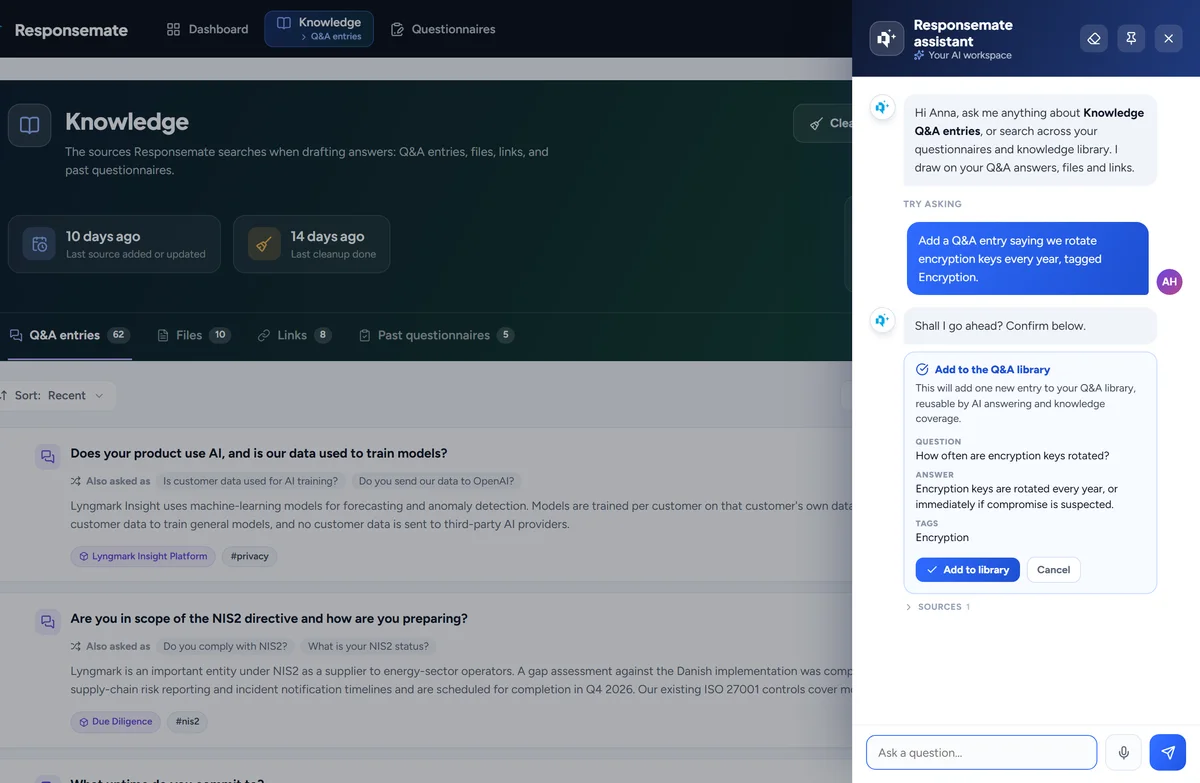
Maintient la base de connaissances à jour
Créez, modifiez ou supprimez des entrées Q&A, ajoutez des liens, renouvelez les dates d’expiration, relancez les fichiers bloqués et résolvez les conflits.
L’assistant peut créer, modifier ou supprimer des entrées de questions-réponses, ajouter des liens, renouveler des dates d’expiration, relancer des fichiers bloqués et résoudre les conflits trouvés par le nettoyage, à partir d’une simple demande.
Par exemple "Ajoutez une entrée de questions-réponses indiquant que nous renouvelons les clés tous les 90 days, avec l’étiquette Encryption" crée l’entrée après votre confirmation.
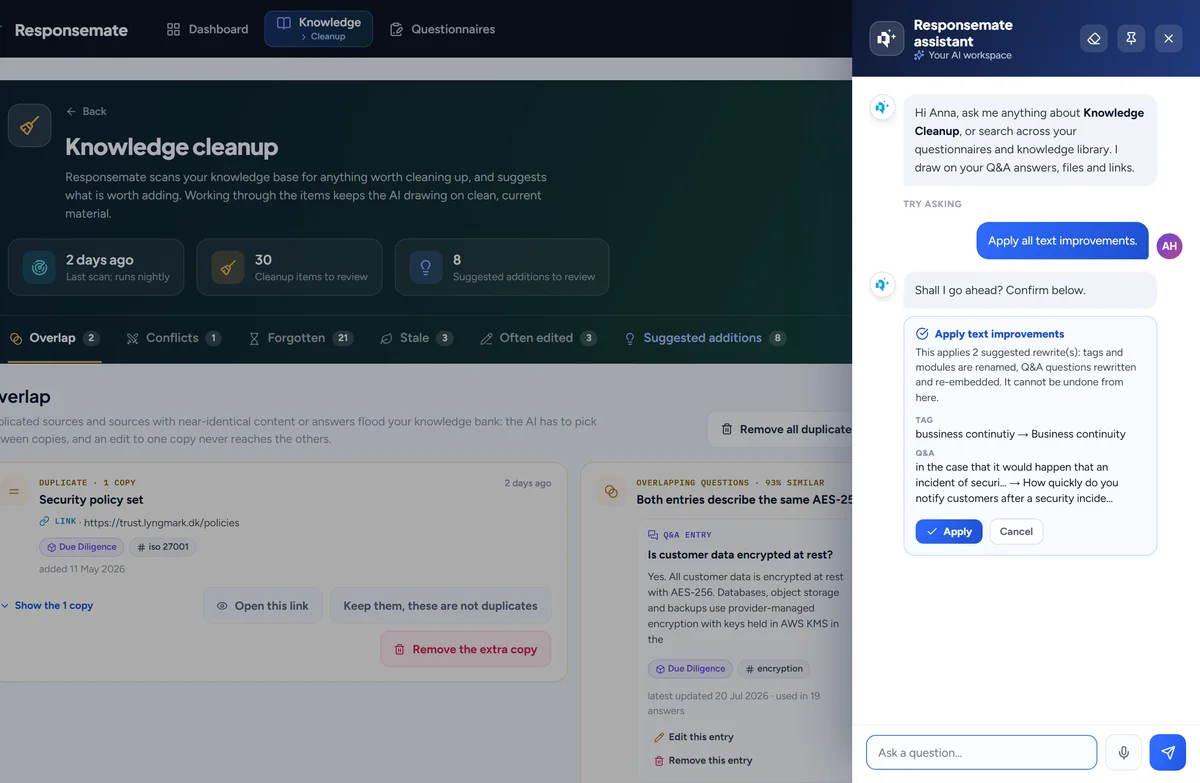
Exécute le nettoyage
Démarrez un scan, appliquez les améliorations de texte, fusionnez ou conservez les paires qui se chevauchent, acceptez ou rejetez les suggestions.
Depuis la page de nettoyage, l’assistant peut lancer une analyse, appliquer des améliorations de texte, fusionner ou conserver des paires qui se chevauchent, et accepter ou rejeter des suggestions, en masse si vous le demandez.
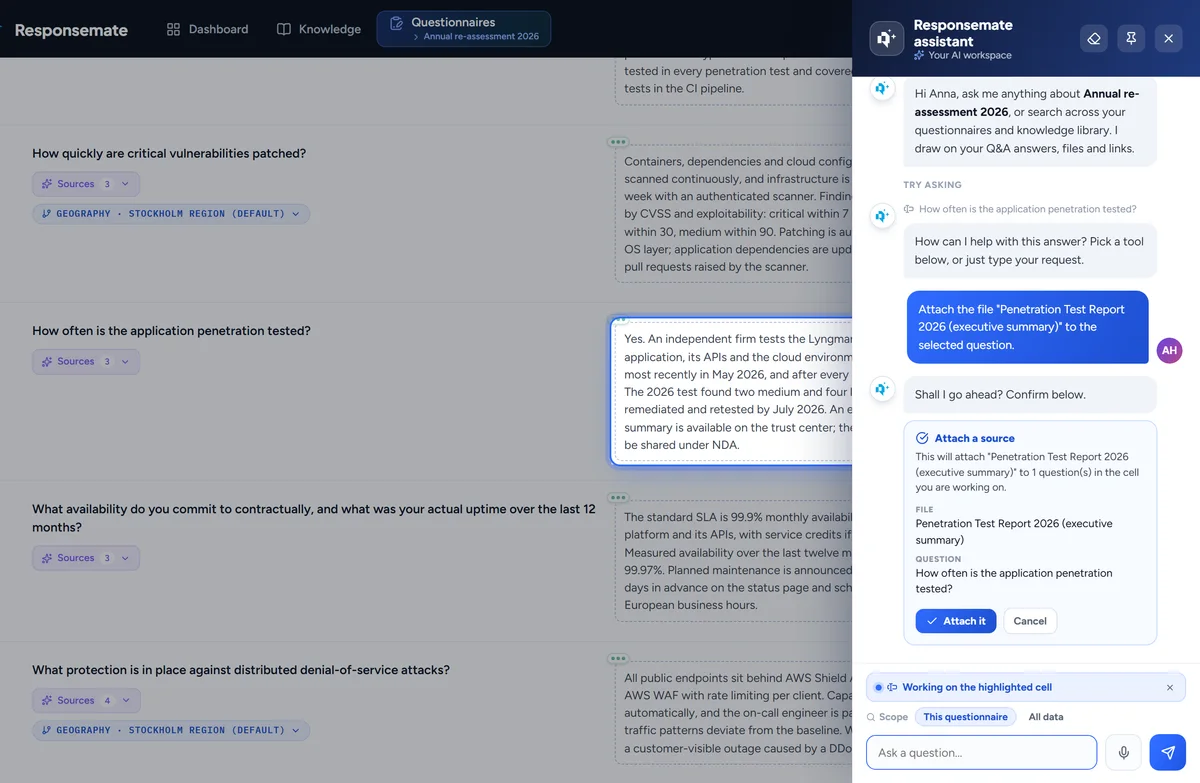
Joint les preuves
Avec Attach a file, ajoutez un fichier de la bibliothèque aux questions, ou acceptez les fichiers que l’IA a suggérés pour elles.
L’assistant joint un fichier de votre bibliothèque à une ou plusieurs questions, ou accepte les fichiers que l’IA a déjà suggérés pour elles.
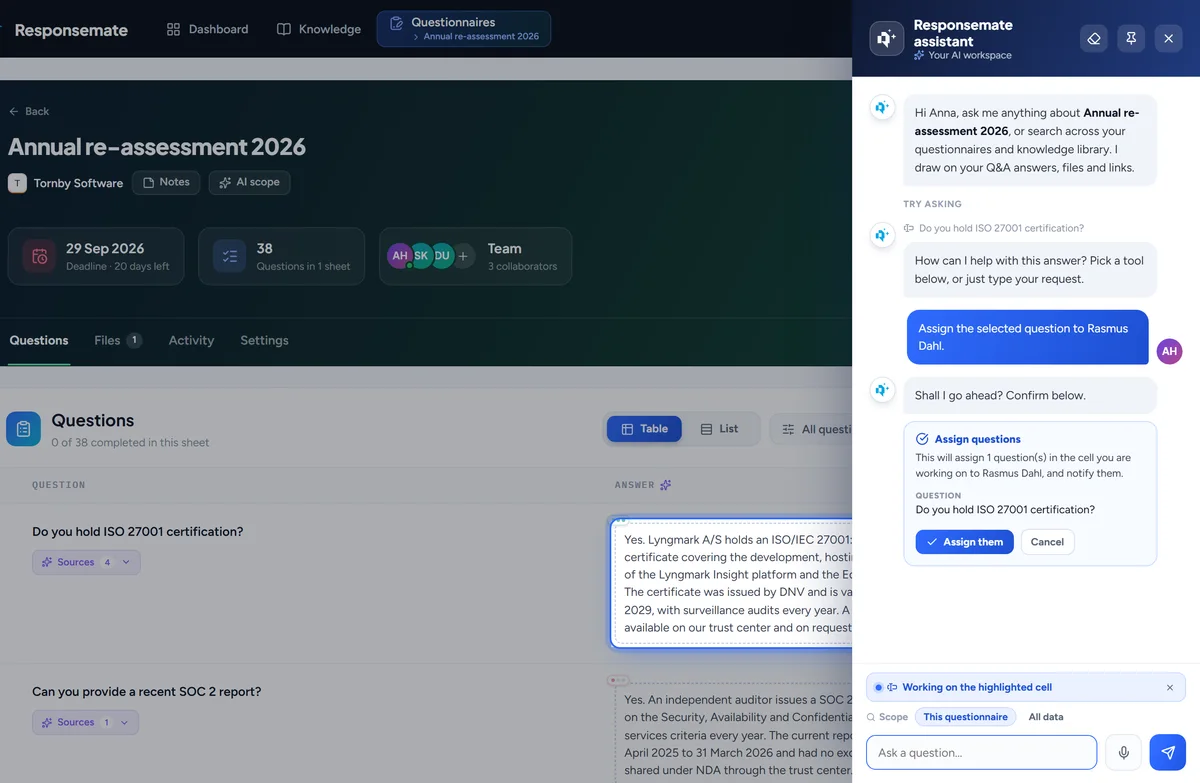
Rien ne change tant que vous n’avez pas confirmé
Chaque action est d’abord présentée sous forme de proposition. Vous la confirmez, et la plupart peuvent être annulées depuis la même réponse.
Chaque action que l’assistant souhaite effectuer est d’abord présentée comme une proposition qui indique précisément ce qui changera. Vous la confirmez ou vous l’abandonnez, et la plupart des actions peuvent être annulées depuis la même réponse.
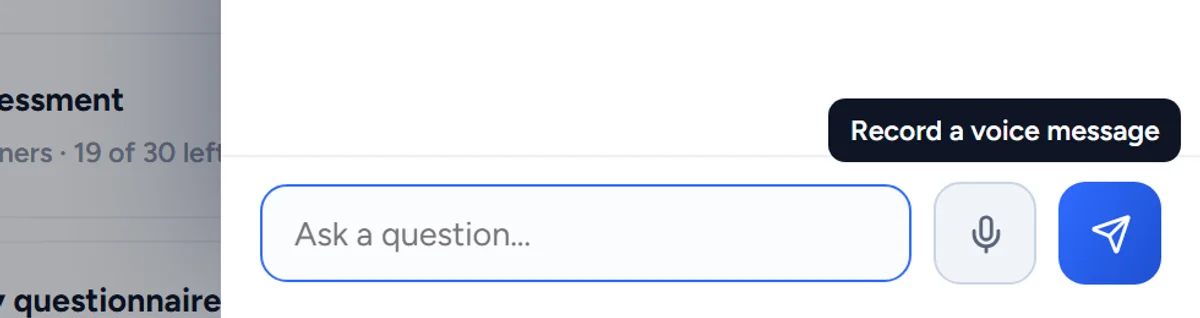
Dictez avec votre microphone
Parlez au lieu de saisir du texte dans l’assistant. La transcription apparaît dans la zone afin que vous puissiez la lire avant l’envoi.
Appuyez sur le microphone dans l’assistant et parlez. La transcription apparaît dans la zone de saisie pour que vous puissiez la lire et la corriger avant de l’envoyer. L’audio sert uniquement à produire le texte et n’est jamais conservé.
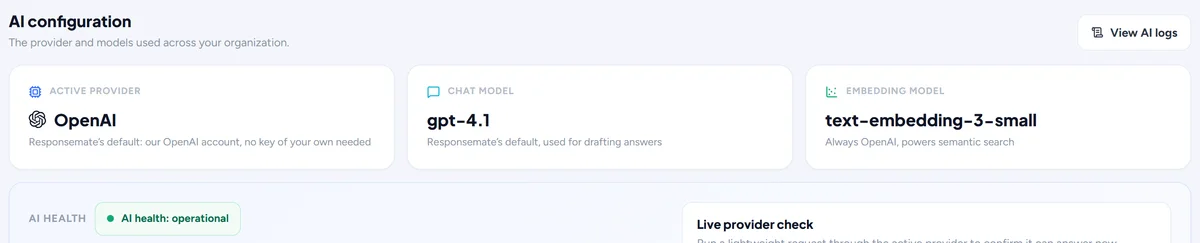
Votre choix de fournisseur d’IA
OpenAI, Anthropic, Azure OpenAI, Google, Mistral ou Bedrock, avec vos propres clés stockées de manière chiffrée.
Dans l’onglet AI de la page Account, un administrateur choisit le fournisseur, OpenAI, Anthropic, Azure OpenAI, Google, Mistral ou Bedrock, et saisit vos propres clés, stockées chiffrées. Testez la connexion avant d’enregistrer.
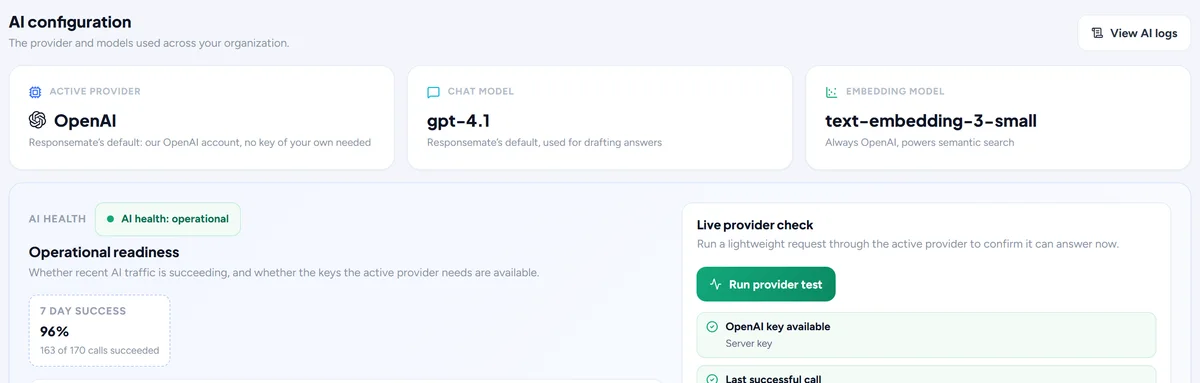
Un modèle par fonctionnalité
Choisissez quel modèle rédige les brouillons de réponses, échange dans le chat, lit les imports, résume et assure la maintenance, puis testez la connexion.
Chaque type de travail IA, rédiger des brouillons de réponses, converser, lire des imports, résumer des documents et assurer la maintenance, peut s’exécuter sur son propre modèle. Le jugement complexe va au modèle puissant, la lecture mécanique au modèle rapide.
Recherche et mise en correspondance chez votre fournisseur
Le modèle d’embedding derrière la recherche, les brouillons et le nettoyage : OpenAI, Azure OpenAI, Google, Mistral ou Bedrock, avec votre clé. Un changement ré-encode une seule fois ; la recherche continue de fonctionner.
La recherche, les brouillons et le nettoyage trouvent les bonnes connaissances grâce à un modèle d’embedding, et ce modèle est un choix de l’espace de travail : OpenAI, Azure OpenAI, Google, Mistral ou Amazon Bedrock avec votre propre clé. Un changement affiche d’abord les volumes, le coût approximatif et la durée, ré-encode vos connaissances une seule fois pendant que la recherche continue de fonctionner, et peut être annulé.
Par exemple Un espace de travail qui garde toute son IA sur Azure y déplace aussi la recherche et la mise en correspondance, et le bouton Knowledge affiche la progression jusqu’à la fin.

Aide sur Responsemate lui-même
Demandez à l’assistant ce qu’un rôle peut faire ou ce qui se passe lorsqu’un fichier SharePoint est déplacé : il répond à partir des articles d’aide de Responsemate.
L’assistant peut répondre à des questions sur Responsemate lui-même, par exemple ce qu’un administrateur peut faire par rapport à un utilisateur en lecture seule ou ce qui se passe lorsqu’un fichier SharePoint lié est déplacé, à partir des propres articles d’aide de Responsemate, en plus de votre base de connaissances. Un administrateur peut le désactiver dans l’onglet AI.
Par exemple "Que peut faire un viewer ?" reçoit une réponse issue de l’article d’aide sur les rôles, signalé comme aide Responsemate dans les sources.
Rapports et clients
L’historique de chaque client, comment l’IA s’en sort, et le journal de tout ce qui s’est passé.
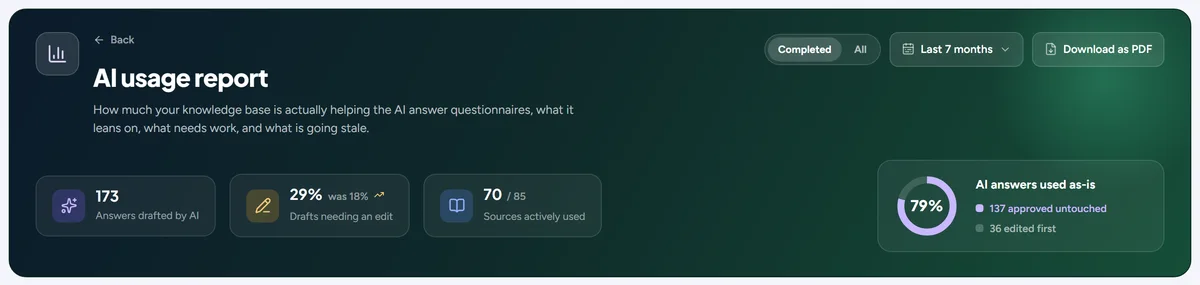
AI usage report
Quelles sources l’IA a utilisées, à quelle fréquence ses brouillons ont été conservés tels quels, les heures gagnées et le score de confiance dans le temps. Téléchargez-le au format PDF.
Un rapport sur les performances de l’IA : les sources qu’elle a le plus utilisées, la fréquence à laquelle ses brouillons ont été conservés tels quels, les heures gagnées et le score de confiance au fil du temps, par période. Téléchargez-le au format PDF pour un responsable ou un client.
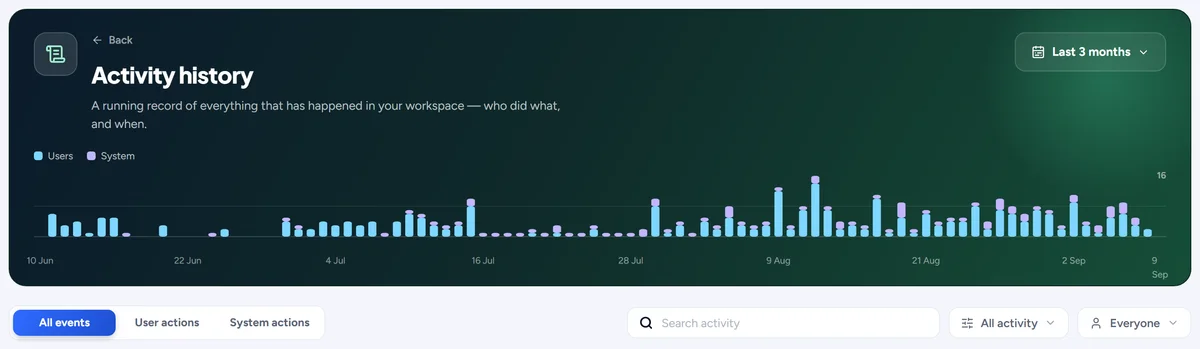
Activity history
Tout ce qui s’est passé dans votre espace de travail, par jour, consultable par recherche, filtré par personne ou par type, avec aussi les actions propres au système.
Tout ce qui s’est passé dans votre espace de travail, jour après jour : qui a fait quoi, quand, et ce que Responsemate a fait de lui-même, signalé comme « Par le système ». Recherchez, filtrez par personne ou par type d’action, et ouvrez n’importe quelle entrée à l’endroit concerné.
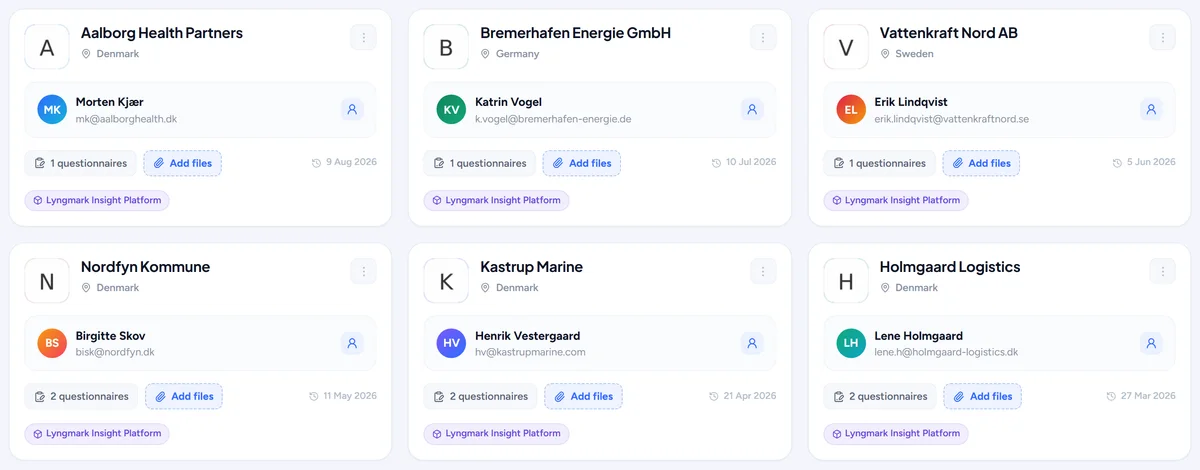
Clients
Chaque client avec ses documents contractuels, son historique de questionnaires et une comparaison côte à côte de deux questionnaires.
Chaque client dispose d’une page avec ses documents contractuels, l’historique et la chronologie de ses questionnaires, sa propre base de connaissances de réponses qui ne s’appliquent qu’à lui, ainsi qu’une comparaison côte à côte de deux questionnaires.
AI logs
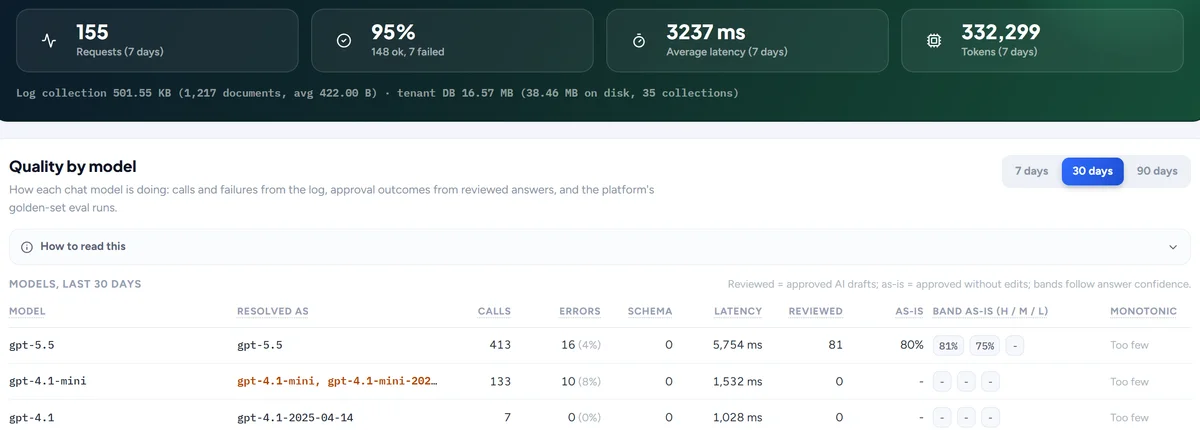
Pour les administrateurs : chaque appel effectué par l’IA, ce qui lui a été demandé et ce qu’elle a répondu, avec un récapitulatif sur sept jours.
Pour les administrateurs : chaque appel effectué par l’IA, ce qui lui a été demandé et ce qu’elle a répondu, avec la durée, le modèle, le résultat et une synthèse sur sept jours de la qualité par modèle.
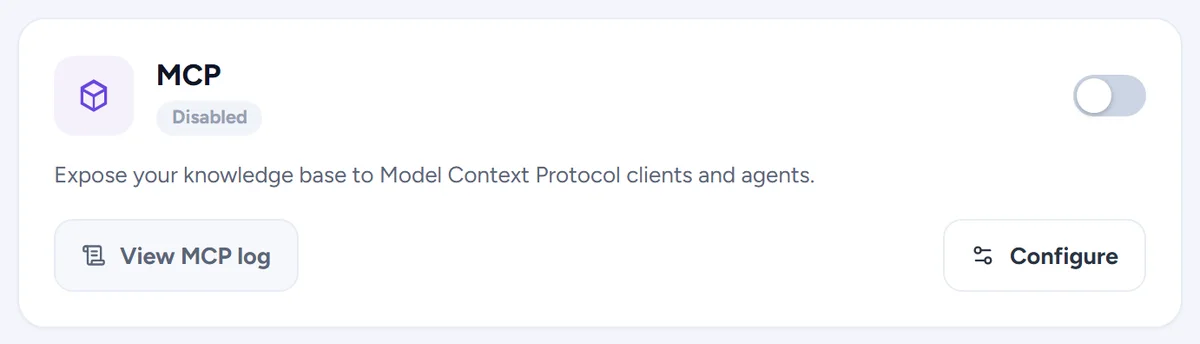
MCP log
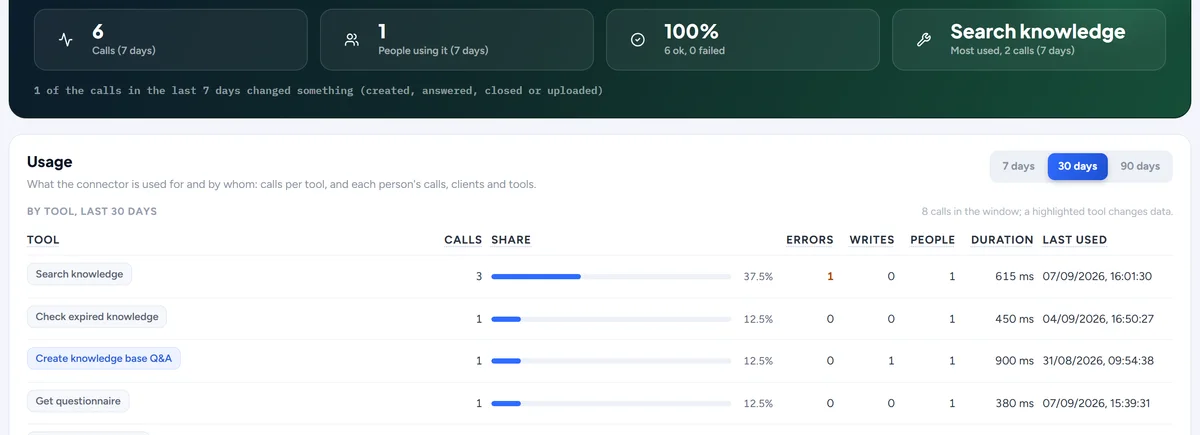
Pour les administrateurs : chaque appel effectué via le connecteur MCP, qui l’a effectué, quel outil, dans quel but, et le niveau d’utilisation de chaque personne.
Pour les administrateurs : chaque appel effectué via le connecteur MCP depuis Claude, ChatGPT ou un autre client. Chaque ligne indique qui l’a effectué, avec quel outil, un résumé en une ligne de ce qui a été demandé, une recherche, la lecture d’un questionnaire, une réponse écrite, un fichier téléversé, le temps que cela a pris et si cela a fonctionné. Une carte d’utilisation détaille les 7, 30 ou 90 derniers jours par outil et par personne.
Par exemple Voyez qu’un collègue a recherché dans la base de connaissances quarante fois la semaine dernière depuis Claude, et que personne n’a encore utilisé les outils de questionnaire.
Tableau de bord
Ce qui requiert votre attention aujourd’hui, et les performances de l’IA.
Ce qui requiert votre attention, et comment l’IA s’en sort
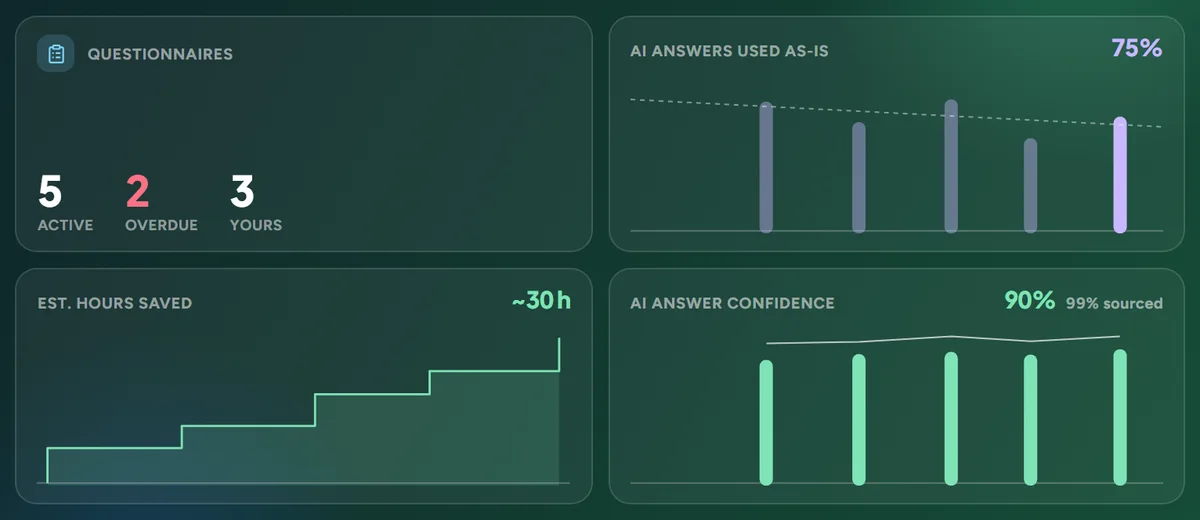
Questionnaires actifs, en retard et les vôtres, nettoyage et suggestions, fraîcheur, à côté des réponses utilisées telles quelles, confiance et heures gagnées.
Les quatre tuiles en haut du tableau de bord comptent ce qui est à votre charge et ce que l’IA en a fait : les questionnaires actifs, en retard ou qui vous sont attribués, le nettoyage et les suggestions en attente sur la page Knowledge, ainsi que les performances de l’IA sur les réponses utilisées telles quelles, le score de confiance des réponses et les heures gagnées. Chaque chiffre est un lien vers la page correspondante.
Par exemple Deux questionnaires sont en retard et le score de confiance a baissé cette semaine : cliquez sur la vignette et vous arrivez sur la liste, filtrée sur ces deux questionnaires.
Poursuivre votre travail
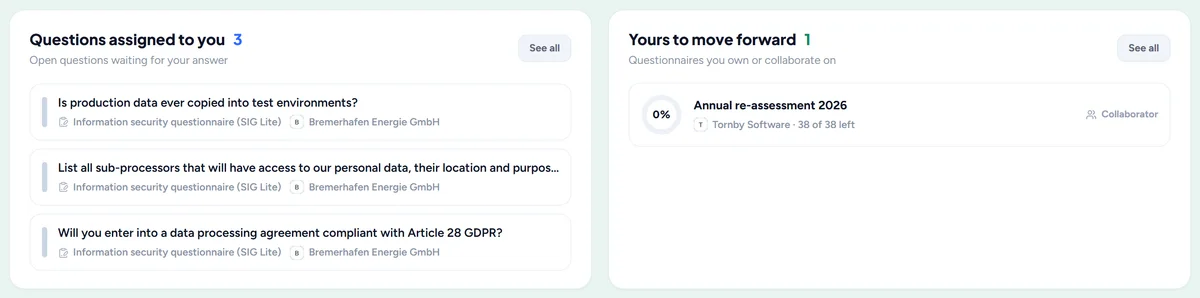
Les questions sur votre bureau et les questionnaires que vous pilotez, à un clic de l’endroit où vous vous étiez arrêté.
Le tableau de bord conserve la liste des questions qui vous sont assignées et des questionnaires dont vous êtes propriétaire ou collaborateur, avec l’endroit où vous vous êtes arrêté. Un clic ouvre le questionnaire sur la bonne feuille et la bonne ligne.
Par exemple Hier, vous étiez à mi-chemin dans la feuille Security : la carte vous y ramène, avec la prochaine question ouverte affichée.
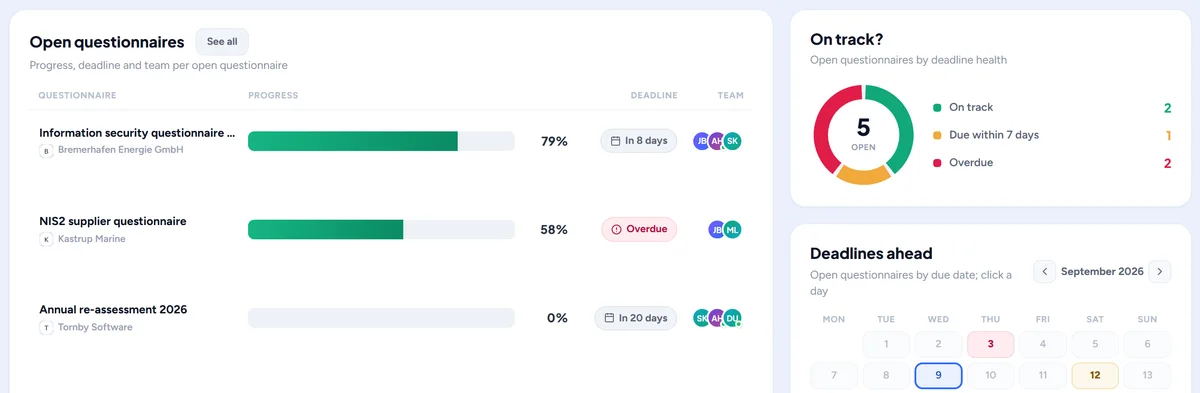
Questionnaires en cours
Chaque questionnaire ouvert avec sa progression, son échéance et son équipe, un anneau d’état des échéances et un calendrier de ce qui arrive quand.
Chaque questionnaire ouvert est répertorié avec son avancement, son échéance et son équipe, à côté d’un anneau d’état des échéances qui indique combien sont dans les temps, à risque ou en retard, ainsi qu’un calendrier de ce qui arrive dans les semaines à venir.
Par exemple Trois questionnaires arrivent la même semaine : le calendrier montre l’accumulation avant qu’elle ne devienne un problème.
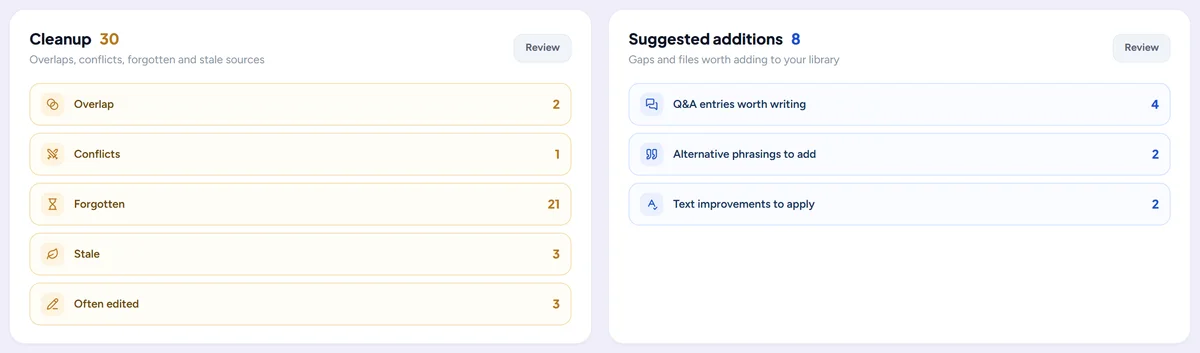
Votre base de connaissances en un coup d’œil
Nettoyage et suggestions par type, les sources qui font le gros du travail, l’origine des réponses et la fraîcheur de l’ensemble.
Un ensemble de petits graphiques sur votre base de connaissances : nettoyage et suggestions par type, sources sur lesquelles l’IA s’appuie le plus, origine des réponses (entrées de questions-réponses, fichiers, liens ou questionnaires précédents) et fraîcheur de l’ensemble. Chaque graphique renvoie vers la page où vous pouvez agir.
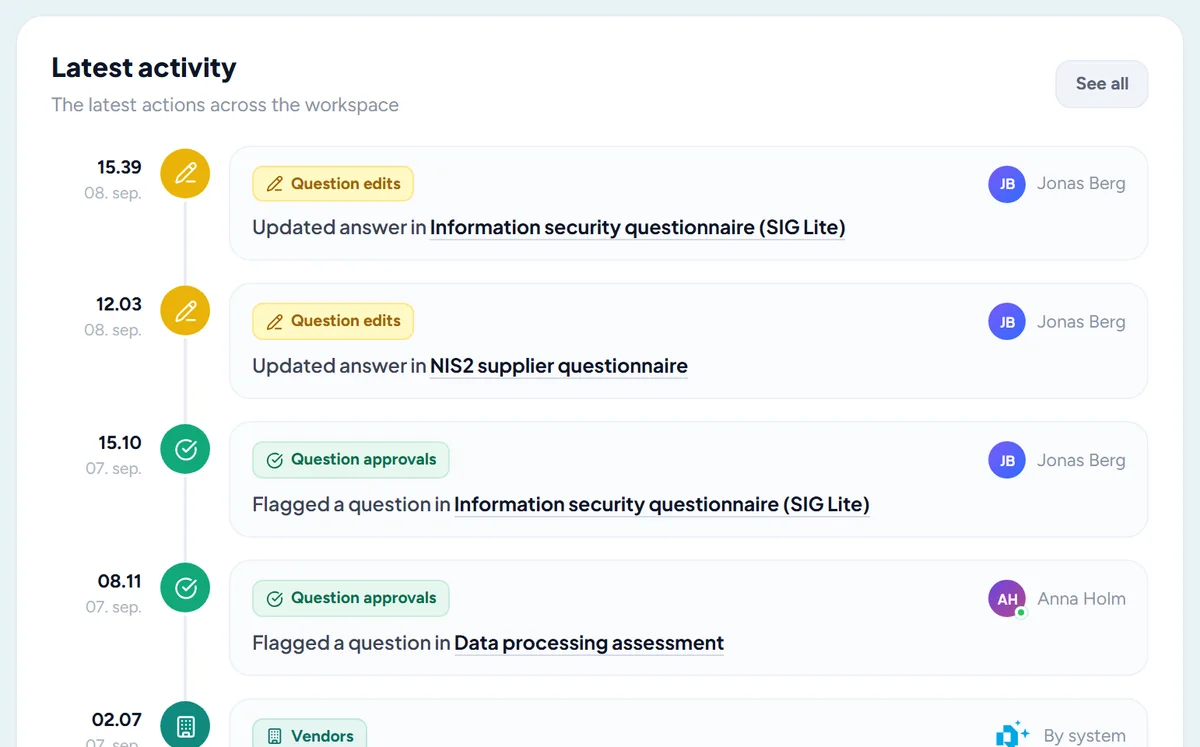
Activité récente
Ce que vos collègues ont fait aujourd’hui, avec un lien vers l’historique complet.
Les dernières entrées de l’historique d’activité sur le tableau de bord : qui a approuvé, modifié, importé ou téléversé quoi aujourd’hui, et ce que Responsemate a fait de lui-même, avec un lien vers l’historique complet.
Équipe et intégrations
Vos collaborateurs, vos paramètres et les outils que vous utilisez déjà.
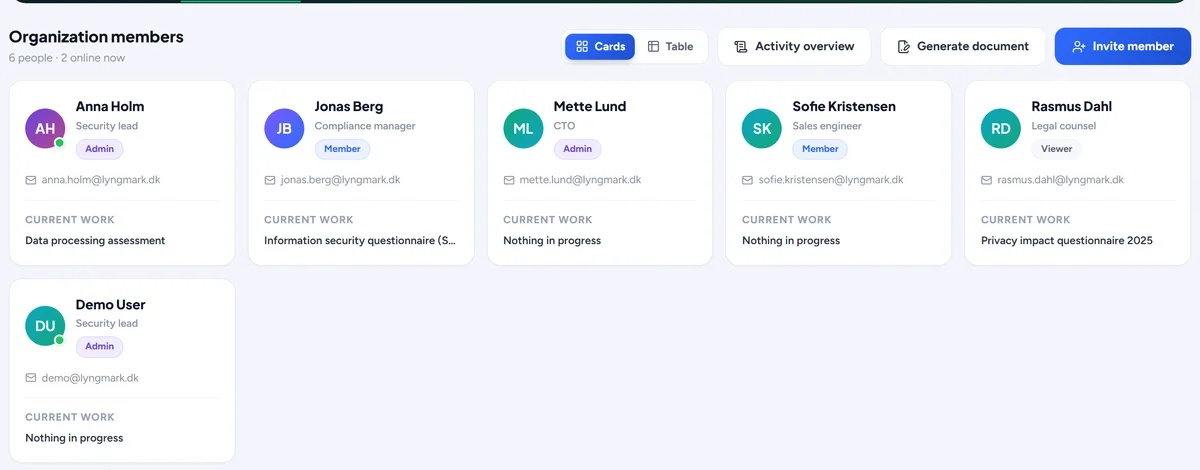
Équipe et rôles
Invitez vos collègues par e-mail, définissez des administrateurs, des membres et des utilisateurs en lecture seule, voyez ce que chaque rôle peut faire, et désactivez un compte sans supprimer son travail.
Invitez des collègues par e-mail et définissez leur rôle : admin, member ou viewer. Un tableau montre ce que chaque rôle peut faire à l’endroit où vous le choisissez. Désactivez un compte lorsque quelqu’un part, sans supprimer son travail, puis réactivez-le plus tard.
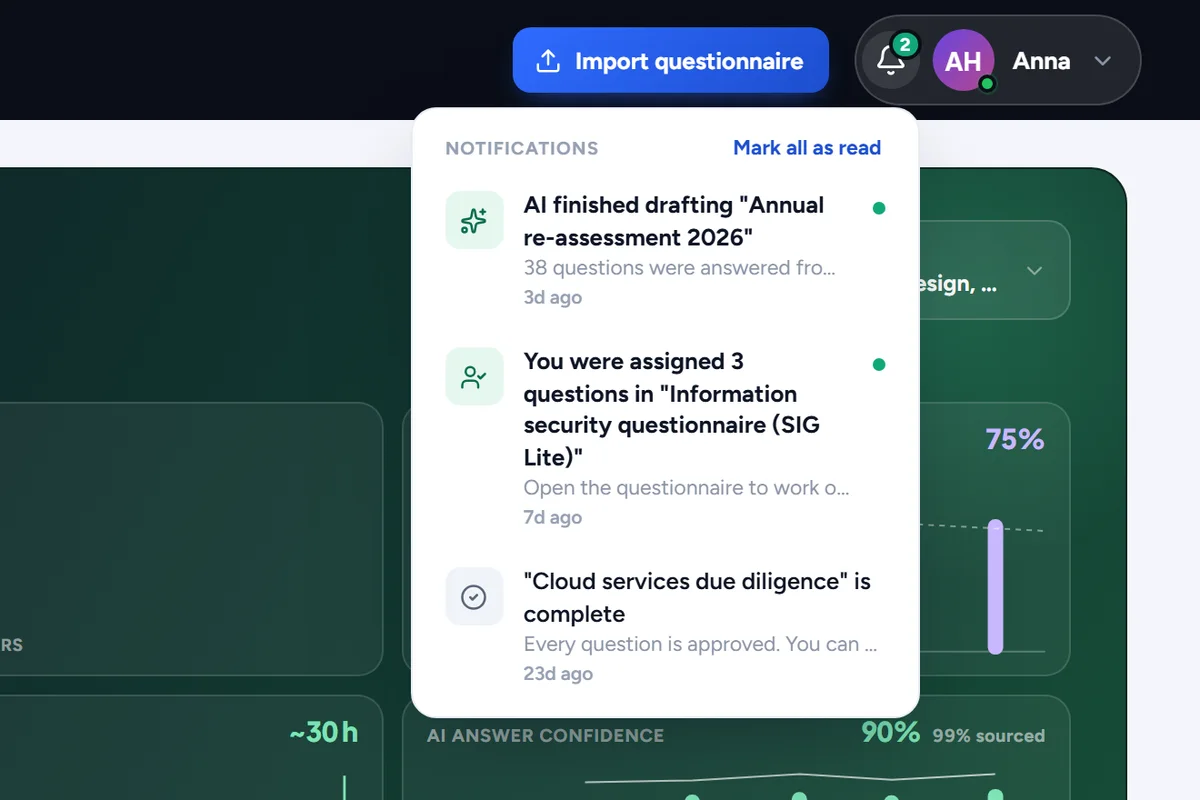
Notifications
Brouillons prêts, questions qui vous sont attribuées et questionnaires terminés, dans le panneau de notifications en haut de chaque page.
La cloche en haut de chaque page regroupe ce qui vous concerne : brouillons prêts à être relus, questions qui vous sont attribuées et questionnaires terminés. Chaque notification s’ouvre à l’endroit où cela s’est produit.
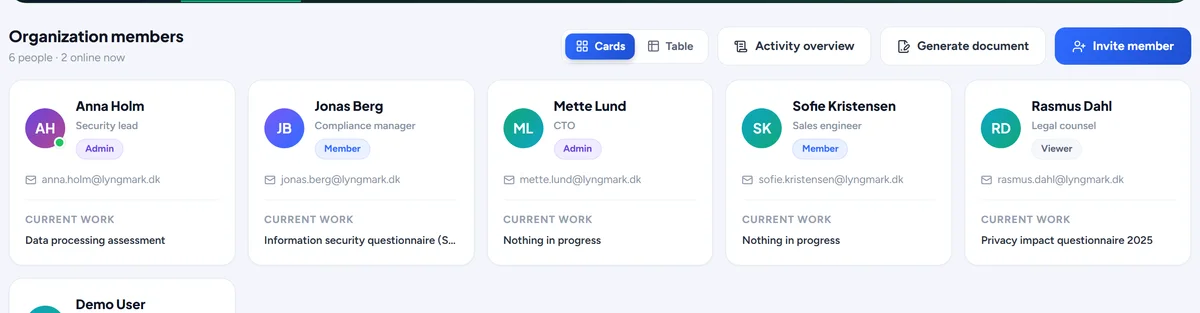
Qui est en ligne
Un point de présence sur chaque avatar indique qui travaille en ce moment, et une fiche de profil est accessible en un clic.
Un point vert sur un avatar signifie que cette personne travaille dans Responsemate en ce moment. Cliquez sur n’importe quel avatar pour afficher une carte de profil avec ses coordonnées et ses travaux récents.
Sign in with Microsoft
Connectez-vous avec le compte Microsoft que vous utilisez déjà au travail, sans mot de passe distinct à retenir.
Les organisations sur Microsoft 365 se connectent avec le compte Microsoft qu’elles utilisent déjà au travail, sans mot de passe séparé. Un administrateur le configure une seule fois avec votre tenant Microsoft.
Connecteur Claude
Utilisez Responsemate depuis Claude : recherchez dans les connaissances, lisez et mettez à jour les questionnaires, ajoutez des entrées Q&A et des fichiers, vérifiez ce qui a expiré.
Connectez Responsemate à Claude et travaillez depuis cet environnement : recherchez dans vos connaissances, lisez et mettez à jour des questionnaires, ajoutez des entrées de questions-réponses et des fichiers, et vérifiez ce qui a expiré, le tout avec vos propres autorisations.
Slack
Interrogez Responsemate depuis Slack avec une commande slash ou une mention, et associez votre compte Slack à votre utilisateur d’espace de travail.
Installez l’application Slack et interrogez Responsemate depuis un canal avec une commande slash ou une mention. Il répond à partir de votre base de connaissances et peut envoyer des fichiers. Associez votre compte Slack à votre utilisateur Responsemate afin que les actions vous soient attribuées.
Une conservation des données que vous maîtrisez
Conservez l’historique d’activité et le AI log pour toujours ou pendant 24, 12 ou 6 mois ou 90 jours, et choisissez si le AI log enregistre les prompts et les réponses.
Dans l’onglet Organization, un administrateur choisit combien de temps l’historique d’activité, le AI log et le journal du connecteur sont conservés : pour toujours, le réglage par défaut, ou 24, 12 ou 6 mois ou 90 jours, après quoi les entrées plus anciennes sont supprimées chaque nuit. Un second interrupteur décide si le AI log enregistre le prompt et la réponse de chaque appel, ou seulement le modèle, les jetons, la durée et le résultat. Un compte désactivé peut aussi être anonymisé, de sorte que le nom et l’adresse d’un ancien collègue disparaissent tandis que son travail reste.
Par exemple Un espace de travail soumis à une politique de journaux de 12 mois règle la période une fois ; la piste d’audit est complète pour la dernière année et rien de plus ancien n’est conservé.
Vos documents juridiques, à un clic
Le DPA, le contrat client, les conditions, la liste des sous-traitants ultérieurs et l’aperçu de sécurité, avec votre nom déjà renseigné, à lire dans une fenêtre ou à télécharger en Word ou en PDF.
Un audit de certification demande l’accord de traitement des données avec chaque fournisseur, et la personne qui les rassemble est rarement celle qui a signé. Le bouton Documents juridiques de l’onglet Organization ouvre chaque accord et déclaration derrière votre espace de travail : l’accord de traitement des données fondé sur les clauses contractuelles types de l’autorité danoise de protection des données, le contrat client, les conditions de service, la liste des sous-traitants ultérieurs et l’aperçu de sécurité. Chacun peut être lu sur une page ou téléchargé en fichier Word, avec le nom de votre organisation déjà renseigné et les champs à compléter par les deux parties surlignés en jaune.
Par exemple Votre auditeur ISO 27001 demande l’accord de traitement des données du fournisseur ; un membre ouvre Documents juridiques, le télécharge et le remet dans la minute.