Beveiligingsvragenlijsten beantwoorden met AI, in het eigen bestand van de klant
Van het bestand dat een klant u stuurt tot goedgekeurde antwoorden in zijn eigen opmaak. De AI schrijft het eerste concept van elk antwoord en vertelt u waar het vandaan komt en hoe zeker het is. Uw team doet de rest.
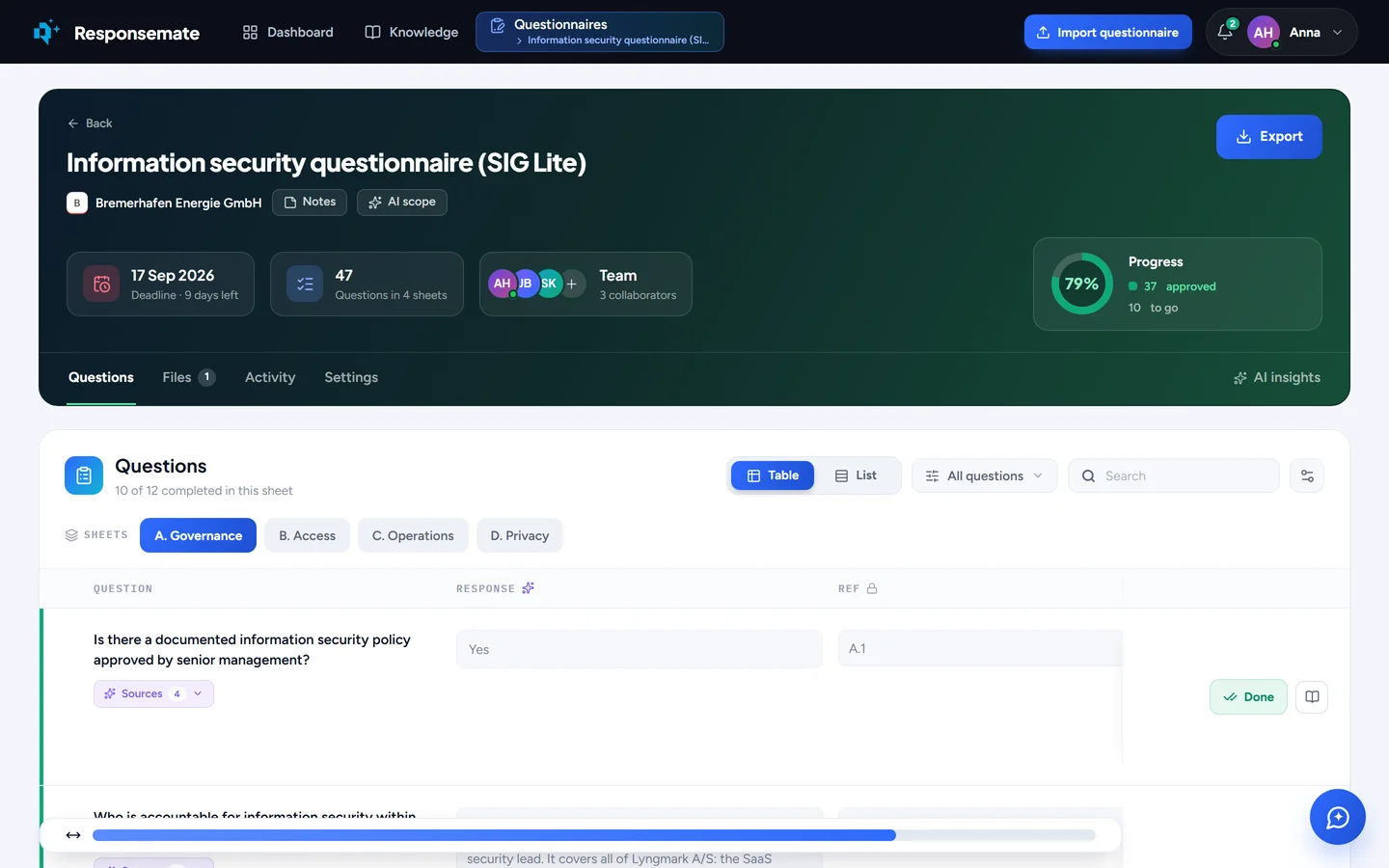
Een vragenlijst: deadline, team en voortgang bovenaan, de vragen eronder in de eigen kolommen van de klant.
De vragenlijst komt binnen als bestand. Hij gaat weg als hetzelfde bestand, ingevuld.
De meeste teams krijgen dezelfde vragen in honderd verschillende opmaken. Responsemate behoudt de opmaak die de klant heeft gekozen, schrijft er concepten in en laat u precies terugsturen wat u hebt ontvangen. Elk werkblad, elke kolom, elke keuzelijst.
- Excel-, Word- en PDF-bestanden, geplakte tekst, of een met de hand geschreven vragenlijst
- Een concept bij elke vraag met de gebruikte bronnen en een betrouwbaarheidsscore
- Eén voor één of allemaal tegelijk goedkeuren, markeren met een reden, toewijzen aan een collega
- Meerdere antwoorden op één Q&A-item: kies de variant die deze klant nodig heeft
- Deadlines, medewerkers, een kalender en voortgang die goedkeuringen telt, geen concepten
- Exporteren naar Excel of Word in de oorspronkelijke opmaak, met elke wijziging vastgelegd

Importeer elke vragenlijst
Sleep het bestand erin. De AI leest het, stelt titel, klant en deadline voor, vindt de vraag- en antwoordkolommen op elk werkblad en vult het importformulier in. U controleert het en klikt op Import. Een werkmap met 300 vragen en vier werkbladen staat binnen een minuut klaar, en het opstellen van concepten begint zodra u bevestigt.
- Excel- en Word-bestanden, PDF, tekst geplakt uit een e-mail, of een webformulier dat via de link wordt ingelezen (in bèta)
- Werkmappen met meerdere werkbladen, elk werkblad met eigen instellingen voor wat de AI invult
- Per kolom: wie hem mag bewerken, of de AI hem invult, een instructie en een prioriteit
- Per cel: vrije tekst, een keuzelijst met de eigen opties van de klant, ja of nee, of alleen-lezen
- Geen bestand? Kies Start empty, schrijf de vragen zelf en importeer er later in

Concepten met bronnen en een betrouwbaarheidsscore
Elke vraag krijgt een concept uit uw kennisbank: Q&A-items, bestanden, links en de antwoorden die u in eerdere vragenlijsten hebt goedgekeurd. Elk concept vermeldt de bronnen die het heeft gebruikt. Het draagt ook een betrouwbaarheid, High, Medium of Low, met de redenering: hoe rechtstreeks de bronnen de vraag beantwoorden, hoe goed ze erbij passen, hoe eerdere concepten uit dezelfde bronnen de controle hebben doorstaan, en hoe actueel die bronnen zijn. Een concept met Low waarvan de enige bron een beleidsdocument van twee jaar oud is, zegt u dat u dat antwoord zelf moet schrijven.
- Bronnen vermeld onder elk concept, één klik naar de gebruikte passage
- Betrouwbaarheid waarop u kunt sorteren, zodat de zwakste concepten als eerste worden gecontroleerd
- Concepten komen één voor één binnen terwijl u werkt; laat de AI een cel opnieuw doen nadat u kennis hebt toegevoegd
- Een antwoord zonder onderbouwende bron zegt dat, in plaats van te gokken

Samen controleren
Elke antwoordcel heeft een kleine AI-werkbalk: het antwoord valideren tegen uw bronnen, het verbeteren of inkorten, uitleggen wat de vraag precies vraagt, of vergelijkbare vragen vinden die u eerder hebt beantwoord. Wijs de juridische vraag toe aan uw jurist met een markering die zegt wat er gecontroleerd moet worden, keur de rest in bulk goed en heropen een antwoord als de klant terugkomt met een vervolgvraag. Persoonlijke notities blijven van u; een gedeelde notitie gaat naar het hele team.
- Goedkeuren, markeren met een reden, toewijzen, heropenen
- Valideren, verbeteren, inkorten, uitleggen, vergelijkbare vinden, vanuit de cel of het AI-zijpaneel
- Als een Q&A-item meerdere antwoorden bevat, kiest u de variant voor deze klant en past u die toe overal waar de vraag wordt gesteld
- Bestanden bijvoegen als bewijs, of de bestanden accepteren die de AI voor een vraag heeft voorgesteld
- Opgemaakte tekst in antwoorden waar het bestand van de klant dat toelaat
Exporteren, en het dossier bewaren
Als de antwoorden zijn goedgekeurd, downloadt u de vragenlijst als het bestand dat de klant heeft gestuurd, met elk werkblad en elke kolom op zijn plaats en keuzelijstantwoorden teruggezet naar de eigen opties van de klant, of als Word-document. De vragenlijst houdt een eigen activiteitentabblad bij: wie wat heeft geïmporteerd, goedgekeurd, bewerkt, gemarkeerd, toegewezen of geëxporteerd, en wanneer. Een tabblad AI insights laat zien hoe de concepten het op deze ene vragenlijst hebben gedaan.
- Excel of Word, in de oorspronkelijke opmaak
- Voortgang die goedkeuringen telt, en alleen goedgekeurde antwoorden gaan de deur uit
- Activiteit per vragenlijst, en dezelfde regels in de geschiedenis van de werkruimte
- AI insights: concepten ongewijzigd overgenomen, bewerkt of vervangen, betrouwbaarheid in de tijd, de bronnen die de antwoorden droegen
- Deadline, kalender, bulkacties in de lijst, en een parkeerplek voor vragenlijsten waar u niet aan werkt
Elke vragenlijst op één plek
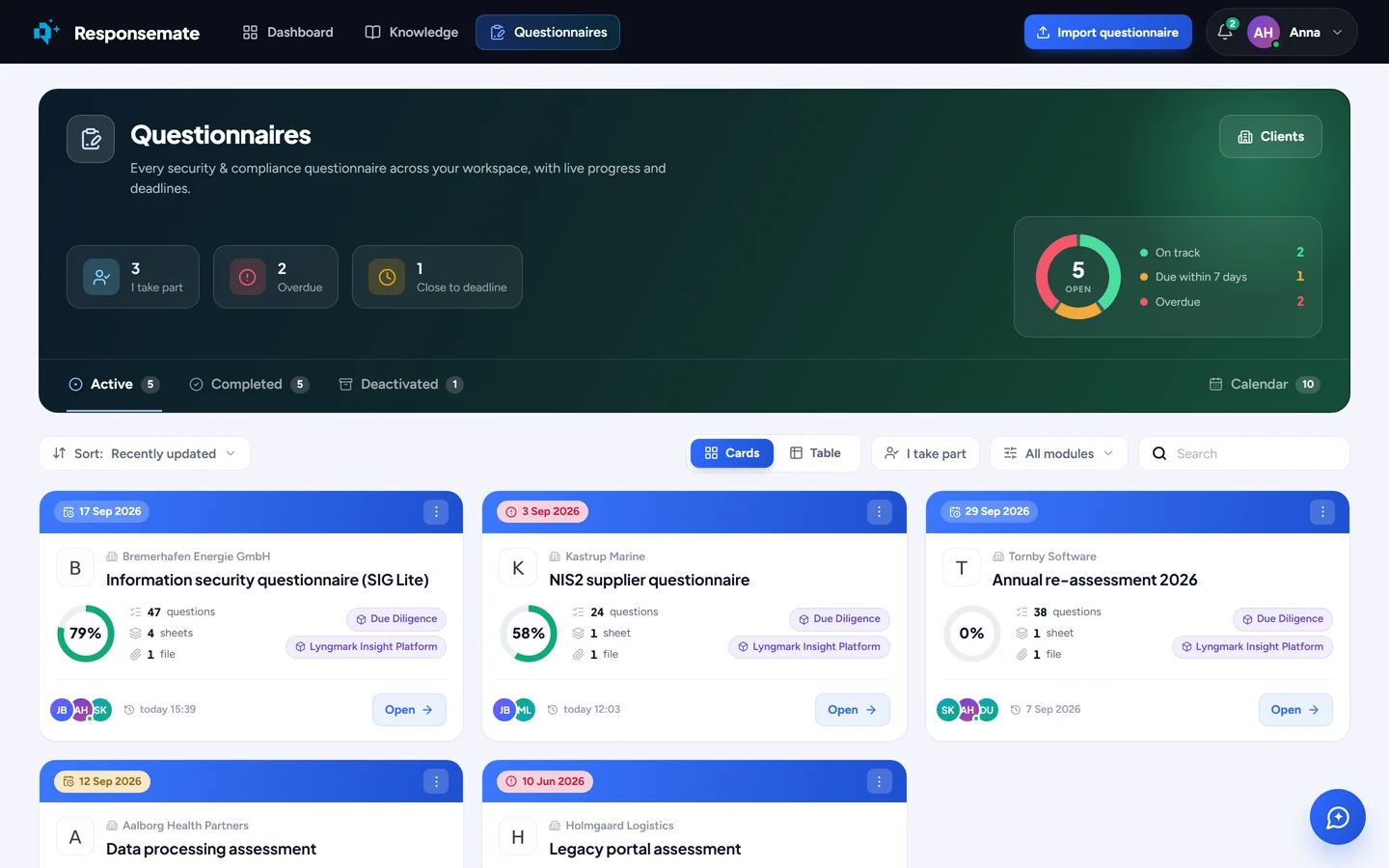
Actieve, afgeronde en geparkeerde vragenlijsten met voortgang, deadline en team op elke kaart, een deadlinering die laat zien wat op schema ligt, deze week moet worden ingeleverd of te laat is, en een kalender één tabblad verderop.
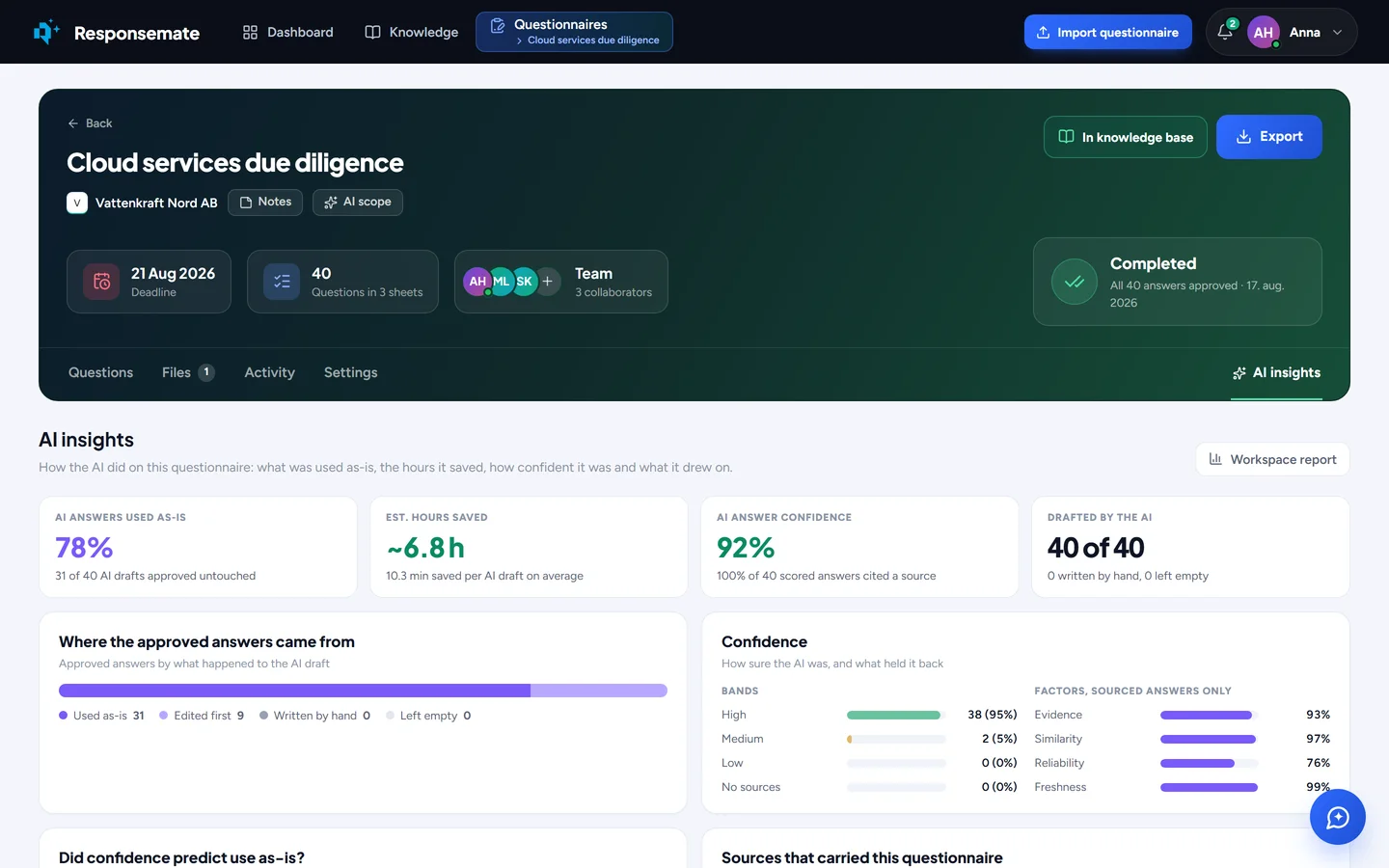
Het tabblad AI insights van een vragenlijst.
Gerelateerd