Alles wat Responsemate doet om beveiligingsvragenlijsten te beantwoorden
71 functies, gegroepeerd zoals u ze in het product tegenkomt. Begin bij het gebied waarin u het grootste deel van uw dag doorbrengt, of neem een van uw eigen vragenlijsten mee naar een demo en zie ze aan het werk op uw gegevens. Het product zelf is in het Engels; vragenlijsten en bronnen kunnen in elke taal zijn.
Vragenlijsten
Van het bestand dat een klant u stuurt tot goedgekeurde antwoorden in zijn eigen opmaak.
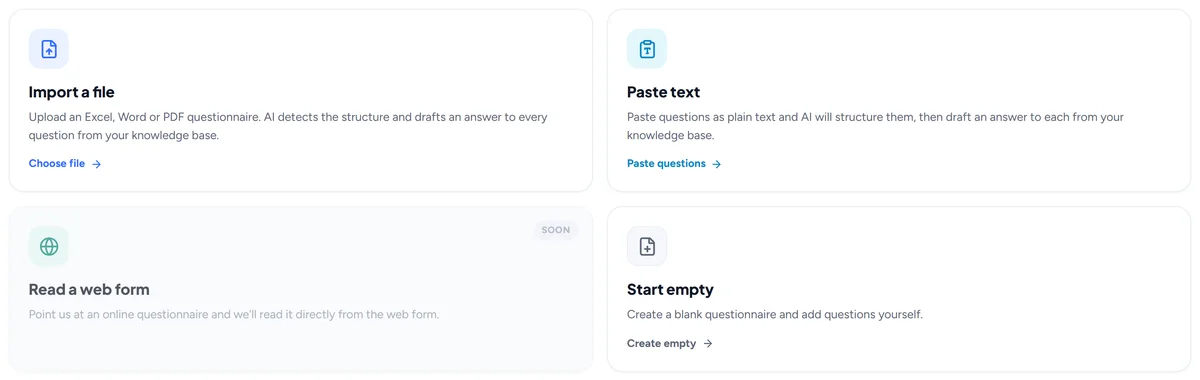
Importeer elke vragenlijst
Upload Excel of Word, plak tekst, lees een webformulier of begin leeg. De AI leest het bestand en vult het importformulier voor u in.
Klik op Import questionnaire, sleep het Excel- of Word-bestand van de klant erin, plak tekst, lees een webformulier via de link, of begin leeg. De AI leest het bestand, stelt titel, klant en deadline voor, vindt op elk werkblad de vraag- en antwoordkolommen en vult het importformulier in; u controleert het en drukt op Import. De vragenlijst staat klaar in de eigen opmaak van de klant.
Bijvoorbeeld Een klant stuurt een werkmap met 300 vragen op vier werkbladen: het importformulier wordt voor u ingevuld, en de AI begint met het opstellen van antwoorden zodra u bevestigt.
Read a web form (bèta)
Plak de link naar een openbaar Google Form, Microsoft Form of webpagina en de vragen worden eruit gelezen. Een formulier dat aanmelden vereist, wordt gelezen uit een opgeslagen pagina.
Kies Read a web form in de importwizard en plak de link. Een openbaar Google Form of Microsoft Form wordt vraag voor vraag gelezen, met de antwoordopties; elke andere pagina wordt gelezen zoals u haar ziet en de AI haalt de vragen eruit. Vraagt een portaal om aanmelding, open het dan in uw browser, sla de pagina op en upload in plaats daarvan het opgeslagen bestand. Daarna is het de gewone import: het formulier wordt voor u ingevuld en de AI stelt elk antwoord op. Dit is een bèta, dus laat het ons weten als een formulier niet kon worden gelezen.
Bijvoorbeeld Een klant stuurt een link naar zijn beveiligingsvragenlijst in Microsoft Forms: plak de link, controleer de gevonden vragen en het opstellen begint.
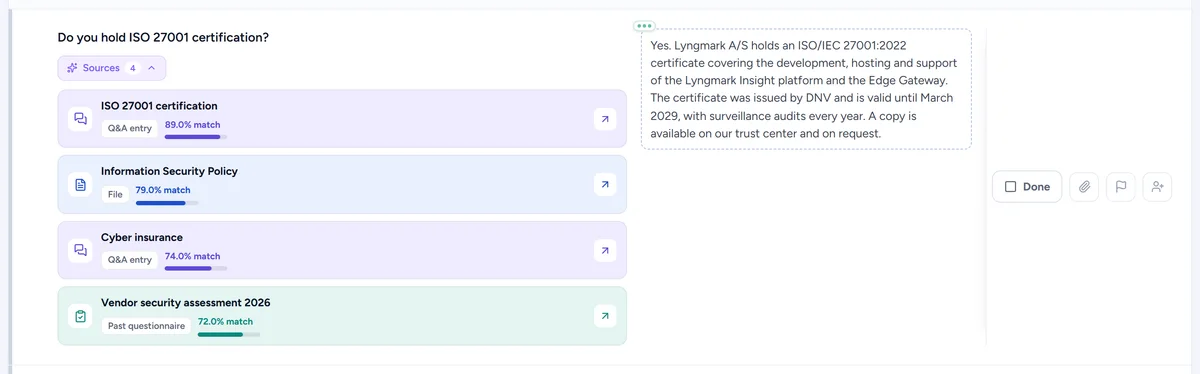
Door AI opgestelde antwoorden met hun bronnen
Elke vraag krijgt een concept vanuit uw kennisbank, met de gebruikte bronnen, klaar om goed te keuren of te bewerken.
Zodra een vragenlijst is geïmporteerd, stelt de AI voor elke vraag een antwoord op vanuit uw kennisbank: Q&A-items, bestanden, links en eerdere vragenlijsten. Elk concept toont de bronnen die het gebruikte, zodat u het kunt controleren, bewerken of ongewijzigd goedkeuren. Concepten komen één voor één binnen terwijl u werkt.
Bijvoorbeeld "Worden klantgegevens in rust versleuteld?" wordt beantwoord vanuit uw versleutelingsbeleid en het Q&A-item dat u vorig kwartaal goedkeurde, beide vermeld onder het concept.
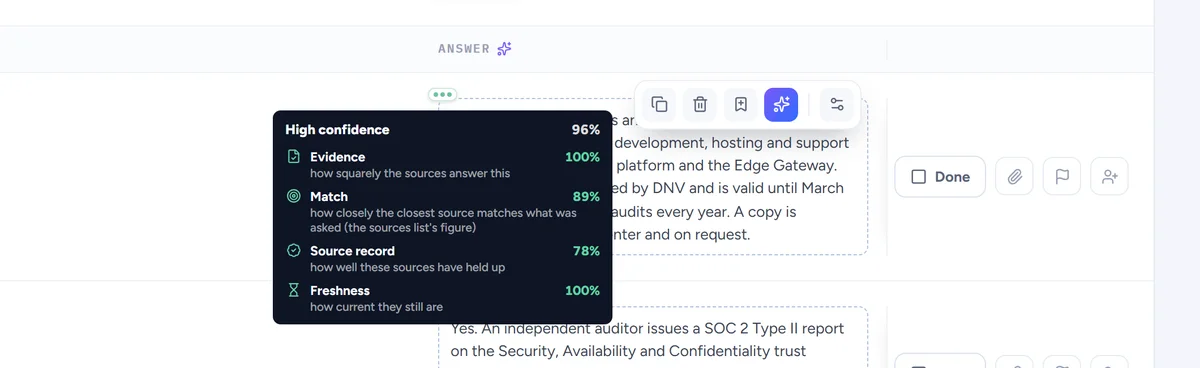
Betrouwbaarheid bij elk concept
High, Medium of Low, met de onderbouwing: hoe direct de bronnen de vraag beantwoorden, hoe goed ze overeenkomen, hoe ze eerder standhielden, hoe actueel ze zijn.
Elk AI-concept heeft een betrouwbaarheid, High, Medium of Low, met de onderbouwing. Die weegt hoe direct de bronnen de vraag beantwoorden, hoe goed ze erbij passen, hoe eerdere concepten uit dezelfde bronnen de controle doorstonden en hoe actueel de bronnen zijn. Sorteer op betrouwbaarheid om de zwakste concepten eerst te controleren.
Bijvoorbeeld Een concept met Low meldt dat zijn enige bron een twee jaar oud beleid is dat de vraag half beantwoordt: dan weet u dat u die zelf moet schrijven.
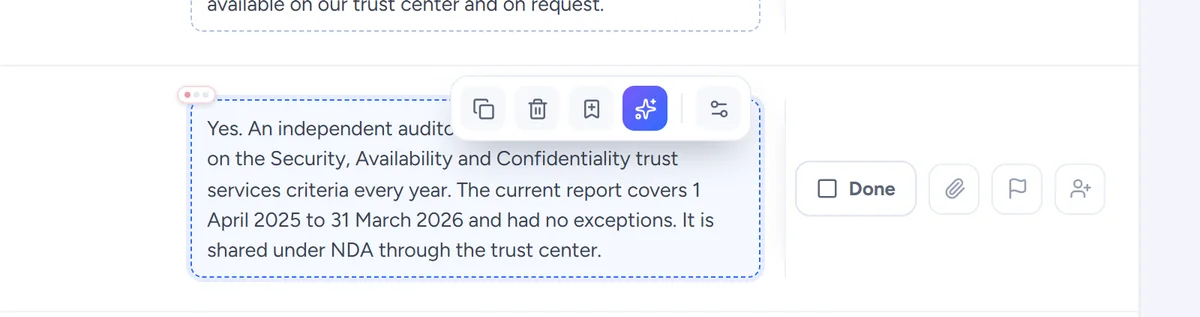
AI-tools op elke cel
Valideer, verbeter of kort een antwoord in, laat de vraag uitleggen of zoek vergelijkbare vragen, vanuit de cel of in het AI-zijpaneel.
Elke antwoordcel heeft een kleine AI-werkbalk: valideer het antwoord tegen uw bronnen, verbeter het of kort het in, laat uitleggen wat de vraag vraagt, of zoek vergelijkbare vragen die u eerder beantwoordde. Dezelfde tools zitten in het AI-zijpaneel, waar u in uw eigen woorden om een herschrijving kunt vragen.
Bijvoorbeeld De klant wil elk antwoord onder de 50 woorden: druk bij de lange op Shorten en de betekenis blijft behouden.
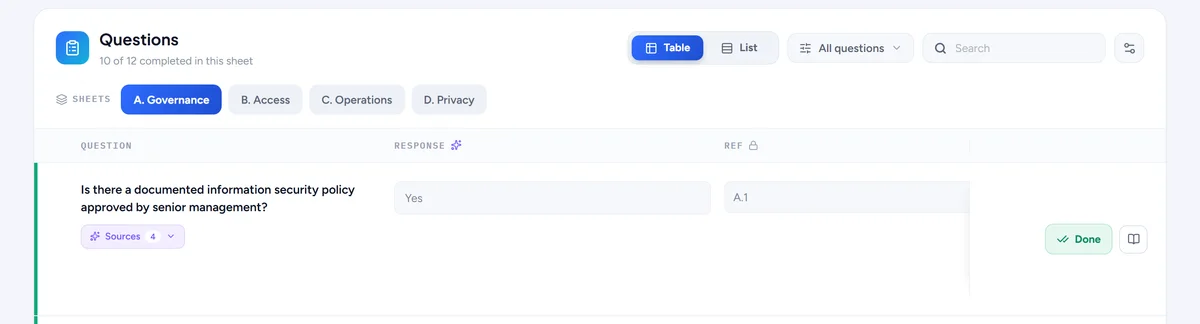
Werkmappen met meerdere werkbladen
Elk werkblad van het Excel-bestand van de klant, elk apart geladen, met instellingen voor welke werkbladen en kolommen de AI invult.
Een vragenlijst bewaart elk werkblad van de werkmap van de klant. Werkbladen laden een voor een, eerst het werkblad dat u bekijkt, en elk werkblad heeft instellingen voor welke kolommen zichtbaar zijn, welke de AI invult en of het werkblad überhaupt meedoet in de AI-run.
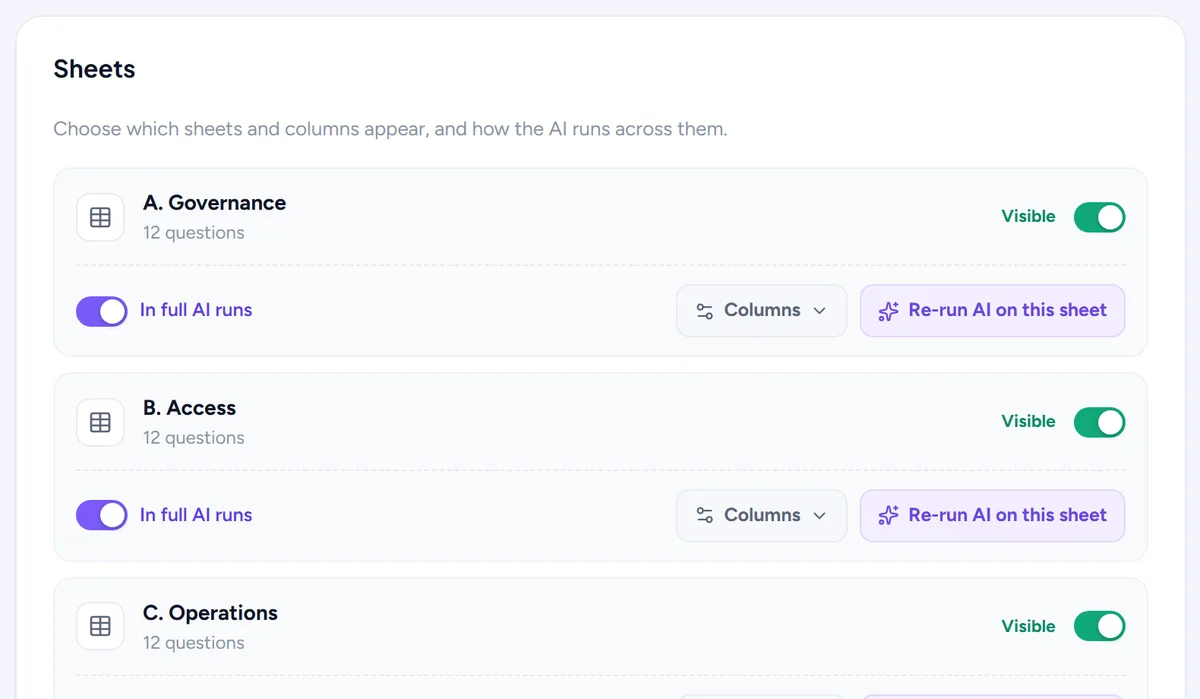
Cel- en kolominstellingen
Stel het type van een cel in, wie die mag bewerken en of de AI zich erop richt, met een instructie en een prioriteit per kolom.
Per kolom stelt u in wie haar mag bewerken, of de AI haar invult, een instructie die de AI voor die kolom volgt en een prioriteit. Per cel stelt u het type in: vrije tekst, een keuzelijst met vaste opties, een ja of nee, of alleen-lezen tekst die blijft zoals hij binnenkwam.
Bijvoorbeeld De kolom Comments krijgt de instructie "één zin, noem het beleid bij naam", en de kolom Compliant wordt een keuzelijst met Yes / No / Partial.
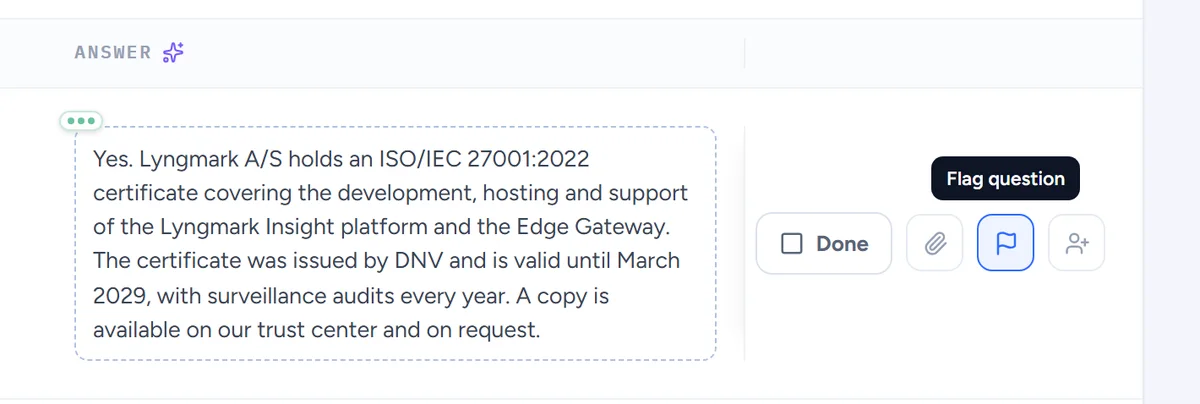
Goedkeuren, markeren en toewijzen
Keur antwoorden één voor één of allemaal tegelijk goed, markeer een vraag met een reden, wijs de vraag toe aan een collega en heropen die als dat nodig is.
Keur een antwoord goed als het klopt, een voor een of allemaal tegelijk. Markeer een vraag met een reden zodat een collega ziet wat er mis is, wijs haar toe aan degene die het weet, en heropen een goedgekeurd antwoord als de klant terugkomt met een vervolgvraag.
Bijvoorbeeld De juridische vraag gaat naar uw jurist met de markering "controleer de bewaartermijn"; de rest keurt u in bulk goed.
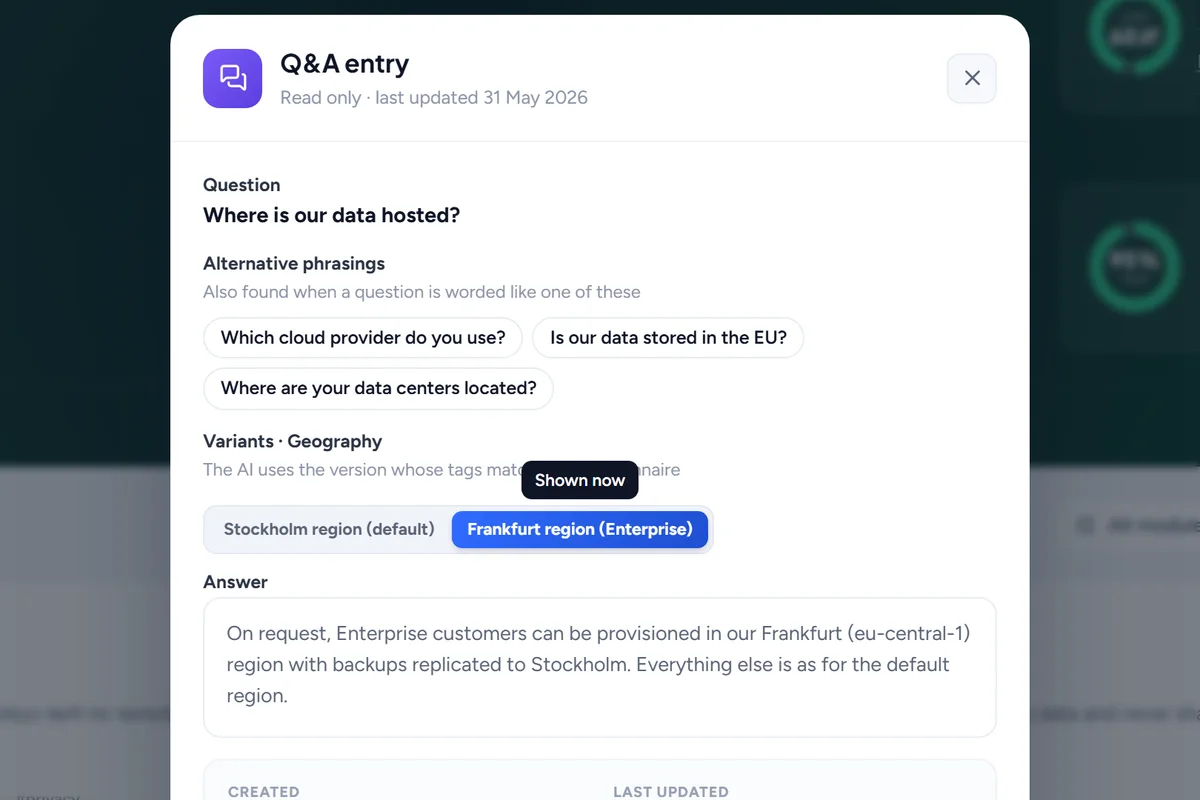
Kies de antwoordvariant die past
Als een Q&A-item meerdere antwoorden bevat, kiest u het antwoord voor deze klant en past u het toe overal waar de vraag wordt gesteld.
Wanneer een Q&A-item meerdere antwoorden bevat, per regio, segment, implementatie, product of raamwerk, kunt u bij een vraag die erop past de variant kiezen die deze klant nodig heeft, en die toepassen overal waar dezelfde vraag in de vragenlijst wordt gesteld.
Bijvoorbeeld De EU-klant krijgt de variant voor dataopslag binnen de EU op alle twaalf vragen die erover gaan, met één klik.

Vragenlijsten met de hand schrijven
Voeg zelf vragen toe als er geen bestand is, of importeer later in een lege vragenlijst.
Geen bestand? Begin een lege vragenlijst en voeg zelf vragen toe, werkblad voor werkblad. U kunt er later een bestand in importeren en de AI stelt zoals gewoonlijk antwoorden op.
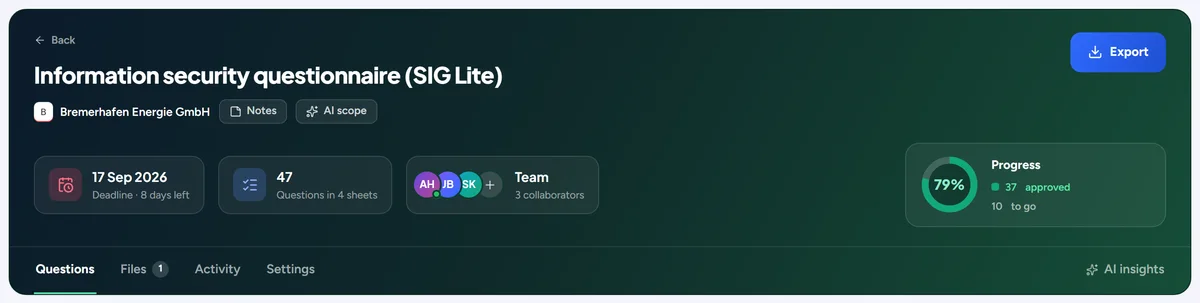
Deadlines, team en voortgang
Een deadline, medewerkers en toewijzingen op elke vragenlijst, met een voortgang die goedkeuringen telt.
Elke vragenlijst heeft een deadline, een eigenaar, medewerkers en toewijzingen per vraag. De voortgang telt goedgekeurde antwoorden, geen concepten, dus de balk zegt hoeveel er echt af is. Deadlines voeden het dashboard en de kalender.
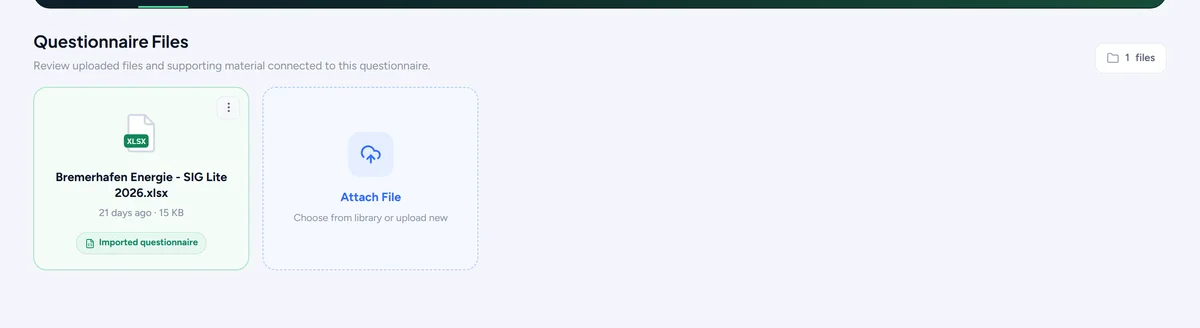
Bestanden en notities bij de vragenlijst
Voeg de bestanden van de klant bij, houd persoonlijke notities naast de vragen en een gedeelde notitie voor het team.
Voeg de eigen bestanden van de klant bij de vragenlijst, houd een gedeelde notitie bij die het hele team ziet, en persoonlijke notities die alleen u ziet. Ook losse vragen kunnen bijlagen hebben, en de AI stelt voor welke van uw bestanden bij een antwoord horen.
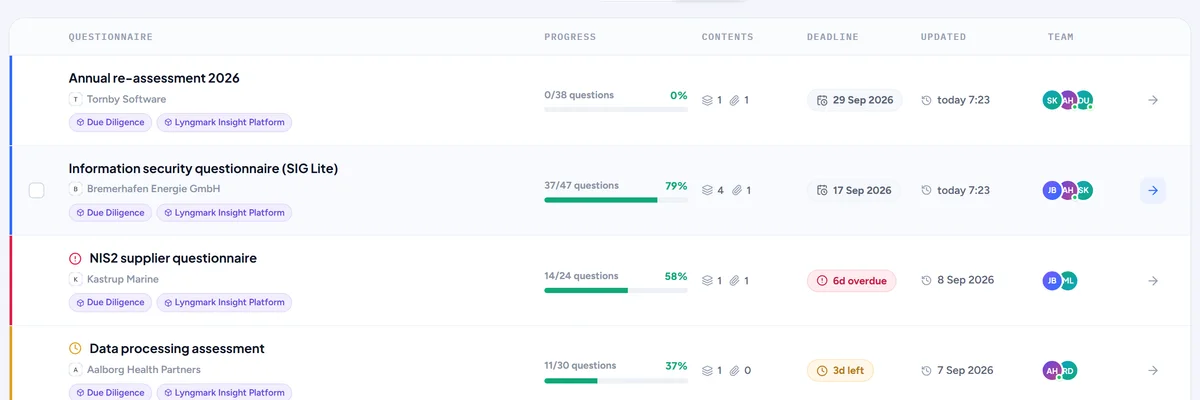
Bulkacties op de lijst
Selecteer meerdere vragenlijsten en stel de deadline in, keur alles goed, deactiveer, wijzig medewerkers, modules en tags, of verwijder.
Selecteer meerdere vragenlijsten in de lijst en handel ze allemaal tegelijk af: stel een deadline in, keur alles goed, deactiveer, wijzig medewerkers, modules of tags, of verwijder.
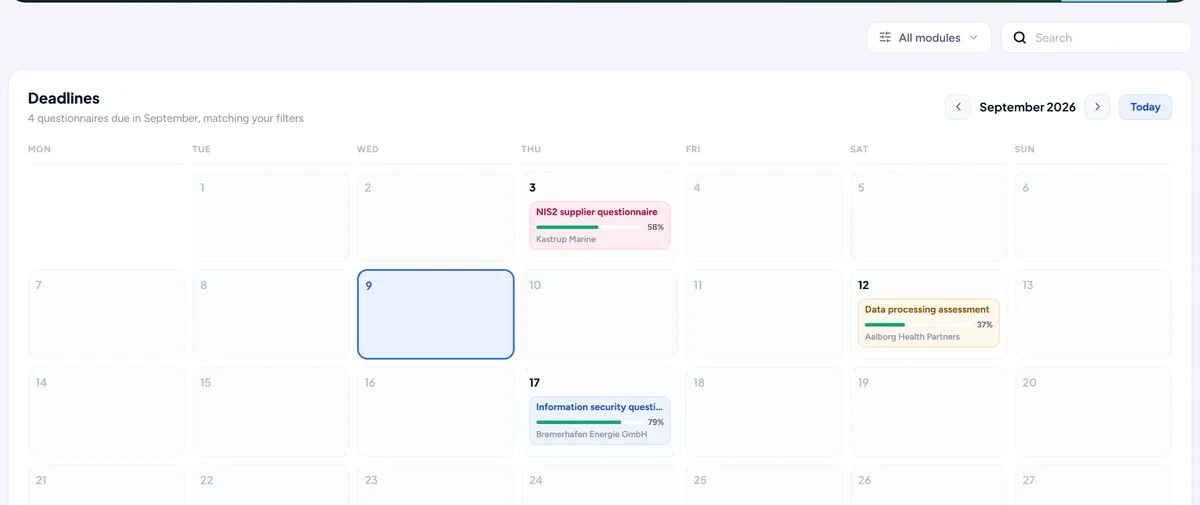
Kalender met deadlines
Een maandoverzicht van wanneer elke open vragenlijst moet zijn ingeleverd, één tabblad naast de lijst.
Het tabblad Calendar van de vragenlijstenpagina toont een maand met elke open vragenlijst op de dag waarop ze af moet zijn, met een kleur voor hoe het ervoor staat. Klik op een dag om te openen wat dan af moet zijn.
Deactiveren en reactiveren
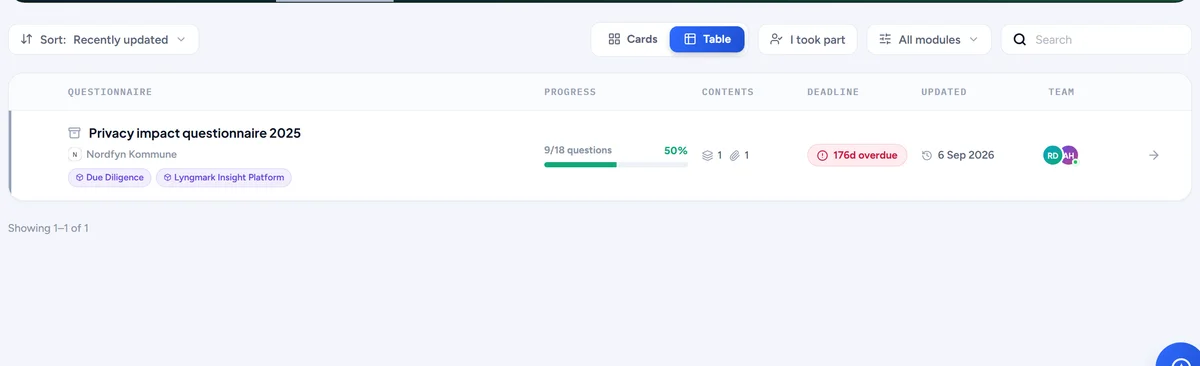
Parkeer een vragenlijst waar u niet aan werkt. Die verdwijnt uit elke telling en uit het geheugen van de AI tot u de vragenlijst terughaalt.
Een vragenlijst waar u niet aan werkt, kunt u parkeren. Hij verdwijnt uit de tellingen, het dashboard en het geheugen van de AI, zodat zijn antwoorden geen nieuwe concepten voeden, tot u hem precies zo terughaalt als hij was.
Bijvoorbeeld Een prospect laat niets meer horen: deactiveer de vragenlijst, zodat de half afgemaakte antwoorden de AI niet meer beïnvloeden, en activeer de lijst weer als de prospect terugkomt.
Exporteren naar Excel of Word
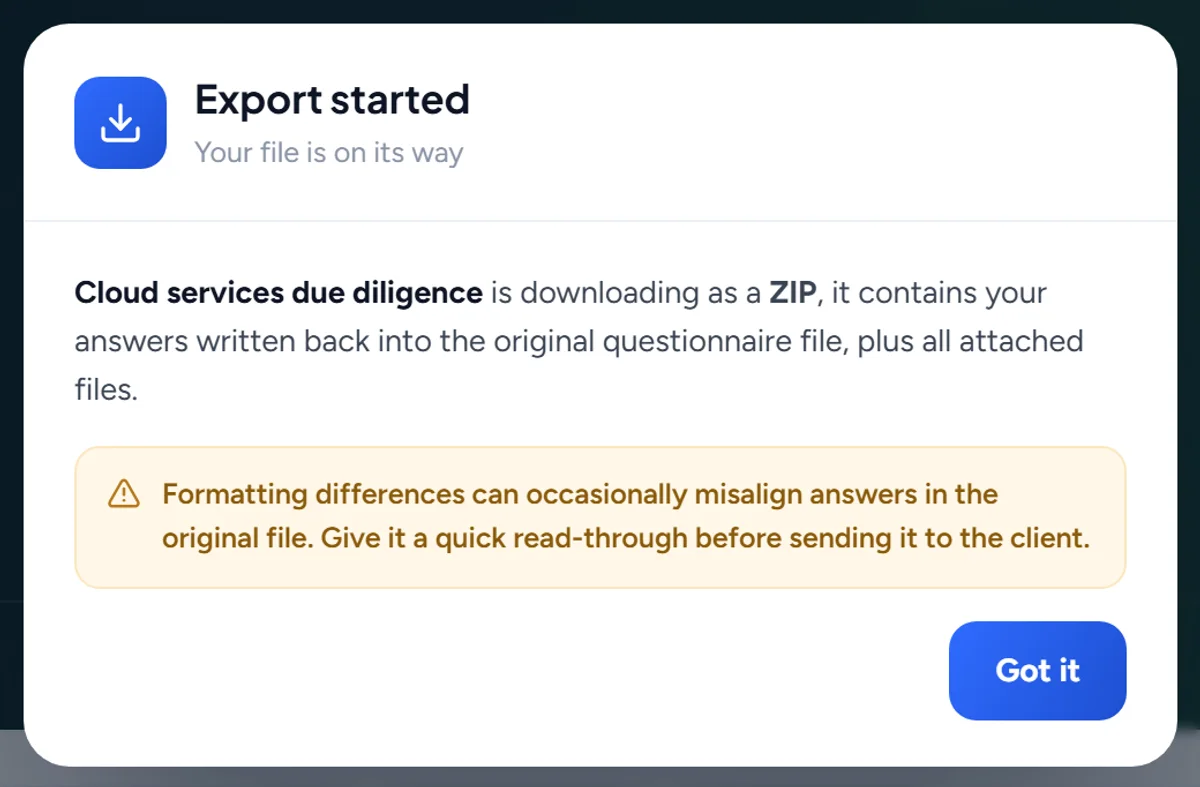
Download de afgeronde vragenlijst in de eigen opmaak van de klant, als het Excel- of Word-bestand dat u ontving.
Zijn de antwoorden goedgekeurd, dan downloadt u de vragenlijst als het bestand dat de klant stuurde, met elk werkblad en elke kolom op zijn plaats en de antwoorden ingevuld, of als Word-document. Keuzelijstantwoorden worden terugvertaald naar de eigen opties van de klant.
Elke wijziging vastgelegd
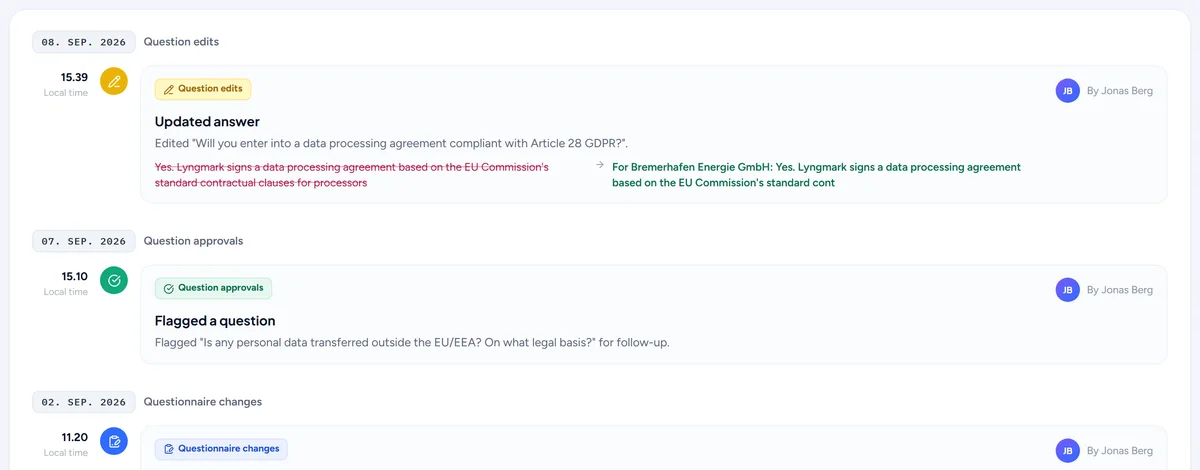
Elke vragenlijst heeft een eigen activiteitentabblad: wie wat goedkeurde, bewerkte, importeerde of exporteerde, en wanneer.
Elke vragenlijst heeft een tabblad Activity: wie wat importeerde, goedkeurde, bewerkte, markeerde, toewees of exporteerde, en wanneer, inclusief wat de AI opstelde en wat Responsemate zelf deed. Dezelfde regels verschijnen in de activiteitengeschiedenis van de hele werkruimte.
AI insights per vragenlijst
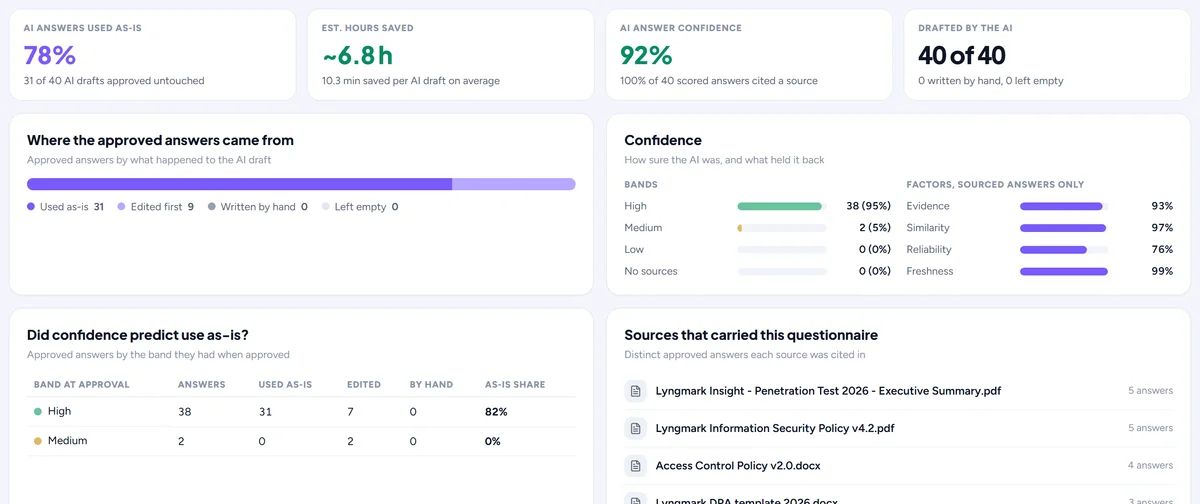
Een tabblad AI op elke vragenlijst: concepten die ongewijzigd, bewerkt of vervangen zijn, betrouwbaarheid in de tijd en de bronnen die de antwoorden droegen.
Het tabblad AI op een vragenlijst toont hoe de AI het op die ene vragenlijst deed: hoeveel concepten ongewijzigd werden goedgekeurd, bewerkt of vervangen, de betrouwbaarheid in de tijd, welke bronnen de antwoorden droegen en hoe het goedkeuringspercentage bewoog terwijl het team de lijst doorwerkte.

Zie wie er nog meer in de vragenlijst zit
De lijst en de teamtegel tonen wie nu in een vragenlijst zit, en een vraag die iemand anders bewerkt, meldt dat en wacht op die persoon.
De vragenlijstenlijst toont wie op dit moment in elke vragenlijst bezig is, en binnen een vragenlijst omringt de tegel Team hun avatars met een ring en noemt hun namen, met het tabblad waarop ze zitten. Een vraag die iemand anders bewerkt, toont "Anna is editing this" en de velden ervan wachten op haar; zodra zij weggaat, gaan ze weer open, of u kiest ervoor toch te bewerken. Sluit de pagina of ga ergens anders heen en u verdwijnt binnen een minuut, zodat er nooit mensen worden getoond die er niet echt zijn.
Bijvoorbeeld Anna zit op vraag 12 terwijl u door hetzelfde werkblad scrolt. De rij zegt "Anna is editing this", dus u neemt vraag 13.
Kennis
Alles waaruit de AI antwoordt, actueel en opgeruimd gehouden.
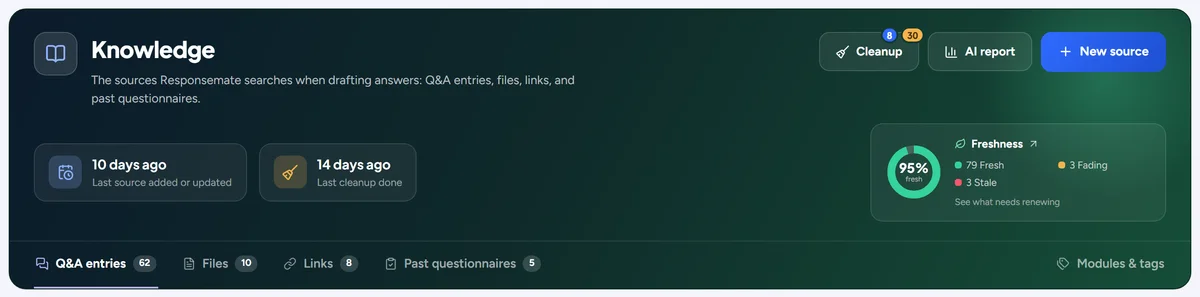
Eén kennisbank
Q&A-items, bestanden en links op één pagina, ingedeeld per module en tag.
De pagina Knowledge bevat alles waaruit de AI antwoordt: Q&A-items, bestanden, links en eerdere vragenlijsten, elk geordend per module en tag, doorzoekbaar en filterbaar op één pagina. Elk item toont wie het het laatst wijzigde en wanneer de inhoud veranderde.

Alternatieve formuleringen
Geef een Q&A-item de andere manieren waarop klanten de vraag stellen, zodat de AI meer vragen herkent.
Een Q&A-item kan de andere manieren bevatten waarop klanten hetzelfde vragen. De AI vergelijkt een vraag met de vraag van het item en al zijn formuleringen, zodat één goed bijgehouden item veel anders verwoorde vragen beantwoordt.
Bijvoorbeeld "Versleutelt u data in rust?", "Zijn opgeslagen gegevens versleuteld?" en "Welke versleutelingsstandaard beschermt opgeslagen gegevens?" komen alle drie op hetzelfde item uit.
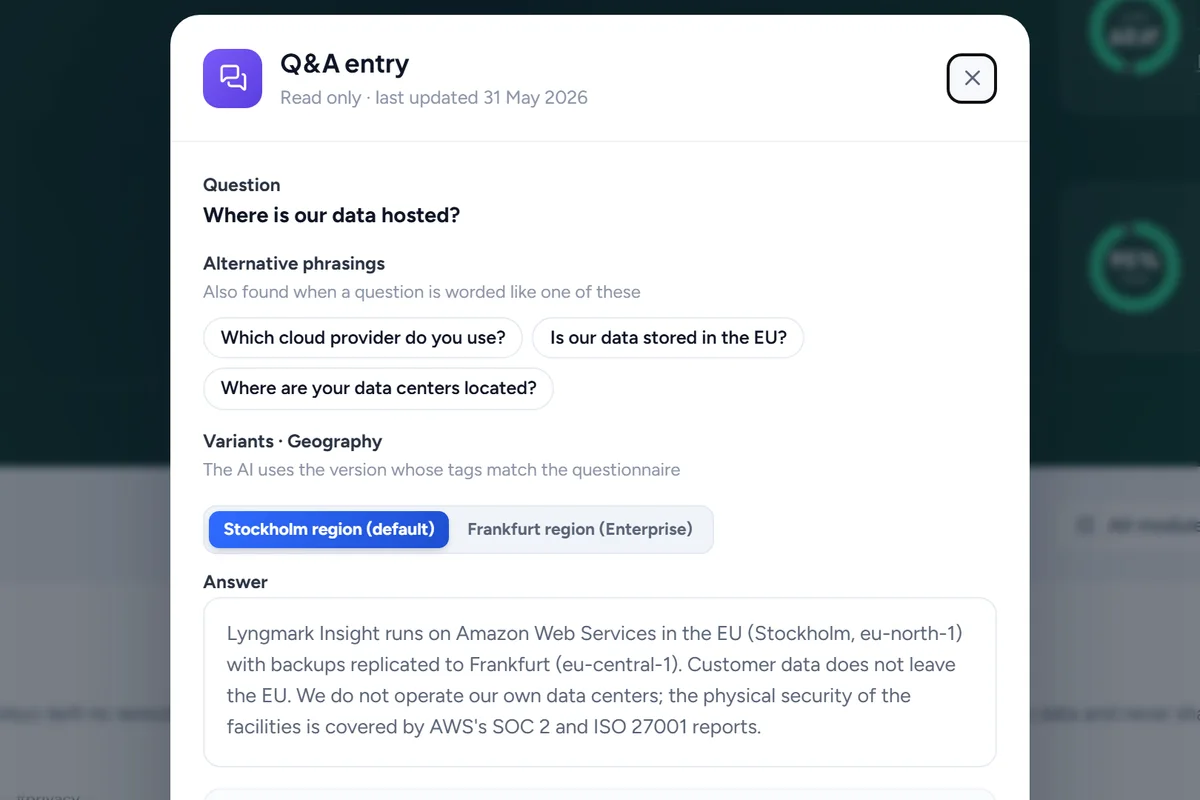
Meerdere antwoorden op één item
Bewaar antwoordvarianten op een Q&A-item, per regio, segment, implementatie, product of raamwerk, en kies er per vragenlijst één.
Eén Q&A-item kan meerdere antwoorden naast elkaar bewaren, per regio, klantsegment, implementatiemodel, product of raamwerk. De AI kiest de variant die bij de vragenlijst past, en u kunt die per vragenlijst wisselen.
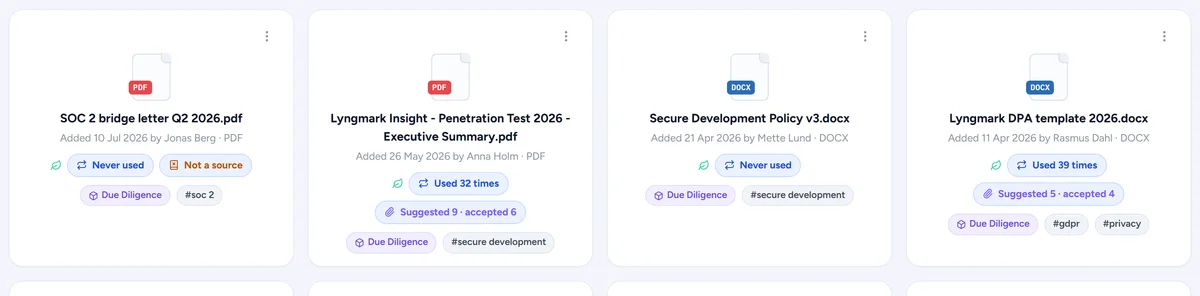
Bestanden en links, automatisch gelezen
Upload bestanden of voeg webpagina's toe. Ze worden vanzelf gelezen, gesplitst en geïndexeerd, en een link kan altijd opnieuw worden gescand.
Upload een bestand of voeg een webadres toe en Responsemate leest het, splitst het in secties, vat het samen en indexeert het voor de AI, helemaal vanzelf. Een link kan altijd opnieuw worden gescand om wijzigingen op te pikken, en een bestand toont wanneer het is verwerkt.
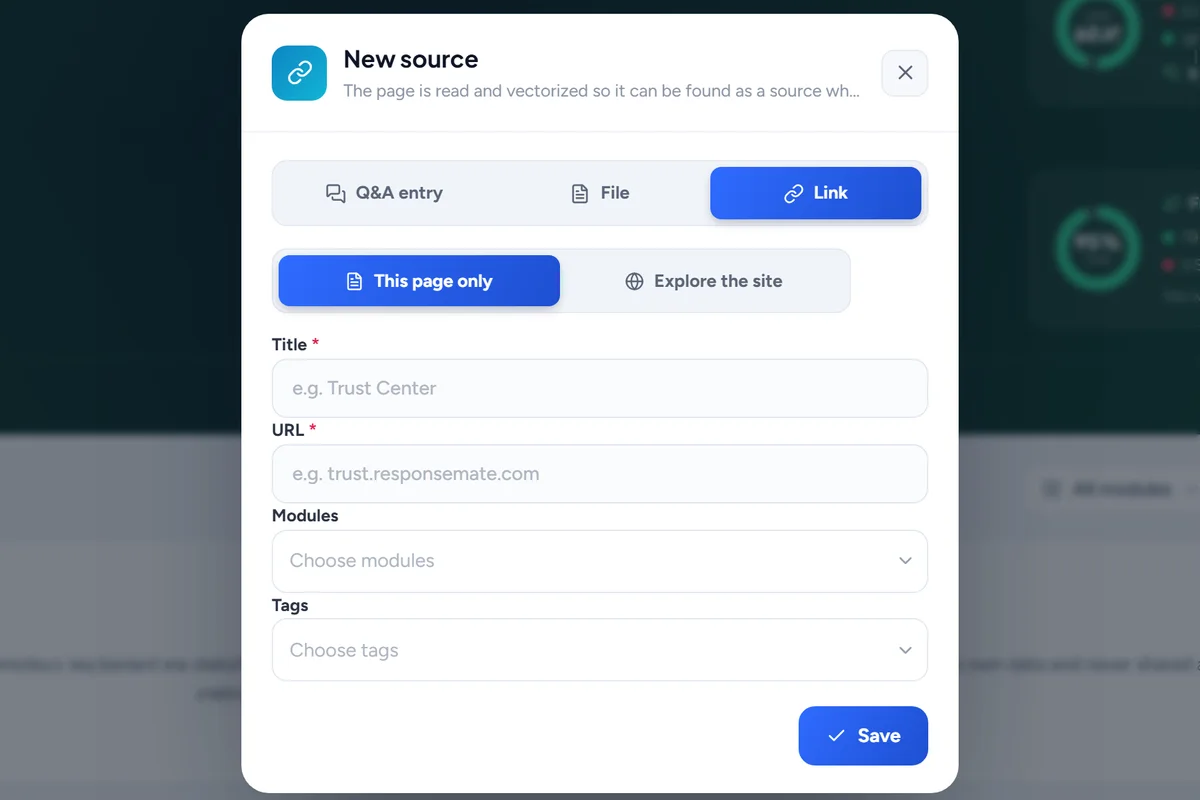
Een website verkennen op bronnen
Geef één adres en de AI loopt de site door en stelt de pagina's voor die als bron de moeite waard zijn.
Geef één adres op, zoals uw trustcenter of documentatiesite, en de AI loopt de site door en stelt de pagina's voor die als bron de moeite waard zijn, met per pagina een regel over wat ze behandelt. Vink aan welke u wilt.

API-documentatie als bron
Importeer een OpenAPI- of Swagger-bestand en de AI antwoordt ook vanuit uw API-documentatie.
Importeer een OpenAPI- of Swagger-bestand, of het adres ervan, en de AI beantwoordt technische vragen vanuit uw API-documentatie: endpoints, authenticatie, gegevensformaten.
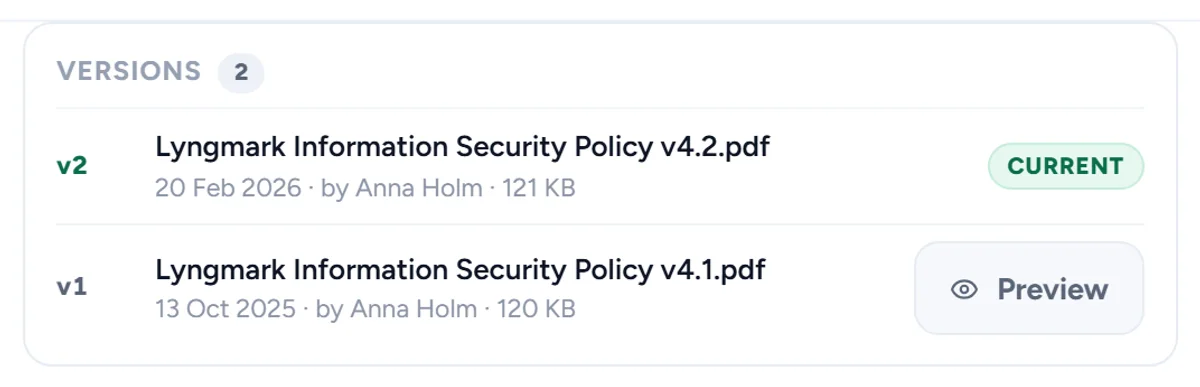
Vervang een bestand, behoud de geschiedenis
Upload een nieuwe versie van een bestand. Oude antwoorden verwijzen nog naar de versie die ze gebruikten; nieuwe antwoorden gebruiken de nieuwe.
Upload een nieuwe versie van een bestand en de oude wordt gearchiveerd, niet verwijderd. Antwoorden die de oude versie gebruikten, verwijzen er nog naar; nieuwe antwoorden gebruiken de nieuwe. Elk bestand toont wie het heeft geüpload en zijn volledige versiegeschiedenis.
Bijvoorbeeld Het informatiebeveiligingsbeleid krijgt zijn jaarlijkse herziening: upload versie 4, en de goedgekeurde antwoorden van vorig jaar tonen nog steeds dat ze op versie 3 waren gebaseerd.
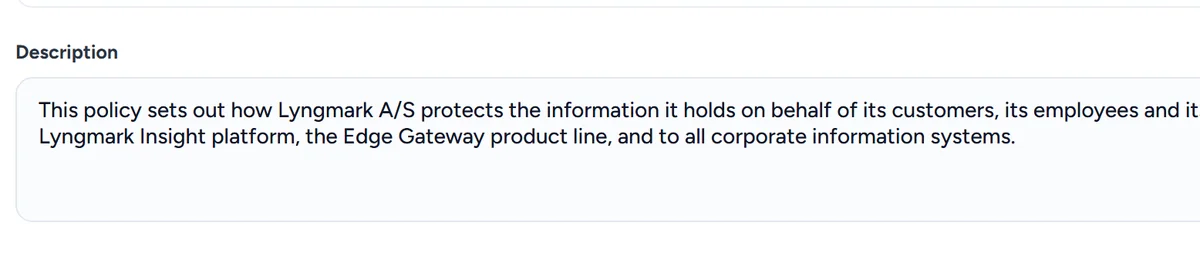
Door AI geschreven beschrijvingen en datums
Laat de AI een bestand of link beschrijven, een vervaldatum voorstellen en zeggen wat voor soort document het is.
Wanneer een bestand of link wordt toegevoegd, schrijft de AI een korte beschrijving, zegt wat voor soort document het is en stelt op basis van de inhoud een vervaldatum voor. Elk daarvan kunt u accepteren of aanpassen.
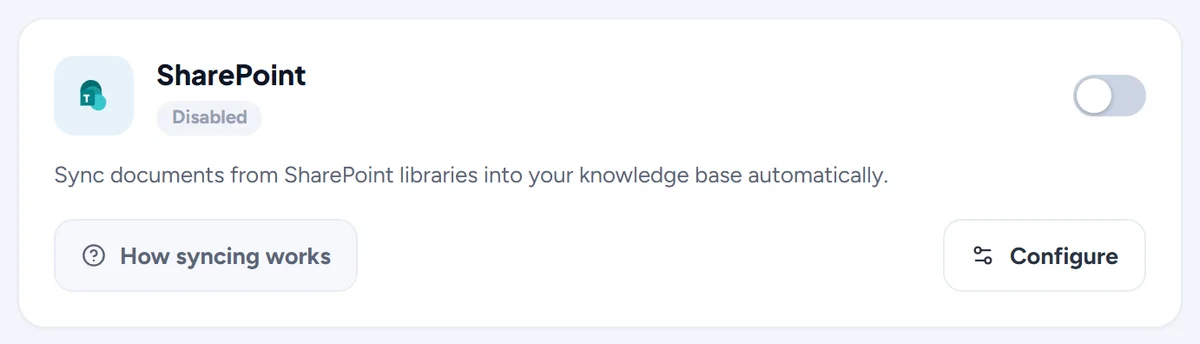
SharePoint-bestanden
Verbind SharePoint om bestanden te importeren, ze gesynchroniseerd te houden, een bestand te controleren op een nieuwere of verplaatste versie, het te vervangen door elk bibliotheekbestand en te zien wat u nog niet hebt toegevoegd.
Verbind SharePoint op de pagina Account en kies de bibliotheken die u wilt synchroniseren. Bestanden worden vanzelf geïmporteerd en actueel gehouden, en elk bestand in uw kennisbank kan tegen SharePoint worden gecontroleerd op een nieuwere of verplaatste versie. De opschoningspagina toont bibliotheekbestanden die u nog niet hebt toegevoegd.
Bijvoorbeeld Een collega werkt de sjabloon voor de verwerkersovereenkomst bij in SharePoint: binnen een uur heeft Responsemate de nieuwe versie, en oude antwoorden tonen nog welke versie ze gebruikten.
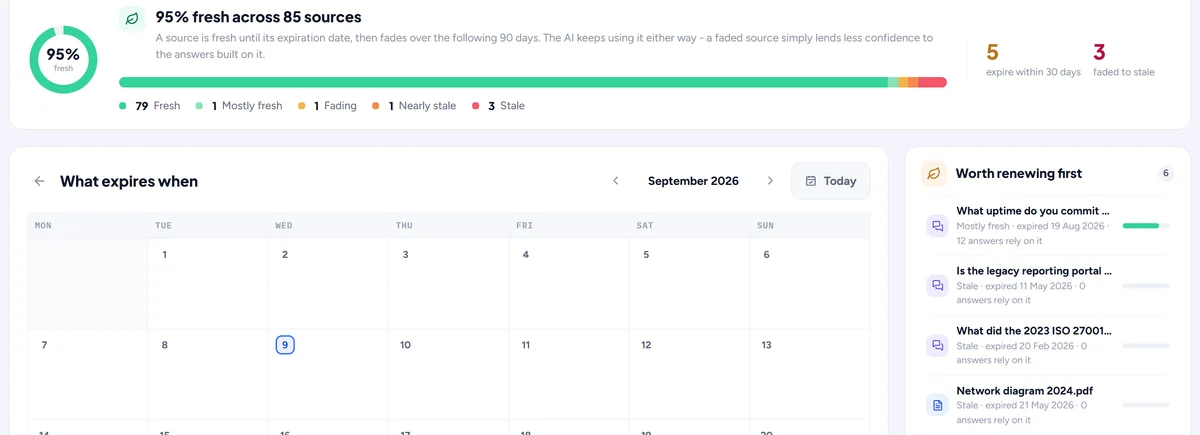
Actualiteit
Geef bronnen een vervaldatum. De AI blijft ze gebruiken, maar u ziet wanneer ze verouderen en wat u het eerst moet vernieuwen.
Geef elk Q&A-item, bestand of link een vervaldatum. De AI blijft het gebruiken, maar de betrouwbaarheid daalt naarmate de bron veroudert, en de weergave Freshness toont wat wanneer veroudert en wat u het eerst moet vernieuwen. Vernieuwen is één klik.
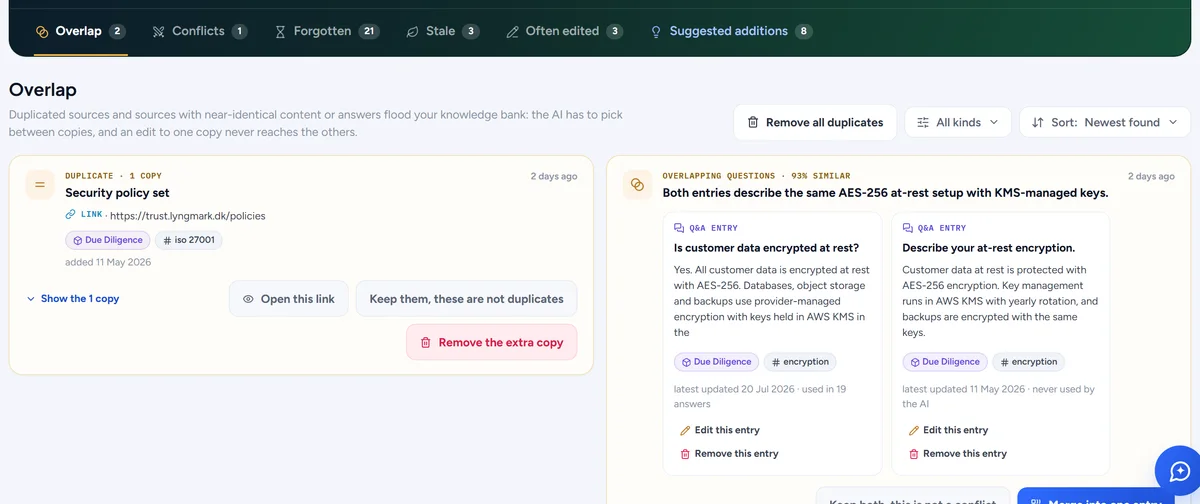
Opschoning
Duplicaten, overlap, conflicten, vergeten en verouderde bronnen, en bronnen waarvan de antwoorden meestal worden bewerkt, met samenvoegen, behouden en verwijderen.
Een nachtelijke scan vindt duplicaten, overlappende items, tegenstrijdigheden, vergeten en verouderde bronnen, en bronnen waarvan de antwoorden meestal worden bewerkt. Op de opschoningspagina voegt u twee items samen (u kiest welk blijft), houdt u beide of verwijdert u er één, met een voorbeeld van wat er verandert.
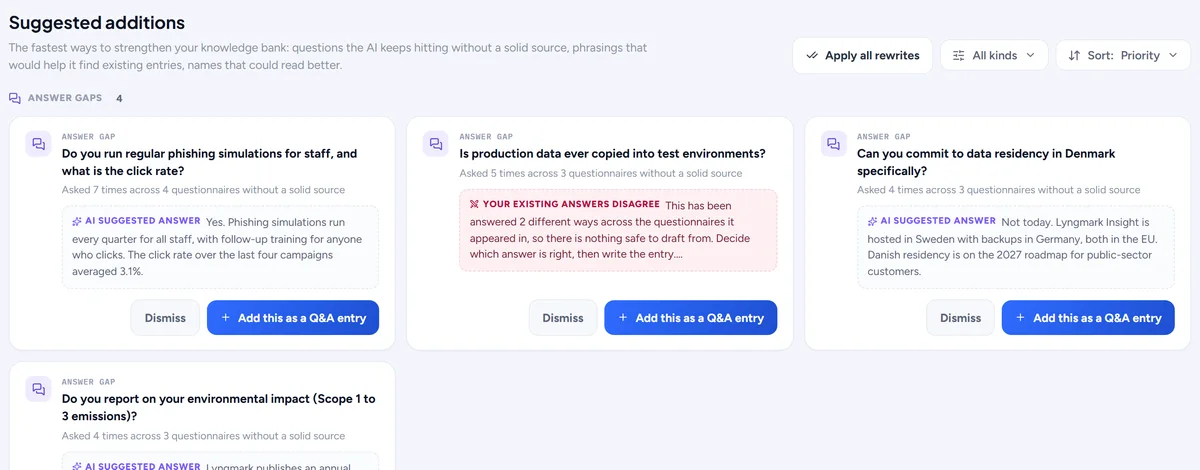
Suggested additions
Hiaten in uw bibliotheek, gevonden uit de vragen die u steeds krijgt, met een conceptantwoord om te accepteren.
Uit de vragen die u steeds krijgt zonder herbruikbaar antwoord stelt Responsemate nieuwe Q&A-items voor, met een conceptantwoord. Accepteer er een en het belandt in de bibliotheek, bewerk het eerst, of wijs het af.
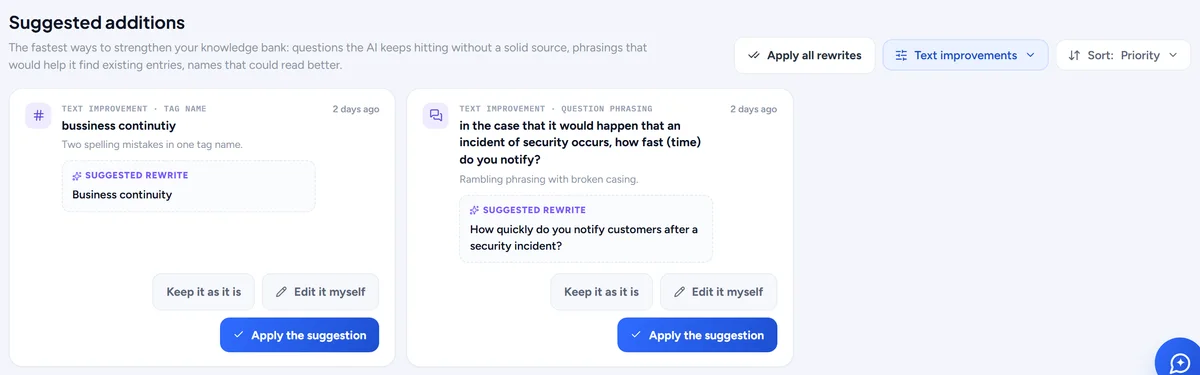
Text improvements
Duidelijkere namen voor modules en tags en beter verwoorde Q&A-vragen, voorgesteld door de AI en toegepast met één klik.
De AI stelt duidelijkere namen voor modules en tags voor, en beter geformuleerde Q&A-vragen, altijd als vraag geformuleerd. Pas een voorstel toe met één klik, bewerk het zelf of laat het staan.
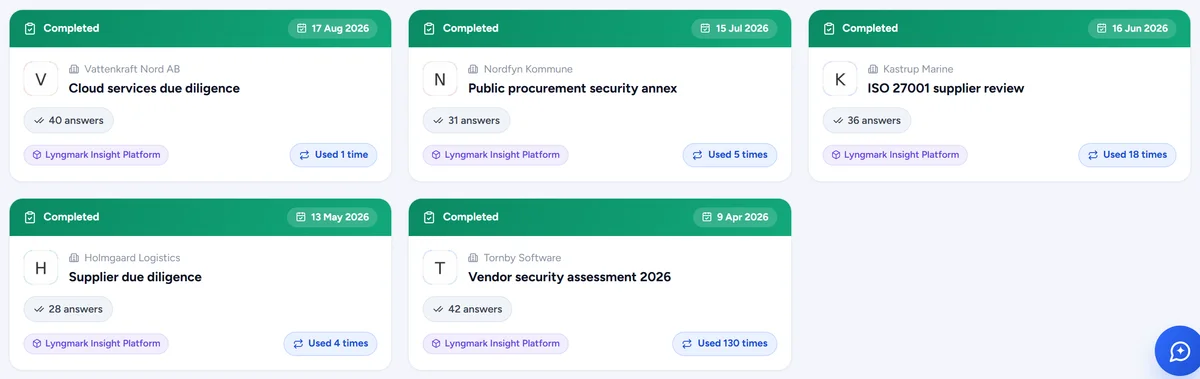
Past questionnaires als kennis
Afgeronde vragenlijsten voeden toekomstige antwoorden. Sluit elk antwoord uit dat de AI liever moet vergeten.
Elk goedgekeurd antwoord in een afgeronde vragenlijst voedt toekomstige concepten. Was een antwoord alleen voor één klant juist, sluit het dan uit van de kennisbank en de AI vergeet het.
Modules en tags
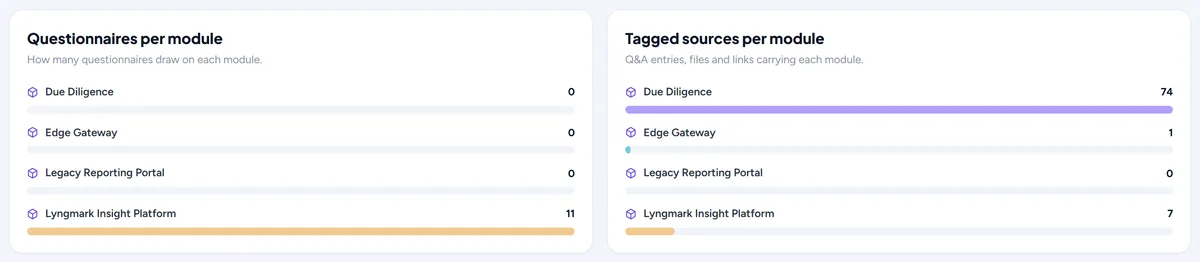
Orden uw kennis per module en tag, voeg duplicaten samen en zie wat niemand gebruikt.
Orden uw kennis per module (een product, een dienst, een regio) en tag daarbinnen. Het tabblad taxonomie toont wat elke module en tag bevat, voegt duplicaten samen en wijst aan wat niemand gebruikt.
Q&A in bulk importeren uit Excel
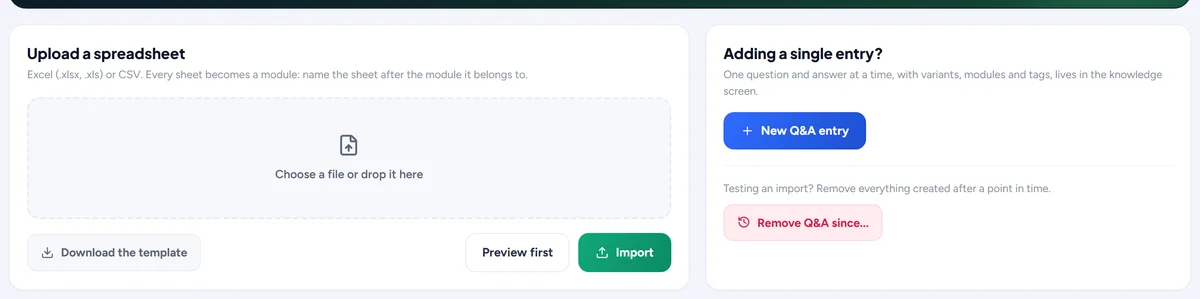
Upload een spreadsheet met vragen en antwoorden, met eerst een voorbeeld, en maak de hele import ongedaan als die misging.
Upload een spreadsheet met vragen en antwoorden. U ziet een voorbeeld met de toegewezen kolommen voordat er iets wordt weggeschreven, en als de import misging, kunt u de hele batch ongedaan maken.
De bibliotheek exporteren
Download elk Q&A-item als één Excel-werkmap.
Download elke Q&A-vermelding, met formuleringen, varianten, module en tags, als één Excel-werkmap, voor controle buiten Responsemate of als back-up. De knop Export Q&A staat in de kop van de pagina Knowledge.
Waar een bron is gebruikt
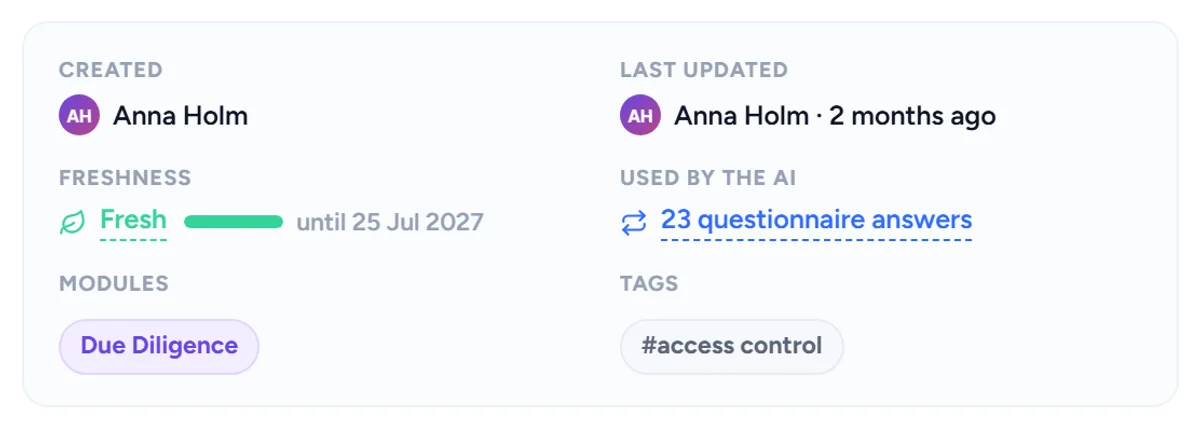
Open een item, bestand of link en zie welke antwoorden erop zijn gebaseerd, en hoe vaak.
Open een item, bestand of link en zie welke antwoorden erop zijn gebaseerd en hoe vaak, en bij bestanden ook hoe vaak de AI het als bijlage voorstelde en hoe vaak dat voorstel werd geaccepteerd.
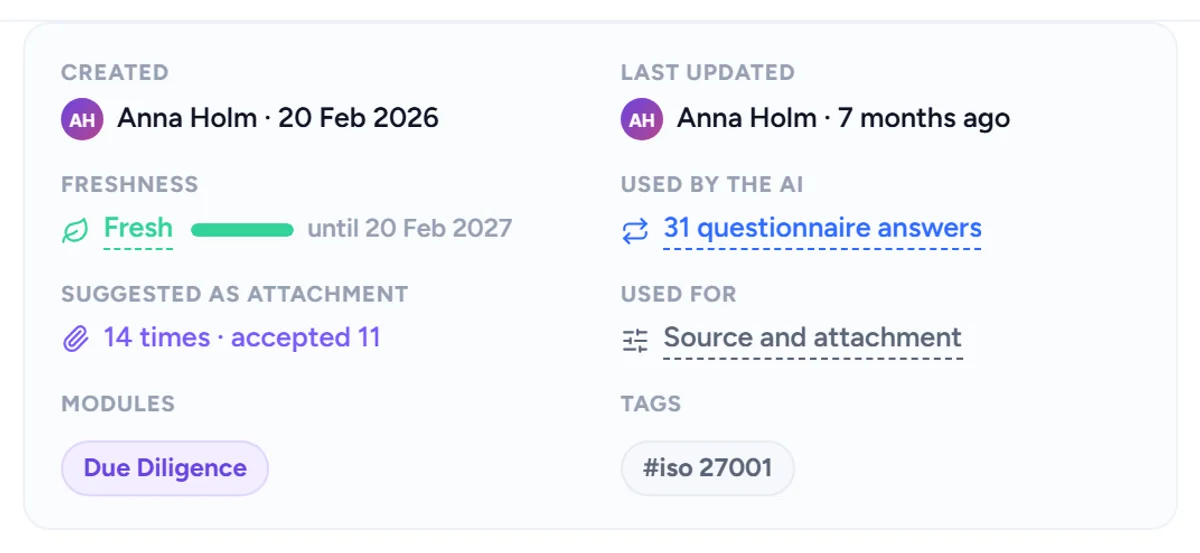
Wie een bestand heeft geüpload, en elke versie
Elk bestand toont wie het heeft geüpload, wanneer de inhoud is gewijzigd en een geschiedenis van eerdere versies.
Elk bestand toont wie het heeft geüpload en wanneer de inhoud voor het laatst veranderde, en bewaart eerdere versies in een geschiedenis die u kunt openen. Een bestand vervangen archiveert de oude versie in plaats van haar te verwijderen.
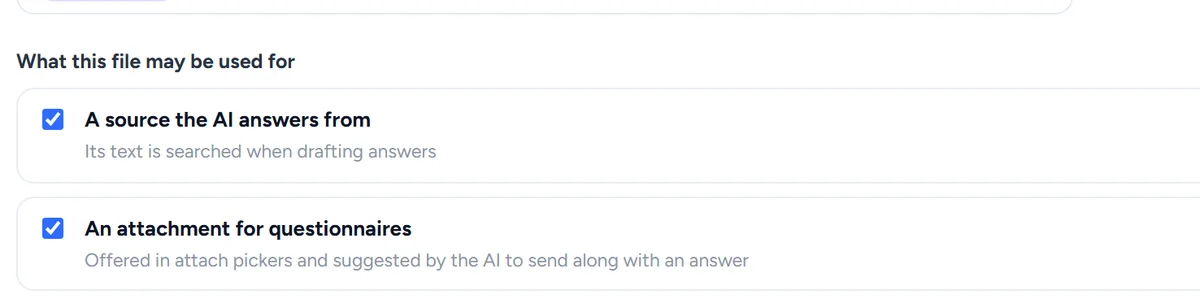
Een bestand toestaan als bron, als bijlage of allebei
Twee schakelaars per bestand: mag de AI eruit antwoorden, en mag de AI het als bewijs bij een vraag voorstellen.
Elk bestand heeft twee schakelaars: toestaan als bron waaruit de AI antwoordt, en toestaan als bijlage die de AI bij een vraag mag voorstellen. Een vertrouwelijk bestand kan het ene zijn zonder het andere.
Bijvoorbeeld Het pentestrapport mag als bewijs worden bijgevoegd, maar mag geen antwoorden voeden: bijlage aan, bron uit.
Alles doorzoeken
Eén zoekvak op elke pagina, met Ctrl+K binnen handbereik: vragenlijsten, de vragen van de geopende vragenlijst, Q&A-vermeldingen, bestanden, links en klanten.
De zoekknop bovenaan elke pagina, of Ctrl+K (Cmd+K op een Mac), opent één zoekvak. Typ twee letters en de resultaten worden gegroepeerd weergegeven: vragenlijsten, Q&A-vermeldingen, bestanden en links, klanten. In een vragenlijst doorzoekt de scope "This page" de eigen vragen. Met de pijltoetsen navigeert u, met Enter opent u.
AI-assistent
Op elke pagina. Hij antwoordt, en hij kan handelen, maar er verandert niets tot u bevestigt.
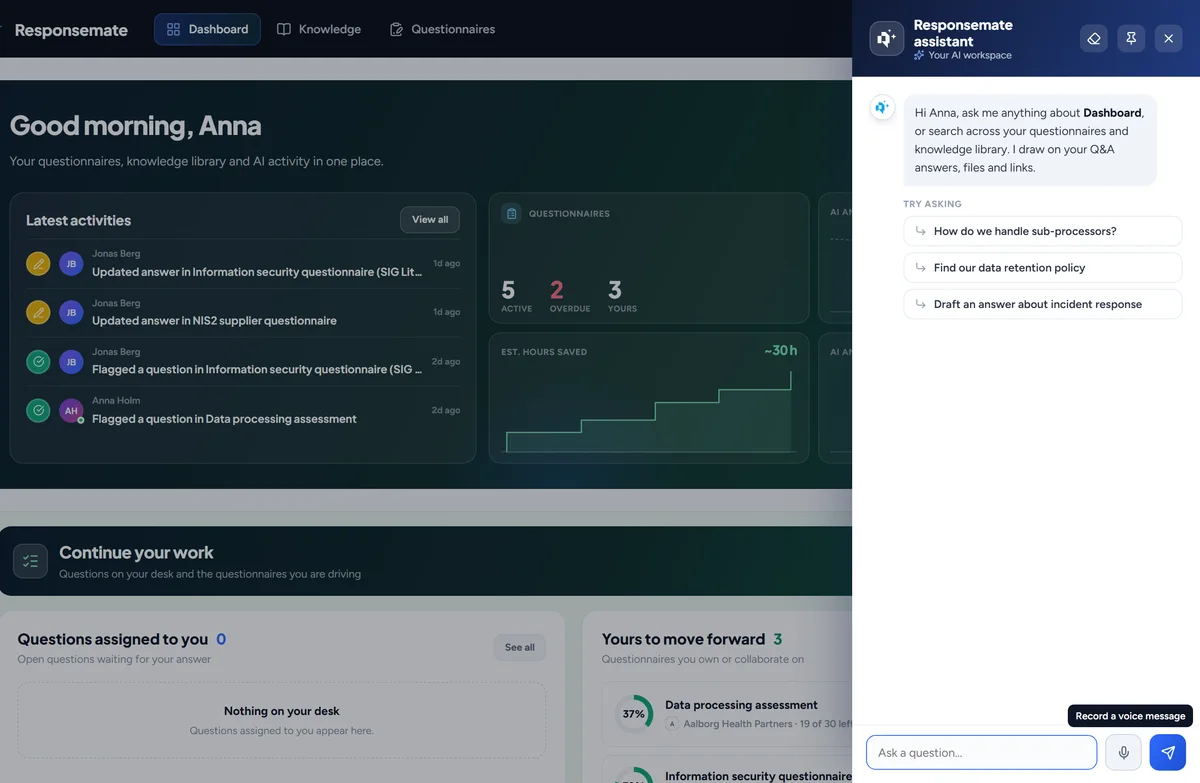
Een zijpaneel op elke pagina
Open de assistent overal. Hij weet op welke pagina u bent, vat die samen en antwoordt terwijl hij schrijft.
De assistentknop rechtsonder opent op elke pagina een zijpaneel. Hij weet op welke pagina u bent en wat erop staat, dus "vat dit samen" of "wat is hier verlopen" werkt zonder uitleg. Het gesprek gaat met u mee tussen pagina's.
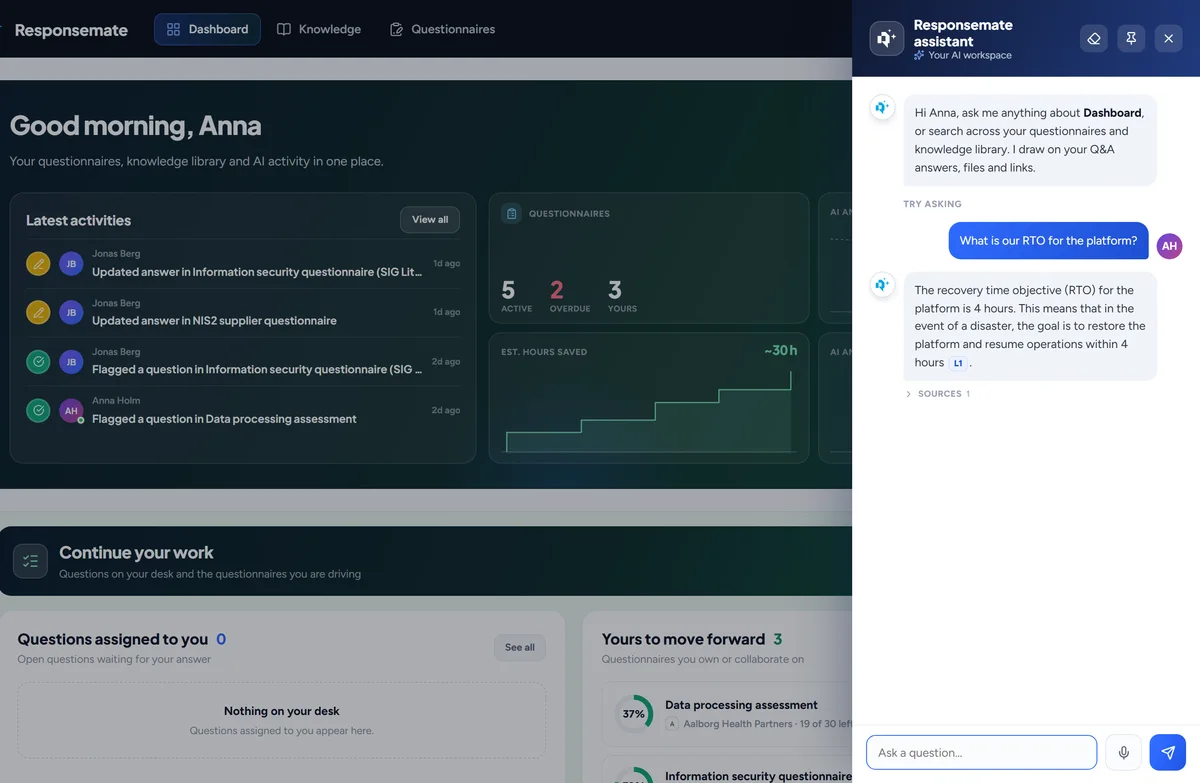
Antwoorden uit uw kennisbank
Stel een vraag en krijg een antwoord met de bronnen waar het vandaan komt, beperkt tot de geopende vragenlijst of de hele werkruimte.
Stel een vraag in uw eigen woorden en de assistent antwoordt vanuit uw Q&A-items, bestanden, links en eerdere vragenlijsten, met de bronnen die hij gebruikte. Op een vragenlijst kan hij zich tot die vragenlijst beperken; elders kijkt hij naar de hele werkruimte.
Bijvoorbeeld "Wat zeggen wij over subverwerkers?" geeft het antwoord met de verwerkersovereenkomst en de twee Q&A-items waar het vandaan komt.
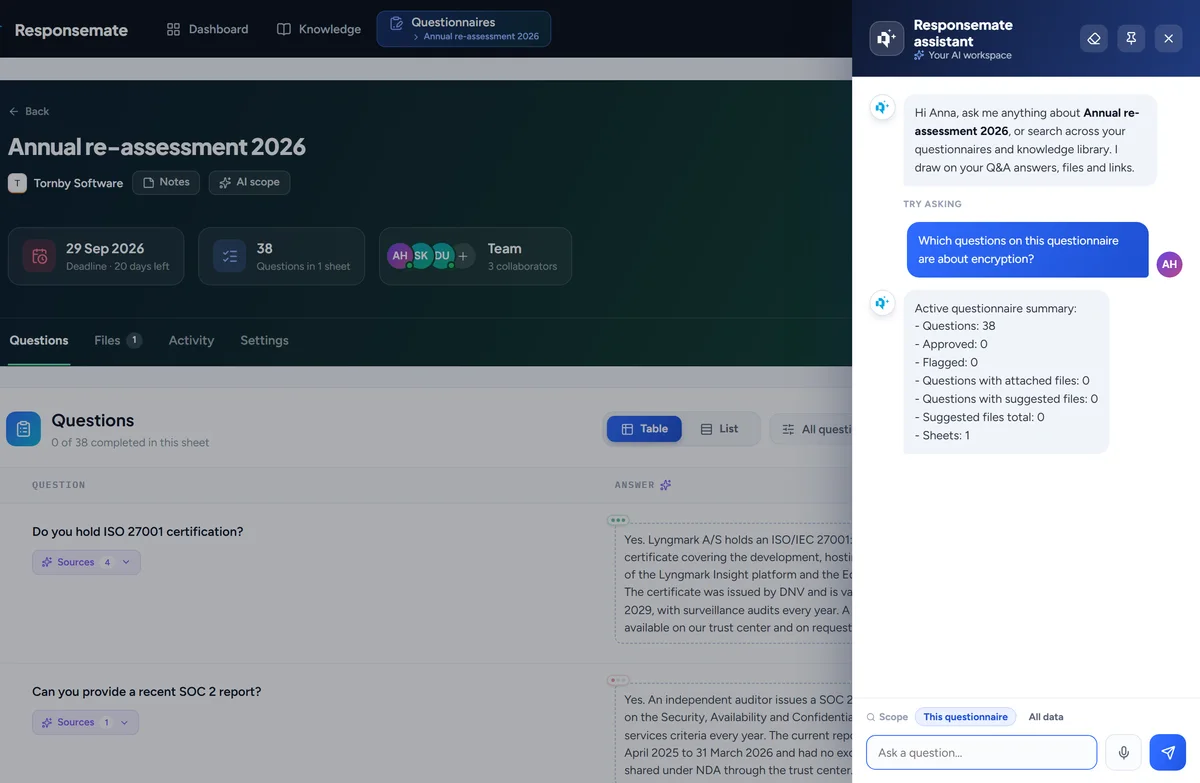
Werkt op de geopende vragenlijst
Keur vragen goed, heropen, markeer of wijs ze toe, stel de deadline, medewerkers of notitie in, maak cellen leeg of laat de AI er opnieuw op draaien.
Op een vragenlijst kan de assistent vragen goedkeuren, heropenen, markeren of toewijzen, de deadline, medewerkers of notitie instellen, cellen leegmaken of de AI er opnieuw op laten draaien. Elke actie wordt getoond als een voorstel met een knop Confirm.
Bijvoorbeeld "Wijs elke vraag over back-ups toe aan Maria en markeer de vragen met lage betrouwbaarheid" wordt twee voorstellen die u bevestigt.
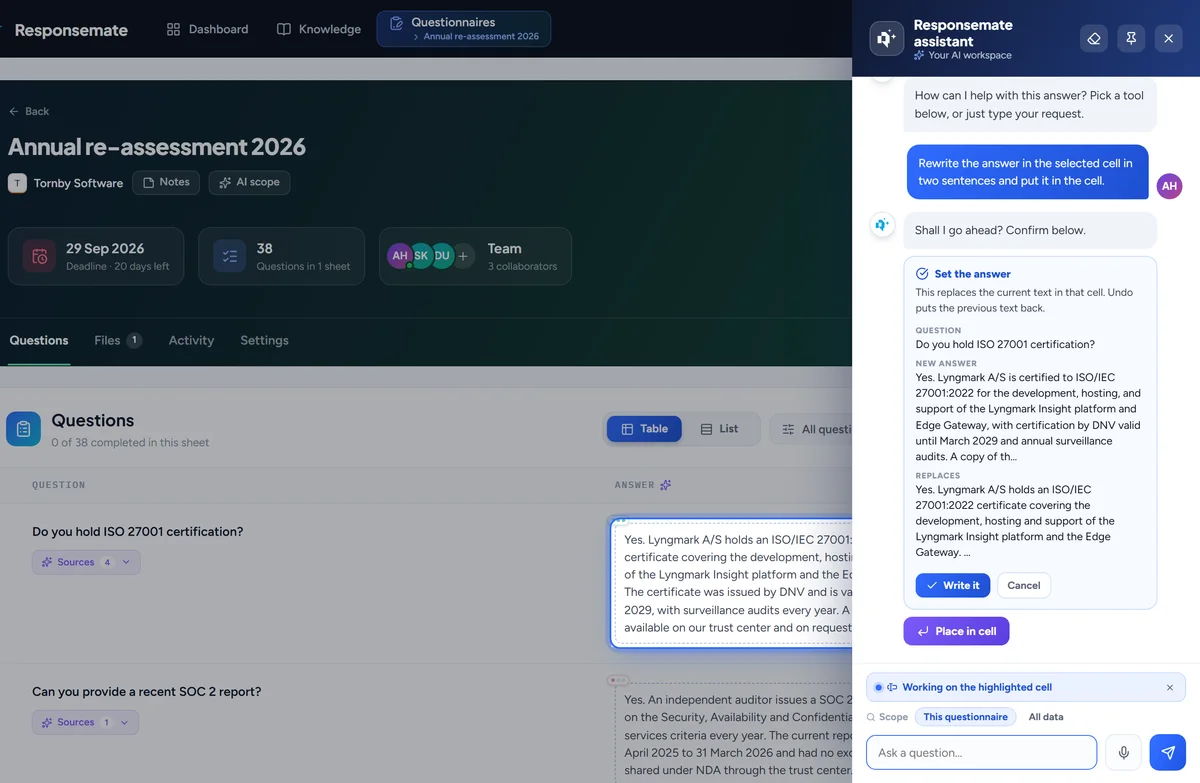
Schrijft en verbetert antwoorden in cellen
Vraag om een concept, een verbetering of een herschrijving en plaats die in de cel, of verander een cel van tekst in een keuzelijst.
Vraag om een concept, een verbetering of een herschreven antwoord en de assistent zet het in de cel, of verandert een cel van vrije tekst in een keuzelijst met de opties die u opgeeft.
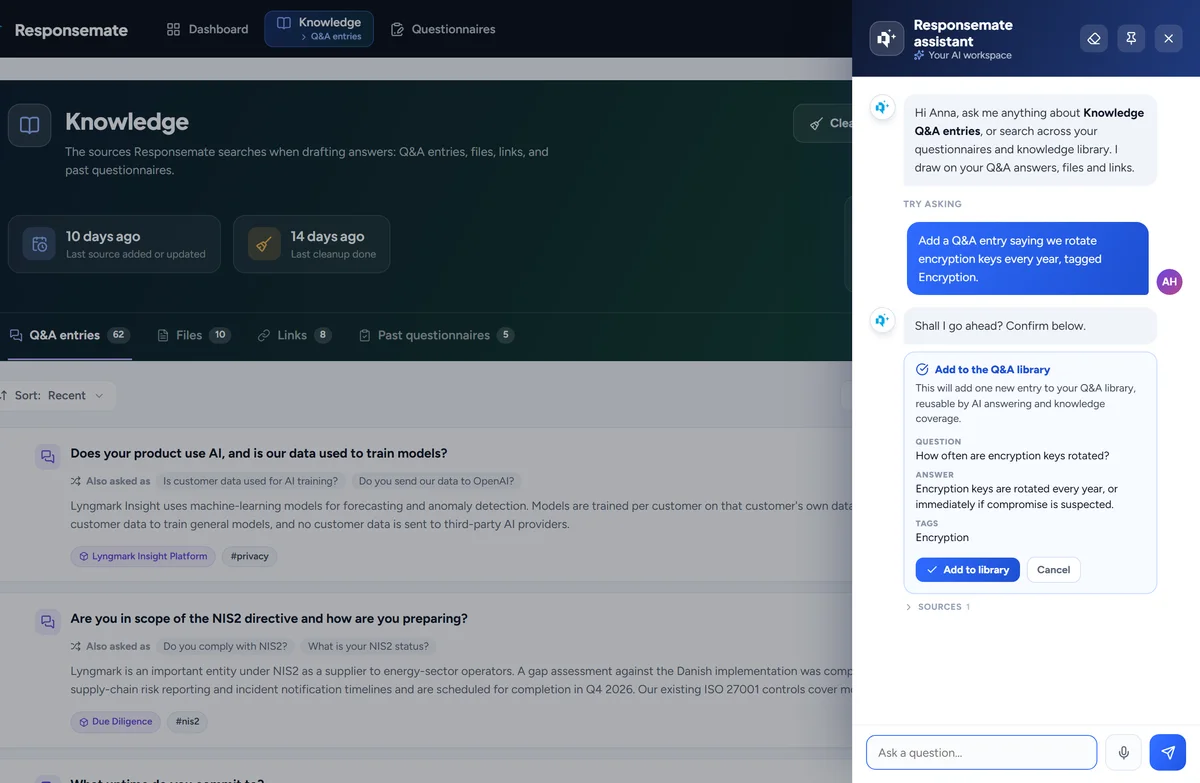
Houdt de kennisbank actueel
Q&A-items aanmaken, bewerken of verwijderen, links toevoegen, vervaldatums verlengen, vastgelopen bestanden opnieuw verwerken en conflicten oplossen.
De assistent kan op een gewoon verzoek Q&A-items aanmaken, bewerken of verwijderen, links toevoegen, vervaldatums verlengen, vastgelopen bestanden opnieuw verwerken en conflicten oplossen die de opschoning heeft gevonden.
Bijvoorbeeld "Voeg een Q&A-item toe dat zegt dat wij sleutels elke 90 dagen roteren, met de tag Encryption" maakt het item aan zodra u bevestigt.
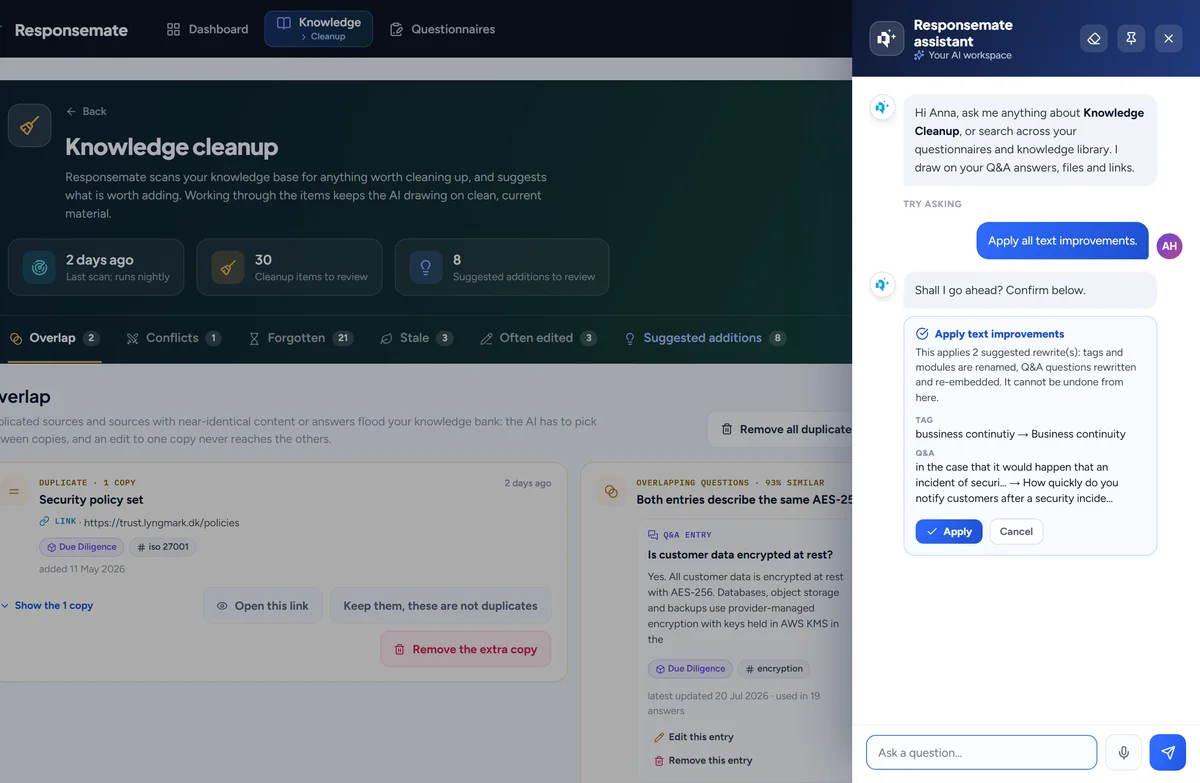
Voert de opschoning uit
Een scan starten, tekstverbeteringen toepassen, overlappende paren samenvoegen of behouden, suggesties accepteren of afwijzen.
Vanaf de opschoningspagina kan de assistent een scan starten, tekstverbeteringen toepassen, overlappende paren samenvoegen of behouden en suggesties accepteren of afwijzen, in bulk als u dat vraagt.
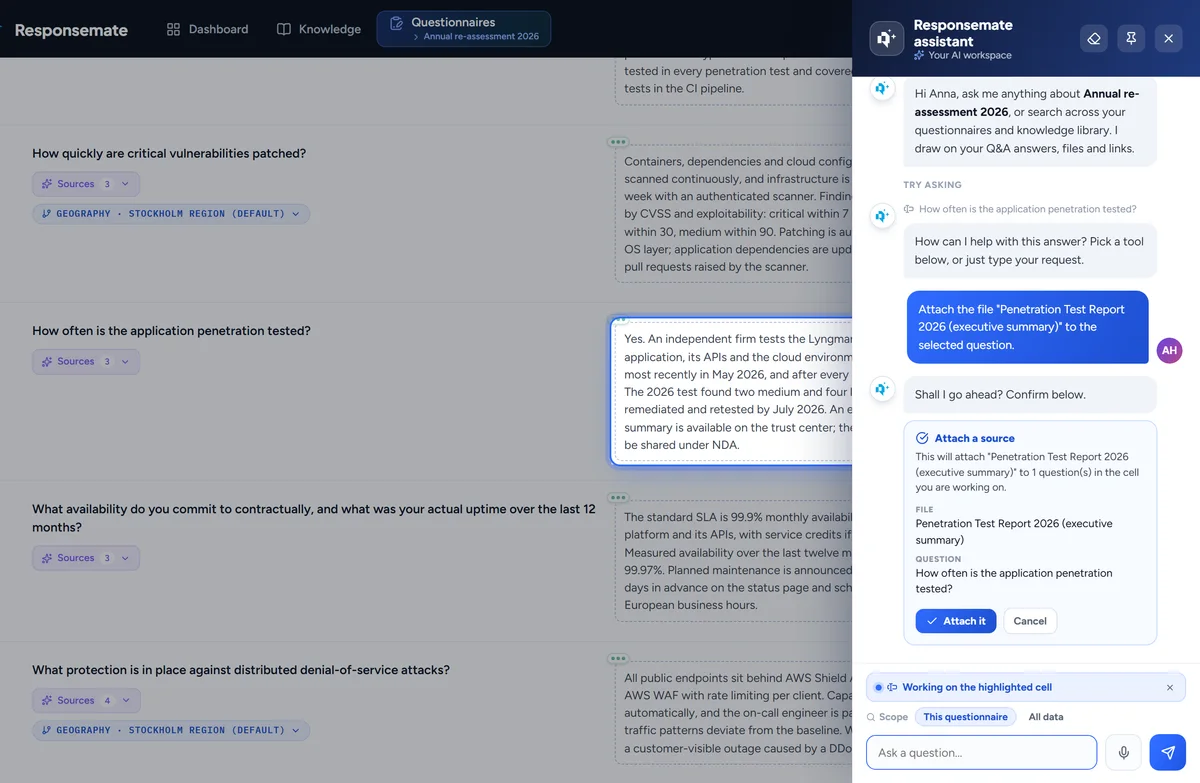
Koppelt bewijs
Kies Attach a file om een bestand uit de bibliotheek aan vragen te koppelen, of accepteer de bestanden die de AI ervoor voorstelde.
De assistent koppelt een bestand uit uw bibliotheek aan een of meer vragen, of accepteert de bestanden die de AI er al voor had voorgesteld.
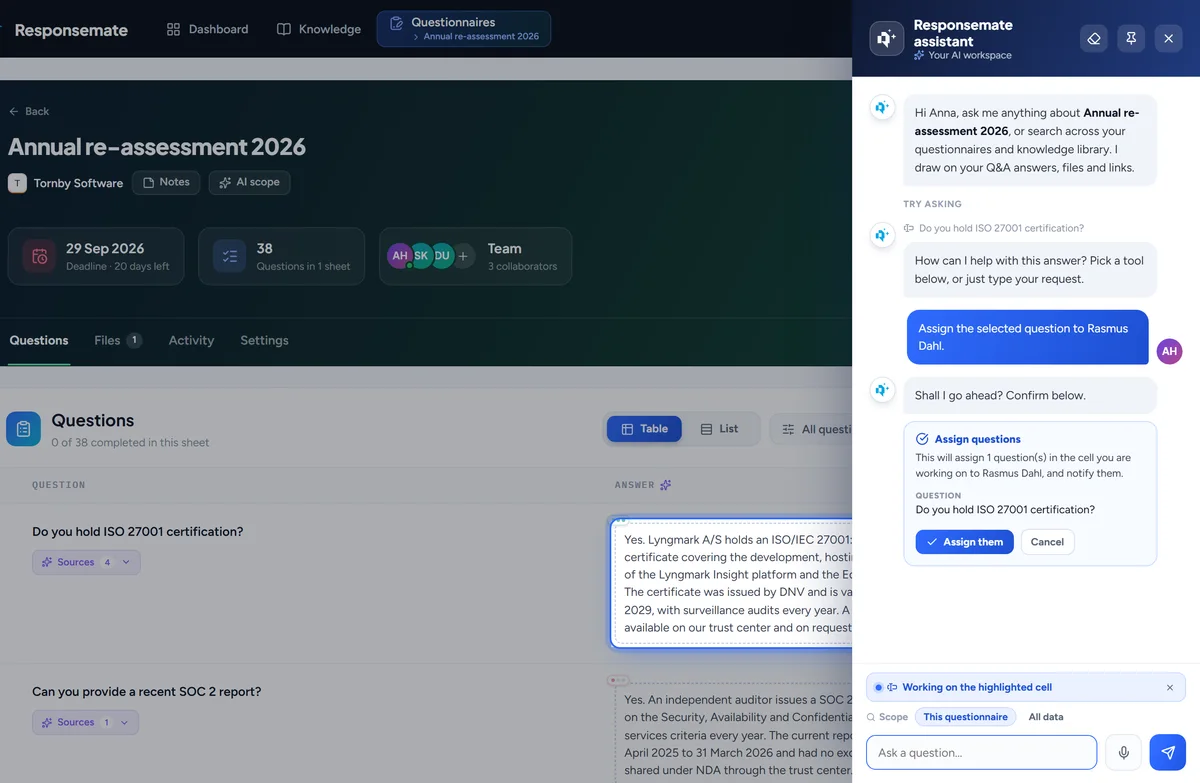
Er verandert niets tot u bevestigt
Elke actie wordt eerst als voorstel getoond. U bevestigt het, en de meeste zijn vanuit hetzelfde antwoord ongedaan te maken.
Elke actie die de assistent wil uitvoeren, wordt eerst getoond als een voorstel dat precies benoemt wat er verandert. U bevestigt het of laat het vallen, en de meeste acties kunt u vanuit hetzelfde antwoord ongedaan maken.
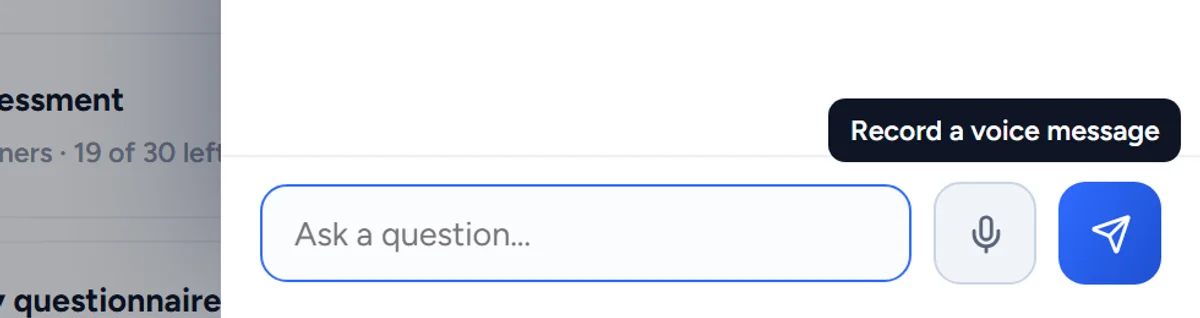
Dicteer met uw microfoon
Spreek in plaats van te typen in de assistent. De transcriptie komt in het vak, zodat u die kunt nalezen voor u verzendt.
Druk op de microfoon in de assistent en spreek. De transcriptie komt in het invoerveld, zodat u die kunt lezen en corrigeren voordat u verstuurt. Audio wordt alleen gebruikt om de tekst te maken en nooit bewaard.
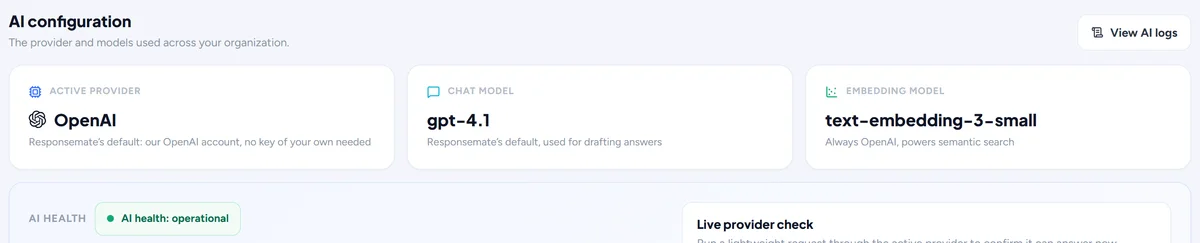
Uw keuze van AI-aanbieder
OpenAI, Anthropic, Azure OpenAI, Google, Mistral of Bedrock, met uw eigen sleutels versleuteld opgeslagen.
Op het tabblad AI van de pagina Account kiest een beheerder de aanbieder, OpenAI, Anthropic, Azure OpenAI, Google, Mistral of Bedrock, en voert uw eigen sleutels in, die versleuteld worden opgeslagen. Test de verbinding voordat u opslaat.
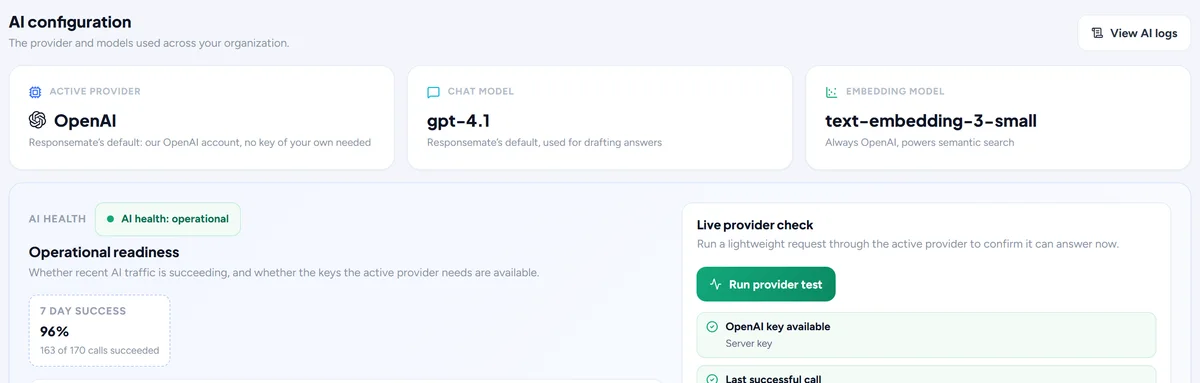
Een model per functie
Kies welk model antwoorden opstelt, chat, imports leest, samenvat en het onderhoud doet, en test de verbinding.
Elke soort AI-werk, antwoorden opstellen, chatten, imports lezen, documenten samenvatten en onderhoud, kan op een eigen model draaien. Zwaar oordelen gaat naar het sterke model, mechanisch lezen naar het snelle.
Zoeken en matchen bij uw eigen aanbieder
Het embeddingmodel achter zoeken, opstellen en opschoning: OpenAI, Azure OpenAI, Google, Mistral of Bedrock, op uw eigen sleutel. Een overstap berekent de embeddings één keer opnieuw; zoeken blijft werken.
Zoeken, concepten opstellen en opschoning vinden de juiste kennis via een embeddingmodel, en dat model kiest u per werkruimte: OpenAI, Azure OpenAI, Google, Mistral of Amazon Bedrock met uw eigen sleutel. Bij een overstap ziet u eerst de aantallen, de geschatte kosten en de tijd; daarna worden de embeddings van uw kennis één keer opnieuw berekend terwijl zoeken blijft werken, en u kunt de overstap annuleren.
Bijvoorbeeld Een werkruimte die al haar AI op Azure houdt, verplaatst zoeken en matchen daar ook naartoe, en de knop Knowledge toont de voortgang tot het klaar is.

Hulp over Responsemate zelf
Vraag de assistent wat een rol kan doen of wat er gebeurt als een SharePoint-bestand wordt verplaatst: hij antwoordt vanuit de eigen helpartikelen van Responsemate.
De assistent kan vragen over Responsemate zelf beantwoorden, zoals wat een beheerder kan in vergelijking met een viewer of wat er gebeurt als een gekoppeld SharePoint-bestand wordt verplaatst, vanuit de eigen helpartikelen van Responsemate, naast uw kennisbank. Een beheerder kan dit uitschakelen op het tabblad AI.
Bijvoorbeeld "Wat kan een viewer doen?" wordt beantwoord vanuit het helpartikel over rollen, in de bronnen gemarkeerd als Responsemate help.
Rapporten en klanten
De geschiedenis van elke klant, hoe de AI het doet, en het verslag van alles wat er gebeurde.
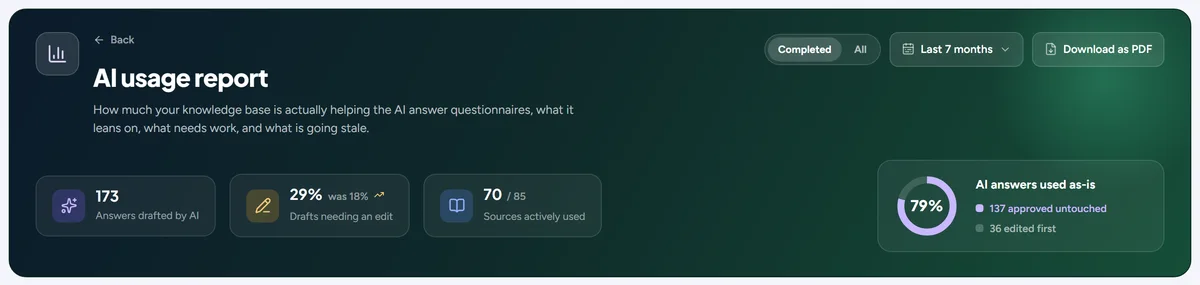
AI usage report
Welke bronnen de AI gebruikte, hoe vaak zijn concepten ongewijzigd bleven, bespaarde uren en betrouwbaarheid in de tijd. Download het als pdf.
Een rapport over hoe de AI het doet: welke bronnen hij het meest gebruikte, hoe vaak zijn concepten ongewijzigd bleven, bespaarde uren en betrouwbaarheid in de tijd, per periode. Download het als pdf voor een manager of een klant.
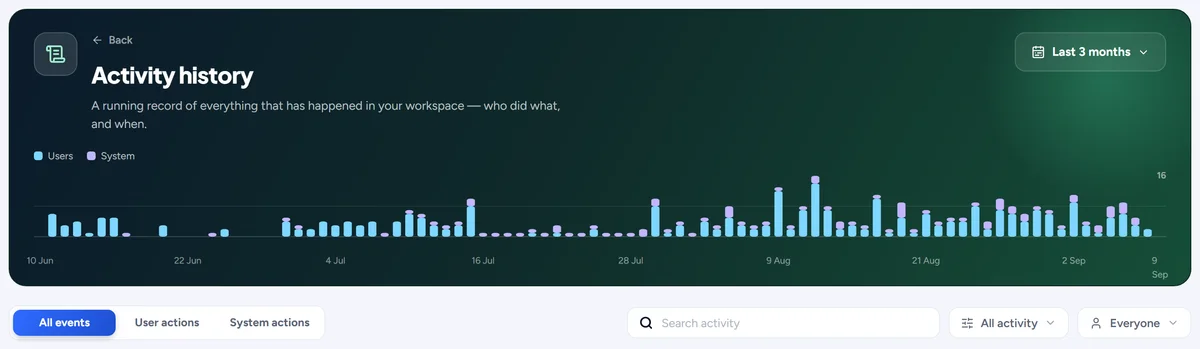
Activity history
Alles wat er in uw werkruimte gebeurde, per dag, doorzoekbaar, gefilterd op persoon of soort, inclusief de acties van het systeem zelf.
Alles wat er in uw werkruimte gebeurde, dag voor dag: wie wat deed, wanneer, en wat Responsemate zelf deed, gemarkeerd als By system. Doorzoek het, filter op persoon of soort actie, en open elke regel op de plek waar het gebeurde.
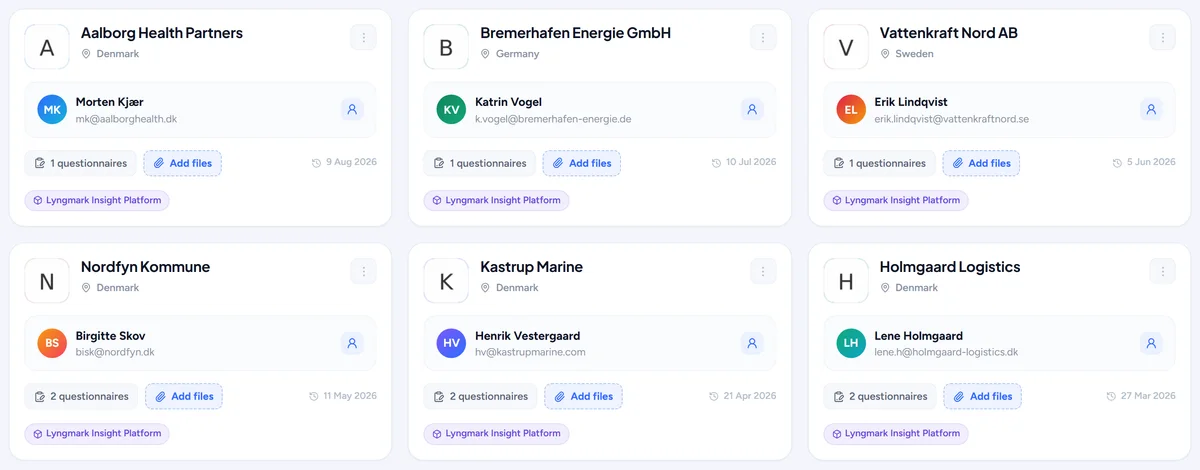
Klanten
Elke klant met contractdocumenten, vragenlijstgeschiedenis en een vergelijking van twee vragenlijsten naast elkaar.
Elke klant heeft een pagina met zijn contractdocumenten, zijn vragenlijstgeschiedenis en tijdlijn, een eigen kennisbank met antwoorden die alleen voor die klant gelden, en een vergelijking van twee vragenlijsten naast elkaar.
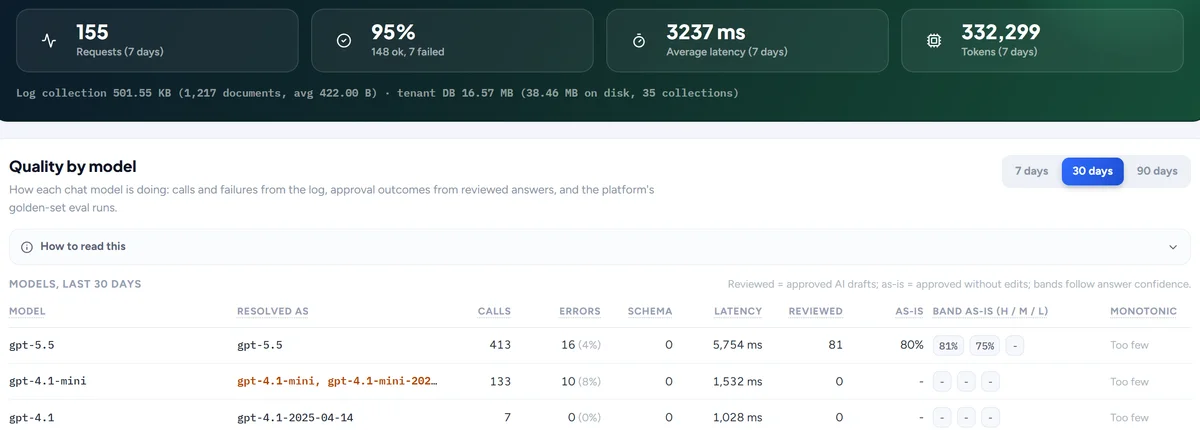
AI logs
Voor beheerders: elke aanroep van de AI, wat werd gevraagd en wat hij antwoordde, met een samenvatting over zeven dagen.
Voor beheerders: elke aanroep die de AI deed, wat er werd gevraagd en wat het antwoord was, met duur, model, resultaat en een zevendaagse samenvatting van de kwaliteit per model.
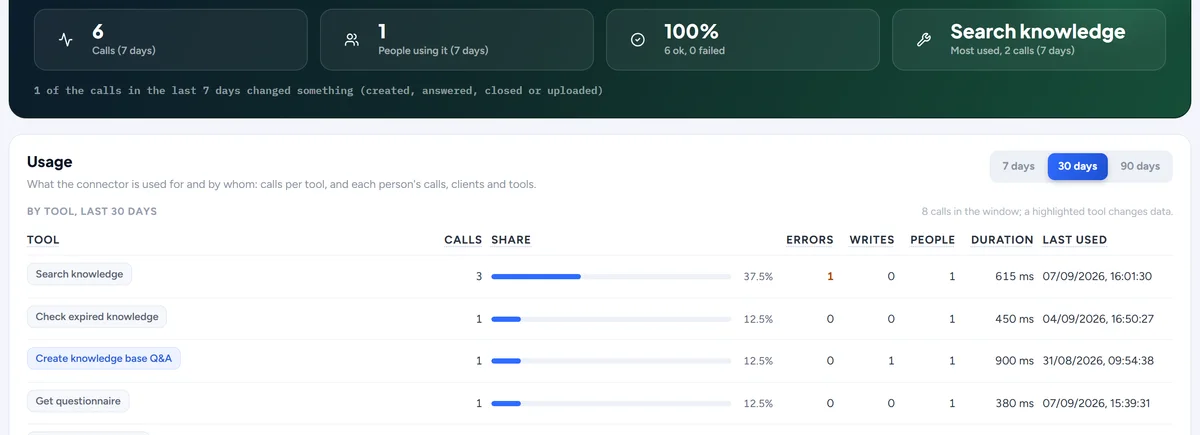
MCP log
Voor beheerders: elke aanroep via de MCP-connector, wie hem deed, welke tool, waarvoor, en hoeveel ieder hem gebruikt.
Voor beheerders: elke aanroep via de MCP-connector vanuit Claude, ChatGPT of een andere client. Elke rij toont wie de aanroep deed, met welke tool, een samenvatting in één regel van wat er werd gevraagd (een zoekopdracht, een gelezen vragenlijst, een geschreven antwoord, een geüpload bestand), hoe lang het duurde en of het lukte. Een gebruikskaart splitst de laatste 7, 30 of 90 dagen uit per tool en per persoon.
Bijvoorbeeld Zie dat één collega vorige week veertig keer vanuit Claude de kennisbank doorzocht, en dat nog niemand de vragenlijsttools heeft gebruikt.
Dashboard
Wat vandaag uw aandacht vraagt, en hoe de AI het doet.
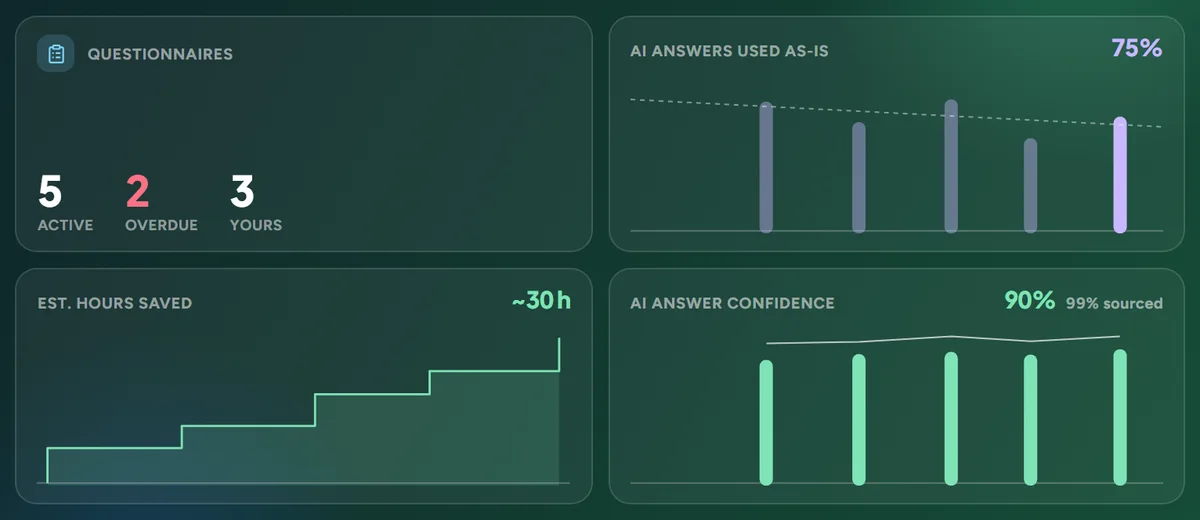
Wat op u wacht, en hoe de AI presteert
Actieve, verlopen en uw eigen vragenlijsten, opschoning en suggesties, actualiteit, naast ongewijzigd gebruikte antwoorden, betrouwbaarheid en bespaarde uren.
De vier tegels bovenaan het dashboard tellen wat er op uw bord ligt en wat de AI ermee heeft gedaan: vragenlijsten die actief, te laat of van u zijn, opschoning en suggesties die wachten op de pagina Knowledge, en hoe de AI het doet op ongewijzigd gebruikte antwoorden, betrouwbaarheid van antwoorden en bespaarde uren. Elk cijfer is een link naar de pagina erachter.
Bijvoorbeeld Twee vragenlijsten zijn verlopen en de betrouwbaarheid daalde deze week: klik op de tegel en u staat in de lijst, gefilterd op die twee.
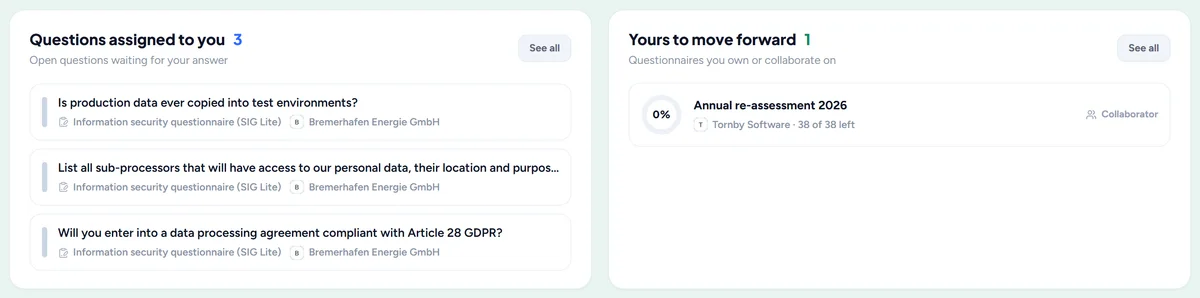
Ga verder met uw werk
De vragen op uw bureau en de vragenlijsten die u trekt, één klik van waar u gebleven was.
Het dashboard houdt een lijst bij van de vragen die aan u zijn toegewezen en de vragenlijsten waarvan u eigenaar of medewerker bent, elk met de plek waar u gebleven was. Eén klik opent de vragenlijst op het juiste werkblad en de juiste rij.
Bijvoorbeeld U was gisteren halverwege het werkblad Security: de kaart brengt u terug naar dat werkblad, met de volgende open vraag in beeld.
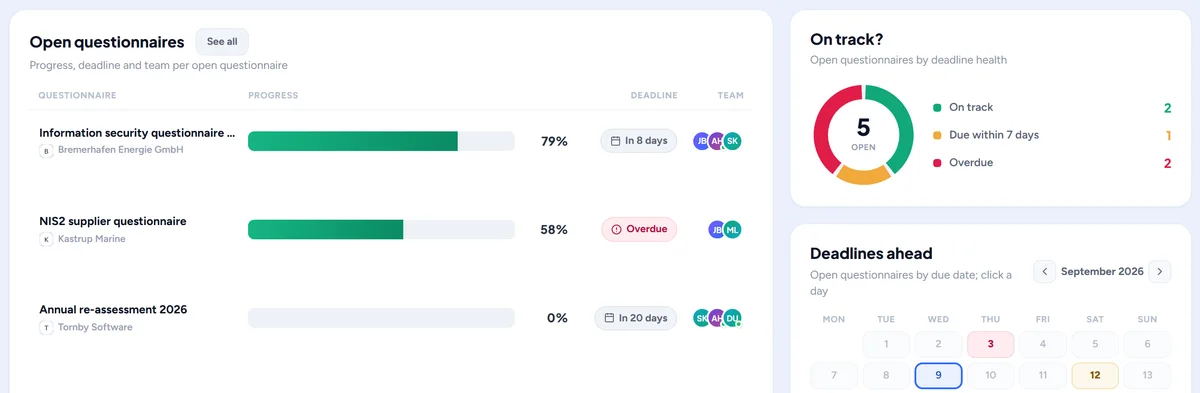
Vragenlijsten in behandeling
Elke open vragenlijst met voortgang, deadline en team, een ring voor de deadlinestatus en een kalender van wat wanneer af moet zijn.
Elke open vragenlijst staat in de lijst met voortgang, deadline en team, naast een deadlinering die toont hoeveel er op schema liggen, risico lopen of te laat zijn, en een kalender van wat er de komende weken aankomt.
Bijvoorbeeld Drie vragenlijsten moeten in dezelfde week af: de kalender laat de opeenstapeling zien voordat het een probleem wordt.
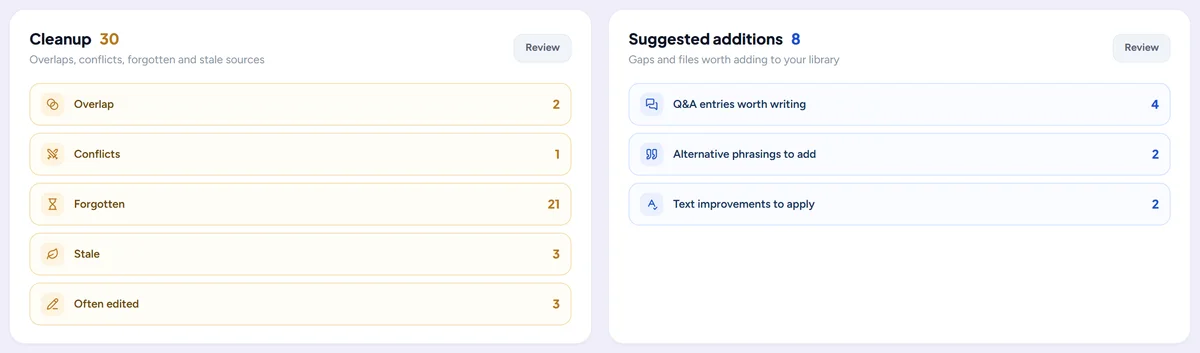
Uw kennisbank in één oogopslag
Opschoning en suggesties per soort, de bronnen die het zware werk doen, waar antwoorden vandaan komen en hoe actueel alles is.
Een reeks kleine grafieken over uw kennisbank: opschoning en suggesties per soort, de bronnen waarop de AI het meest leunt, waar antwoorden vandaan komen (Q&A-items, bestanden, links of eerdere vragenlijsten) en hoe actueel het allemaal is. Elke grafiek linkt naar de pagina waar u ermee aan de slag gaat.
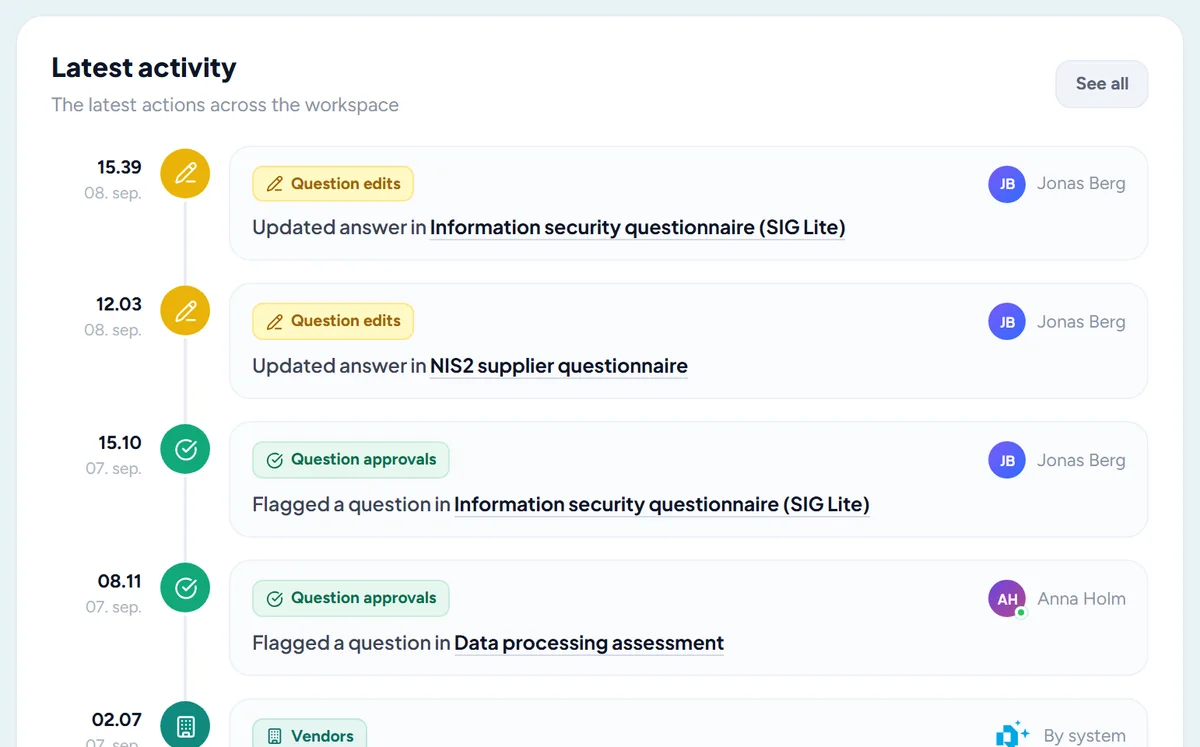
Laatste activiteit
Wat uw collega's vandaag deden, met een link naar de volledige geschiedenis.
De nieuwste regels van de activiteitengeschiedenis op het dashboard: wie vandaag wat goedkeurde, bewerkte, importeerde of uploadde, en wat Responsemate zelf deed, met een link naar de volledige geschiedenis.
Team en integraties
Uw mensen, uw instellingen en de tools die u al gebruikt.
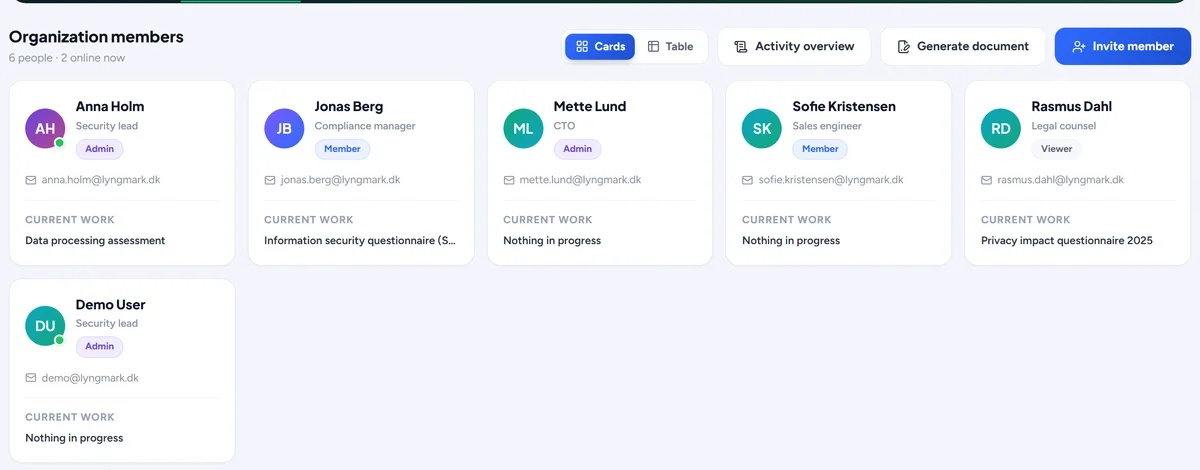
Team en rollen
Nodig collega's uit per e-mail, stel beheerders, leden en kijkers in, zie wat elke rol mag, en schakel een account uit zonder het werk te verwijderen.
Nodig collega's uit per e-mail en stel hun rol in: beheerder, lid of kijker. Een tabel toont wat elke rol mag, op de plek waar u de rol kiest. Schakel een account uit als iemand vertrekt, zonder het werk te verwijderen, en schakel het later weer in.
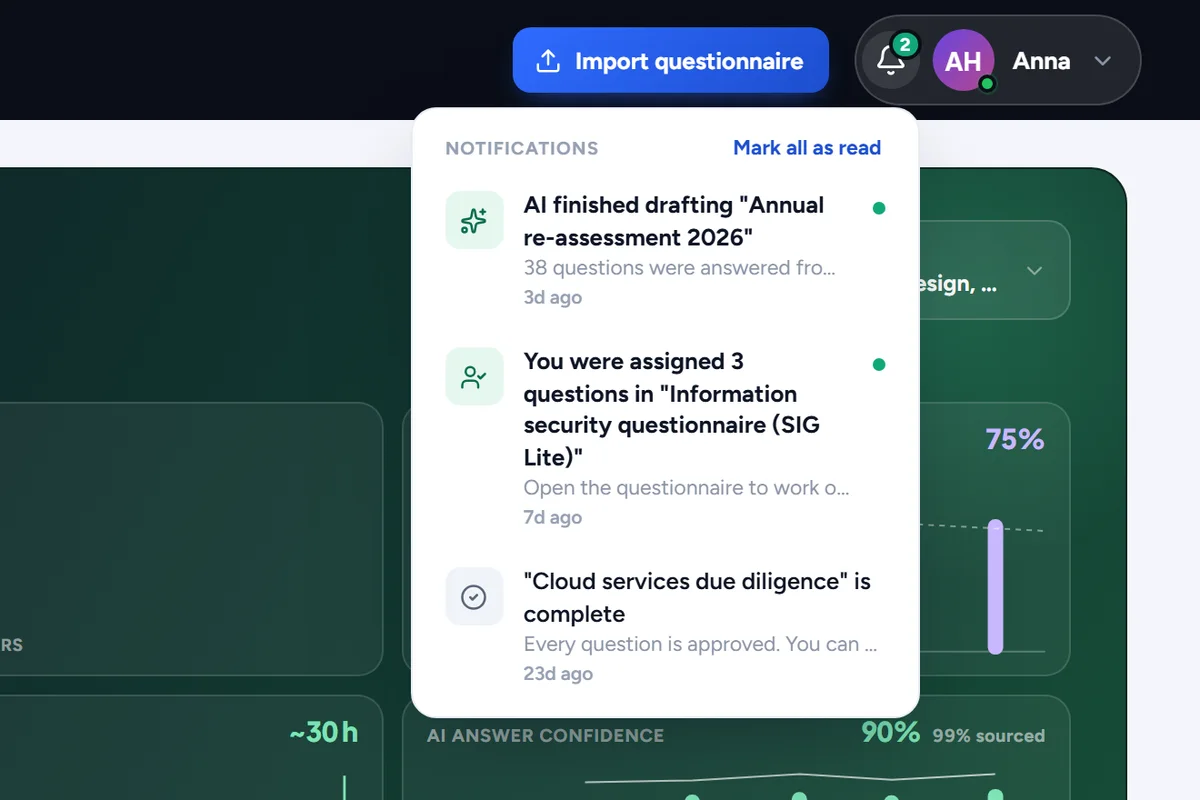
Meldingen
Concepten die klaar zijn, vragen die aan u zijn toegewezen en afgeronde vragenlijsten, in het meldingenvak onder de bel bovenaan elke pagina.
De bel bovenaan elke pagina verzamelt wat u aangaat: concepten die klaar zijn om te controleren, vragen die aan u zijn toegewezen en afgeronde vragenlijsten. Elke melding opent op de plek waar het gebeurde.
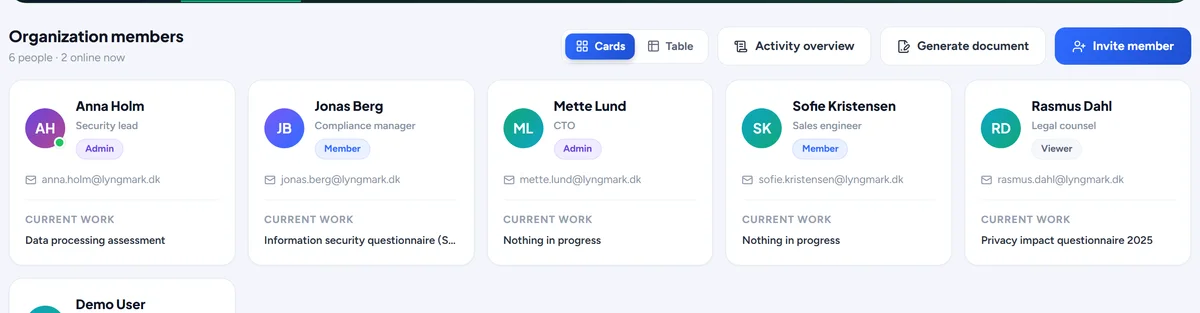
Wie is online
Een aanwezigheidsstip op elke avatar toont wie nu aan het werk is, en een profielkaart is één klik verwijderd.
Een groene stip op een avatar betekent dat die persoon nu in Responsemate aan het werk is. Klik op een avatar voor een profielkaart met contactgegevens en recent werk.

Sign in with Microsoft
Meld u aan met het Microsoft-account dat u al op het werk gebruikt, zonder apart wachtwoord om te onthouden.
Organisaties op Microsoft 365 melden zich aan met het Microsoft-account dat ze op het werk al gebruiken, zonder apart wachtwoord. Een beheerder stelt het één keer in met uw Microsoft-tenant.
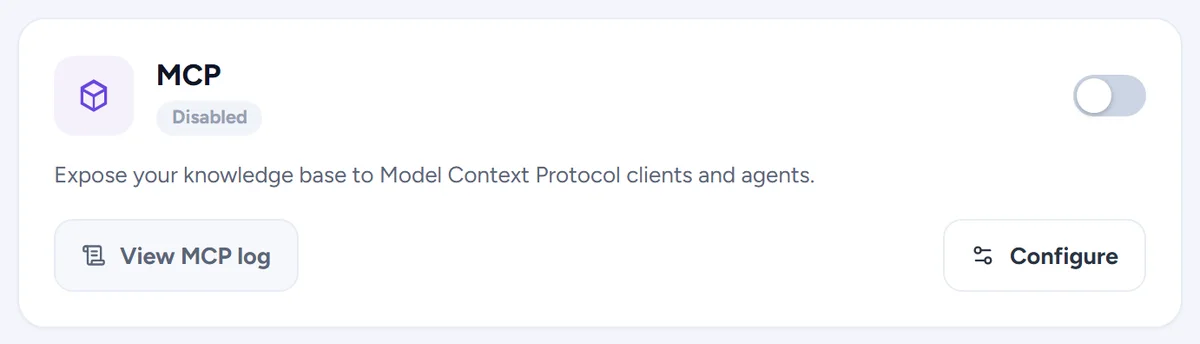
Claude-connector
Gebruik Responsemate vanuit Claude: doorzoek kennis, lees en werk vragenlijsten bij, voeg Q&A-items en bestanden toe, controleer wat is verlopen.
Verbind Responsemate met Claude en werk van daaruit: doorzoek uw kennis, lees en werk vragenlijsten bij, voeg Q&A-items en bestanden toe en controleer wat is verlopen, allemaal met uw eigen rechten.
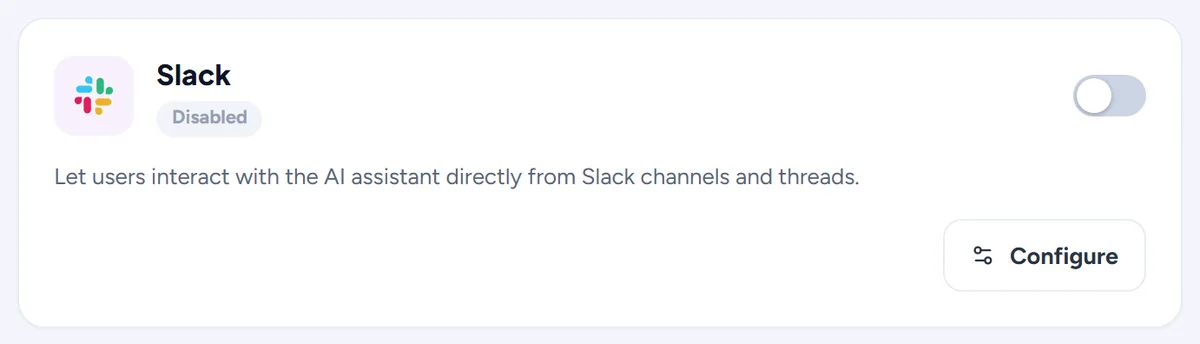
Slack
Stel Responsemate vragen vanuit Slack met een slash-commando of een vermelding, en koppel uw Slack-account aan uw werkruimtegebruiker.
Installeer de Slack-app en stel Responsemate vragen vanuit een kanaal met een slash-commando of een vermelding. De app antwoordt vanuit uw kennisbank en kan bestanden sturen. Koppel uw Slack-account aan uw Responsemate-gebruiker, zodat acties op uw naam staan.
Gegevensbewaring die u bepaalt
Bewaar de activiteitengeschiedenis en het AI log voor altijd of 24, 12 of 6 maanden of 90 dagen, en kies of het AI log prompts en antwoorden opslaat.
Op het tabblad Organization kiest een beheerder hoe lang de activiteitengeschiedenis, het AI log en het connectorlogboek worden bewaard: voor altijd, de standaardinstelling, of 24, 12 of 6 maanden of 90 dagen, waarna oudere regels elke nacht worden verwijderd. Een tweede schakelaar bepaalt of het AI log de prompt en het antwoord van elke aanroep opslaat, of alleen het model, de tokens, de duur en de uitkomst. Een uitgeschakeld account kan bovendien worden geanonimiseerd, zodat de naam en het adres van een voormalige collega verdwijnen terwijl het werk blijft.
Bijvoorbeeld Een werkruimte met een logboekbeleid van 12 maanden stelt de periode één keer in; het controlespoor is compleet voor het afgelopen jaar en niets ouders wordt bewaard.
Uw juridische documenten, één klik verwijderd
De verwerkersovereenkomst, de klantovereenkomst, de voorwaarden, de lijst van subverwerkers en het beveiligingsoverzicht, met uw naam ingevuld, om in een venster te lezen of als Word of PDF te downloaden.
Een certificeringsaudit vraagt om de verwerkersovereenkomst met elke leverancier, en wie ze verzamelt is zelden degene die heeft getekend. De knop Juridische documenten op het tabblad Organization opent elke overeenkomst en verklaring achter uw werkruimte: de verwerkersovereenkomst op de standaardbepalingen van de Deense toezichthouder voor gegevensbescherming, de klantovereenkomst, de gebruiksvoorwaarden, de lijst van subverwerkers en het beveiligingsoverzicht. Elk document is op een pagina te lezen of als Word-bestand te downloaden, met de naam van uw organisatie al ingevuld en de velden die beide partijen moeten invullen geel gemarkeerd.
Bijvoorbeeld Uw ISO 27001-auditor vraagt om de verwerkersovereenkomst van de leverancier; een lid opent Juridische documenten, downloadt die en overhandigt die binnen de minuut.