Team en integraties: Microsoft 365, SharePoint, Slack en uw eigen AI-aanbieder
Uw mensen, uw instellingen en de tools die u al gebruikt. Responsemate past in Microsoft 365, Slack en Claude, en draait op de AI-aanbieder die u kiest.
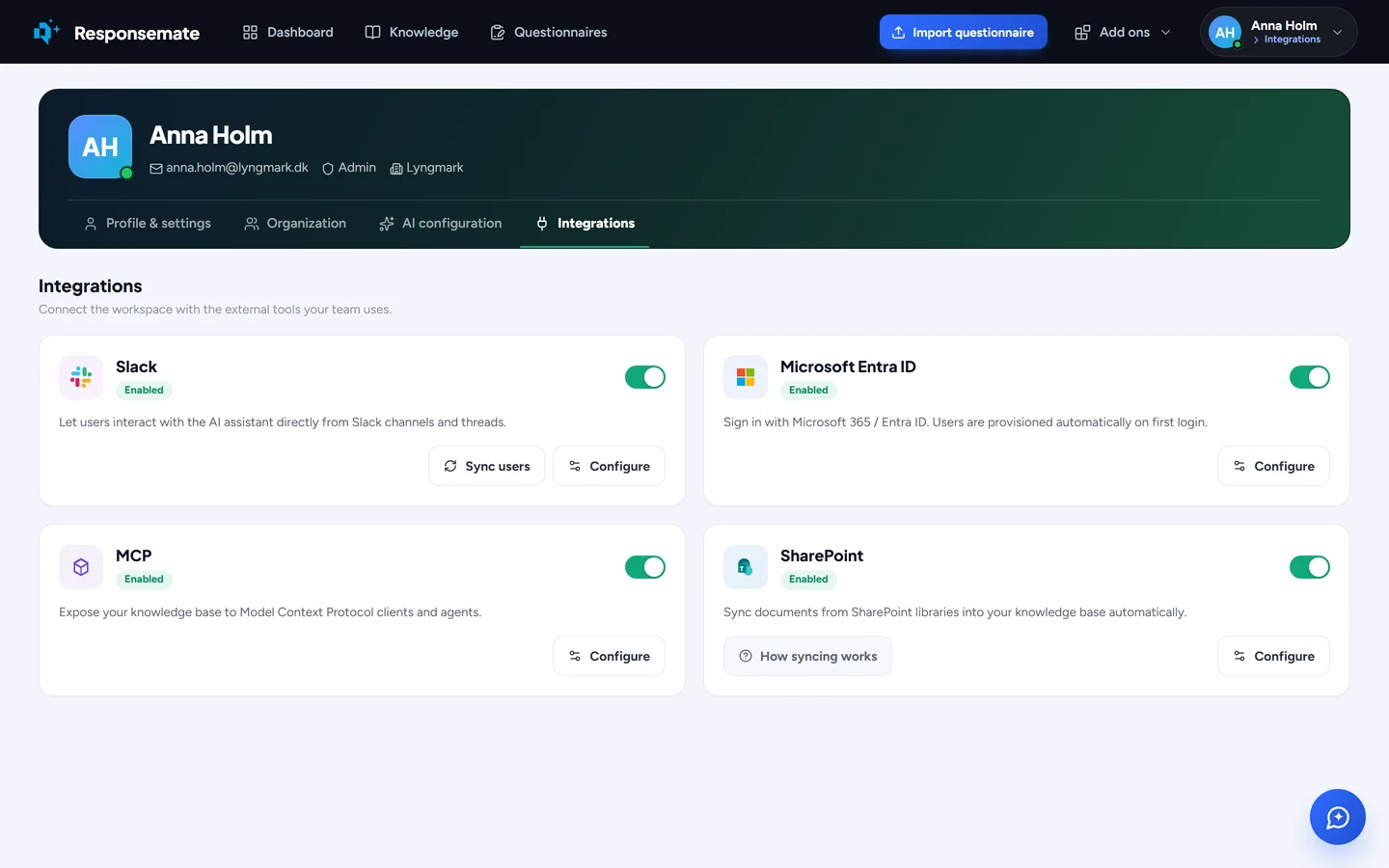
Het tabblad Integrations op de pagina Account.

SharePoint
De meeste teams bewaren hun beleid en certificaten al in SharePoint. Koppel het één keer, kies de bibliotheken, en de bestanden worden vanzelf geïmporteerd en actueel gehouden. Een collega werkt de sjabloon voor de verwerkersovereenkomst bij in SharePoint; binnen het uur heeft Responsemate de nieuwe versie, en oude antwoorden tonen nog op welke versie ze gebaseerd waren. Elk bestand, ook de bestanden die u met de hand hebt geüpload, kan tegen SharePoint worden gecontroleerd op een nieuwere of verplaatste versie en van daaruit worden gekoppeld.
- Blader of zoek in uw bibliotheken en vink de bestanden aan die u wilt toevoegen
- Synchronisatie houdt ze actueel; eerdere versies blijven in de geschiedenis van het bestand
- Controleer elk bestand op een nieuwere of verplaatste kopie, vervang alleen als u er een kiest
- Applicatiereferenties ingesteld door uw beheerder, beperkt tot de sites die u toestaat

Slack
Installeer de Slack-app en stel Responsemate vanuit een kanaal een vraag met een slash-opdracht of een vermelding. Het antwoordt vanuit uw kennisbank, met de bronnen, en kan een bestand naar de thread sturen. Koppel uw Slack-account aan uw Responsemate-gebruiker zodat wat u doet op uw naam wordt vastgelegd, en ontvang een Slack-bericht wanneer een collega u vermeldt.
- Slash-opdracht of vermelding in elk kanaal
- Antwoorden met bronnen, bestanden naar de thread gestuurd
- Slack-account gekoppeld aan uw gebruiker in de werkruimte

Claude-connector
Koppel Responsemate aan Claude en werk van daaruit met uw eigen rechten: doorzoek uw kennis, lees en werk vragenlijsten bij, voeg Q&A-items en bestanden toe, en controleer wat is verlopen. De connector gebruikt het Model Context Protocol, dus andere MCP-clients die uw team in gebruik neemt, kunnen hem ook gebruiken. Tokens worden per gebruiker uitgegeven en kunnen worden ingetrokken op de pagina Account.
- Kennis doorzoeken, vragenlijsten lezen en bijwerken, items en bestanden toevoegen, vervaldatums controleren
- Uw eigen rechten, een token per gebruiker
- Standaard MCP, dus het werkt ook buiten Claude

Sign in with Microsoft, en rollen
Organisaties op Microsoft 365 melden zich aan met het account dat ze al op het werk gebruiken, met de MFA en de voorwaardelijke toegang die u in Entra ID hebt ingesteld. Een beheerder stelt het één keer in. Nodig collega's uit per e-mail en geef ze een rol: beheerder, lid of kijker. Een tabel toont wat elke rol mag. Vertrekt iemand, dan schakelt u het account uit zonder het werk te verwijderen.
- Aanmelden met Microsoft Entra ID via OpenID Connect; wachtwoordaccounts blijven werken
- Beheerder, lid, kijker, met een tabel van wat elk mag
- Schakel een account uit en behoud de geschiedenis; schakel het later weer in
- Meldingen in de bel op elke pagina; een aanwezigheidsstip toont wie nu aan het werk is
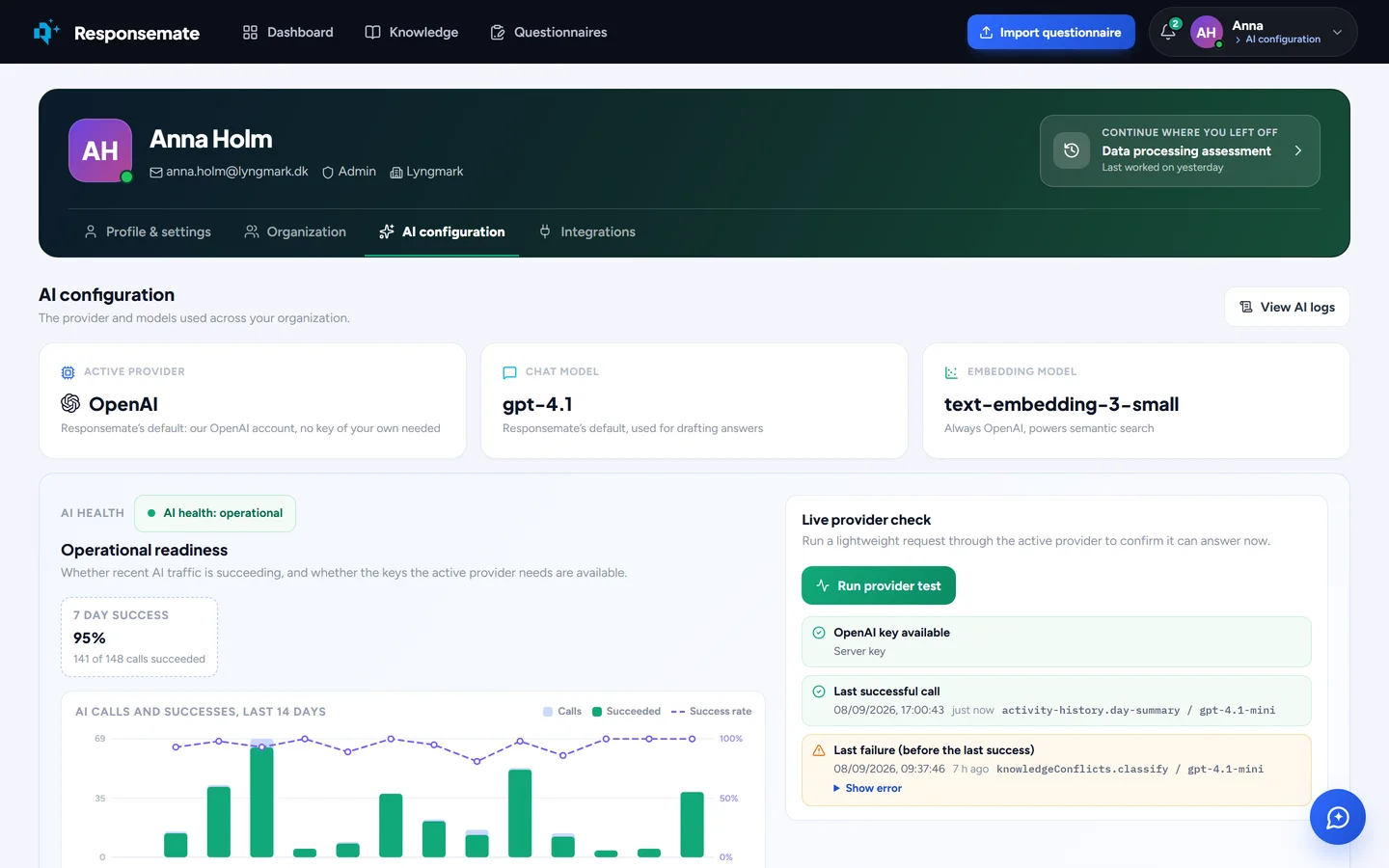
Uw keuze van AI-aanbieder
Een beheerder kiest de aanbieder op het tabblad AI en voert uw eigen sleutels in, die versleuteld worden opgeslagen. Elk soort AI-werk kan op een eigen model draaien: zwaar beoordelen op het sterke model, mechanisch lezen op het snelle. Test de verbinding voordat u opslaat. Het tabblad Organization maakt ook concepten van beleids- en compliancedocumenten uit uw kennisbank, met gemarkeerde hiaten die u bevestigt, en downloadt ze als Word.
Gerelateerd